1
Google ドライブに移動する
Google ドライブのホームページを開き、印刷したいドキュメントを探します。
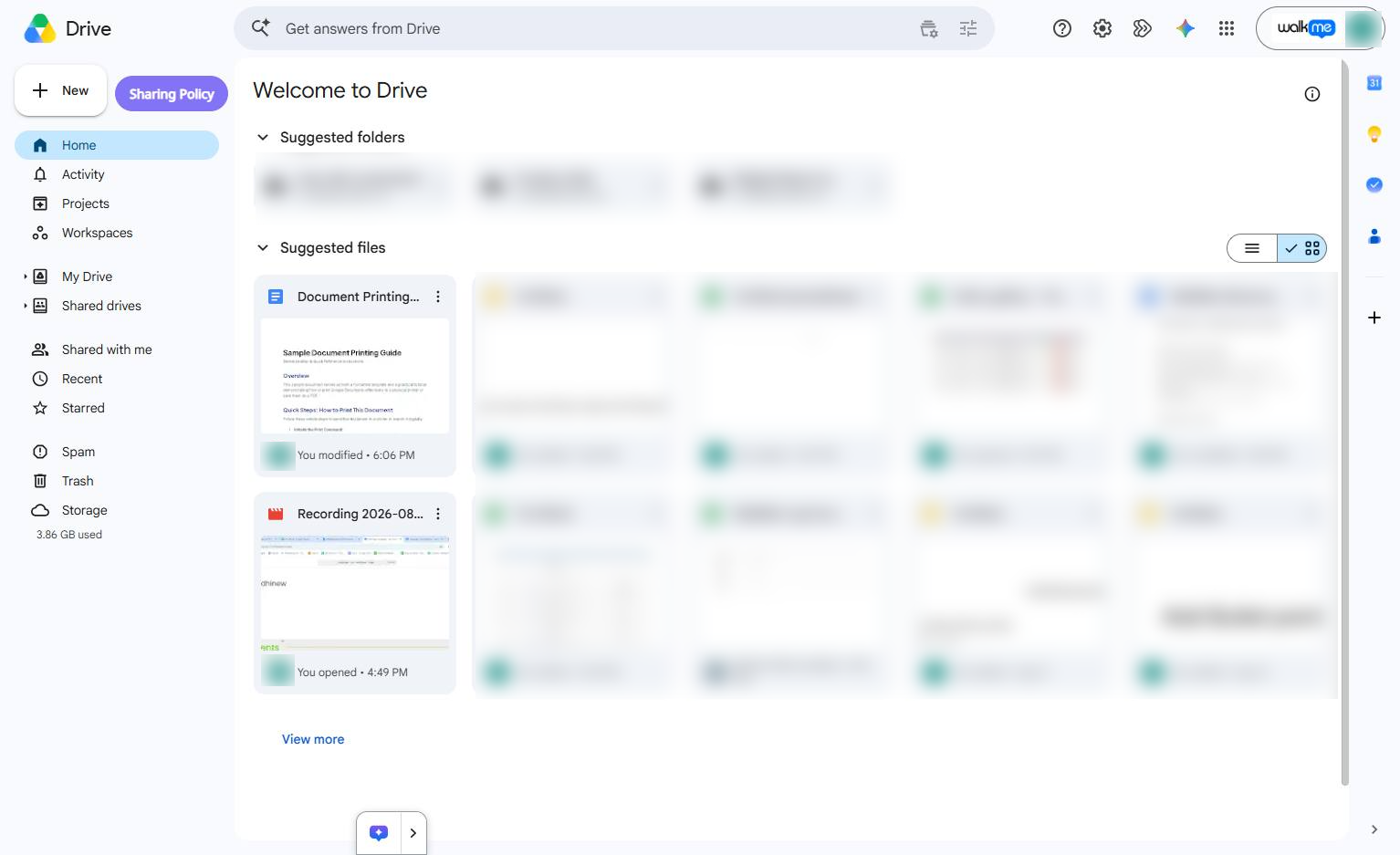

Google ドライブから特定の Google ドキュメントを見つけて印刷する方法を説明します。このステップバイステップガイドでは、ファイルを開き、[ファイル] メニューから印刷コマンドにアクセスする手順を案内します。
Google ドライブのホームページを開き、印刷したいドキュメントを探します。
[おすすめ] セクションにある「Document Printing...」ファイルカードをクリックして、ドキュメントを開きます。
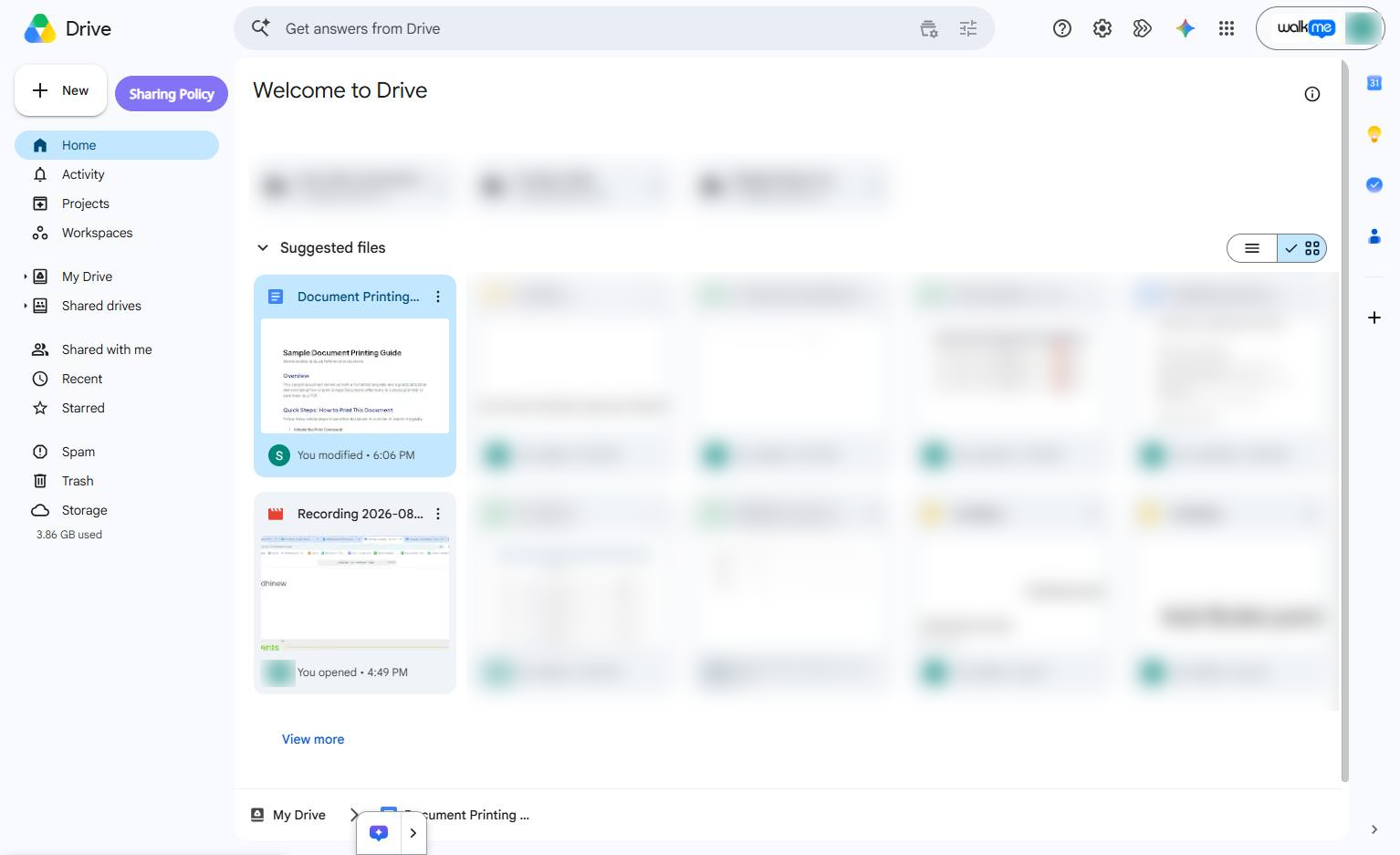
上部ツールバーの [ファイル] メニューをクリックして、ファイルオプションのドロップダウンを開きます。
![[ファイル] メニューをクリックします](https://gethaiku.ai/wp-content/uploads/2026/09/1b20f58a-2485-45c1-8208-178c780dfe64_2_1788267401706.png)
[ファイル] メニューの下部にある [印刷] オプションをクリックして、印刷ダイアログを開きます。
![[印刷] オプションを選択します](https://gethaiku.ai/wp-content/uploads/2026/09/ea6a53c7-0517-4483-a56d-6d91e20172d9_3_1788267401706.png)
印刷設定パネルの [送信先] ドロップダウンをクリックして、別のプリンターを選択するか、PDFとして保存します。
![[送信先] ドロップダウンをクリックします](https://gethaiku.ai/wp-content/uploads/2026/09/24a7745e-9188-4a59-8fdf-3631b702783a_1788267044933.png)
サイドバーの下部にある [印刷] ボタンをクリックして、ドキュメントをプリンターに送信します。
![[印刷] ボタンをクリックします](https://gethaiku.ai/wp-content/uploads/2026/09/384effb8-3595-4fd3-ba93-aaa90a2e037e_1788267757593.png)
このテンプレートを複製し、画面を差し替えて、チームで共有しましょう。無料で始められます — クレジットカード不要。
フォームをご記入ください。折り返し、迅速にご連絡いたします。
Tell us about your team and we'll find the right plan together.