1
Shift+ドラッグ方法
Shift+ドラッグ方法

このガイドでは、Excelで列を移動してデータを素早く並べ替える方法を紹介します。列の選択、切り取り、新しい位置への挿入方法を学べます。
Shift+ドラッグ方法
列の移動を開始するためにExcelを開きます。
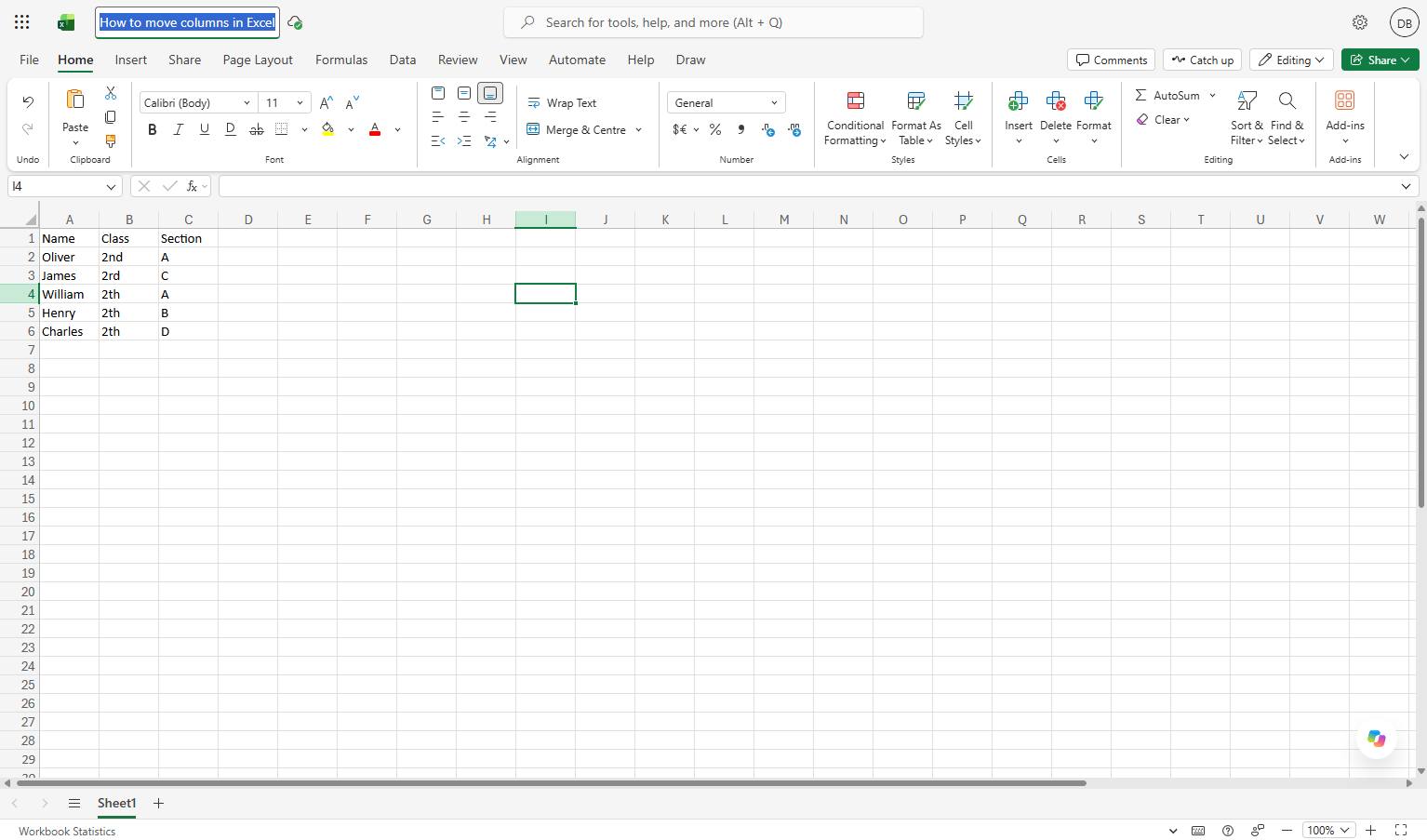
列全体を選択するため、列の上部にある「B」の列見出しをクリックします。
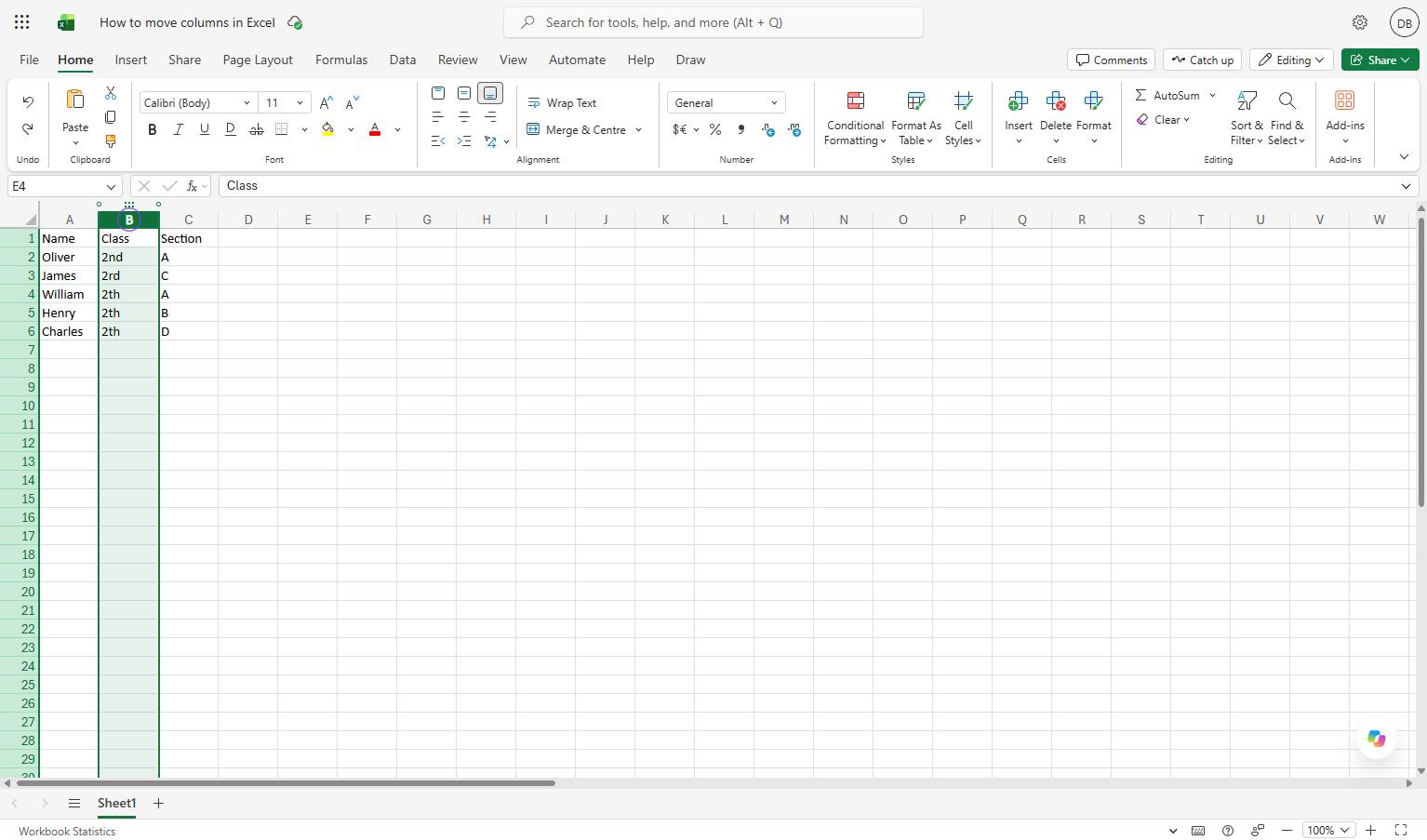
マウスカーソルをC列まで移動し、四方向矢印に変わったらマウスボタンを離します。
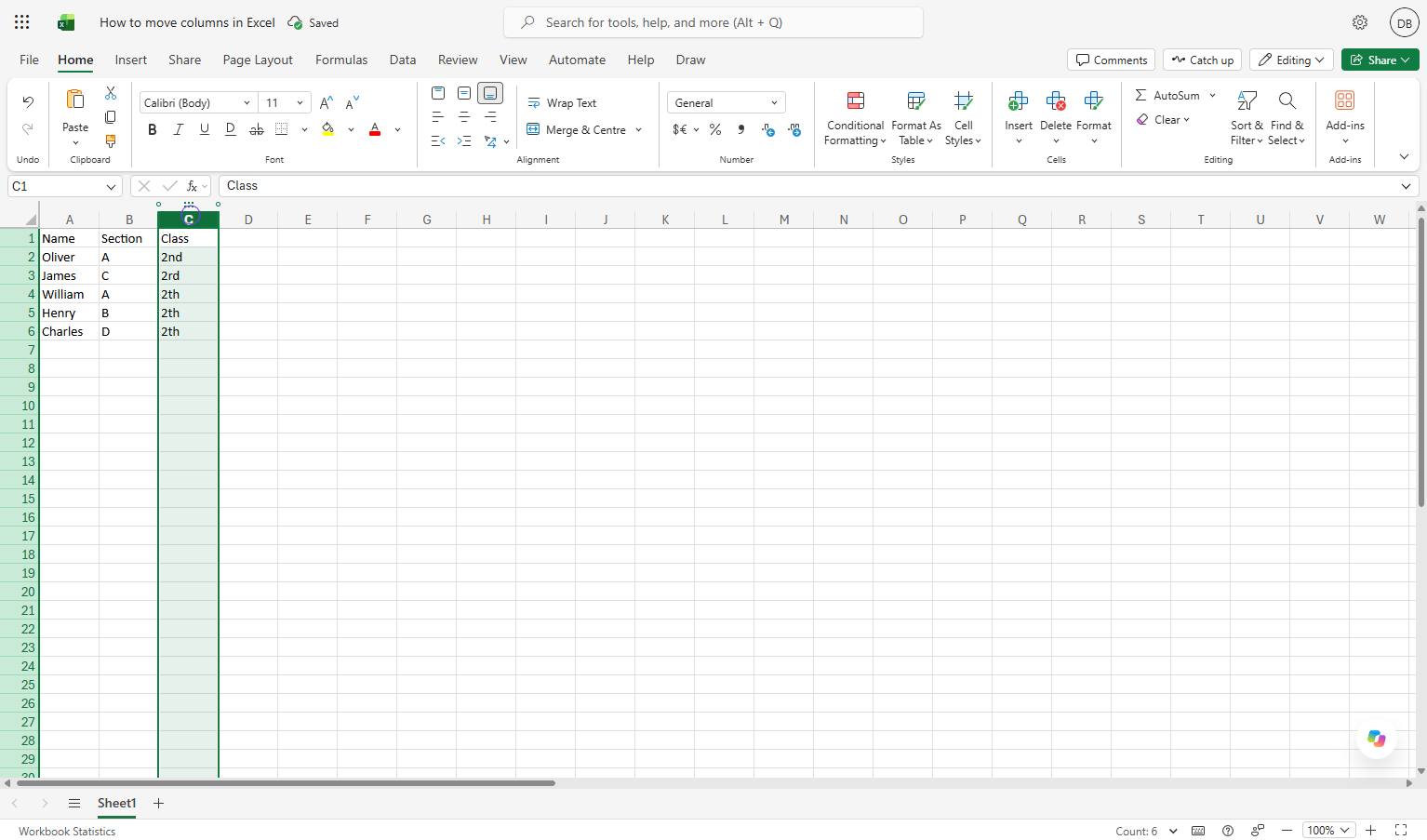
切り取りと挿入方法
列全体を選択するため、スプレッドシートのグリッド上部にある列見出し「A」をクリックします。
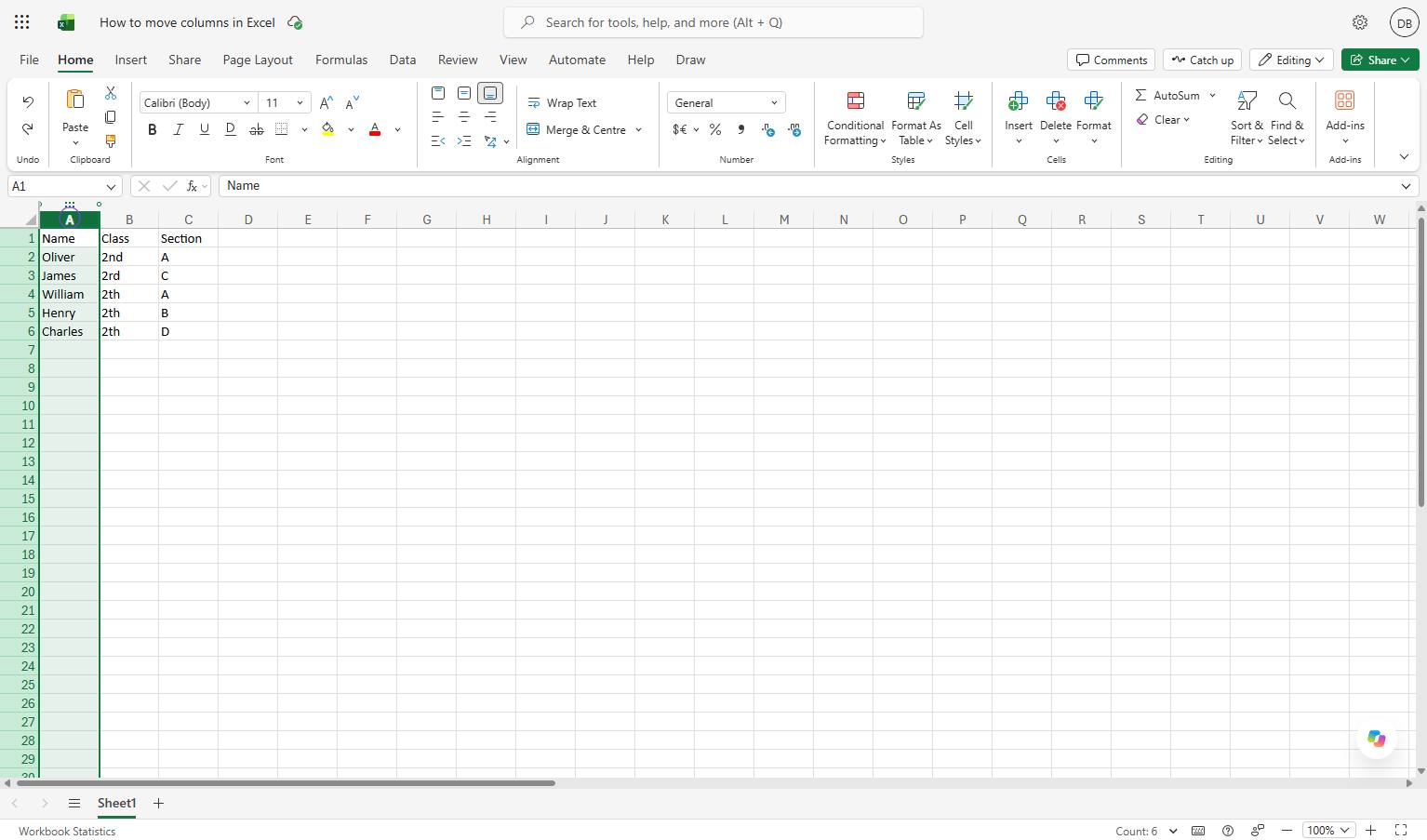
コンテキストメニューの[切り取り]をクリックして、選択した列を削除し、クリップボードにコピーします。Ctrl + X を押す(または右クリックして[切り取り]を選択)
![[切り取り]を選択](https://gethaiku.ai/wp-content/uploads/2026/09/bb727a60-ad6f-43b0-8a5c-ca3e9cd8e5b7_5_1789376731087.jpg)
スプレッドシートで列Dの見出しをクリックして列全体を選択するか、切り取った列の移動先となる列の見出しを右クリックします。
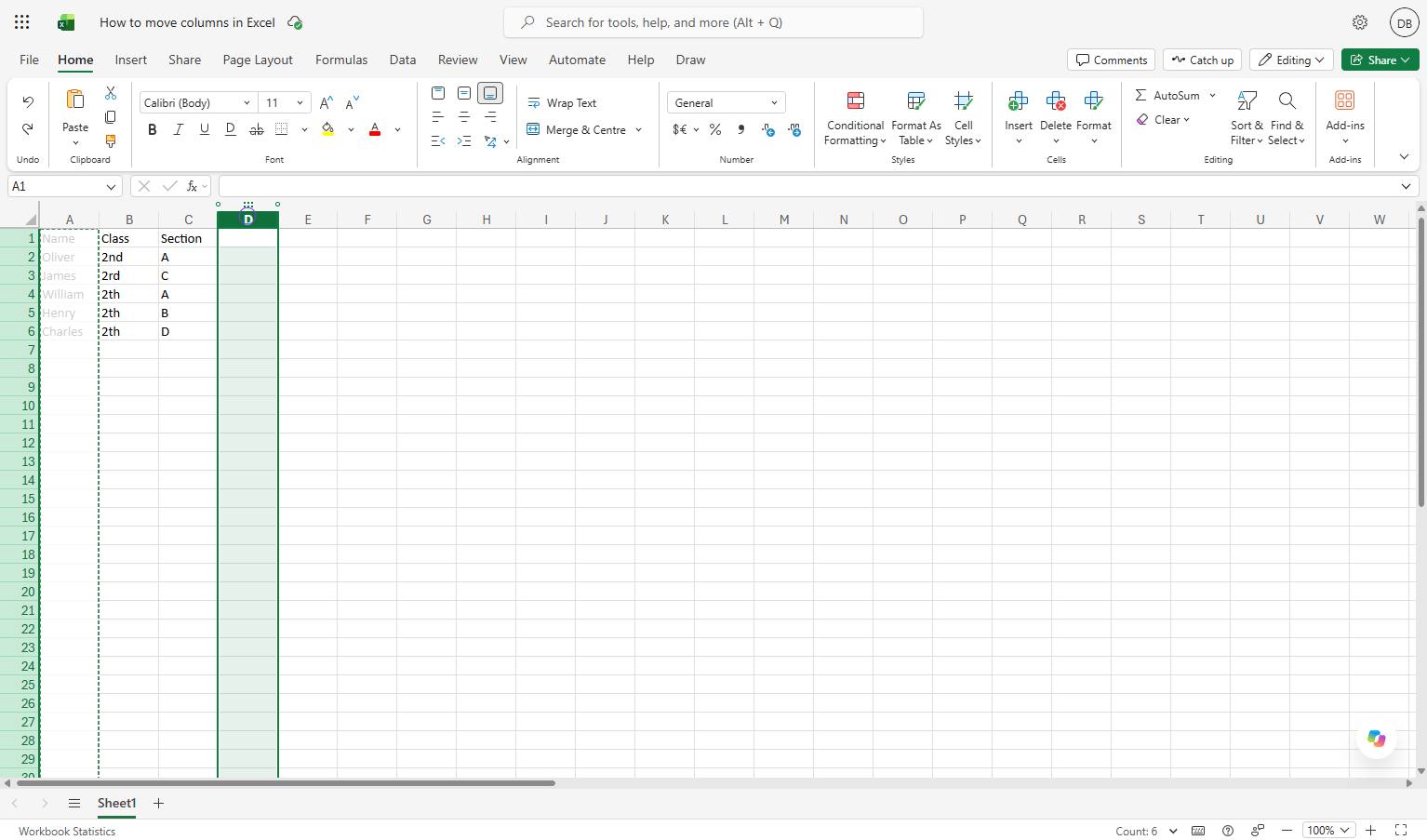
切り取った列を配置したい列を選択します。選択した列を右クリックし、コンテキストメニューから「切り取ったセルの挿入…」をクリックして、切り取った列を選択した位置に挿入します。
![[切り取ったセルの挿入]をクリック](https://gethaiku.ai/wp-content/uploads/2026/09/1001b0b2-a815-4999-bf60-5ff5e10ba8dd_7_1789376731087.jpg)
このテンプレートを複製し、画面を差し替えて、チームで共有しましょう。無料で始められます — クレジットカード不要。
フォームをご記入ください。折り返し、迅速にご連絡いたします。
Tell us about your team and we'll find the right plan together.