1
Google Sheetsにアクセスします。
Google Sheetsにアクセスします。

このScribeガイドでは、Google Sheetsで行を結合して中央に配置する方法を説明します。
Google Sheetsにアクセスします。
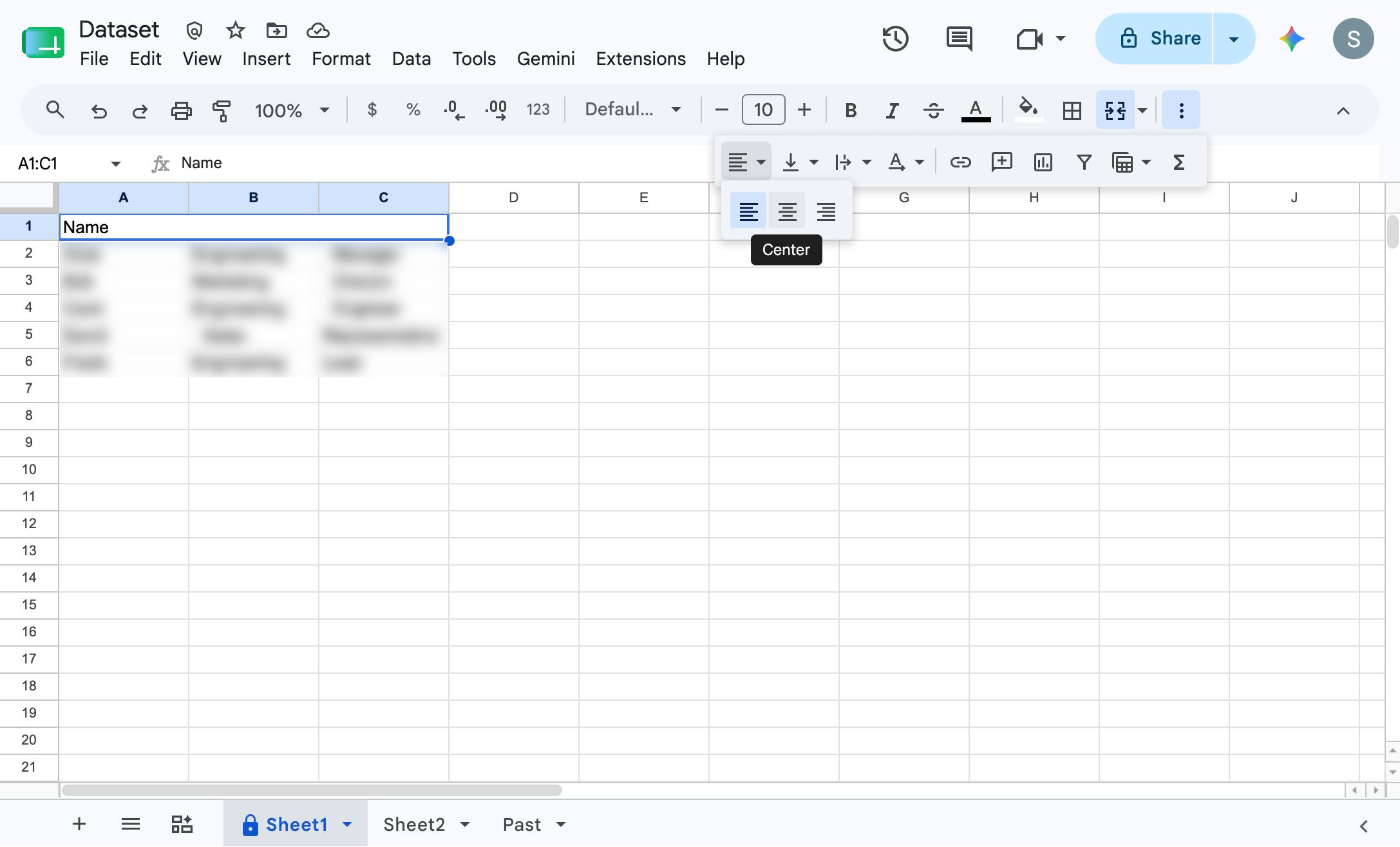
スプレッドシートのグリッドの左上隅にある、「Name」というテキストが含まれているセルA1をクリックします。
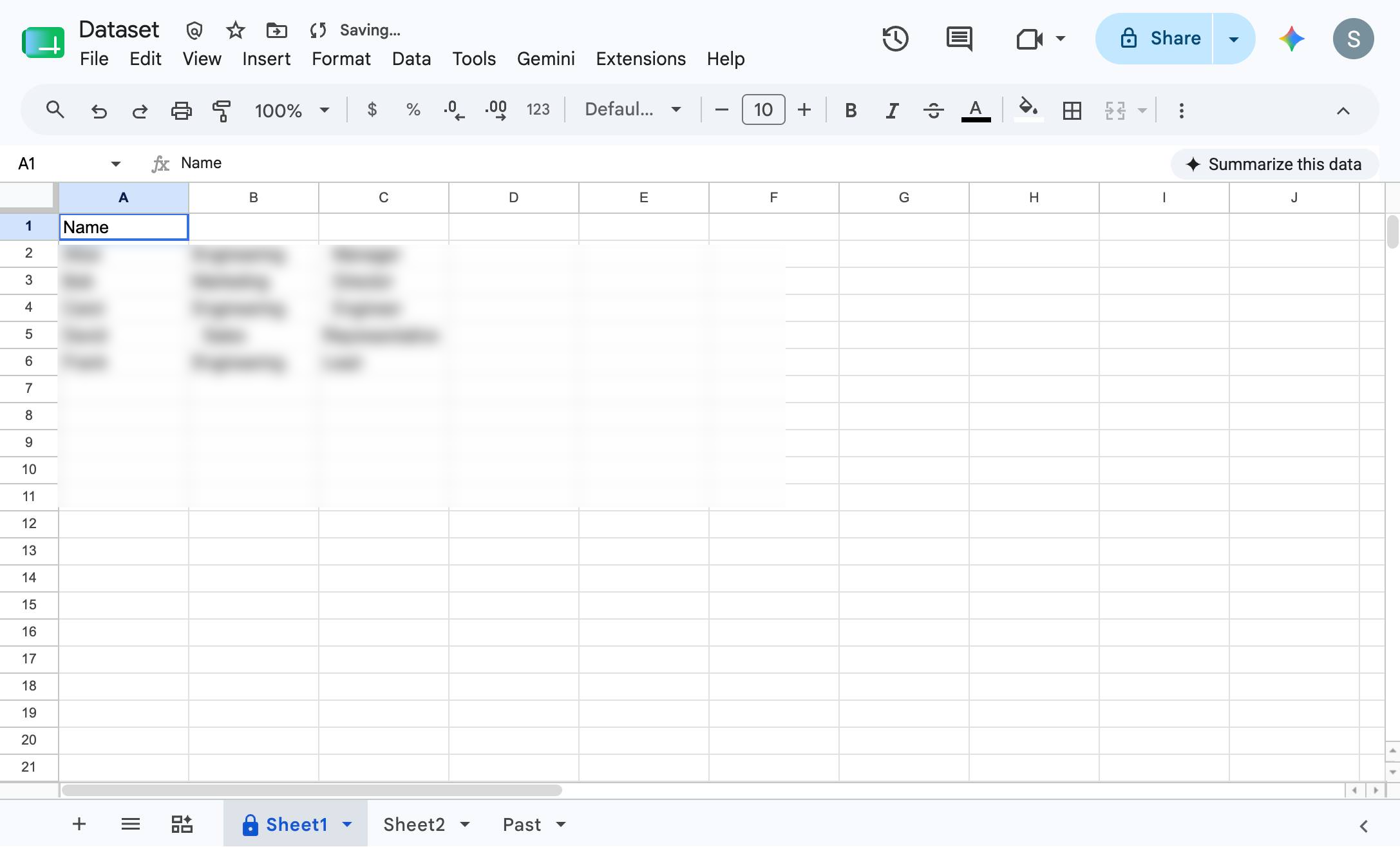
上部のツールバーにある「セルの結合」ボタンをクリックして、選択したセルを結合します。
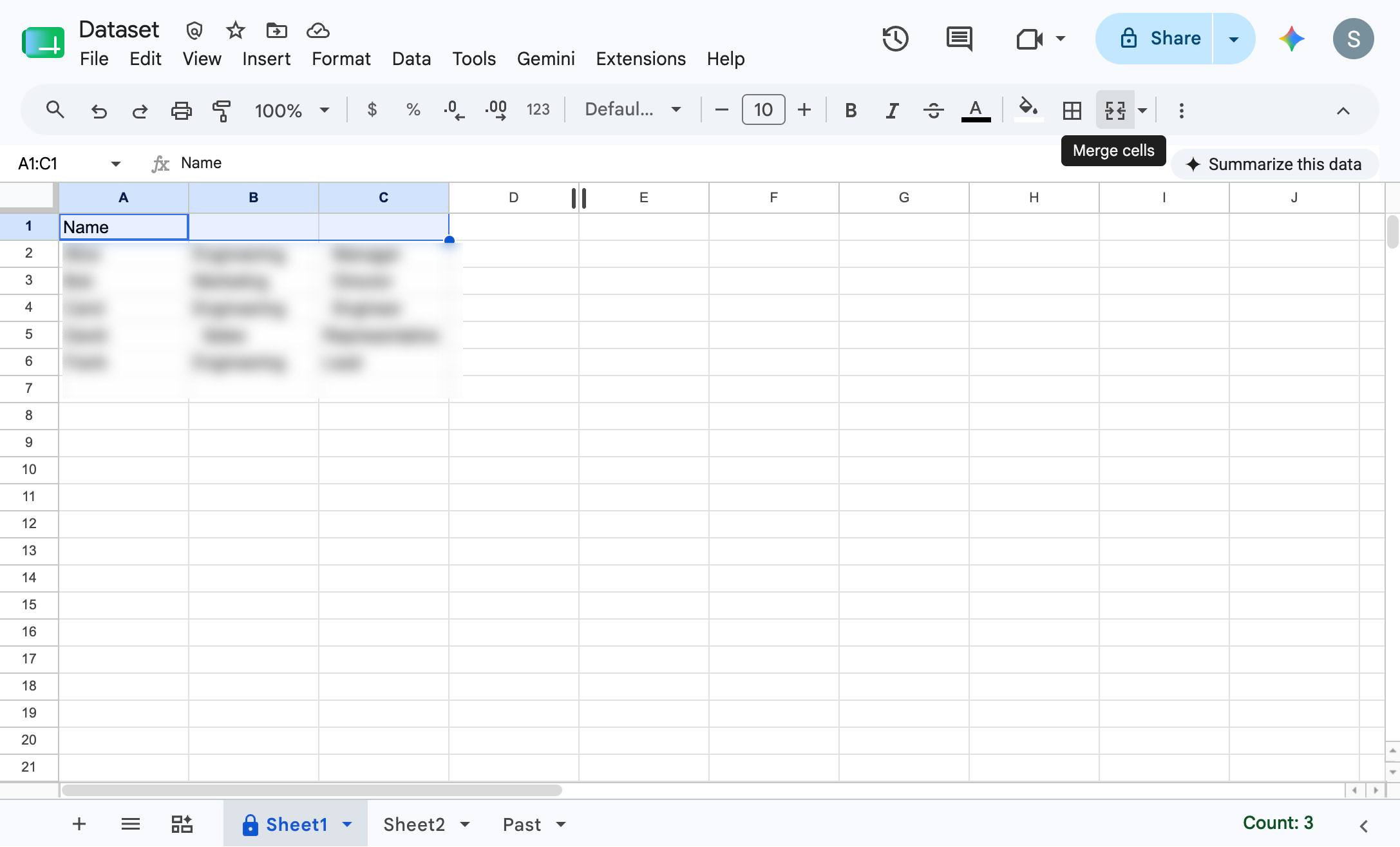
上部のツールバーにある3つの垂直の点をクリックして、追加の書式設定オプションを表示します。
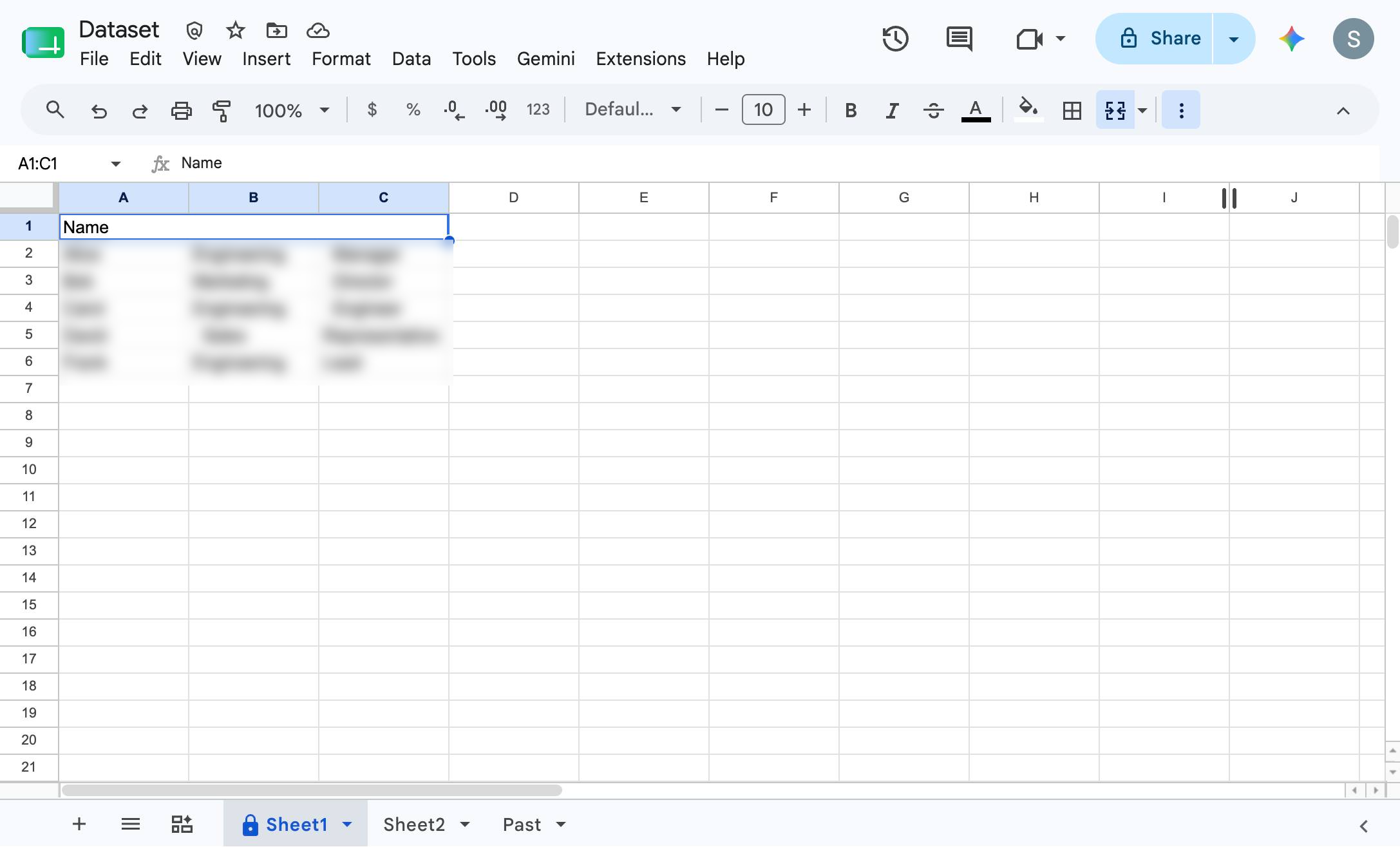
上部のツールバーにある「水平方向の配置」ボタンをクリックして、配置オプションを開きます。
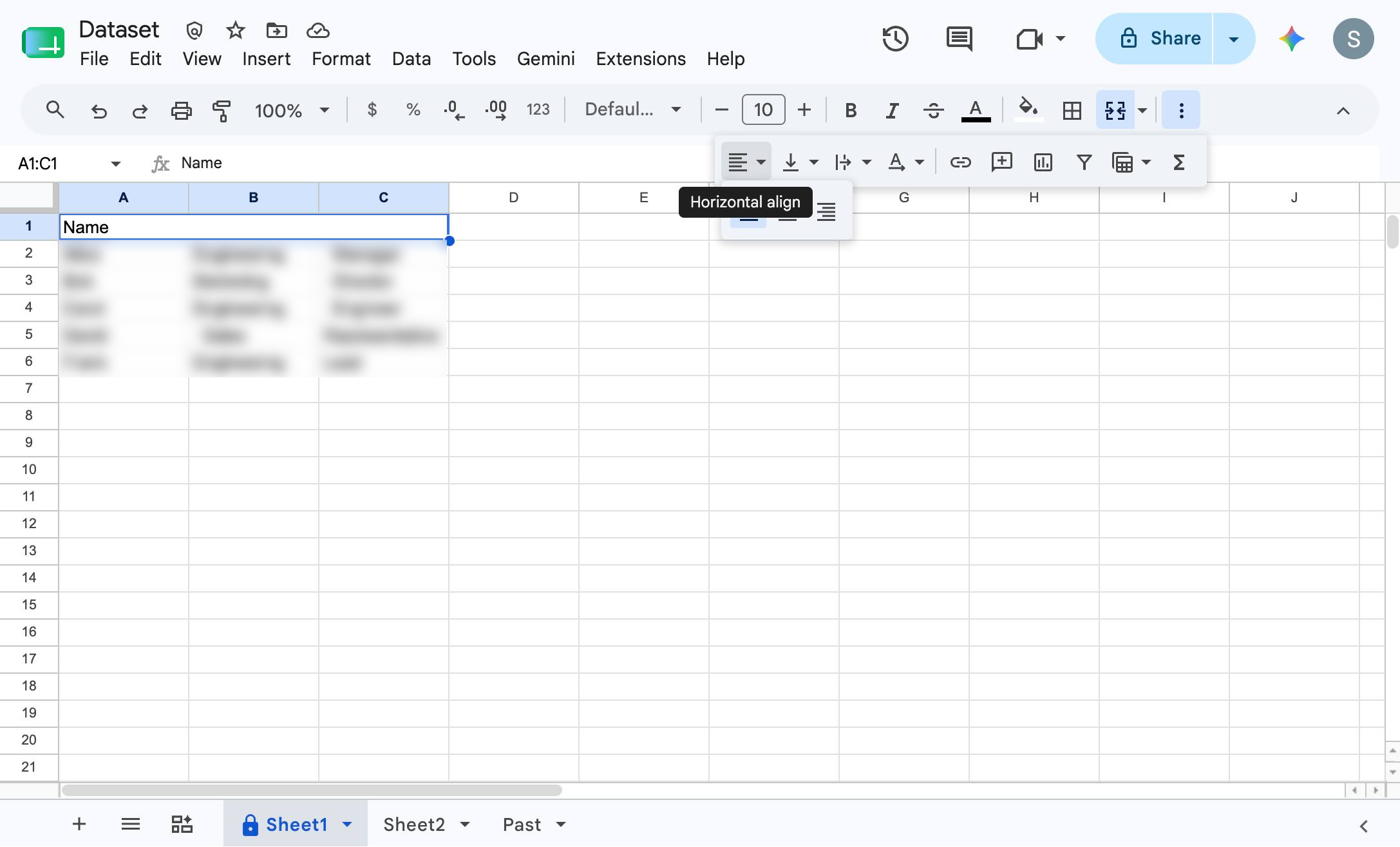
ドロップダウンメニューの「中央揃え」オプションをクリックして、結合されたセル内のテキストを中央に配置します。
このテンプレートを複製し、画面を差し替えて、チームで共有しましょう。無料で始められます — クレジットカード不要。
フォームをご記入ください。折り返し、迅速にご連絡いたします。
Tell us about your team and we'll find the right plan together.