Skip to content
テンプレートギャラリーに戻る
Google Sheets
Google Sheets

Google Sheetsで重複をマークする方法

**この Haiku では、Google スプレッドシートの条件付き書式を使って、1 つの列内の重複データを目立たせる方法をご紹介します。同じ方法を複数の列、つまりデータセット全体にも適用できます。**

業務・運用
10 steps 4 min コミュニティテンプレート
1

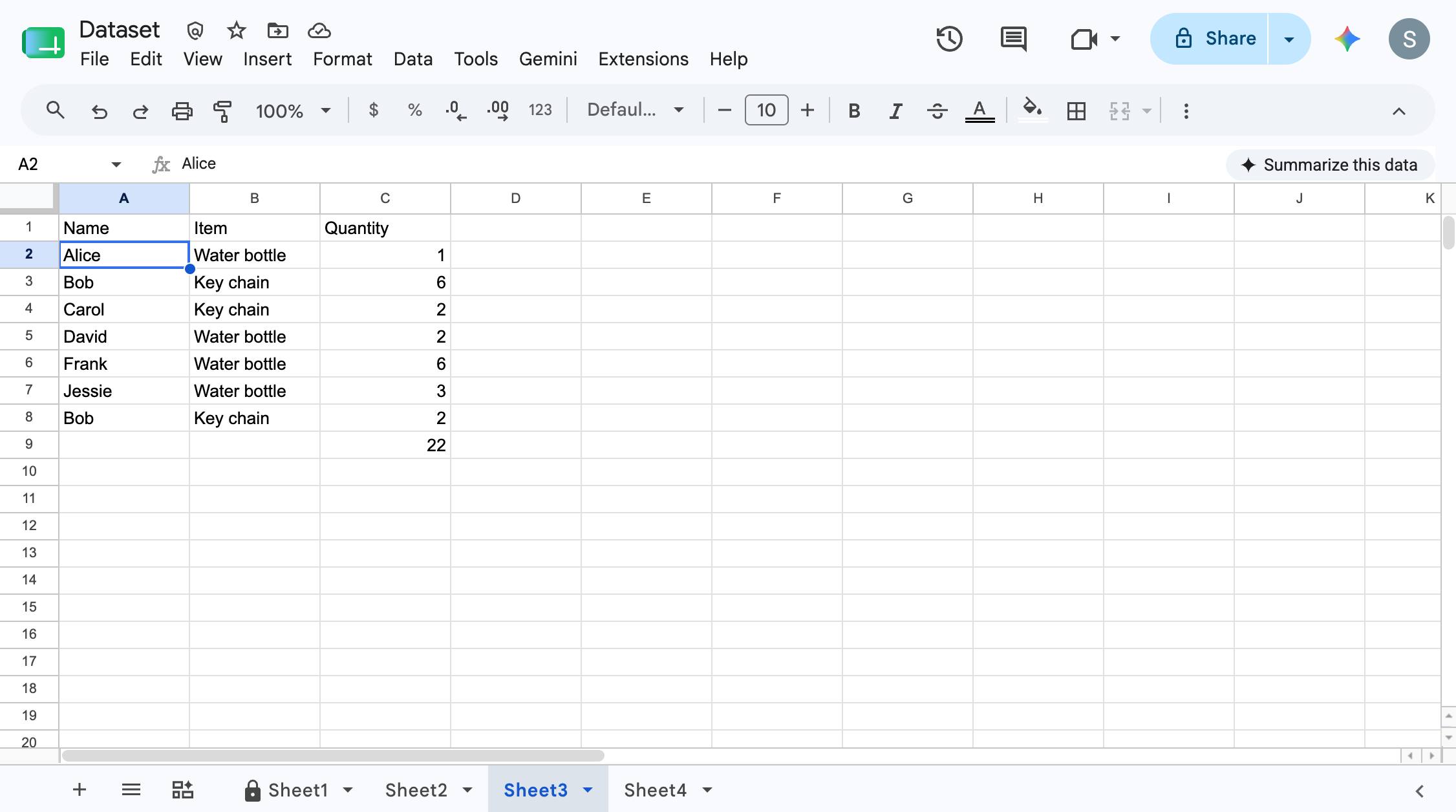
重複をマークしたい列の2番目のセルを選択します。列見出しがない場合は、1番目のセルを選択します

重複をマークしたい列の2番目のセルを選択します。列見出しがない場合は、1番目のセルを選択します
docs.google.com/spreadsheets
重複をマークしたい列の2番目のセルを選択します。列見出しがない場合は、1番目のセルを選択します
2

Cmd + Shift + ↓ を押します

Cmd + Shift + ↓ を押します

3

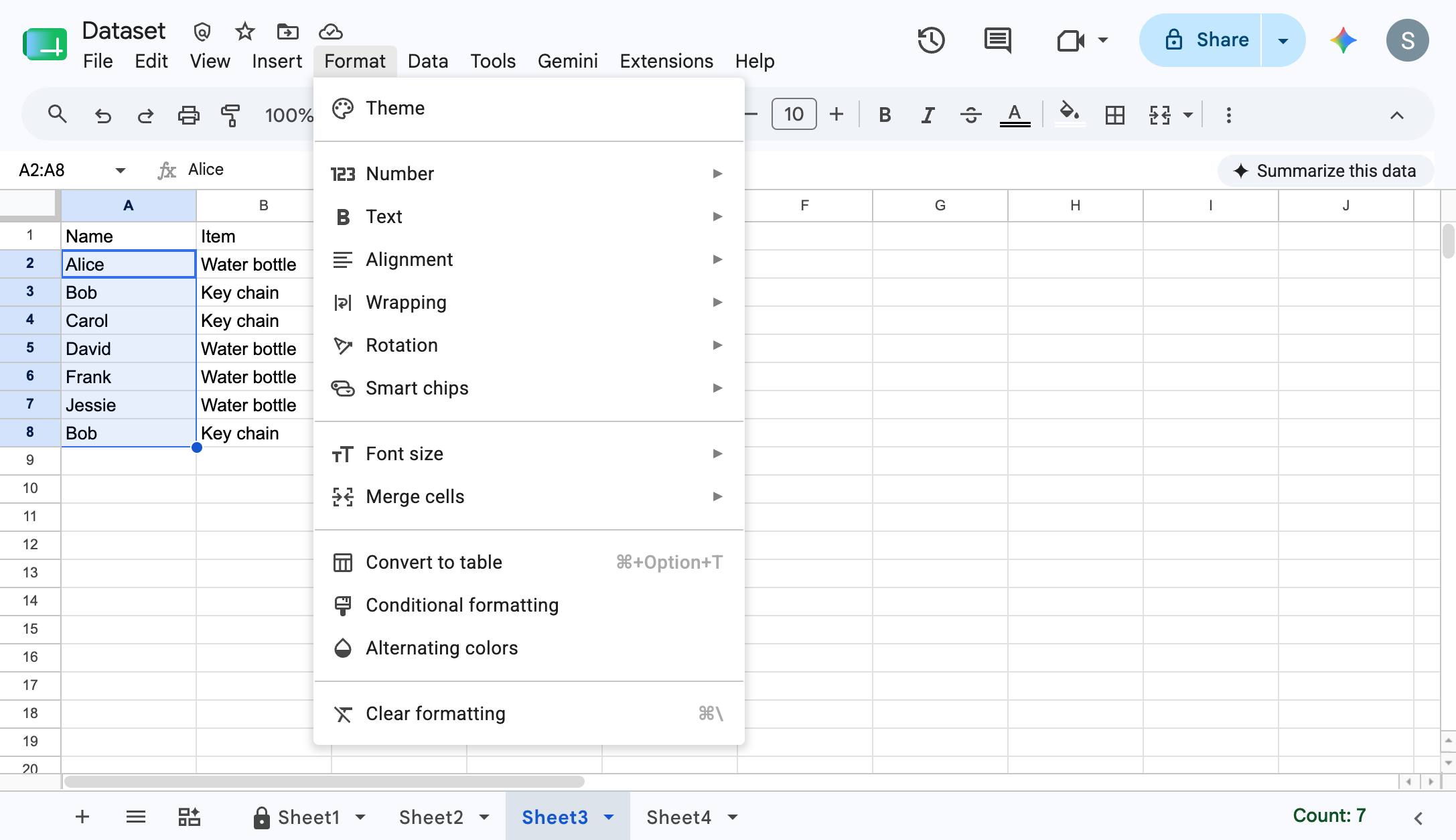
「Format」をクリックします

「Format」をクリックします

docs.google.com/spreadsheets
「Format」をクリックします
4

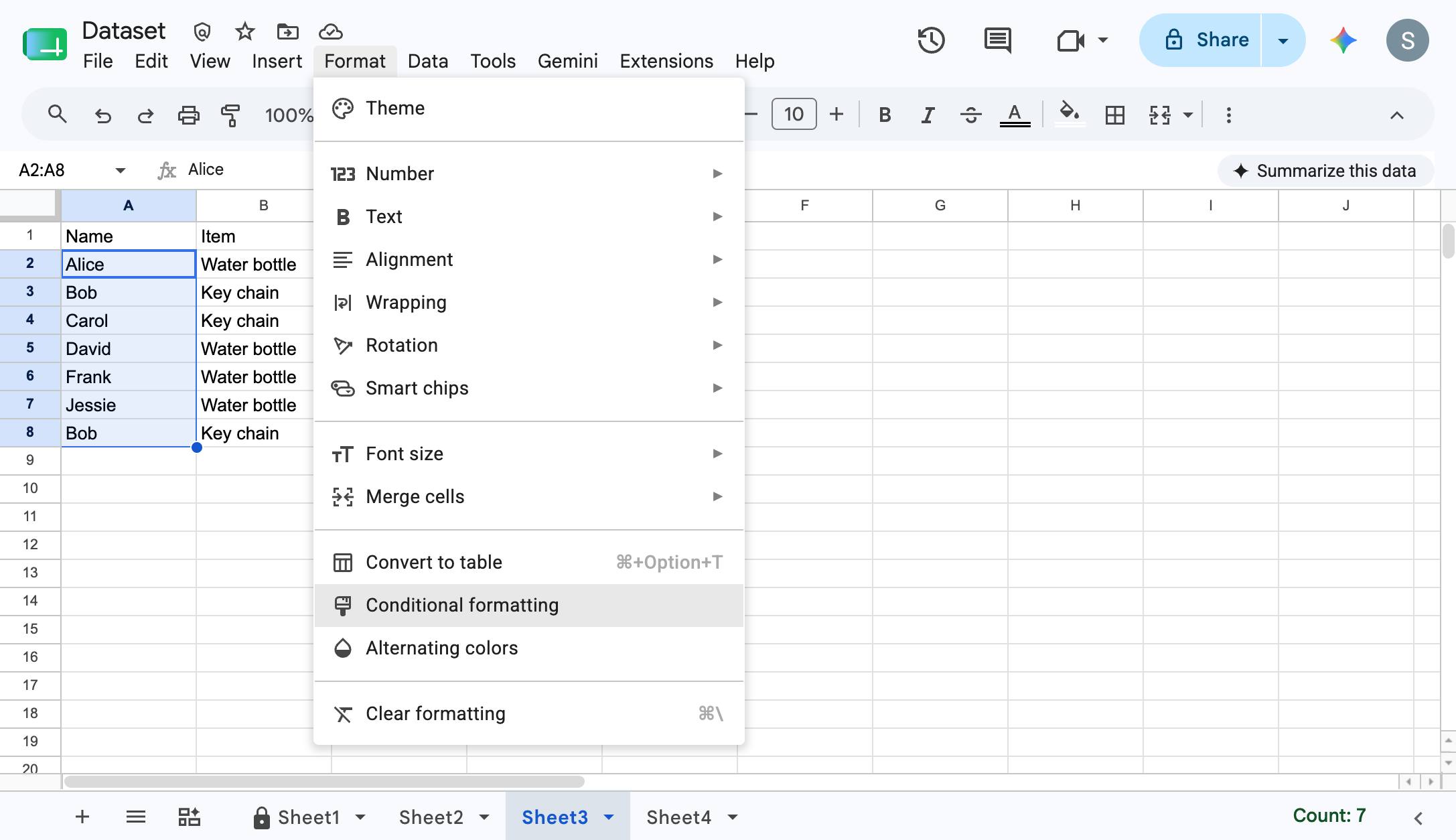
「Conditional formatting」をクリックします

「Conditional formatting」をクリックします
docs.google.com/spreadsheets
「Conditional formatting」をクリックします
5

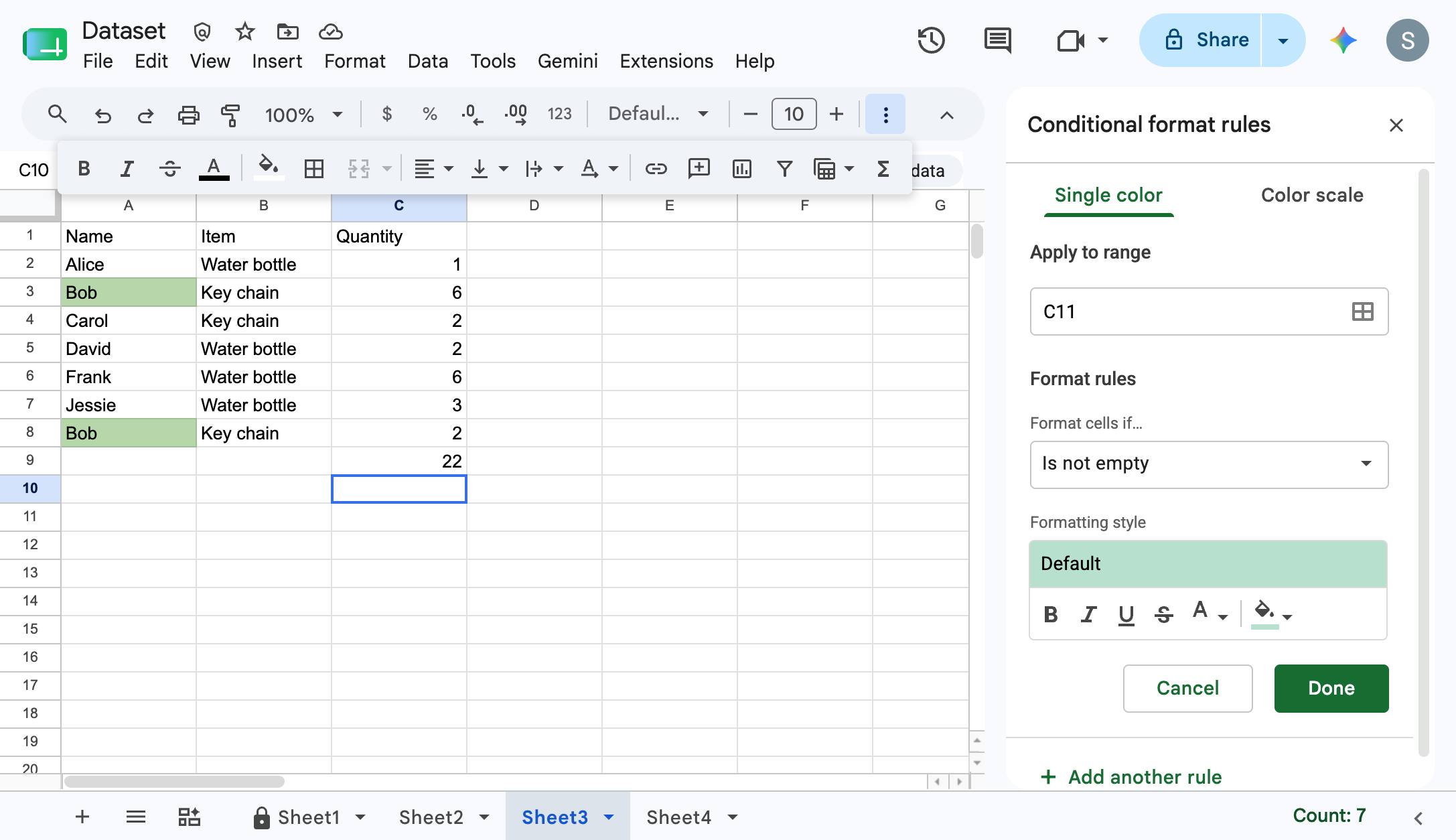
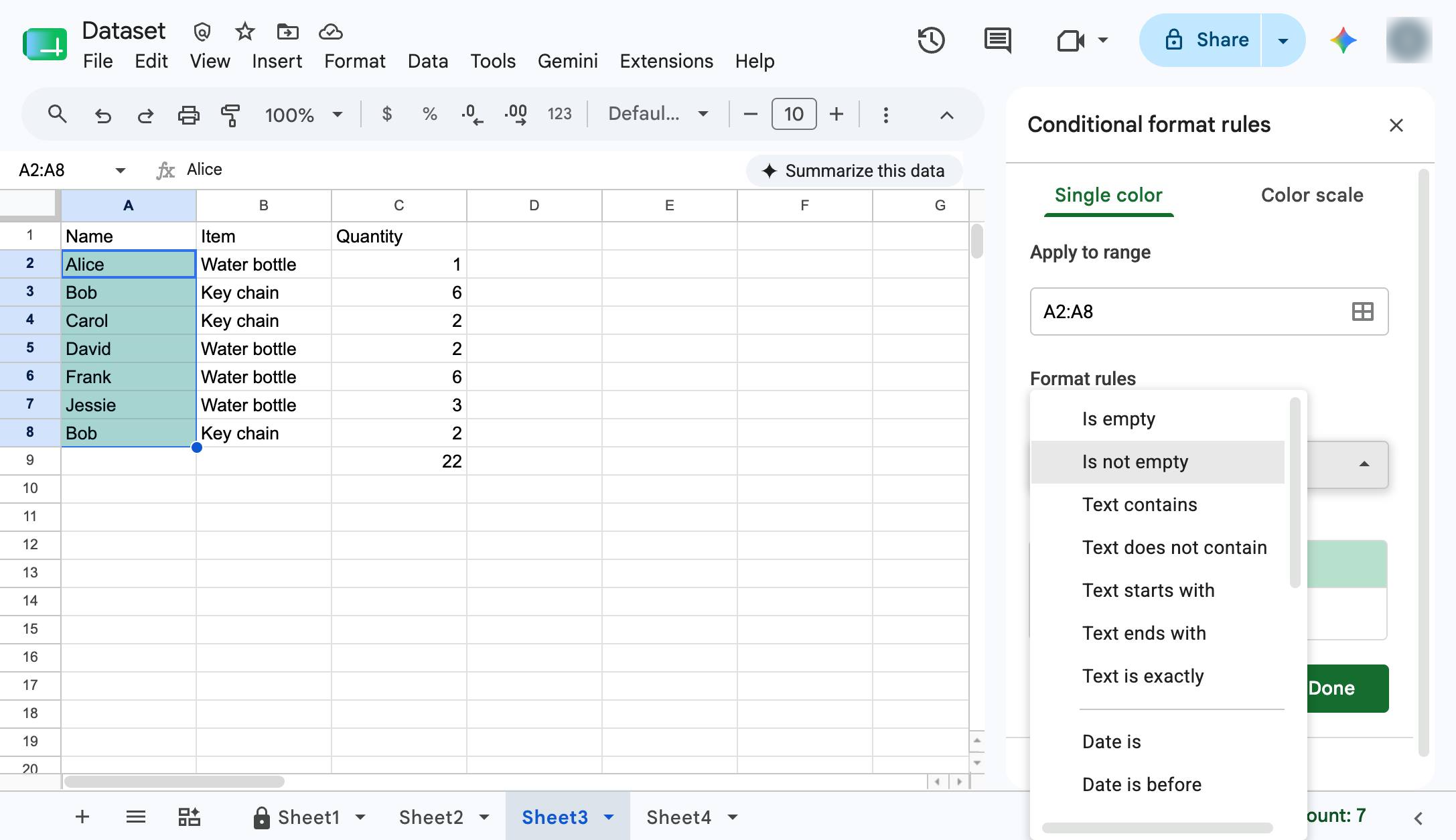
「Is not empty」を選択します

右側のサイドバーにある「Format rules」のドロップダウンメニューから「Is not empty」を選択します。
docs.google.com/spreadsheets
「Is not empty」を選択します
6

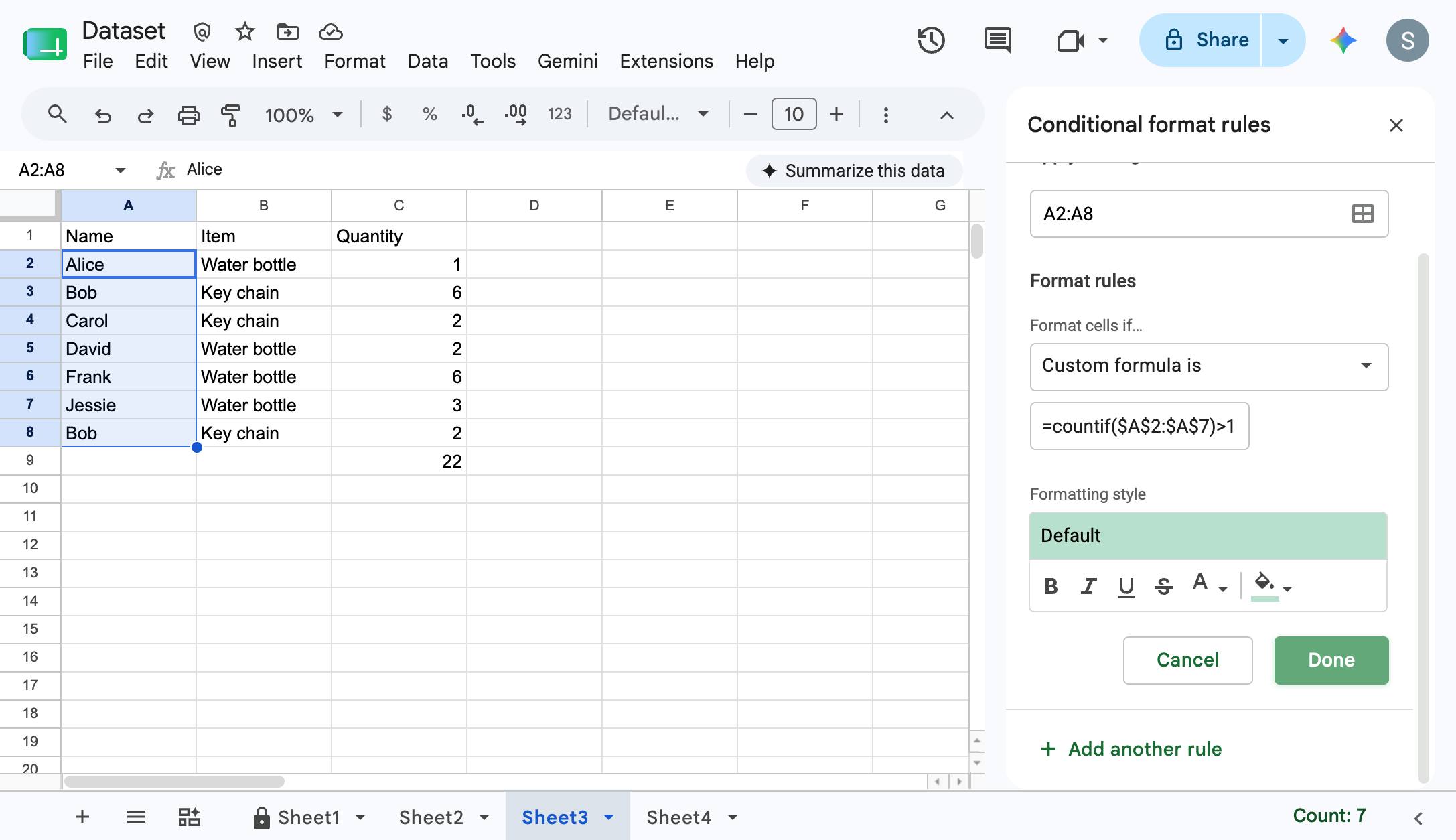
「Format cells if...」を開き、「Custom formula is」をクリックします
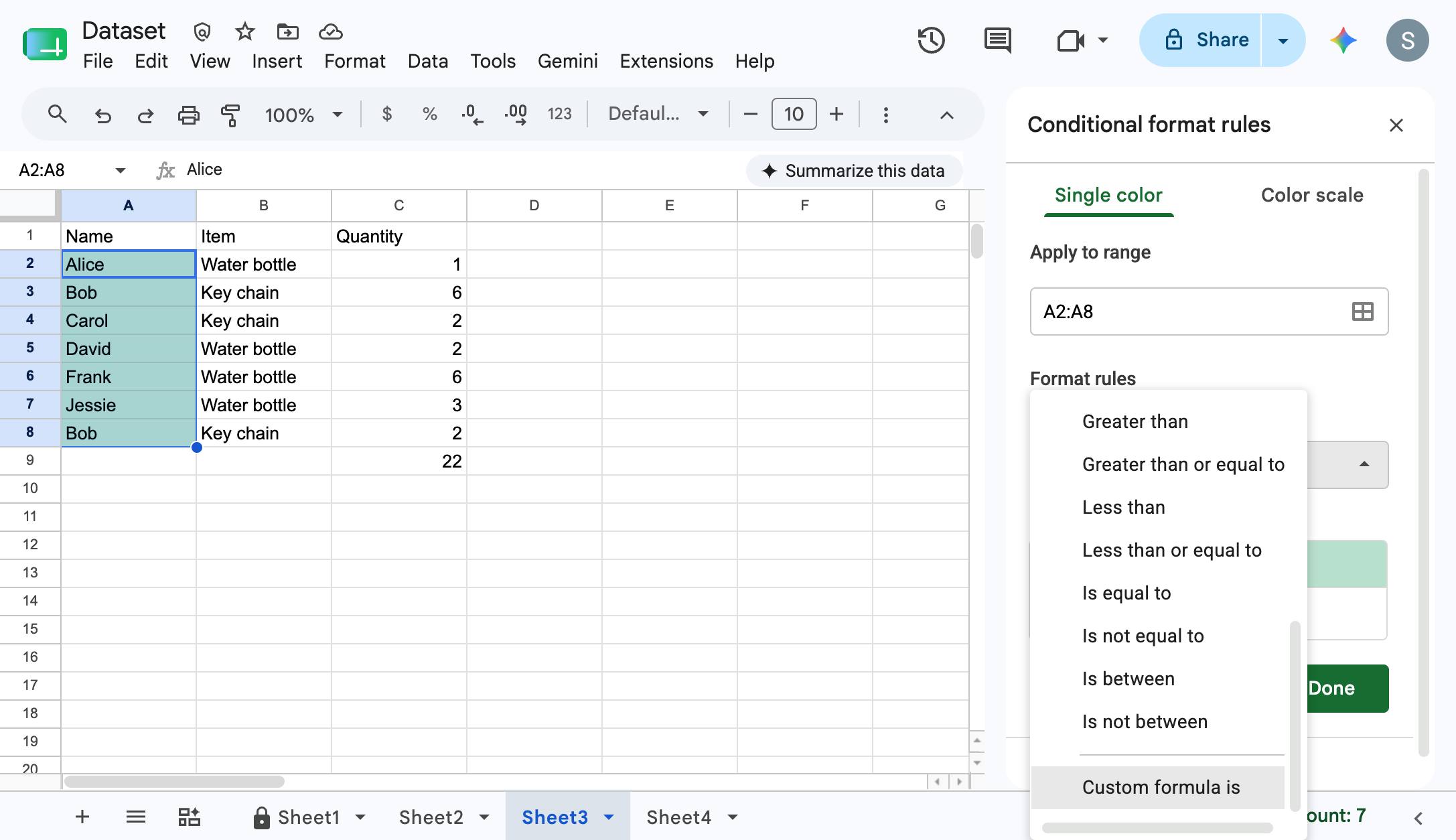
「Format cells if...」を開き、「Custom formula is」をクリックします

docs.google.com/spreadsheets
「Format cells if...」を開き、「Custom formula is」をクリックします
7

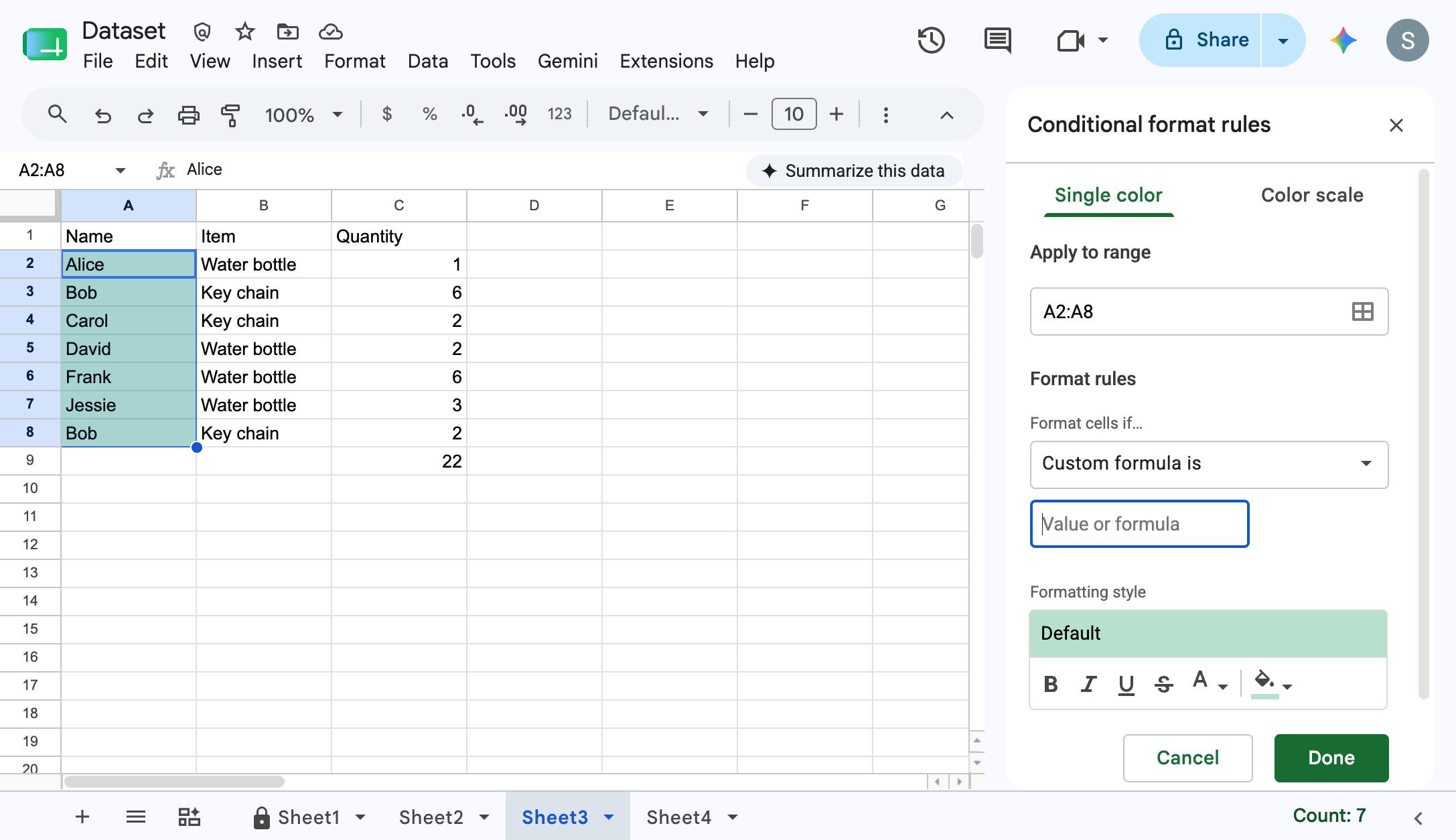
「Value or formula」入力欄をクリックします

「Value or formula」入力欄をクリックします
docs.google.com/spreadsheets
「Value or formula」入力欄をクリックします
8

Type "=countif($A$2:$A$7,$A2)>1"

Type "=countif($A$2:$A$7,$A2)>1"

9

「Done」ボタンをクリックします

「Done」ボタンをクリックします

docs.google.com/spreadsheets
「Done」ボタンをクリックします
10

指定した色で重複がハイライト表示されます

指定した色で重複がハイライト表示されます

docs.google.com/spreadsheets
指定した色で重複がハイライト表示されます

このウォークスルーを自分用に

このテンプレートを複製し、画面を差し替えて、チームで共有しましょう。無料で始められます — クレジットカード不要。