1
見出しにする行をクリックする
見出しにしたい行の任意の位置をクリックします。
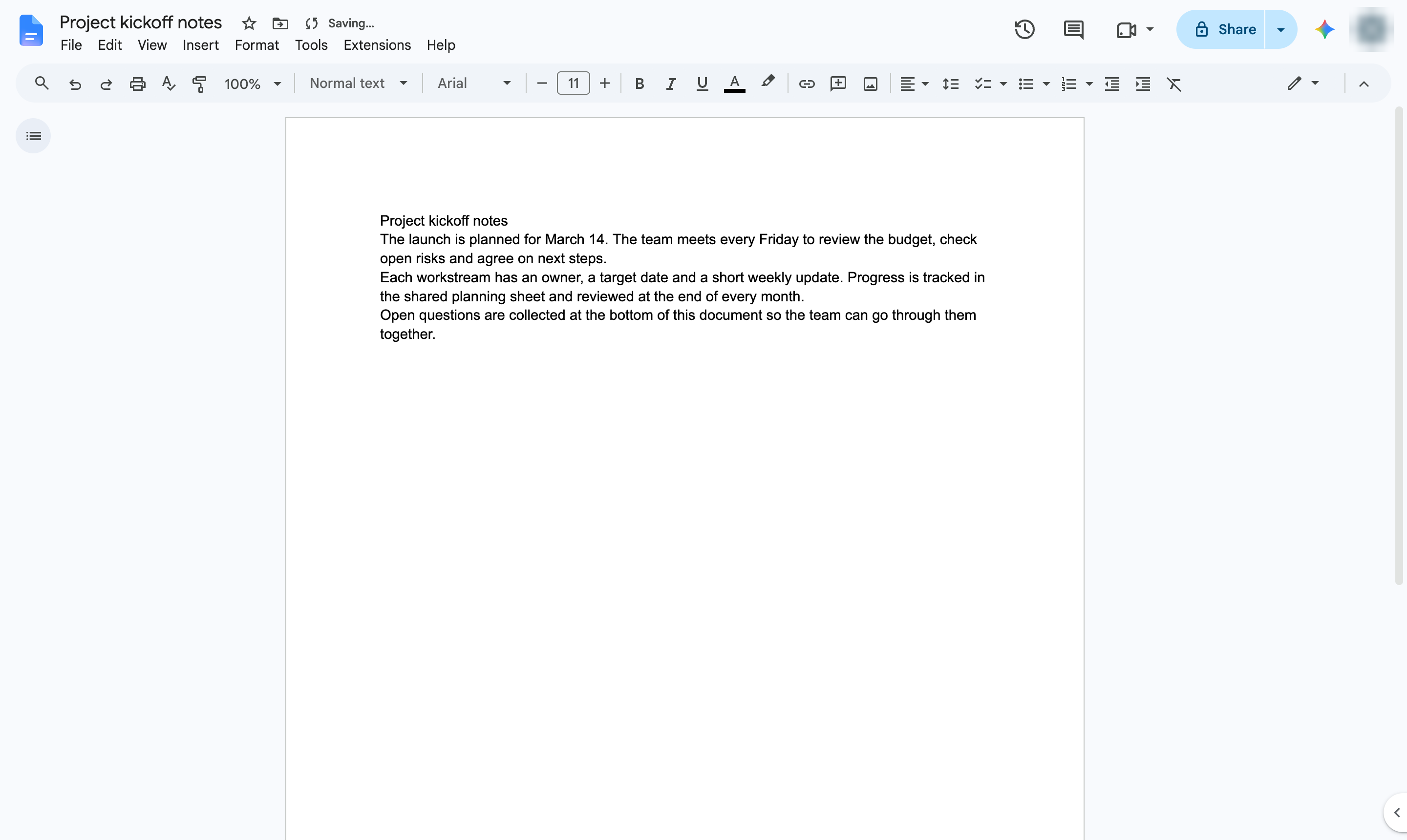

スタイル メニューを使って行を見出しに変換すると、目立つようになり、ドキュメントのアウトラインにも表示されます。
見出しにしたい行の任意の位置をクリックします。
ツールバーで「標準テキスト」と表示されているスタイル ボックスをクリックします。
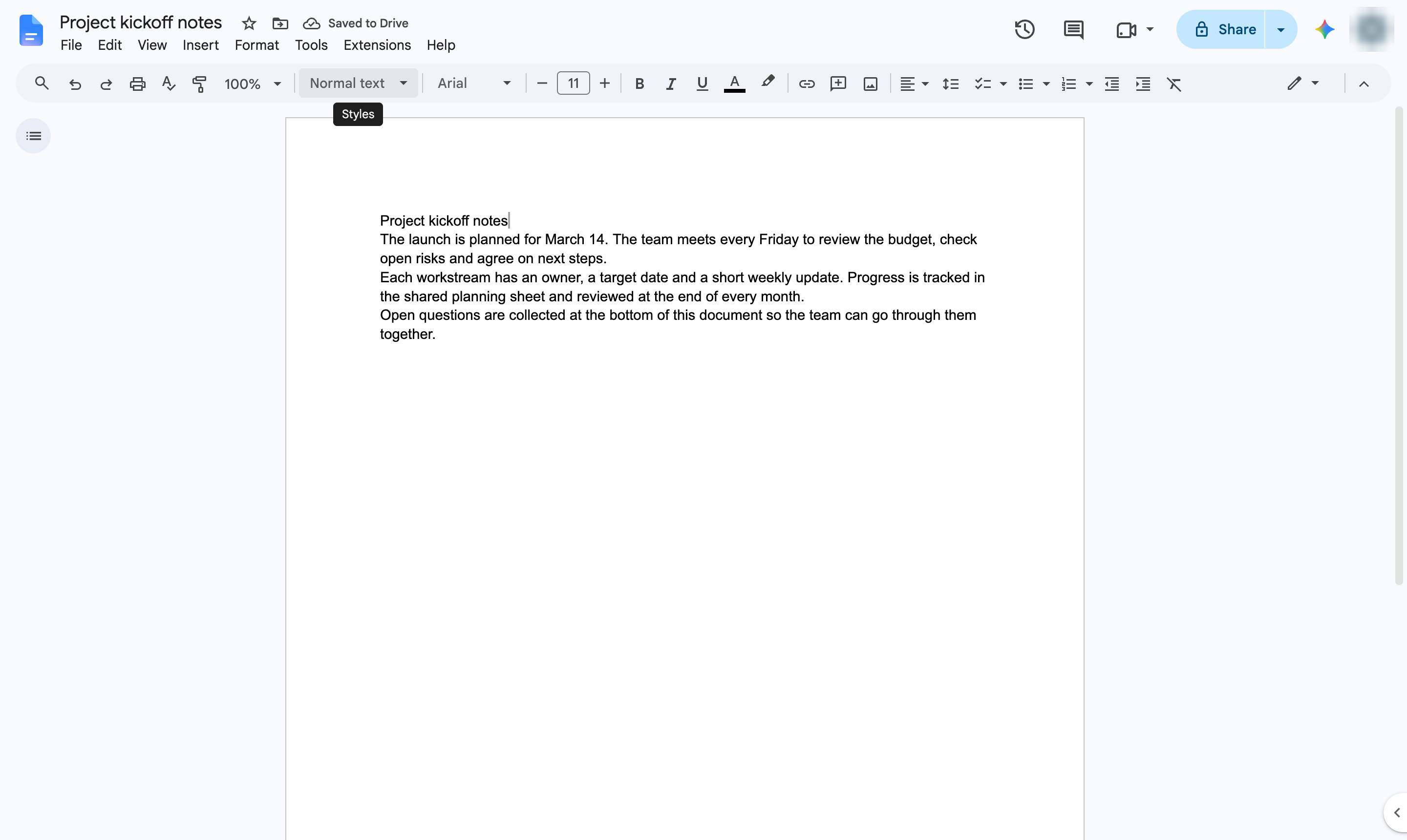
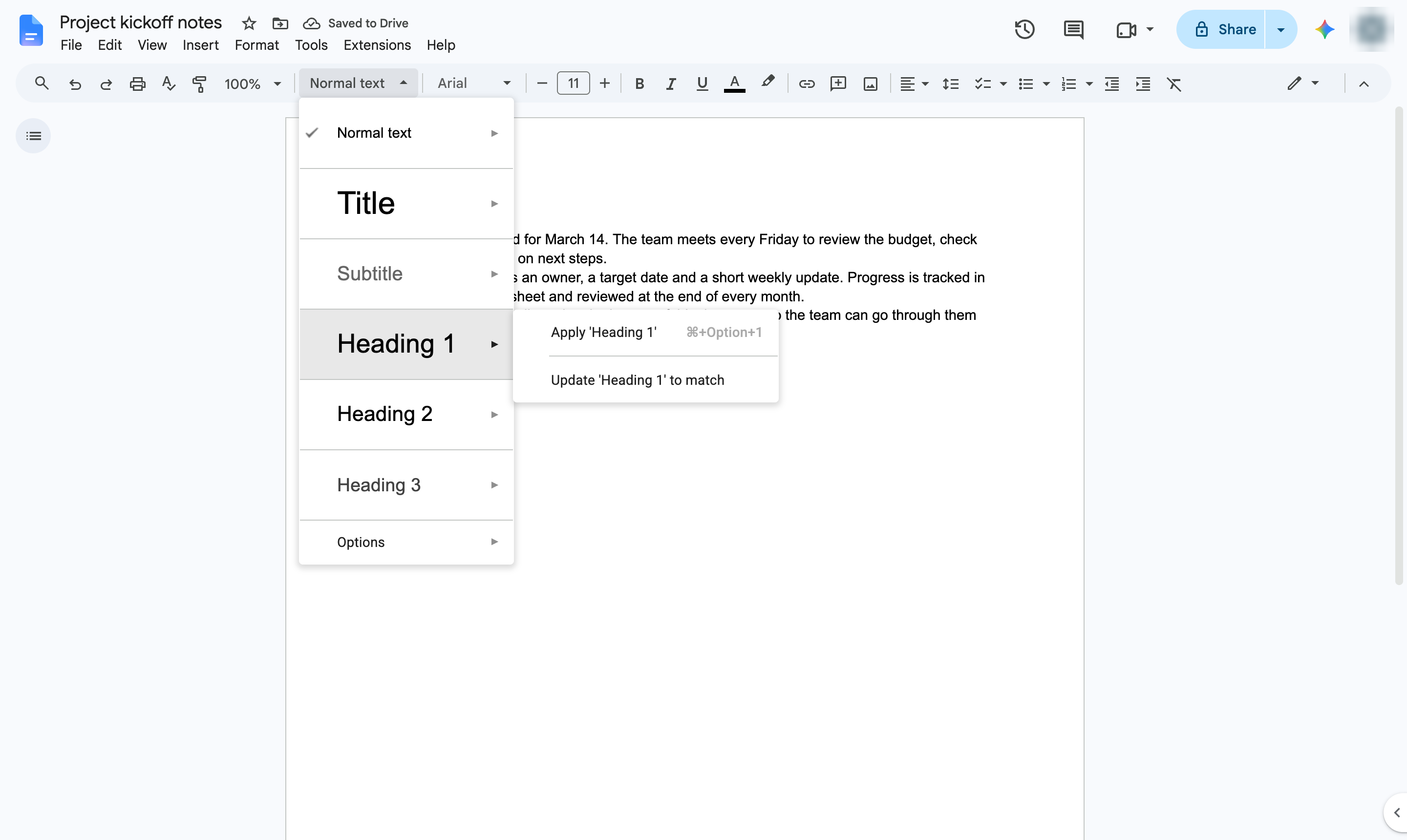
見出しレベルを選択します。見出し1が最大のサイズで、サブセクションには見出し2や見出し3を使用します。ショートカット:Ctrl + Alt + 1(Mac では Cmd + Option + 1)。
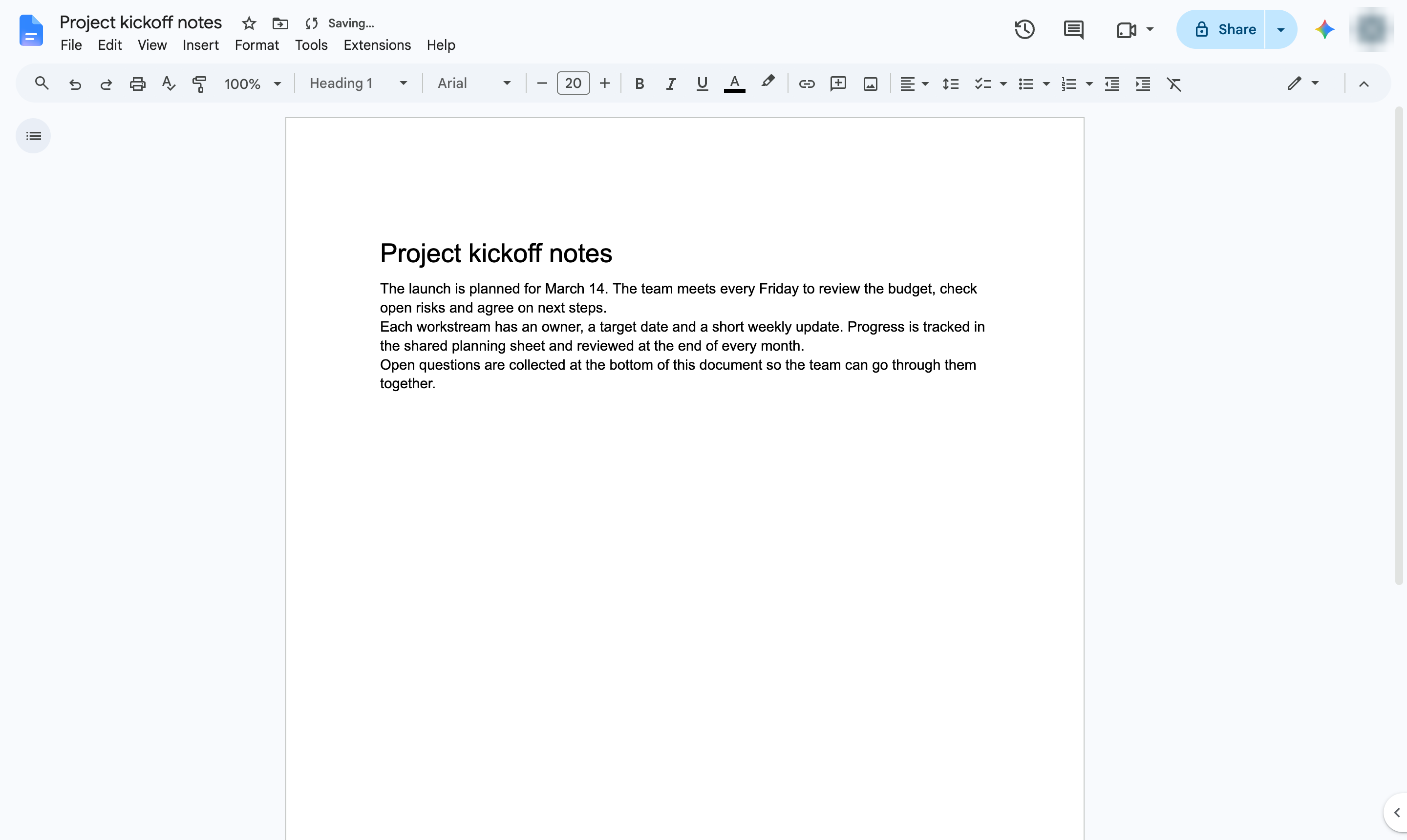
行が見出しになり、ドキュメントのアウトラインに表示されるようになりました。
このテンプレートを複製し、画面を差し替えて、チームで共有しましょう。無料で始められます — クレジットカード不要。
フォームをご記入ください。折り返し、迅速にご連絡いたします。
Tell us about your team and we'll find the right plan together.