1
スライドアイコンをクリック
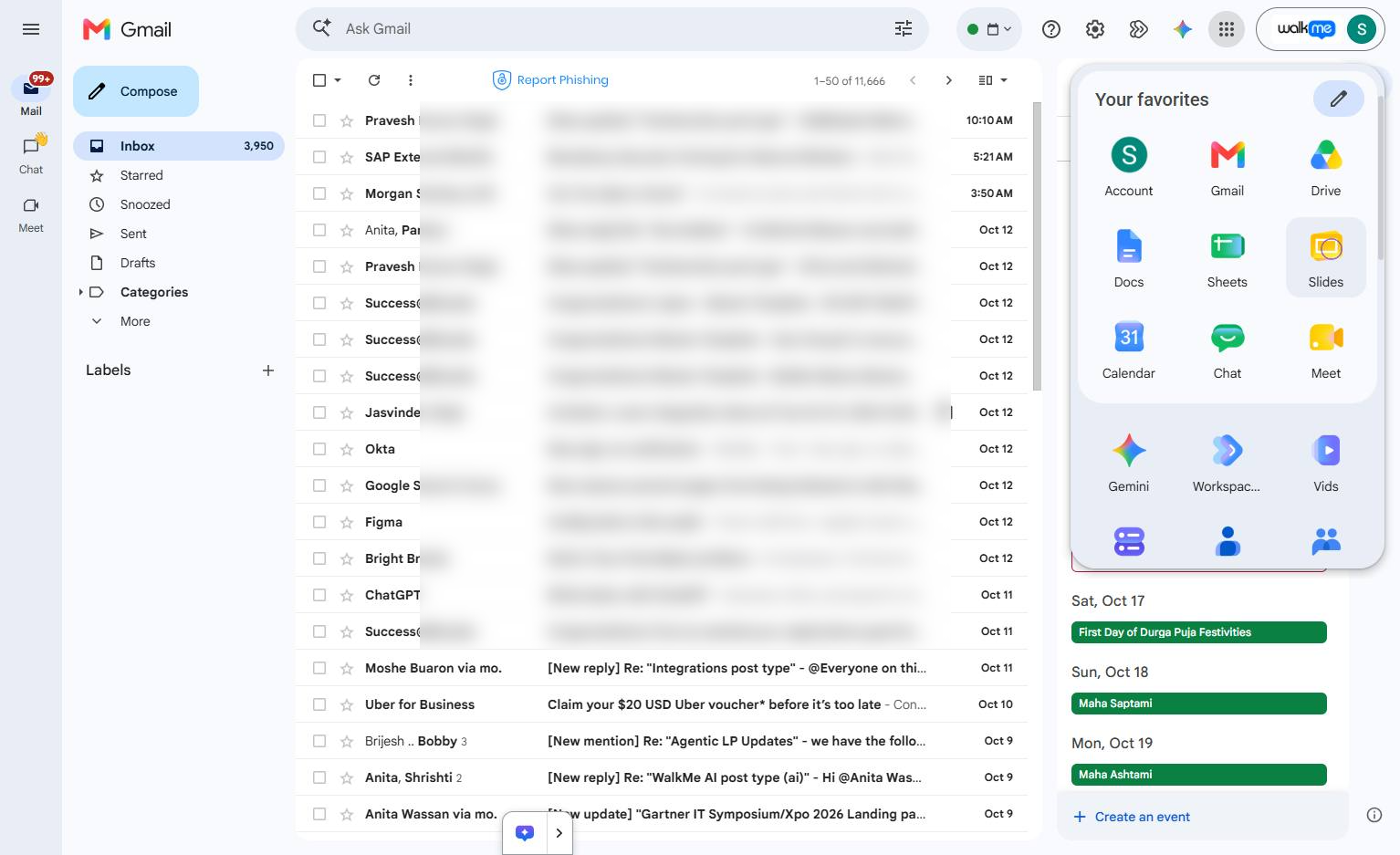
Google アプリメニューのスライドアイコンをクリックして、アプリケーションを開きます。

Google スライドのカスタムスライドサイズ機能を使用して、プレゼンテーションのレイアウトを任意のサイズに調整する方法をご紹介します。このガイドでは、ページ設定メニューへのアクセス、カスタムサイズへの切り替え、正確な幅と高さの定義について説明します。これらの手順に従うことで、独自の印刷形式、モバイル画面、または特殊なディスプレイ要件に合わせてスライドを簡単に調整できます。
Google アプリメニューのスライドアイコンをクリックして、アプリケーションを開きます。
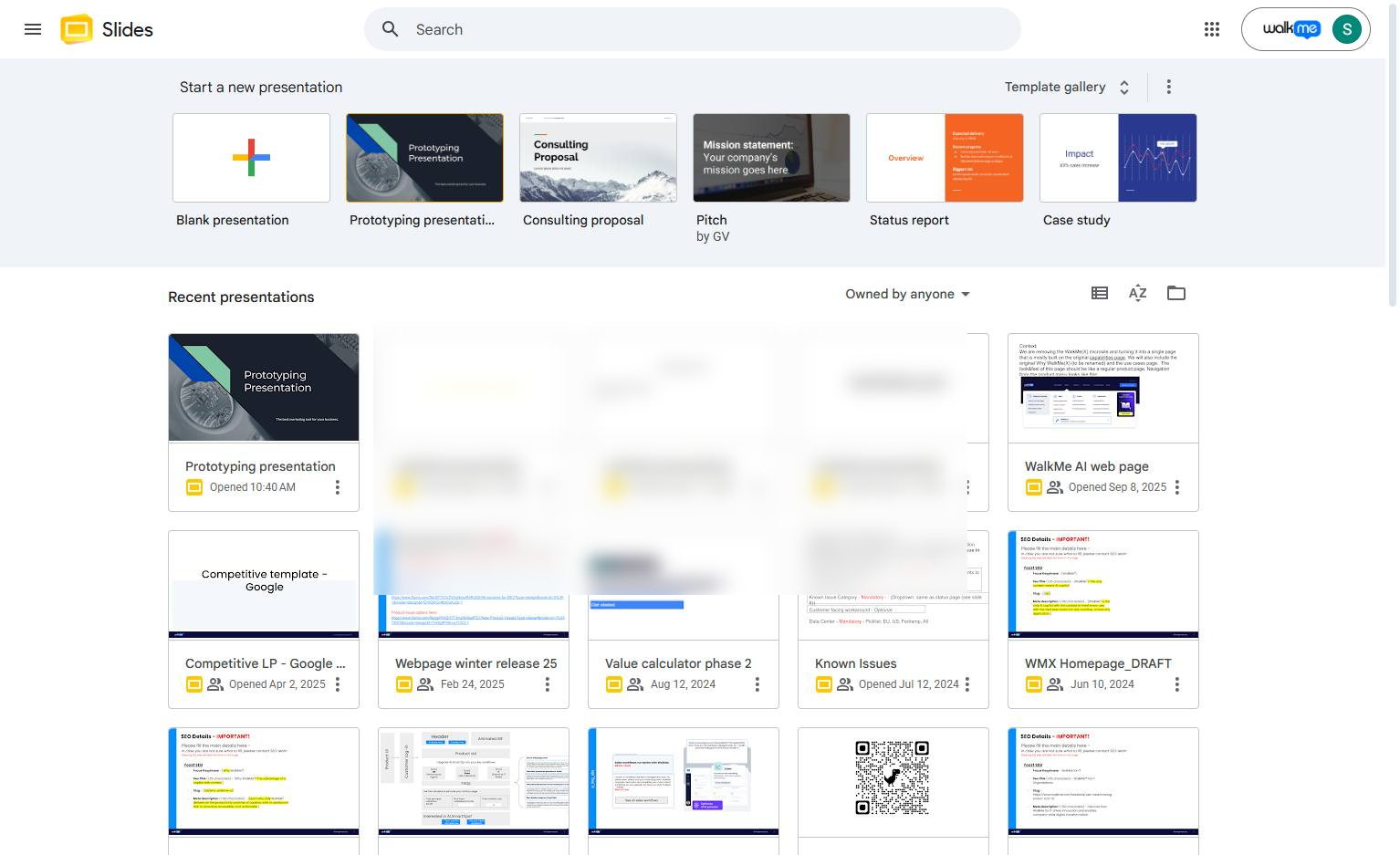
上部のギャラリーで「任意のプレゼンテーション」テンプレートをクリックして新しいプレゼンテーションを開始するか、空白のプレゼンテーションを開きます。
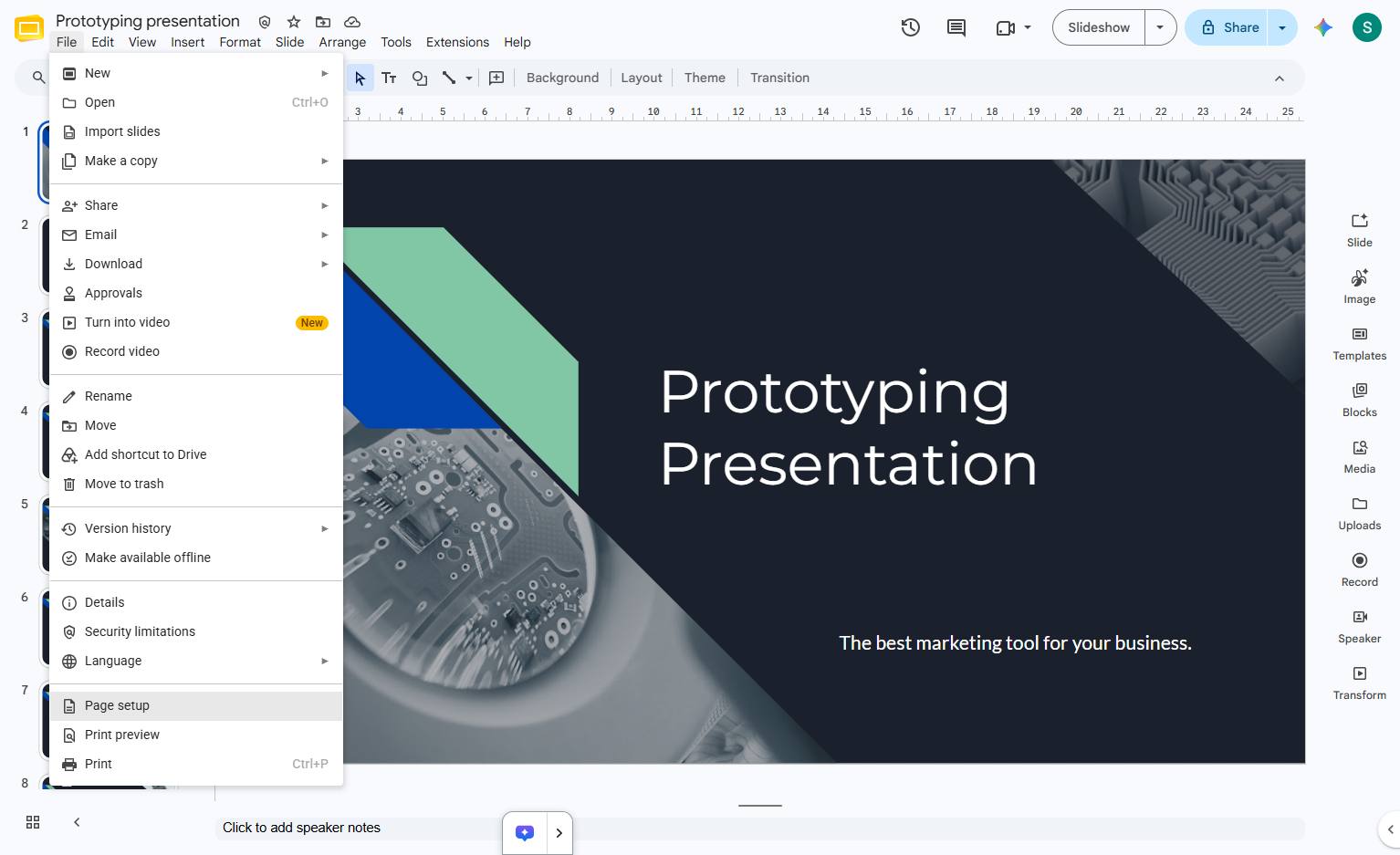
上部のツールバーにある「ファイル」メニューをクリックして、ドロップダウンオプションを開きます。
![[ファイル] メニューをクリックします](https://gethaiku.ai/wp-content/uploads/2026/10/29a2b605-34de-48c9-905c-cb4f254bbde2_3_1791868451275.jpg)
「ファイル」メニューの下部付近にある「ページ設定」オプションをクリックして、プレゼンテーションのサイズを調整します。
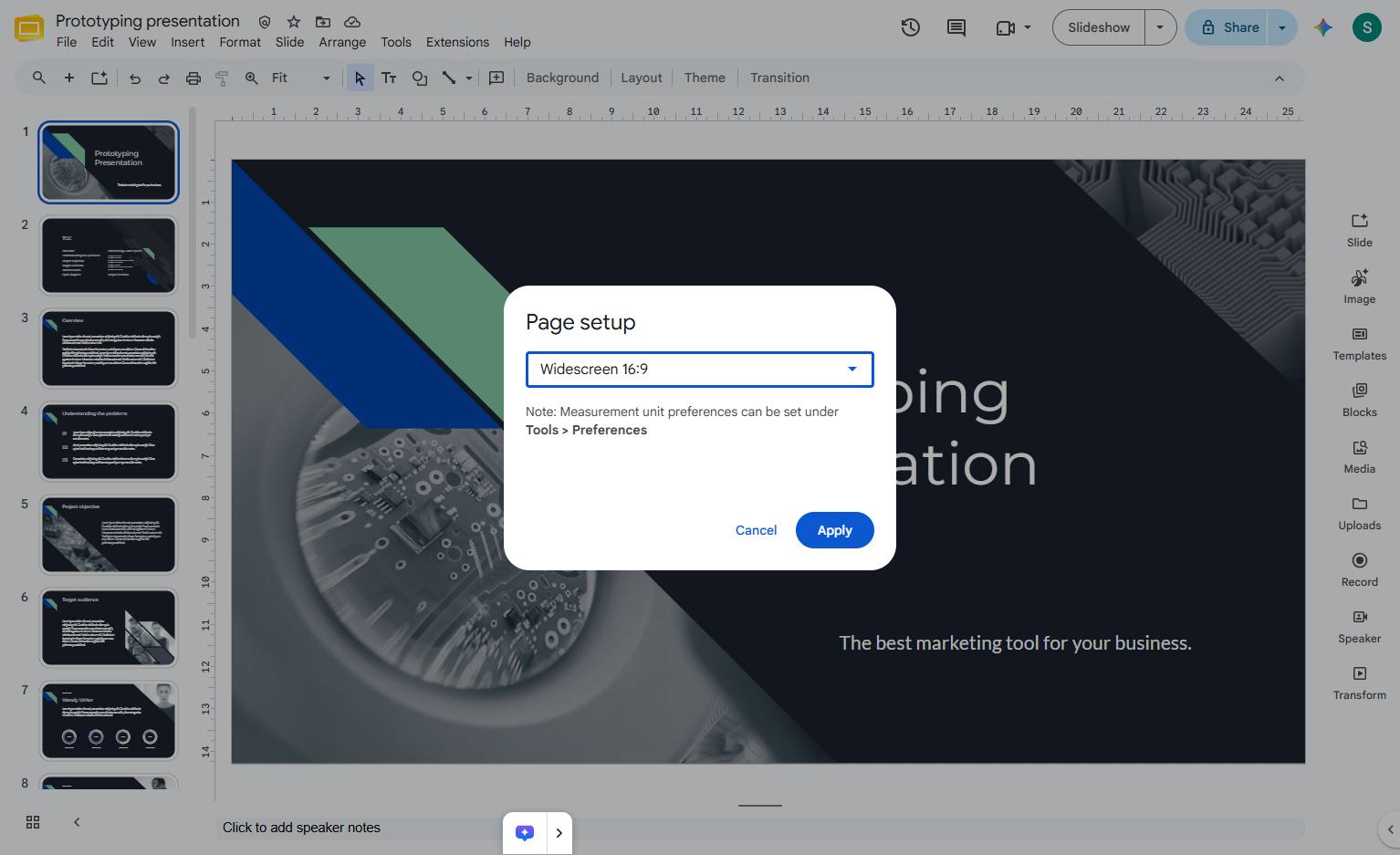
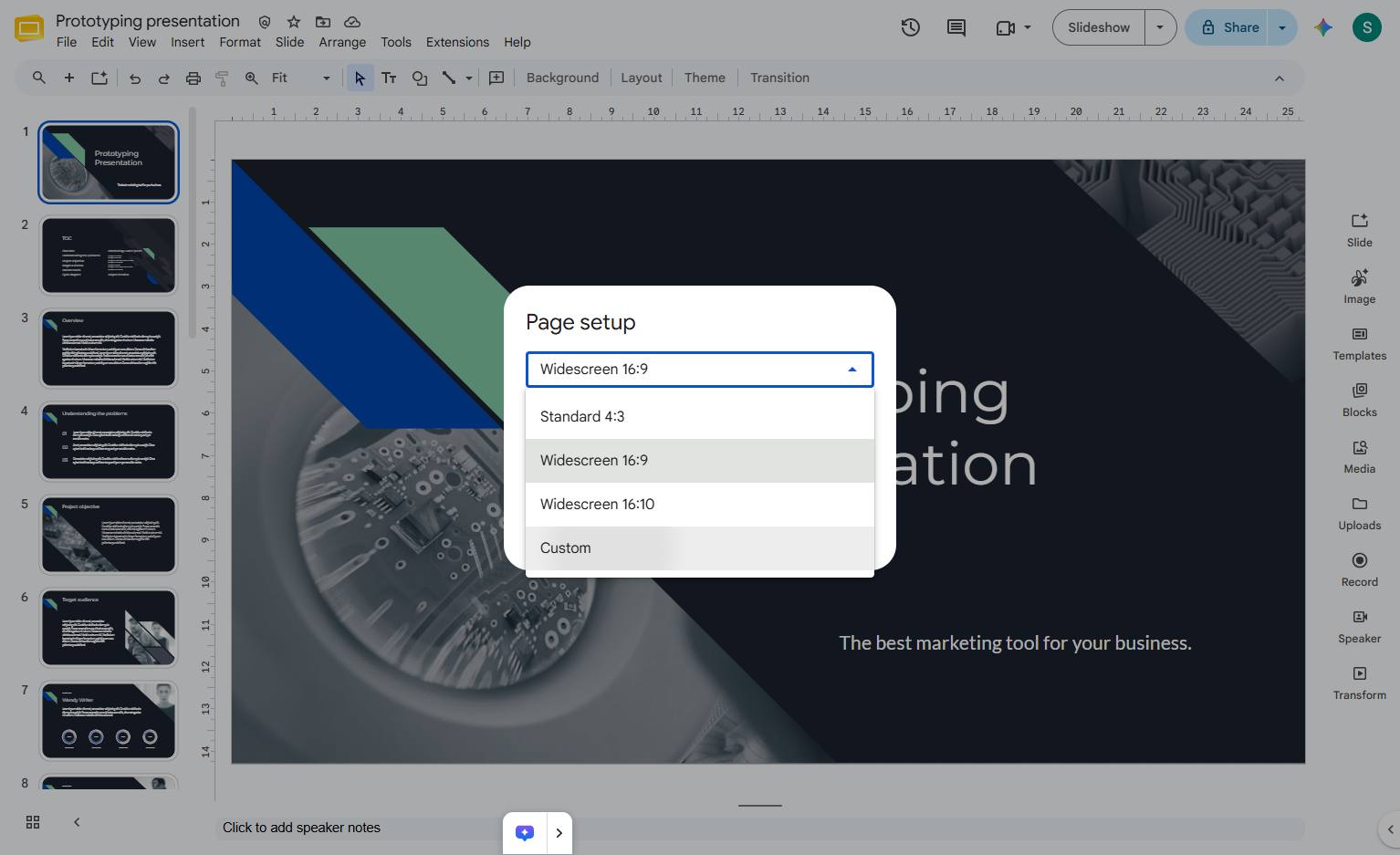
ページ設定モーダルのドロップダウンメニューをクリックして、利用可能なアスペクト比を表示します。
ドロップダウンメニューの「カスタム」オプションをクリックして、スライドの特定のサイズを定義します。
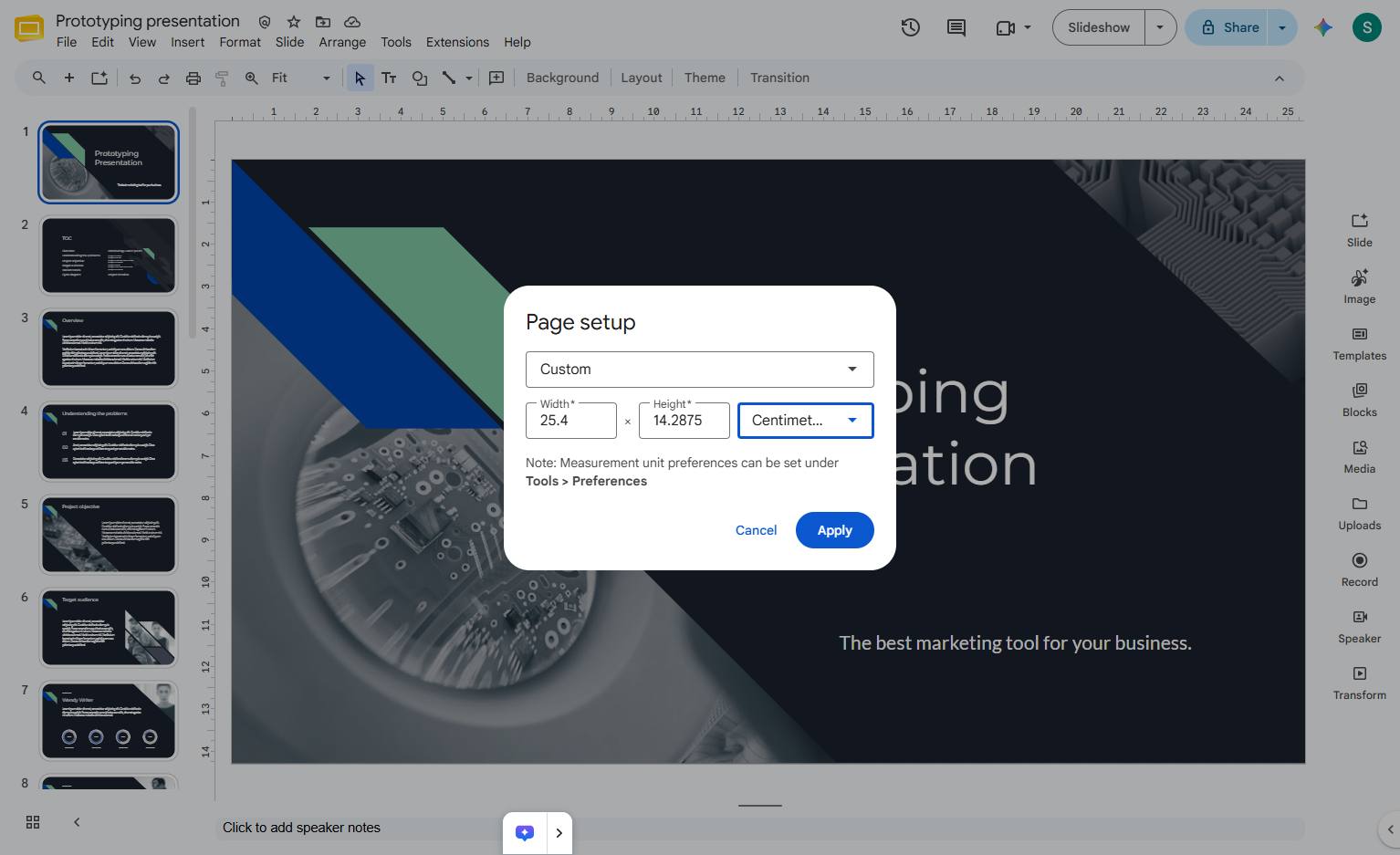
ページ設定モーダルの単位ドロップダウンメニューをクリックして、レイアウトを設定する前に別の測定単位を選択します。
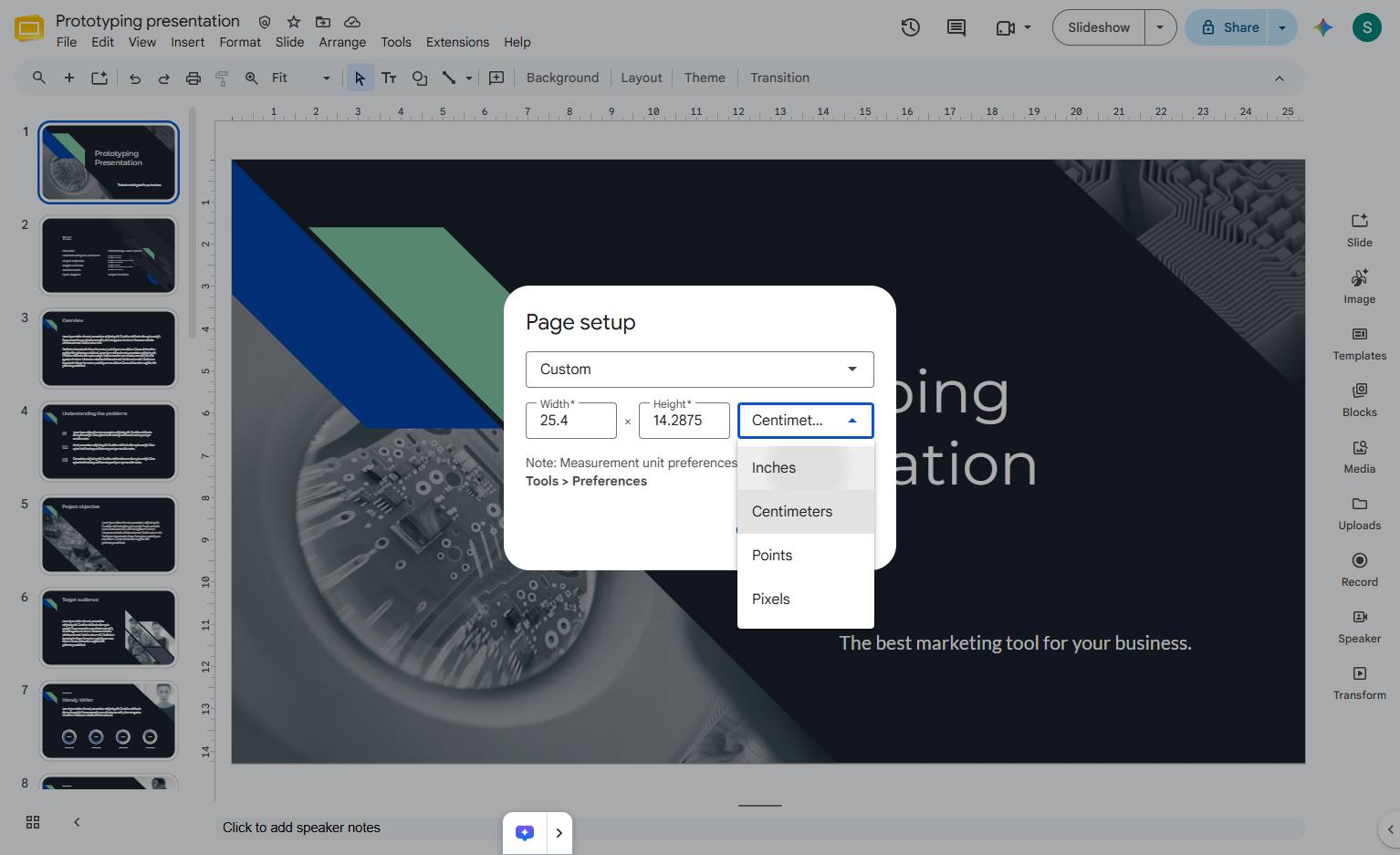
ページ設定ダイアログ内の測定単位ドロップダウンメニューで「インチ」オプションをクリックします。
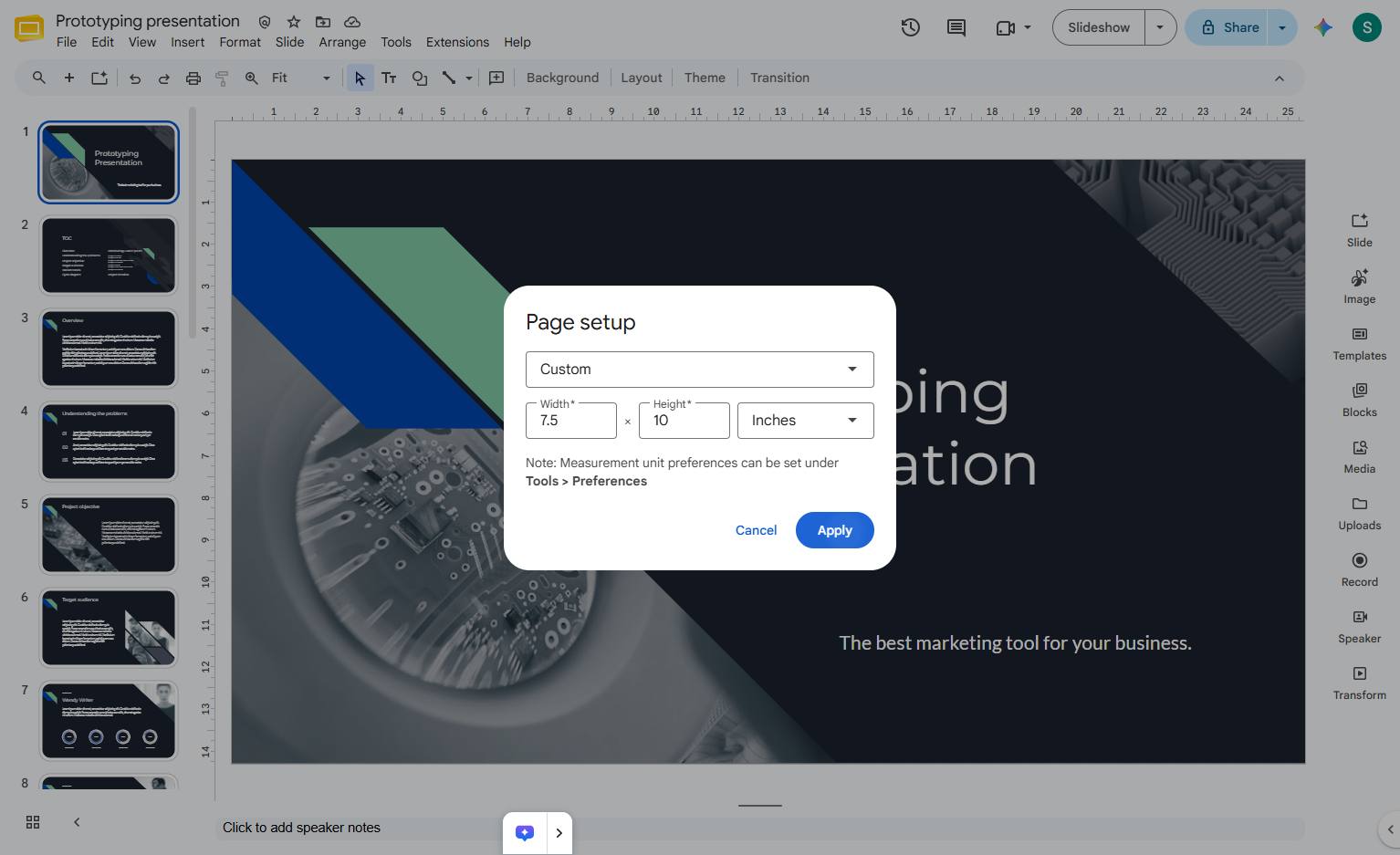
幅を高さより小さくします。例:幅:7.5インチ高さ:10インチA4縦向きの場合は、21 cm × 29.7 cmも使用できます。
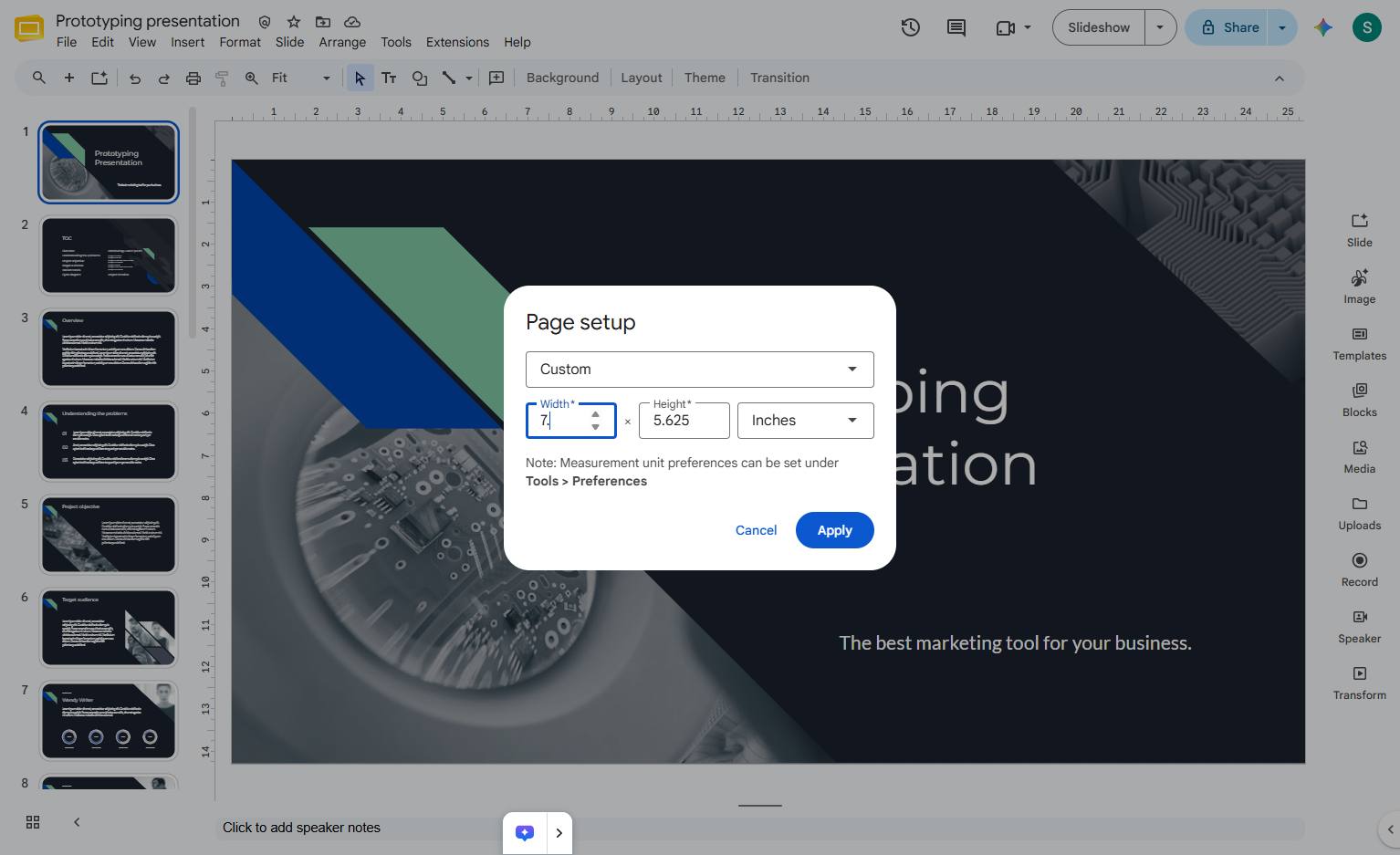
ページ設定モーダルの「適用」ボタンをクリックして、新しいサイズを保存します。
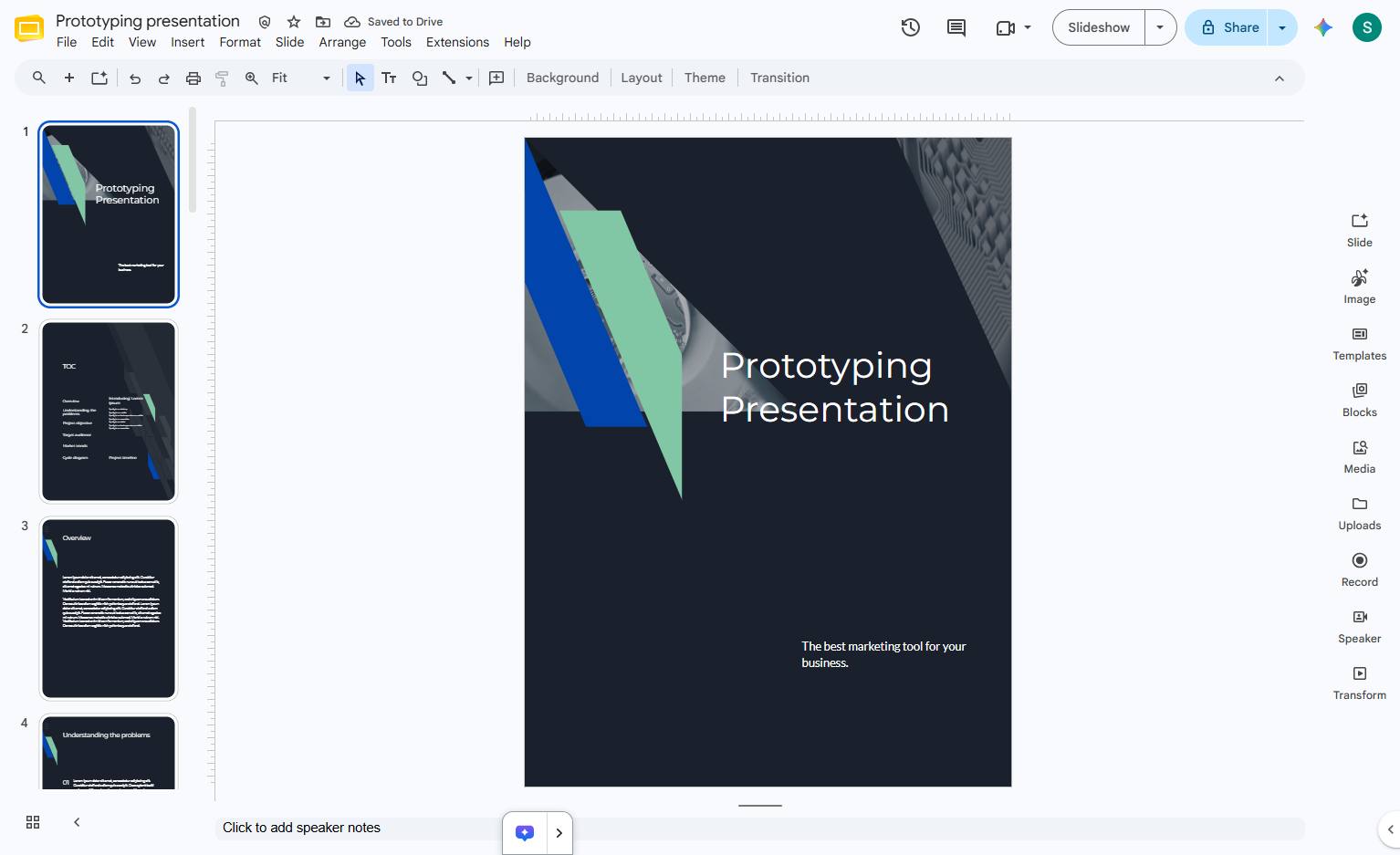
スライドが横向きではなく縦向きになります。
このテンプレートを複製し、画面を差し替えて、チームで共有しましょう。無料で始められます — クレジットカード不要。
フォームをご記入ください。折り返し、迅速にご連絡いたします。
Tell us about your team and we'll find the right plan together.