1
Gmail の受信トレイを開く
テーマ設定の構成を開始するために、Gmail の受信トレイに移動します。


受信トレイの設定を構成し、ダークテーマを適用することで、WalkMe Mail インターフェースをカスタマイズする方法を学びます。このステップバイステップのチュートリアルでは、設定メニューへのアクセス、表示設定の更新、および受信トレイへの戻り方について説明します。
テーマ設定の構成を開始するために、Gmail の受信トレイに移動します。
右上のツールバーにある設定(歯車アイコン)をクリックして、クイック設定パネルを開きます。
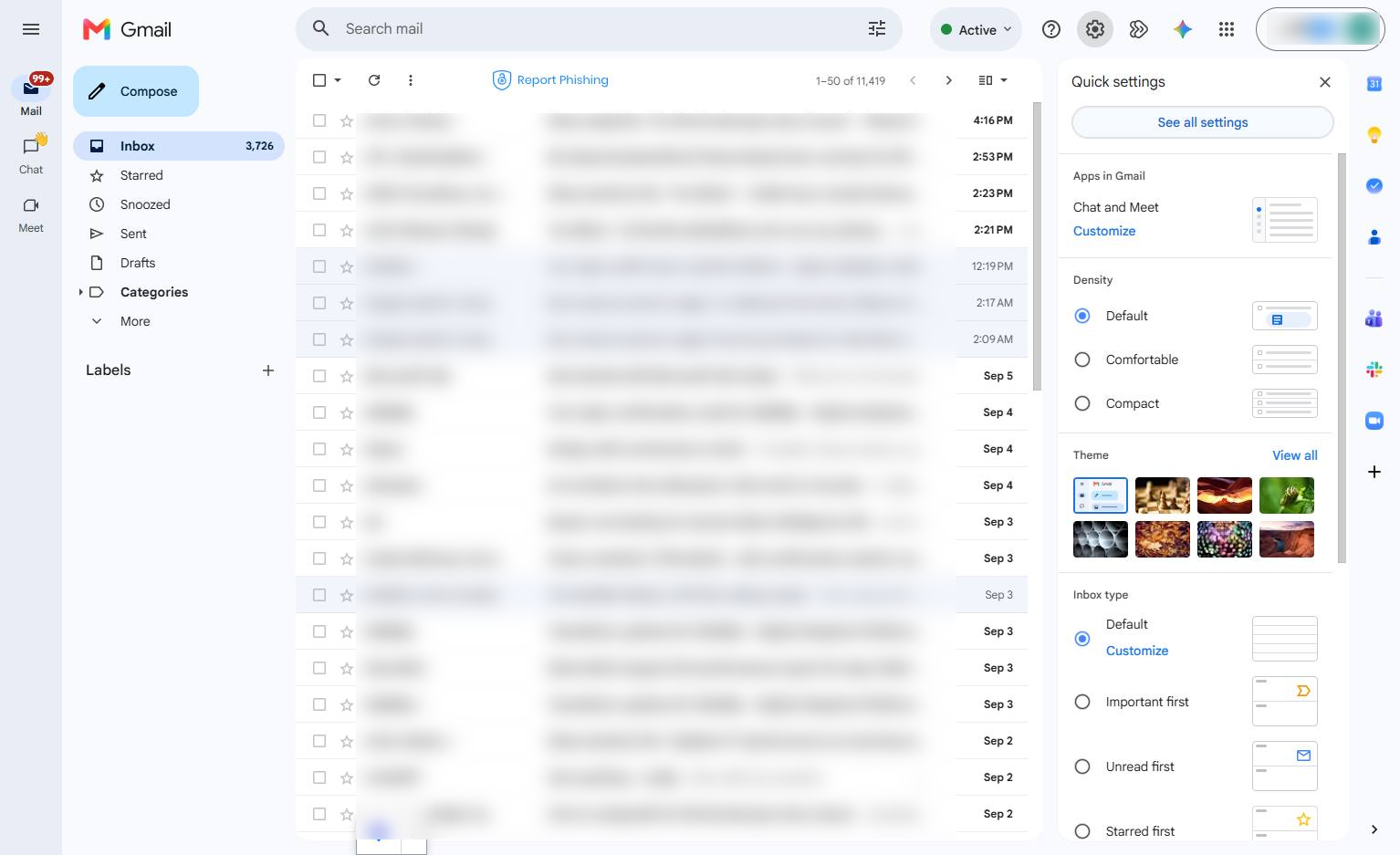
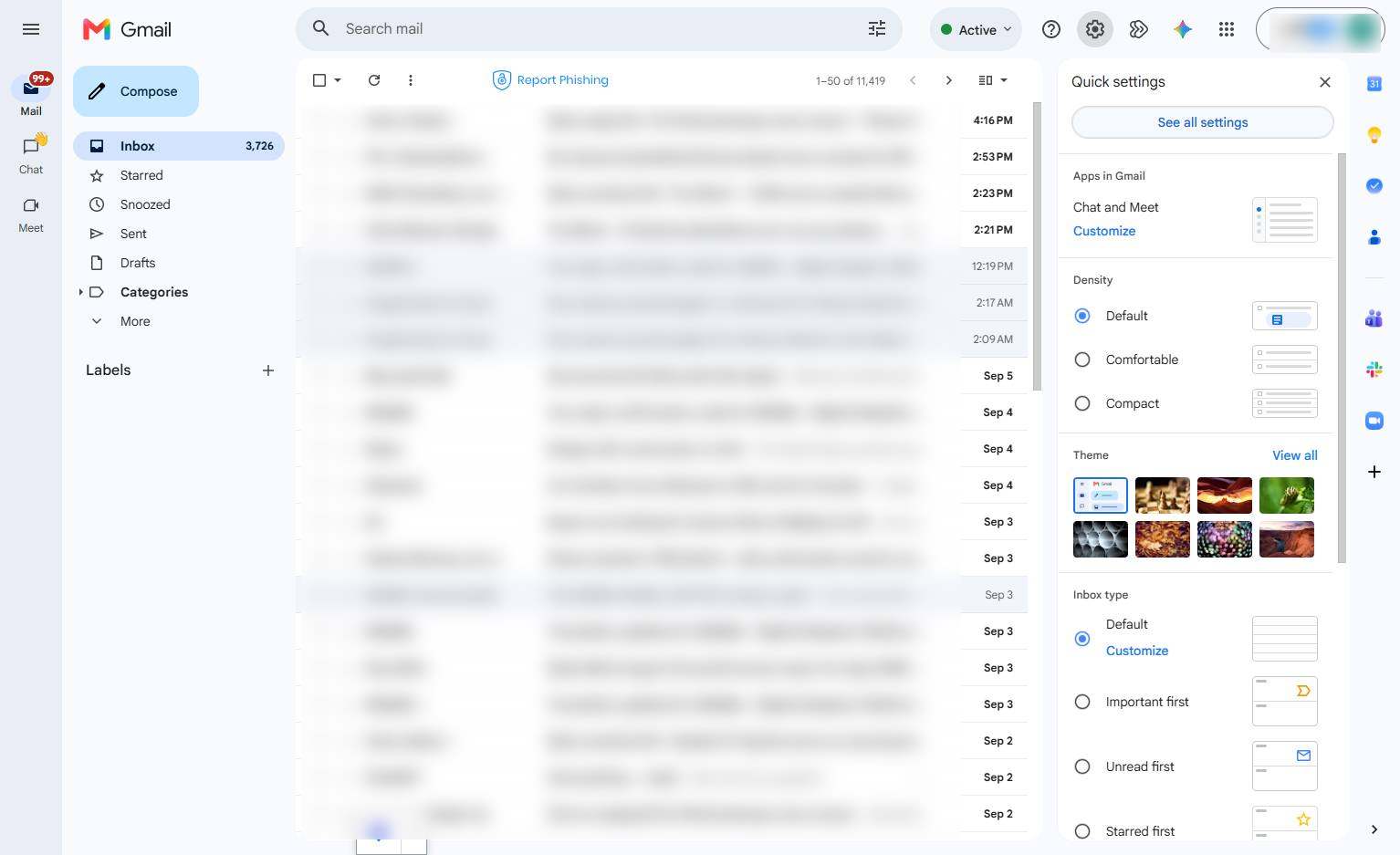
クイック設定パネルの「テーマ」セクションにある「すべて表示」リンクをクリックして、追加のテーマを参照します。
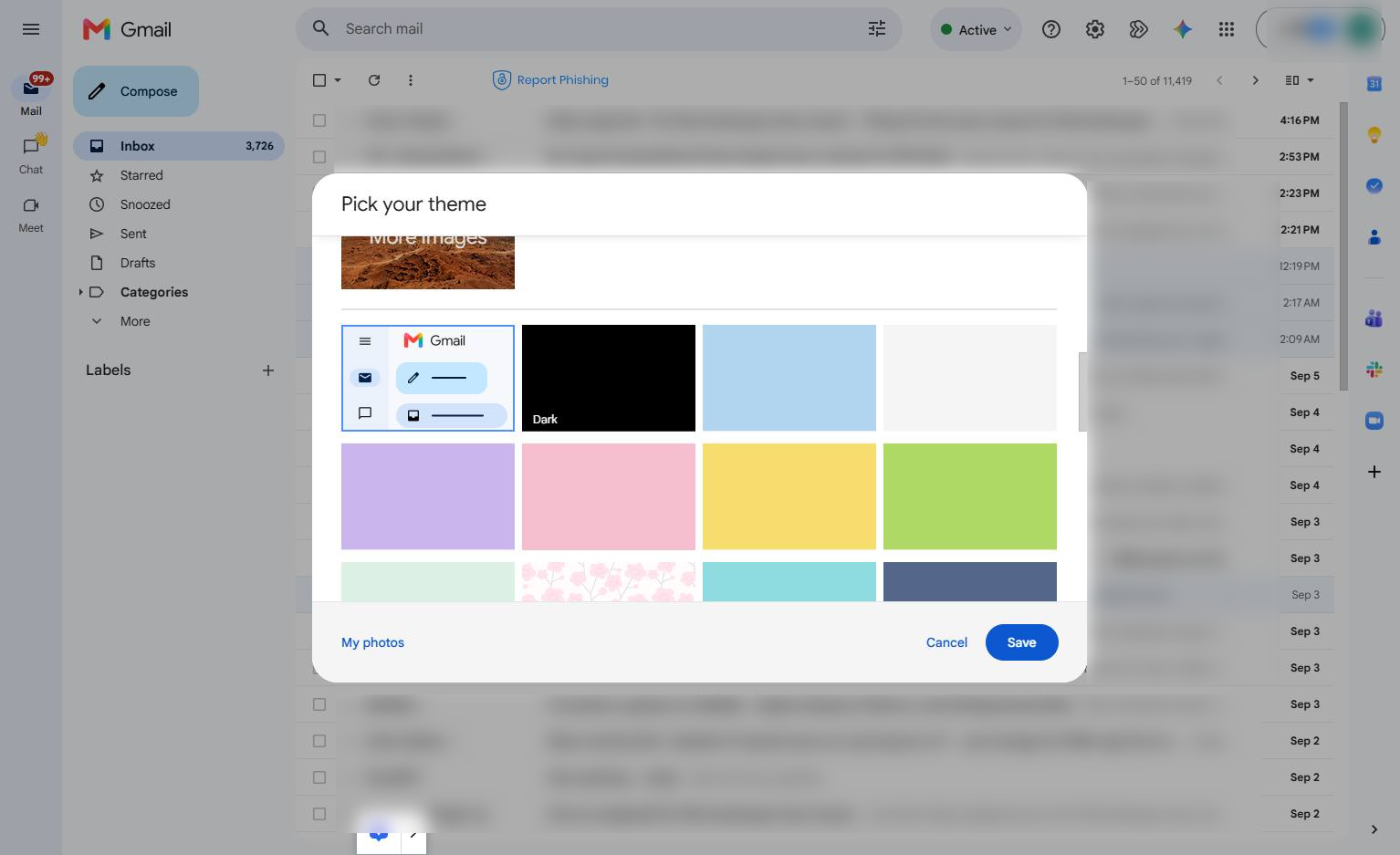
「テーマの選択」モーダルで「ダーク」テーマのオプションをクリックして、受信トレイの外観を変更します。
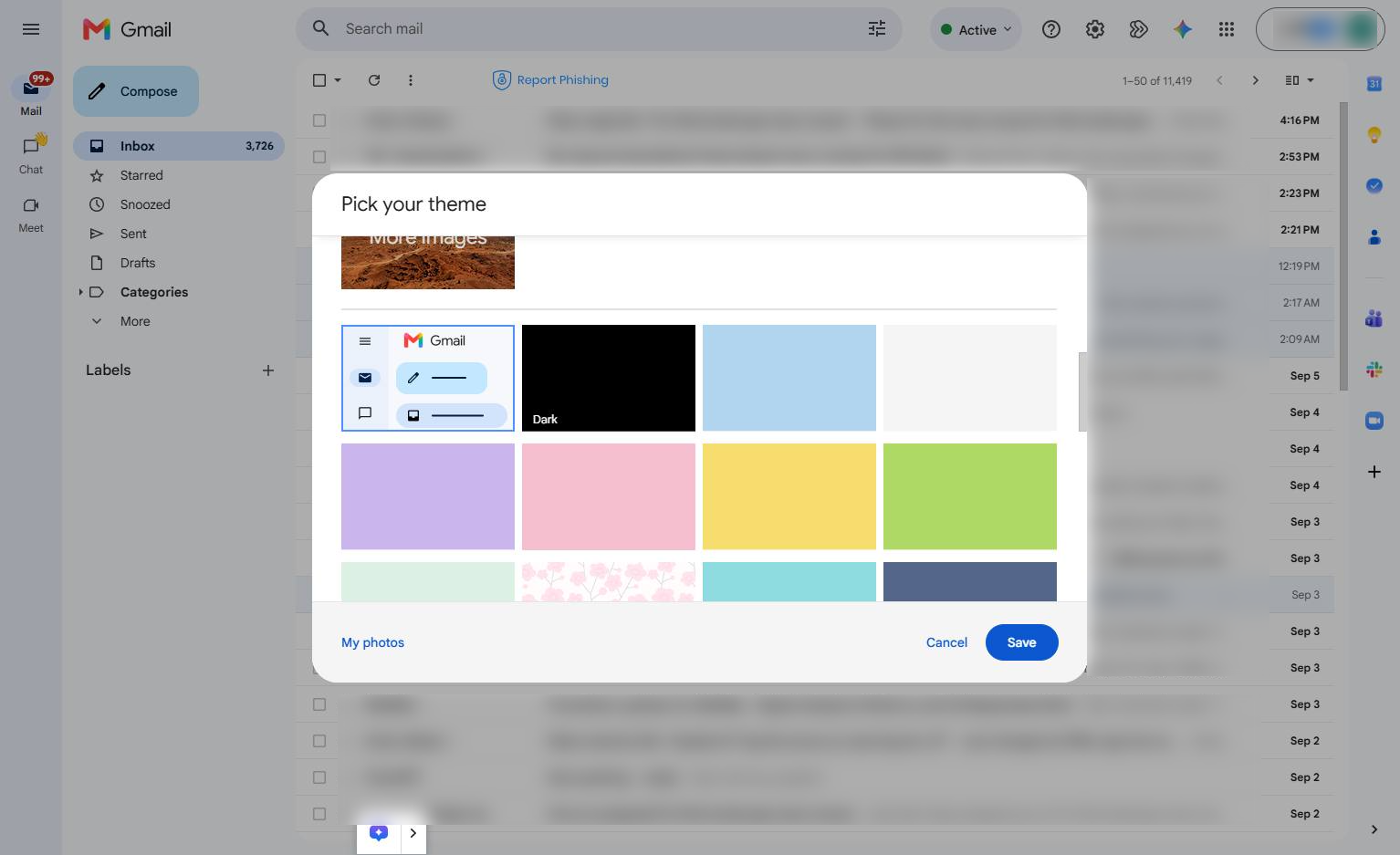
モーダルの右下にある「保存」ボタンをクリックして、新しいテーマを適用します。
このテンプレートを複製し、画面を差し替えて、チームで共有しましょう。無料で始められます — クレジットカード不要。
フォームをご記入ください。折り返し、迅速にご連絡いたします。
Tell us about your team and we'll find the right plan together.