1
デスクトップからSlackで新しいメッセージを開いてください
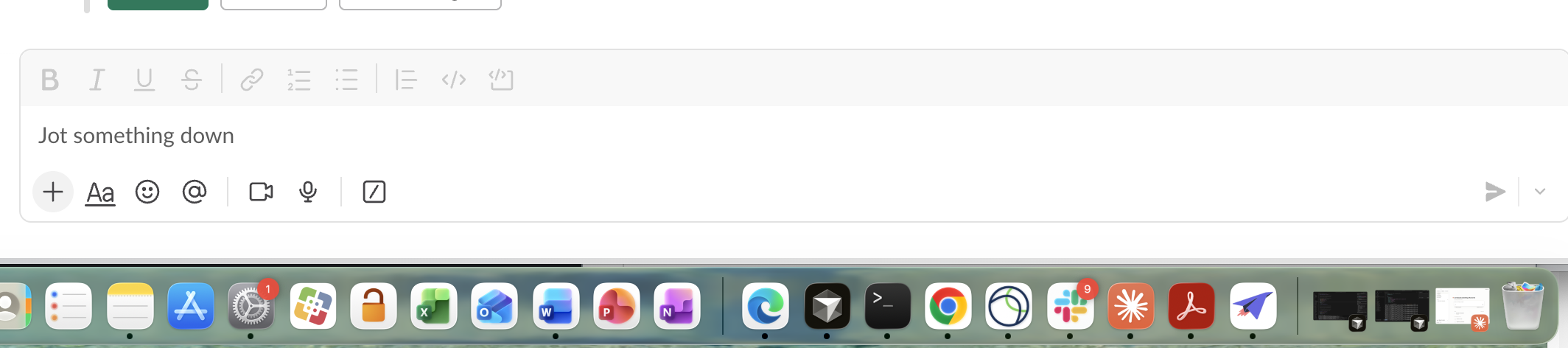
「メモを書き留める」というプレースホルダーが表示されているテキストエリア内をクリックして、入力を開始してください。

Slackチャンネル内で特定の画像ファイルをアップロードして保存する方法を学びます。このガイドでは、ファイルから画像を選択し、開いて、変更を保存してプロセスを完了するまでの手順を説明します。
「メモを書き留める」というプレースホルダーが表示されているテキストエリア内をクリックして、入力を開始してください。
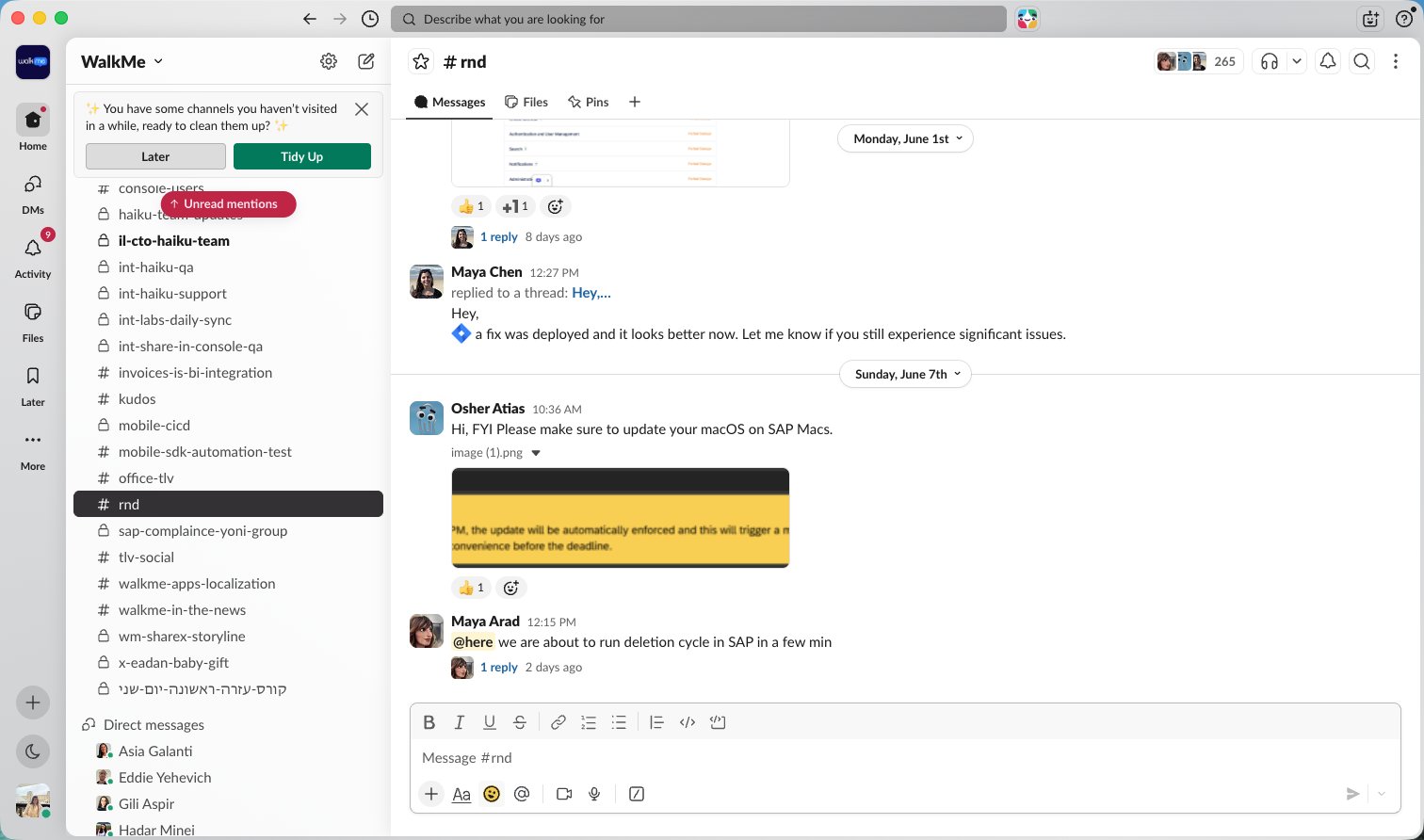
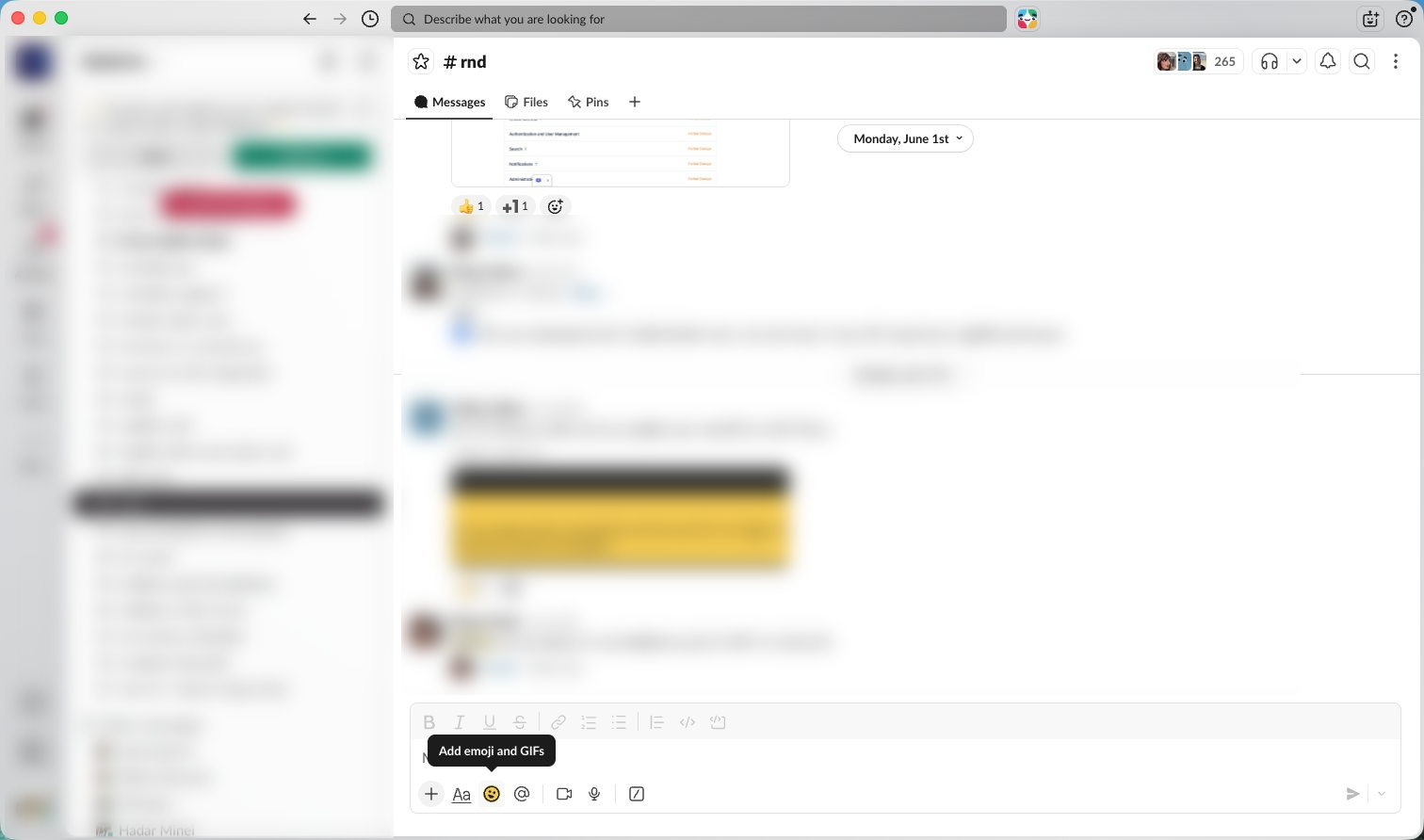
メッセージ入力ツールバーのスマイリーフェイスアイコンをクリックして、テキストに絵文字を追加してください。
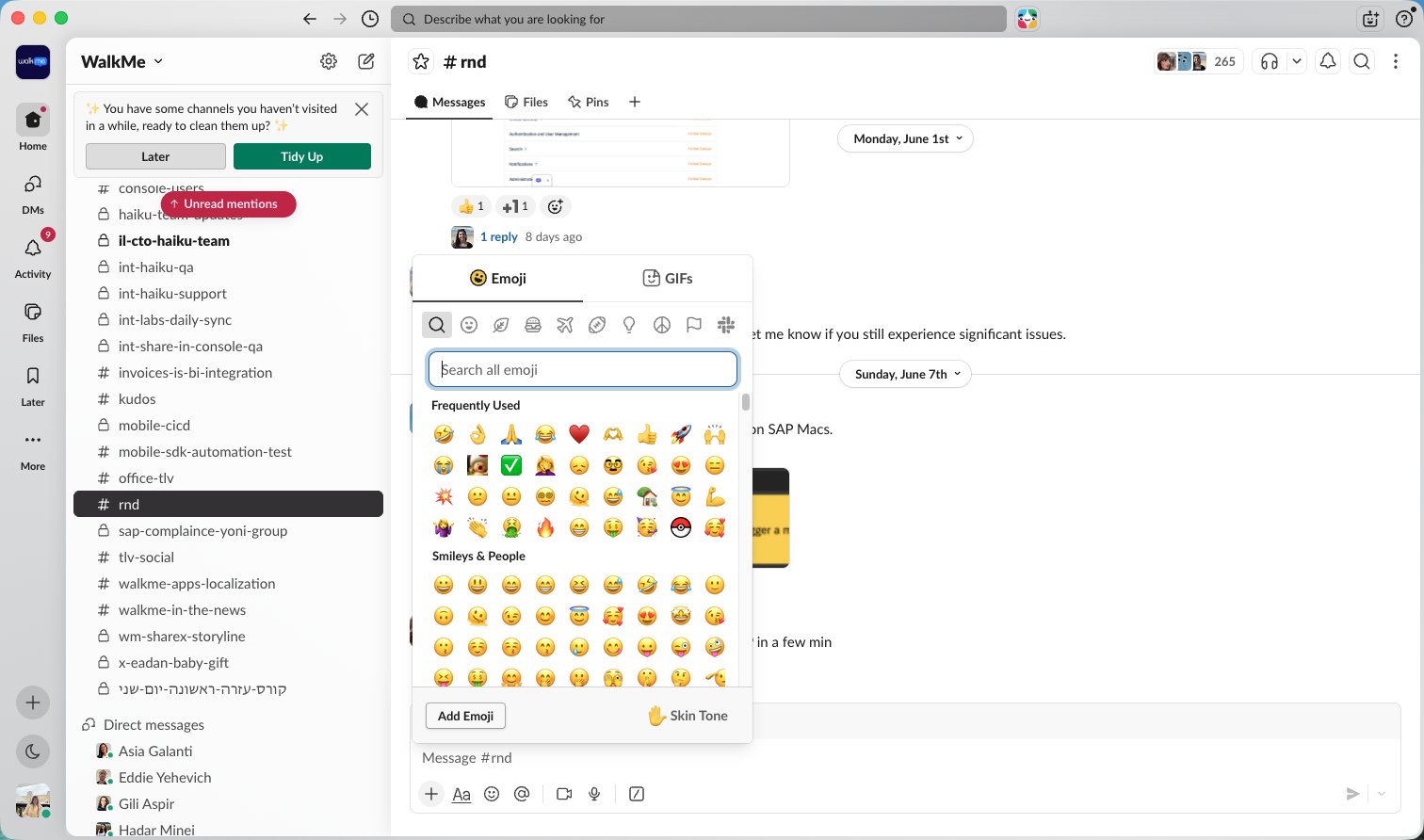
絵文字ピッカーパネルの左下にある「絵文字を追加」ボタンをクリックしてください。
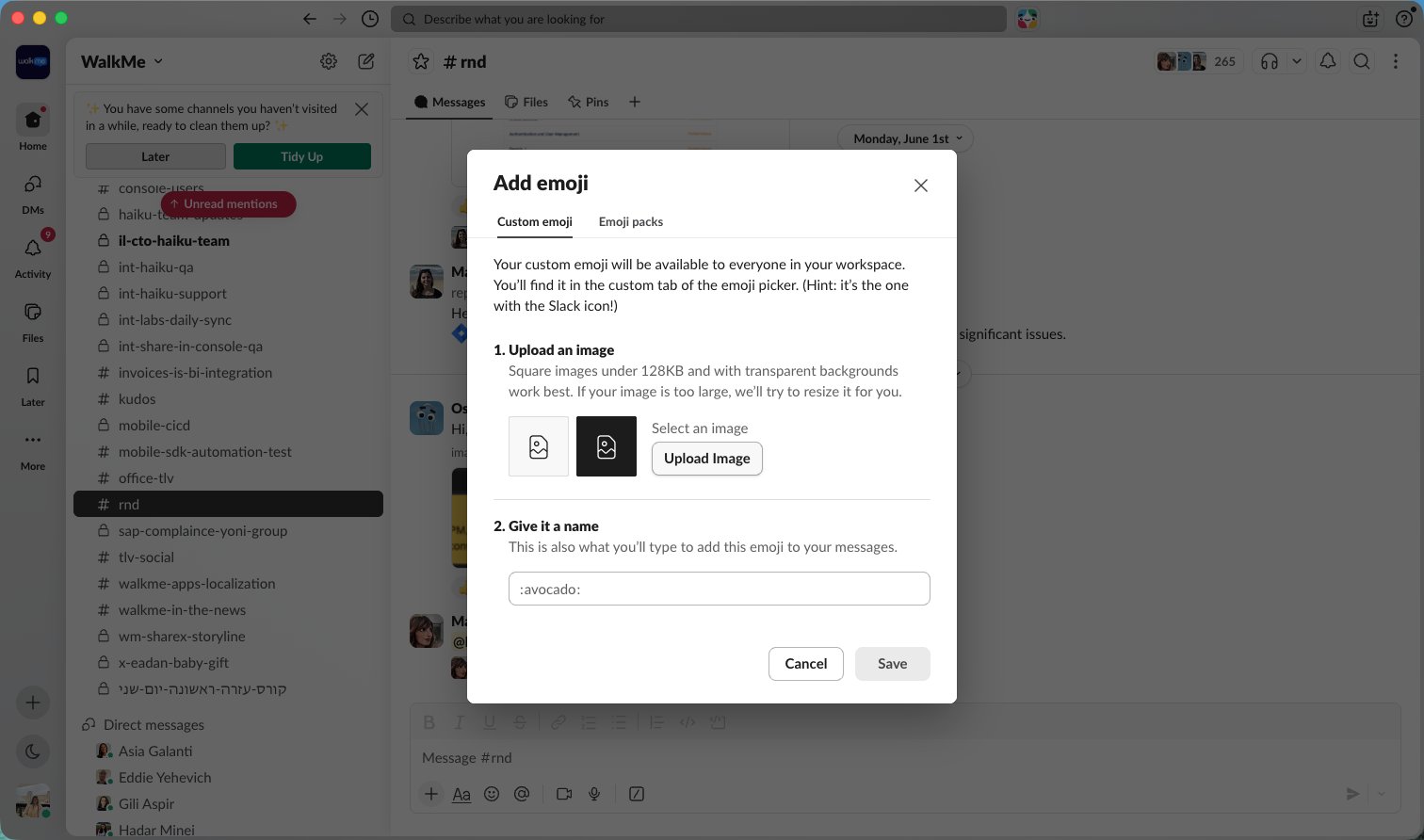
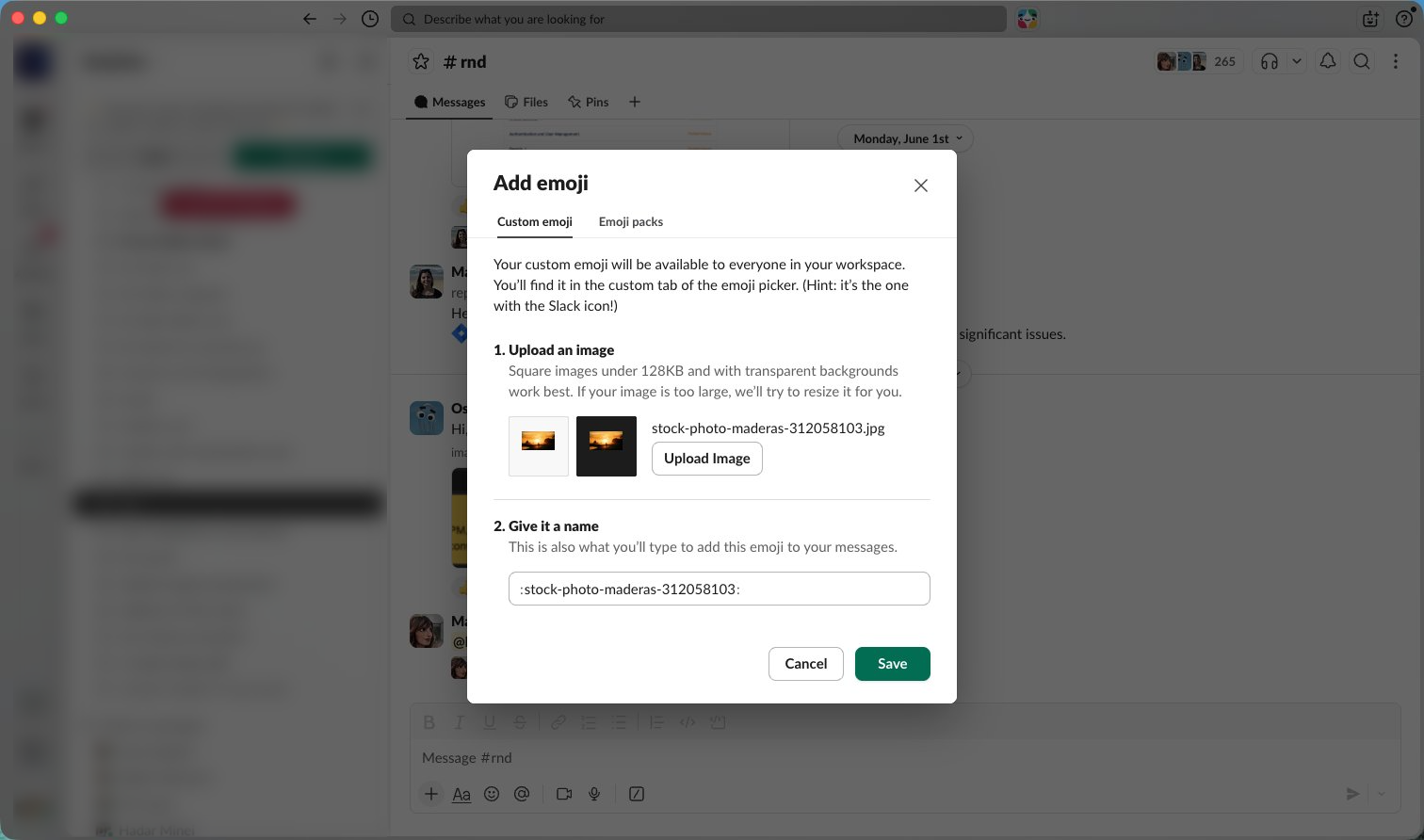
「絵文字を追加」モーダルの「画像をアップロード」ボタンをクリックして、コンピューターからファイルを選択してください。
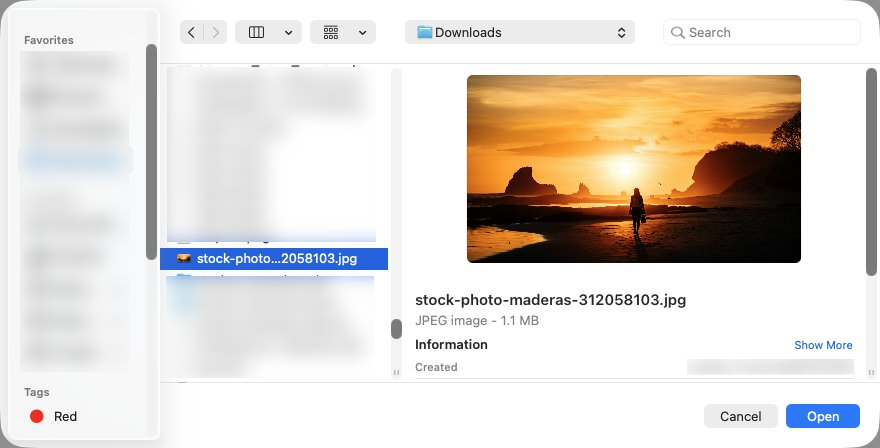
ファイルブラウザで「stock-photo...058103.jpg」ファイルをクリックして、カスタム絵文字用に選択してください。
モーダルの右下にある「保存」ボタンをクリックして、新しいカスタム絵文字の追加を完了してください。
メニューを再度開いて名前を入力することで、新しい絵文字を見つけてください
このテンプレートを複製し、画面を差し替えて、チームで共有しましょう。無料で始められます — クレジットカード不要。
フォームをご記入ください。折り返し、迅速にご連絡いたします。
Tell us about your team and we'll find the right plan together.