1
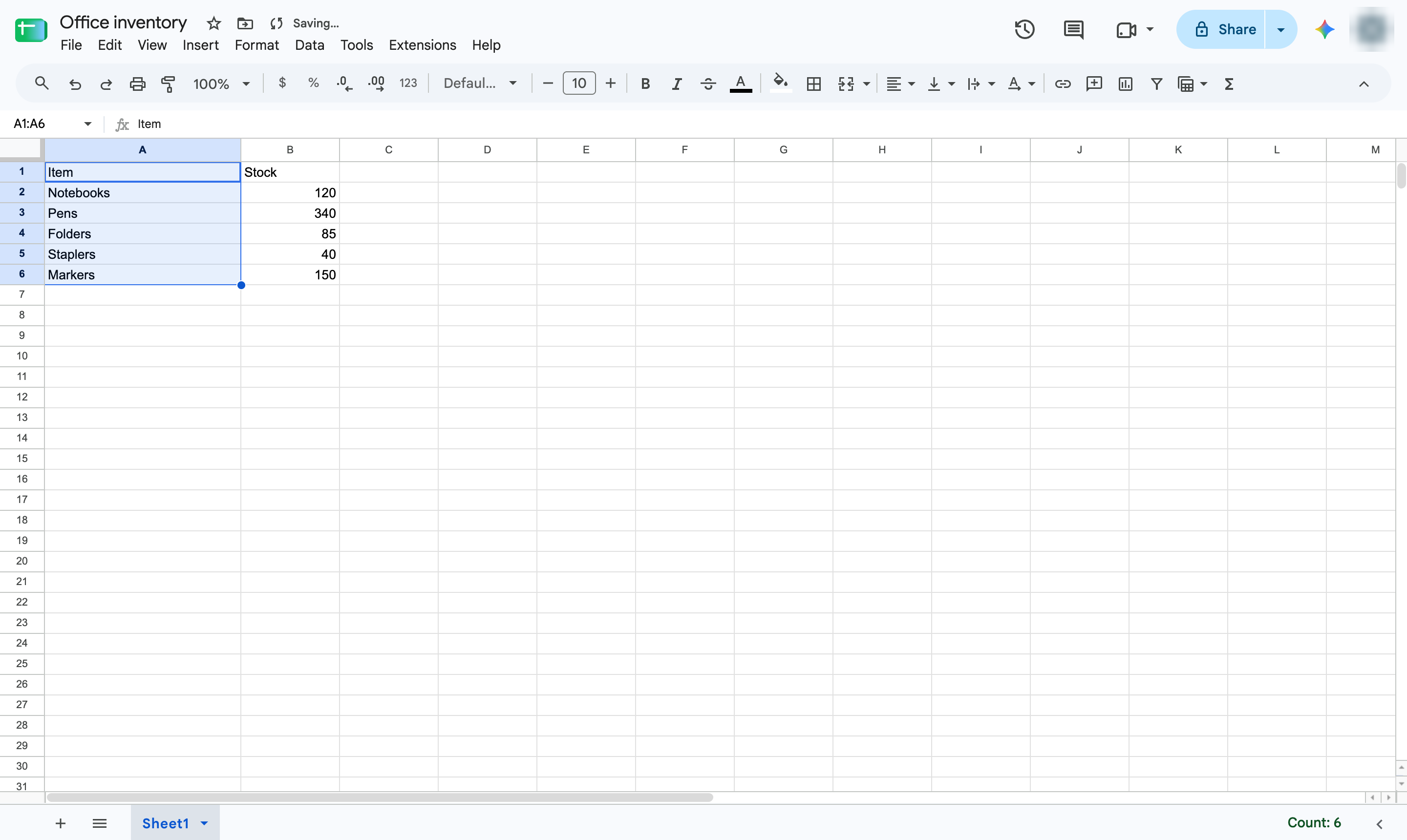
列の上部にあるアルファベットを右クリックする
幅を広げたい列の上部にあるアルファベットを右クリックします。
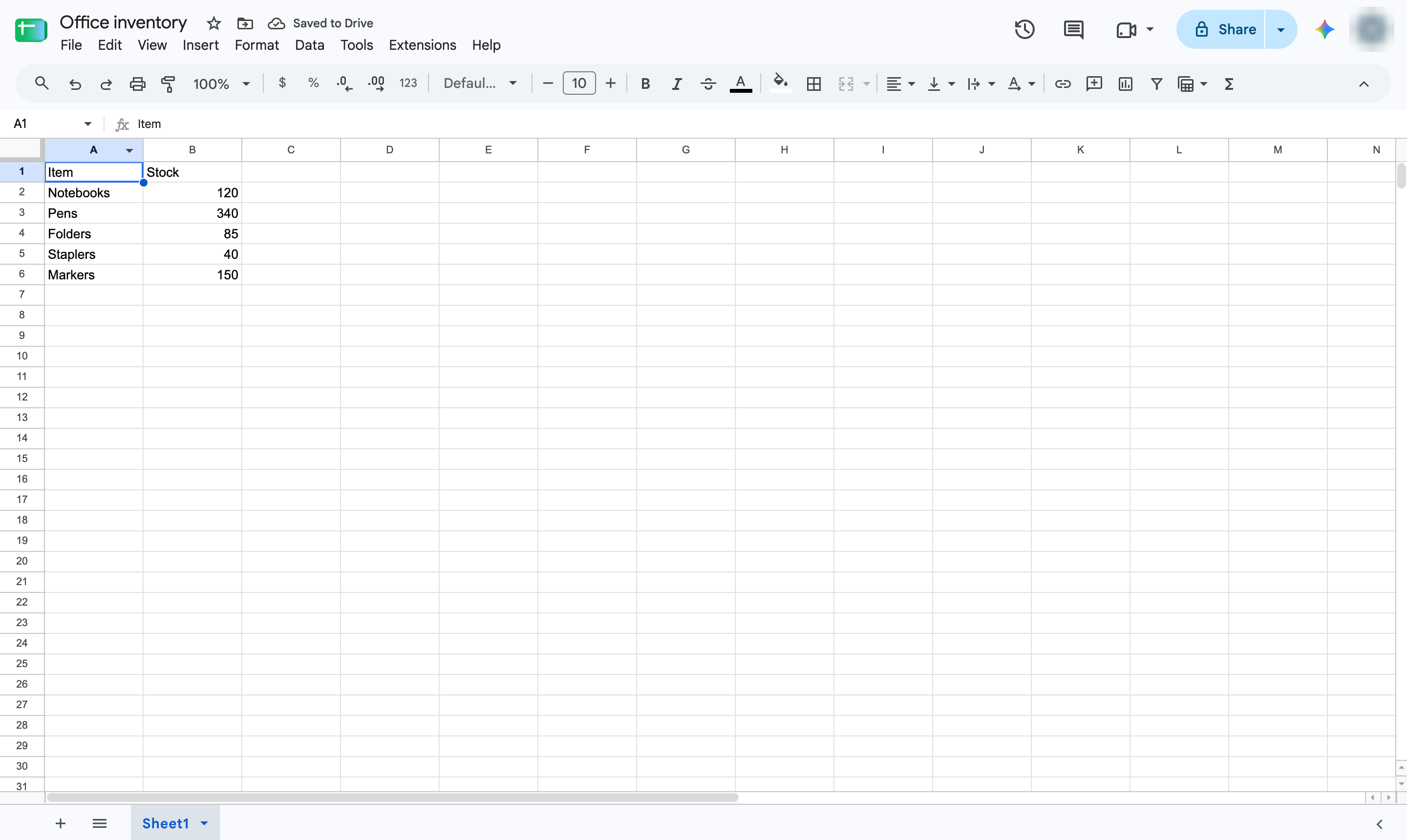

列のサイズを変更して幅を広げるか、行のサイズを変更して高さを調整することで、セルを正確なサイズに変更します。
幅を広げたい列の上部にあるアルファベットを右クリックします。
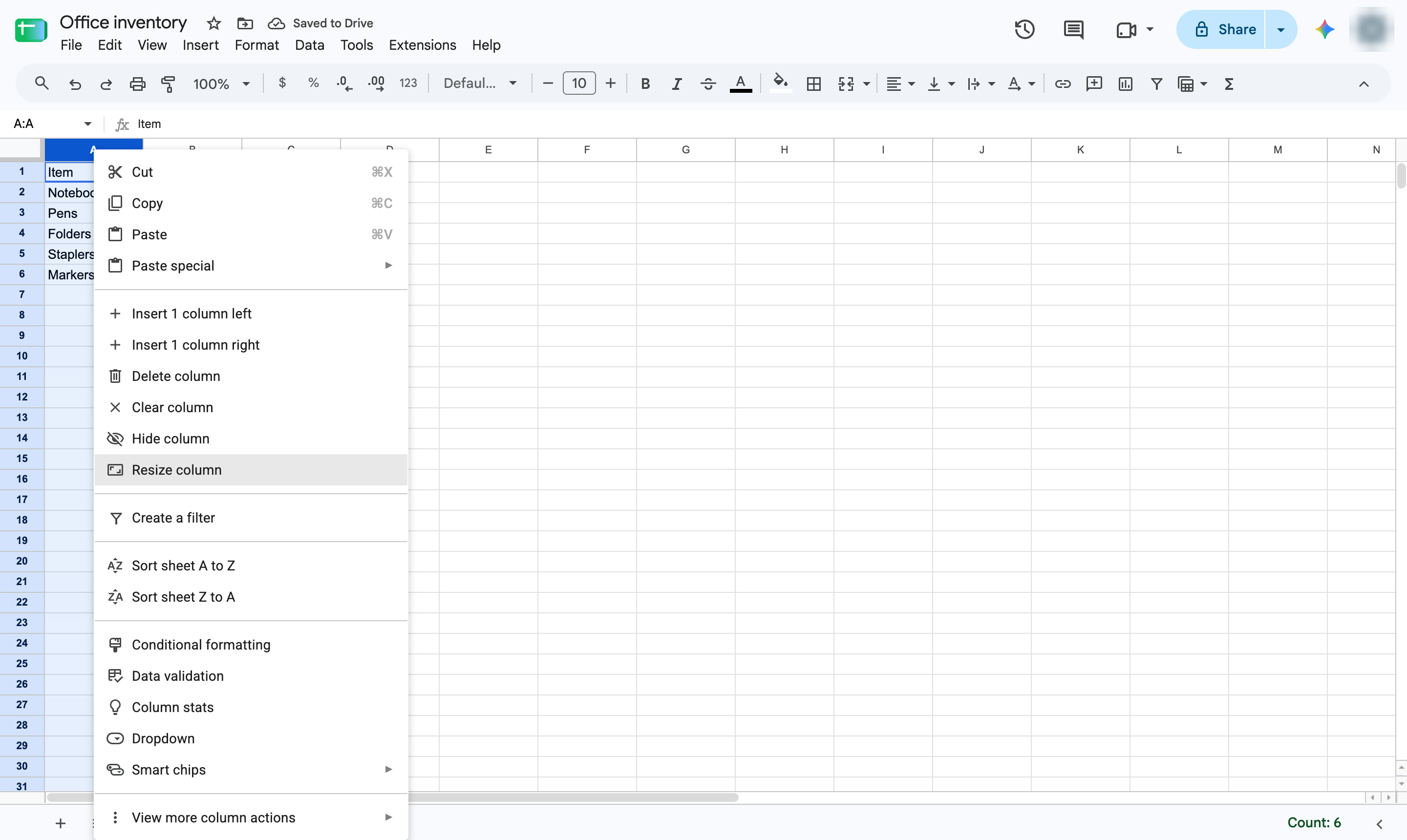
「列のサイズを変更」を選択します。
ピクセル単位の幅が表示されているボックスをクリックします。
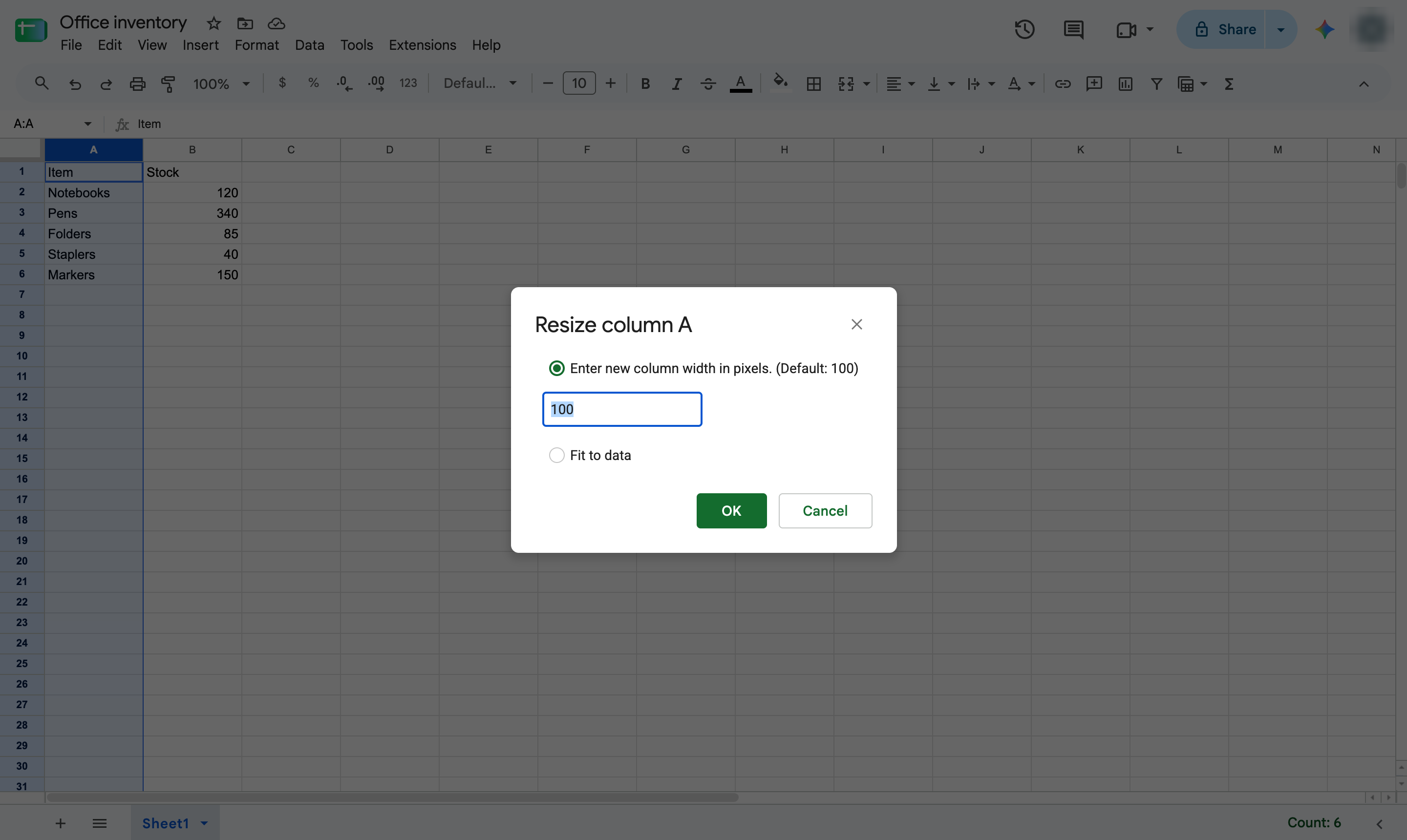
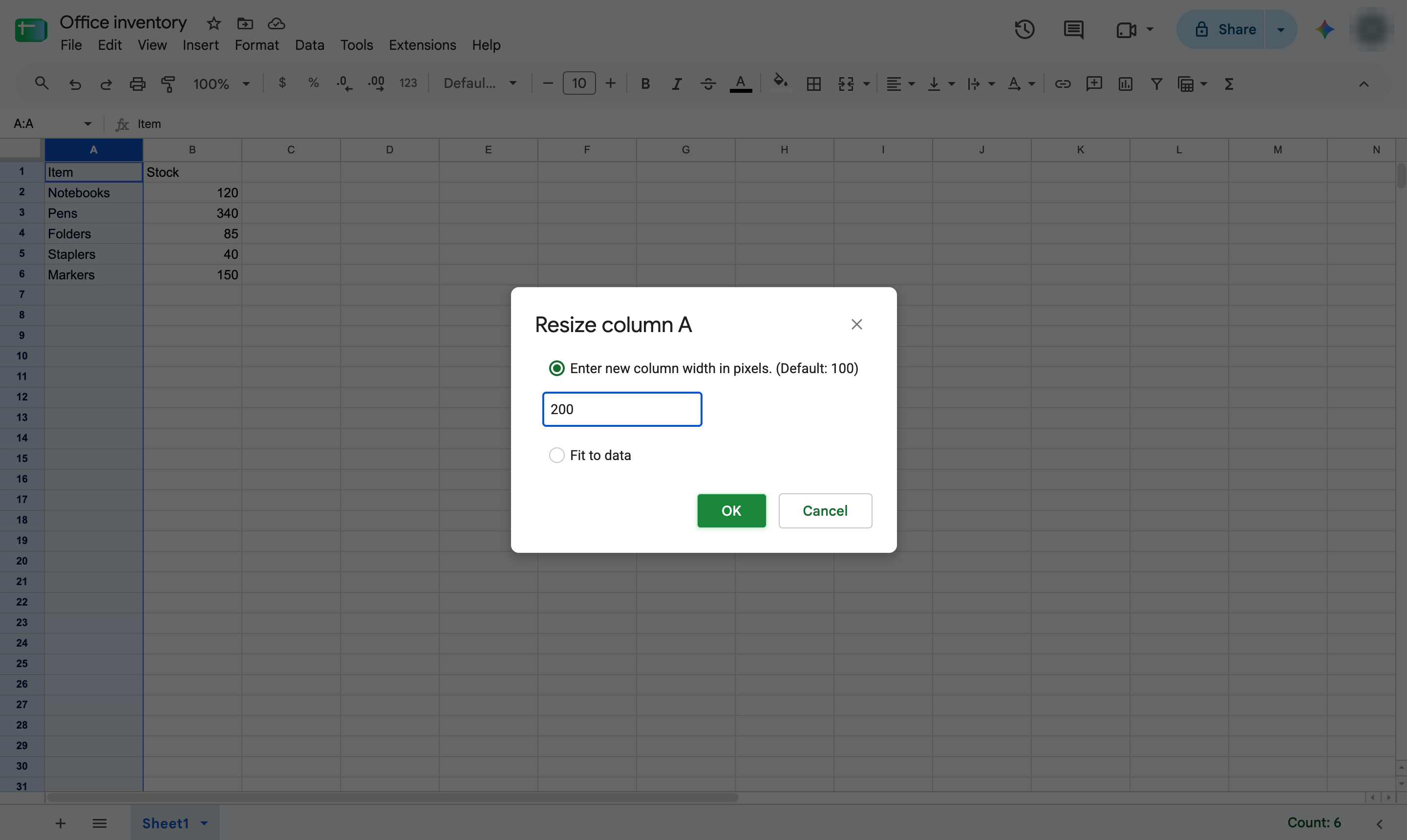
新しい幅を入力します。ここでは200ピクセルと入力します(デフォルトは100です)。
「OK」をクリックします。
列の幅が2倍になりました。行番号を右クリックして「行のサイズを変更」を選択すると、セルの高さを調整できます。
このテンプレートを複製し、画面を差し替えて、チームで共有しましょう。無料で始められます — クレジットカード不要。
フォームをご記入ください。折り返し、迅速にご連絡いたします。
Tell us about your team and we'll find the right plan together.