1
Google Docs アイコンをクリックする
Google アプリメニューの Docs アイコンをクリックして Google Docs を開きます。
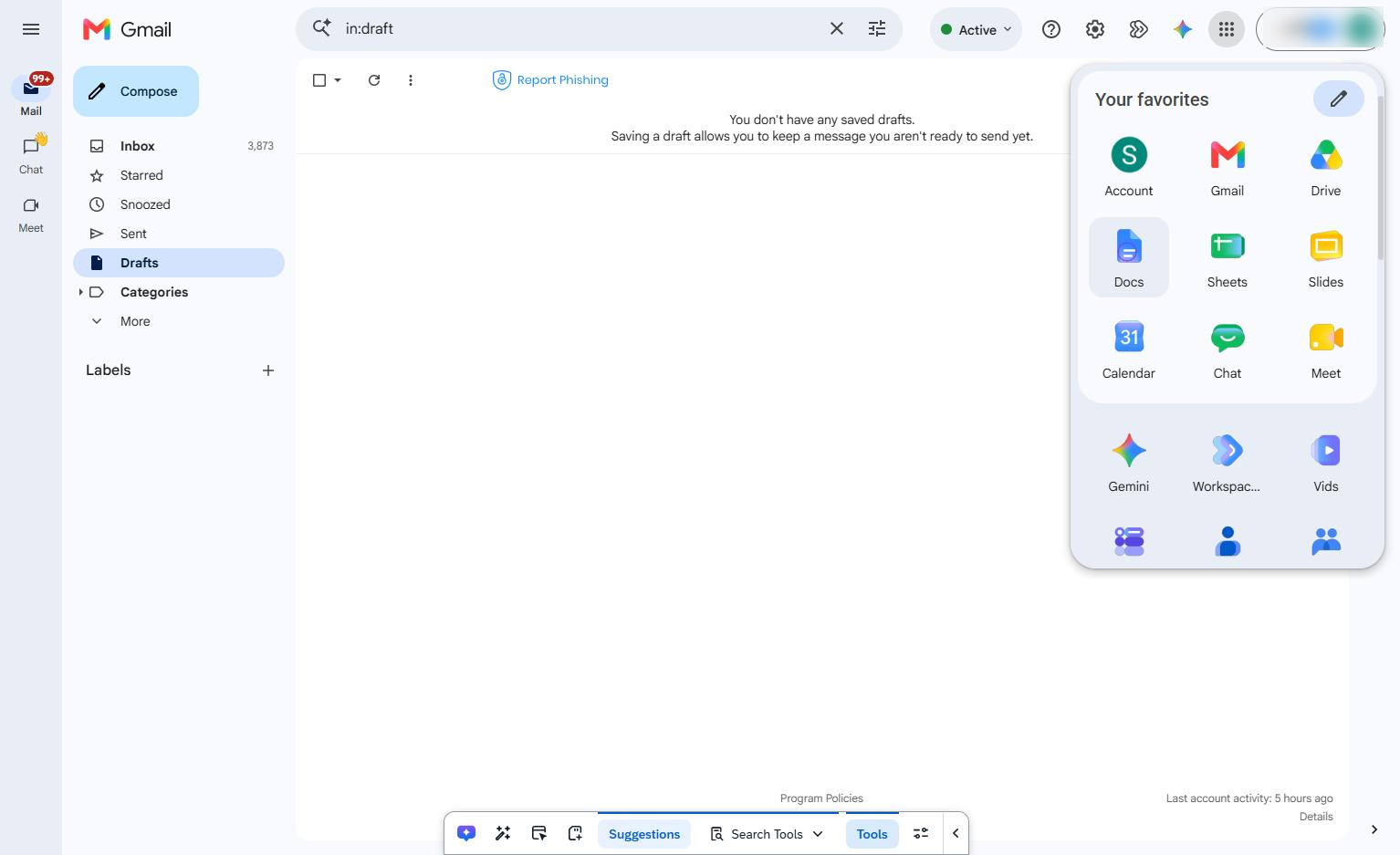

Google アプリメニューから直接 Google Docs で新しいドキュメントをシームレスに起動し、書式設定する方法をご紹介します。このインタラクティブツアーでは、空白のドキュメントを開き、箇条書きや番号付きリストなどの基本的な書式設定ツールを使用してテキストを構成する方法を案内します。このガイドを読み終える頃には、書いたコンテンツを素早く開始し、簡単に整理できるようになります。
Google アプリメニューの Docs アイコンをクリックして Google Docs を開きます。
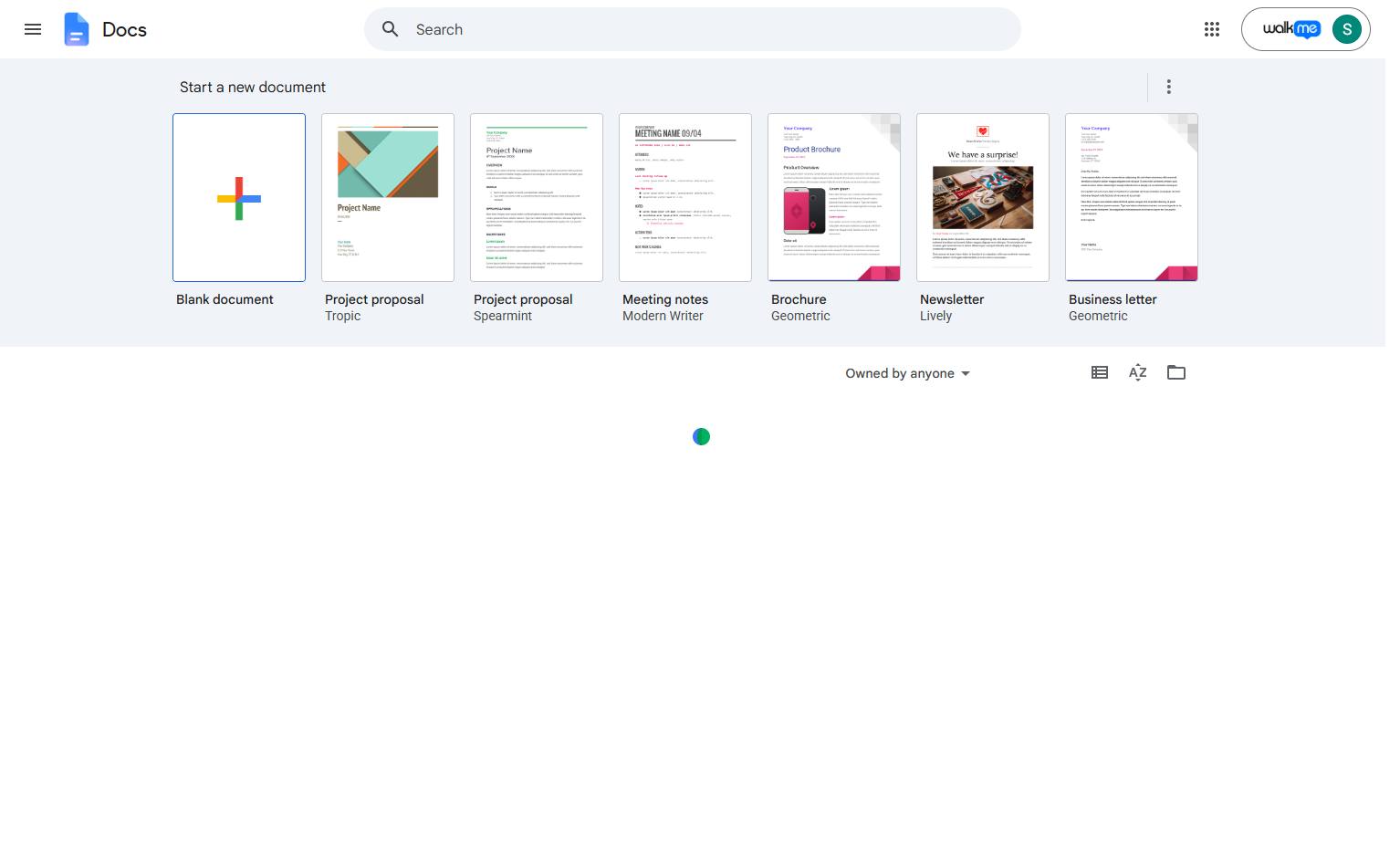
「新しいドキュメントの作成」セクションにある「空白」のドキュメントテンプレートをクリックして、新しいファイルを作成します。
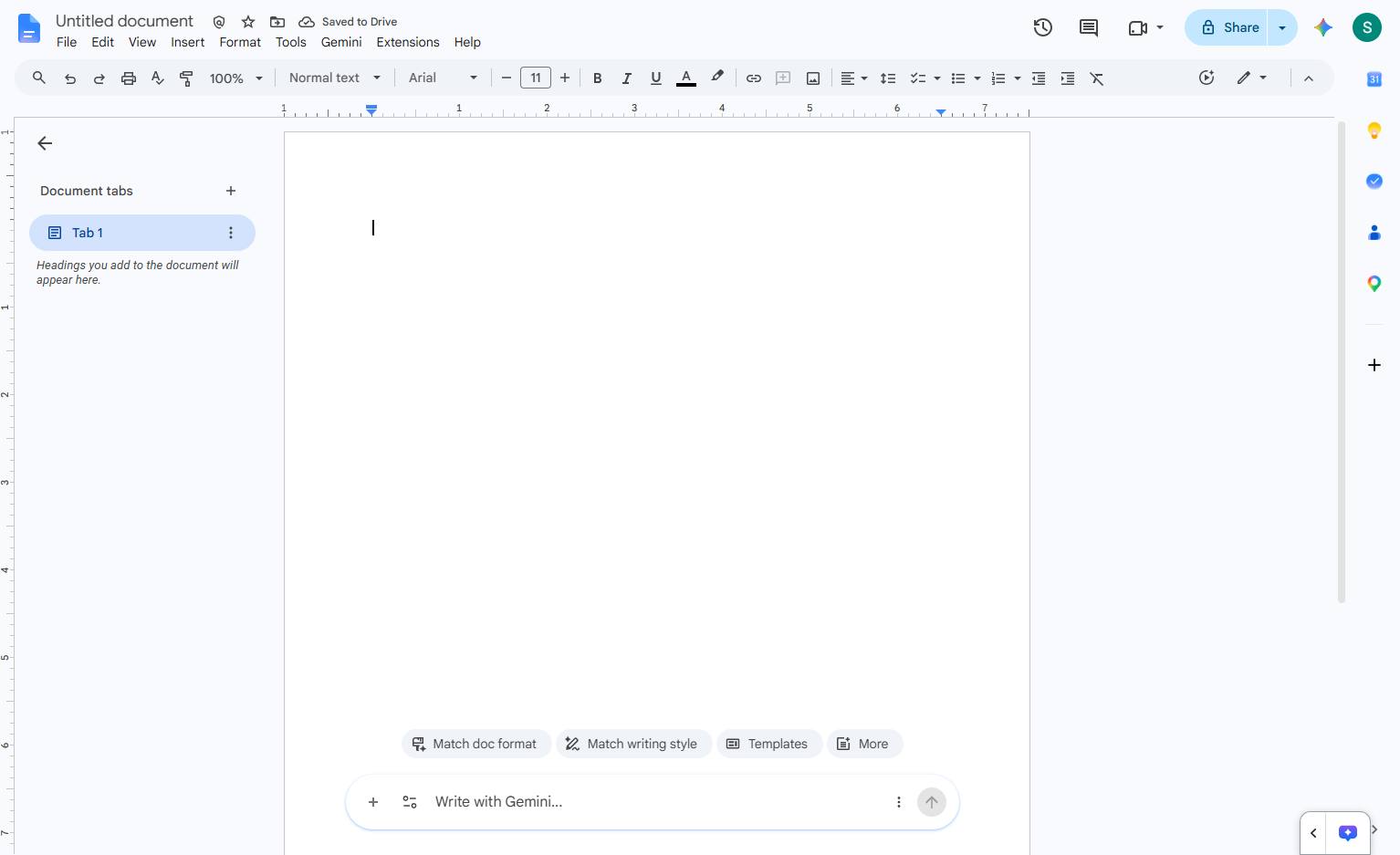
空白のドキュメントエリア内をクリックして、箇条書きを入れたい場所にカーソルを置きます。
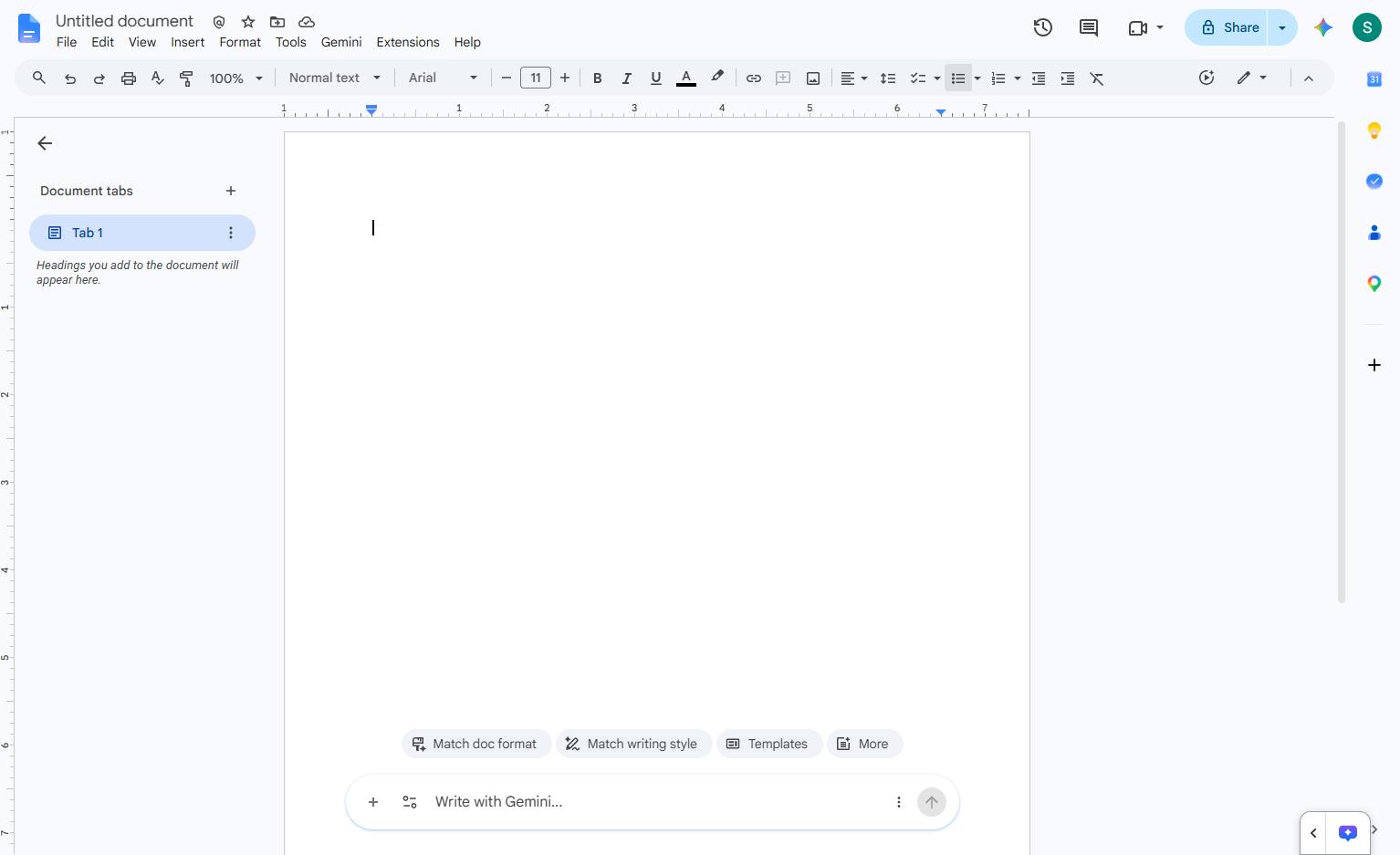
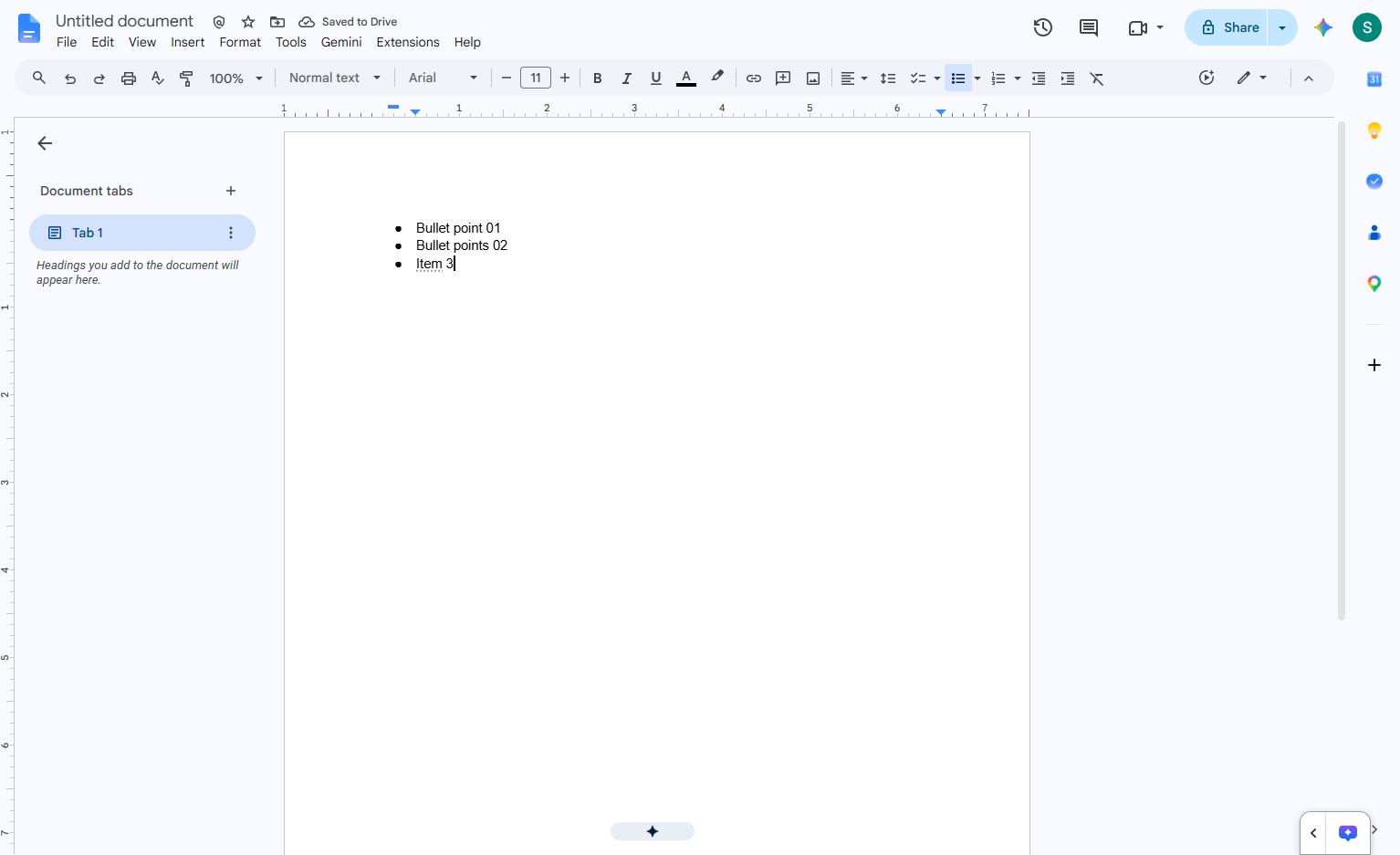
上部のツールバーにある「箇条書き」ボタンをクリックして、テキストを箇条書き形式に設定します。
最初の項目を入力し、Enterキーを押してリストを続けます。スクリーンショットのように操作してください。
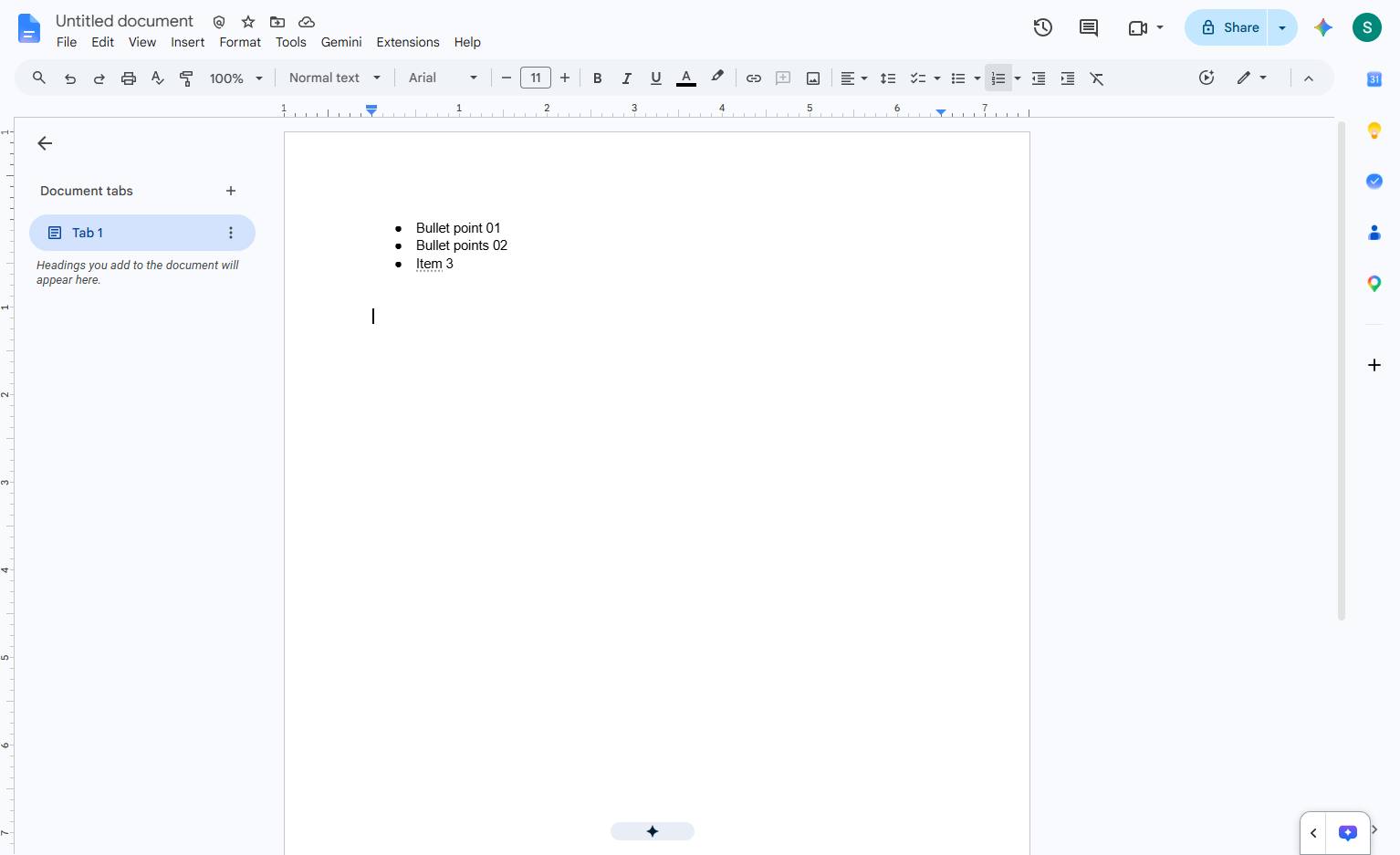
上部のツールバーにある「番号付きリスト」ボタンをクリックして、テキストを番号付きリスト形式に設定します。
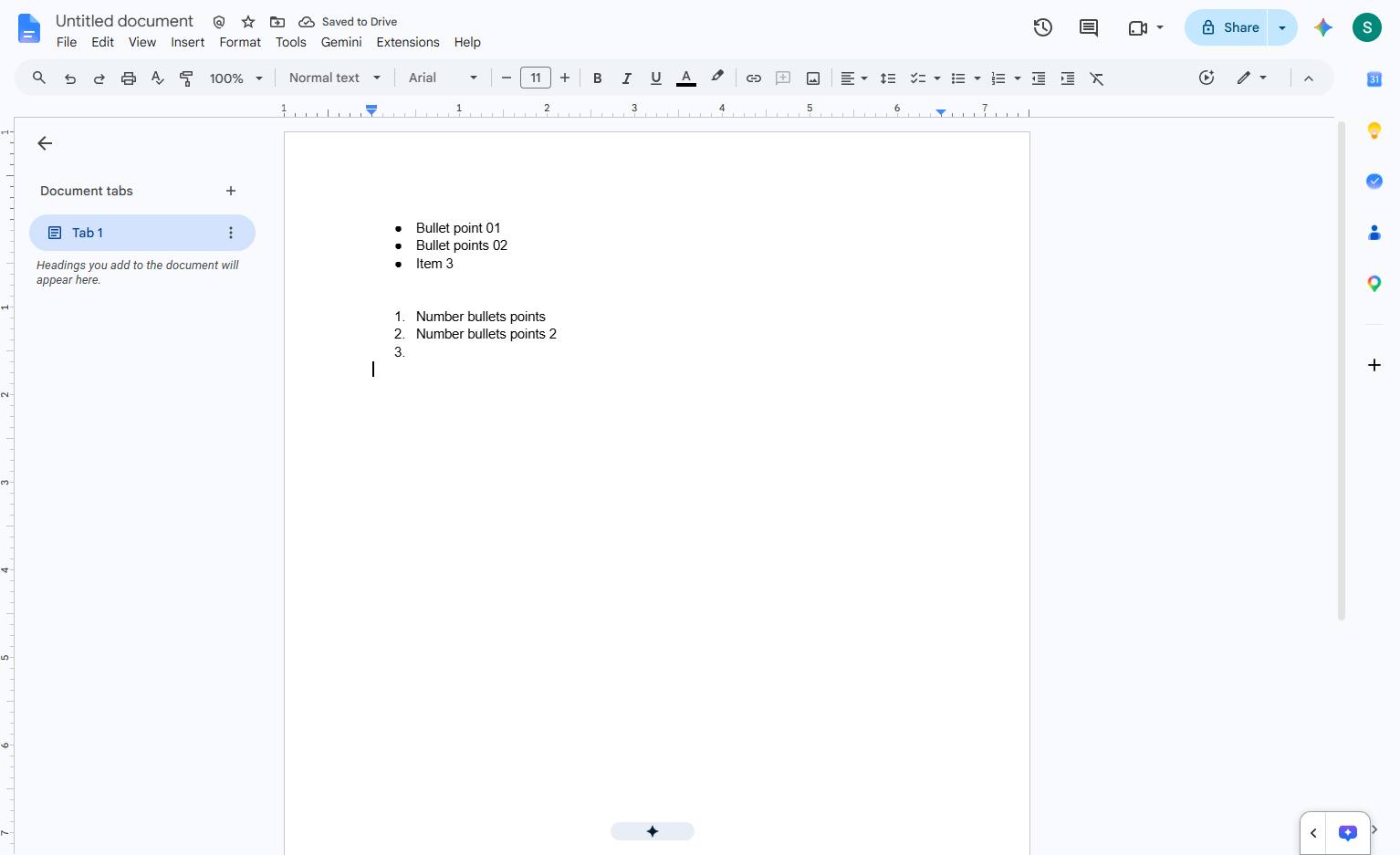
番号付きリストを確認します。
このテンプレートを複製し、画面を差し替えて、チームで共有しましょう。無料で始められます — クレジットカード不要。
フォームをご記入ください。折り返し、迅速にご連絡いたします。
Tell us about your team and we'll find the right plan together.