1
画像を選択する
画像をクリックします。
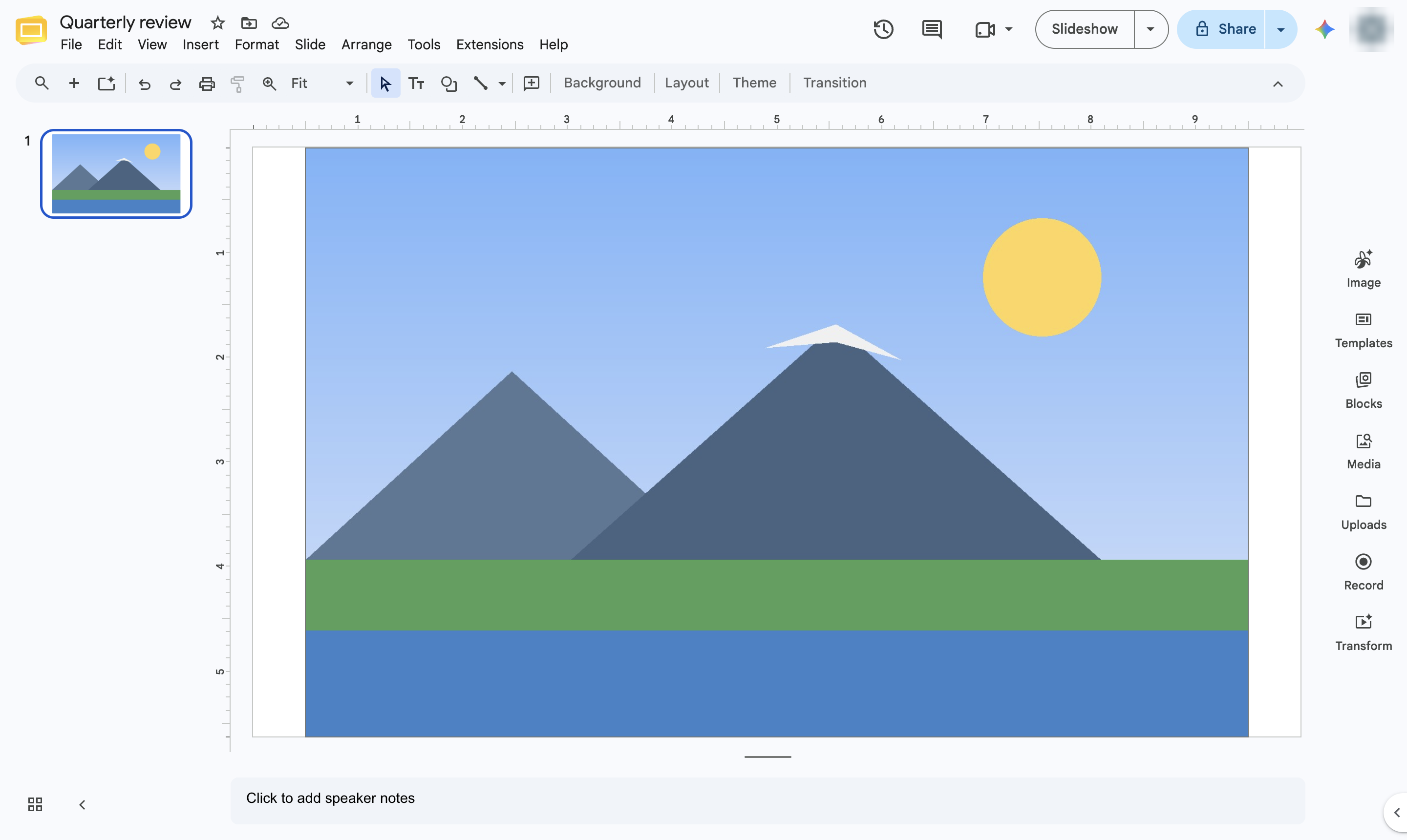

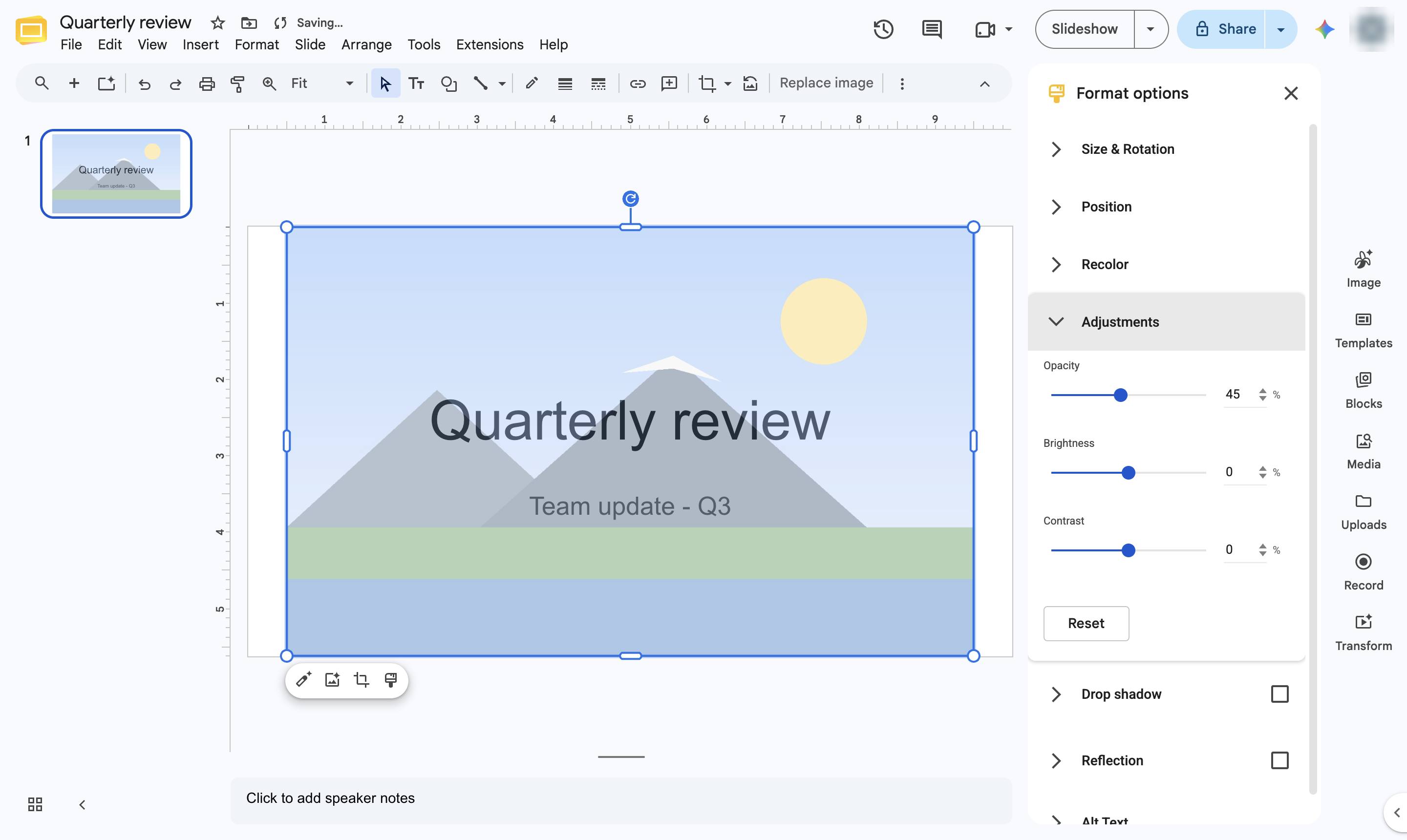
「書式設定オプション」の「不透明度」スライダーを使用して画像をフェードさせます。
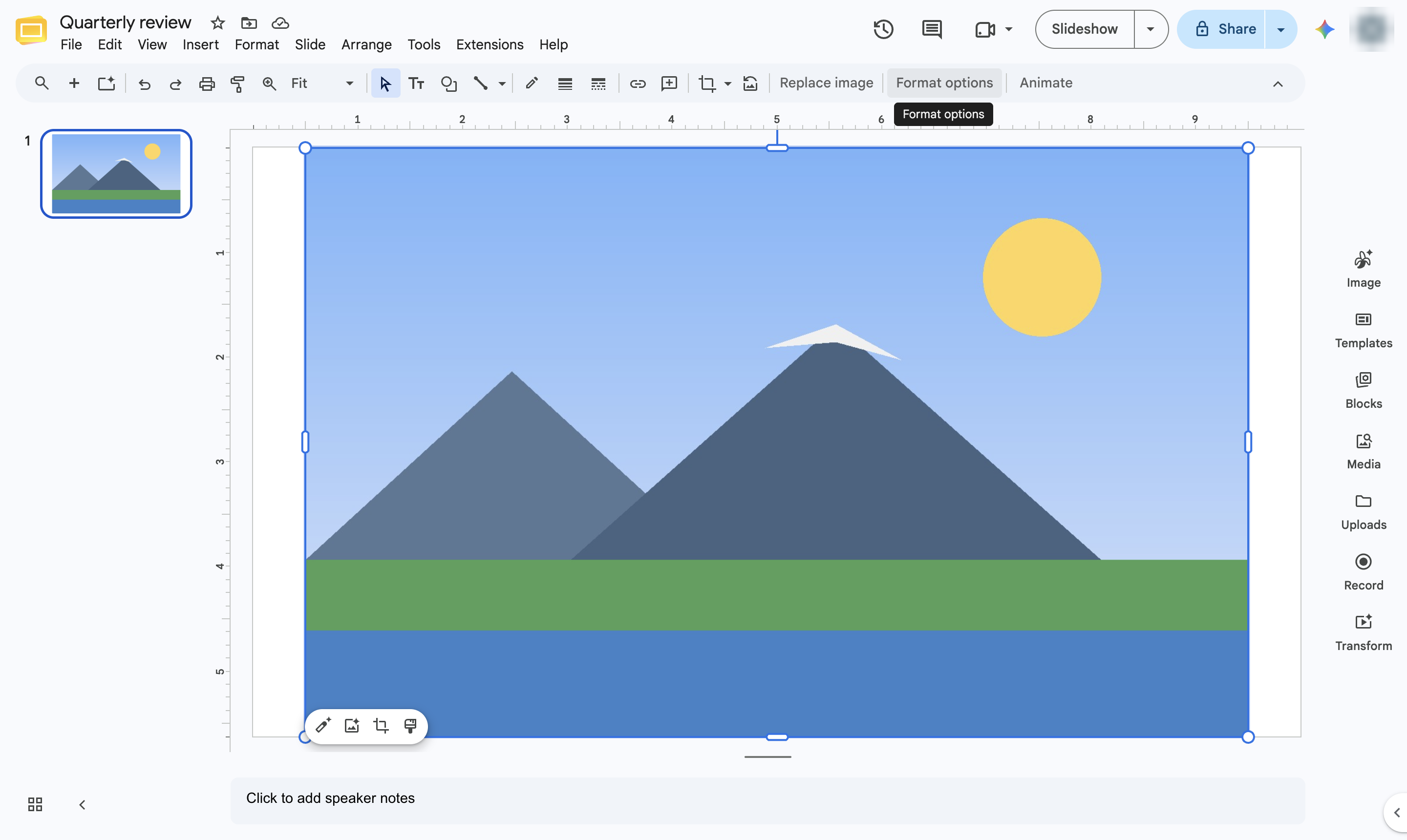
画像をクリックします。
ツールバーの「書式設定オプション」をクリックします(または画像を右クリックして「書式設定オプション」を選択します)。
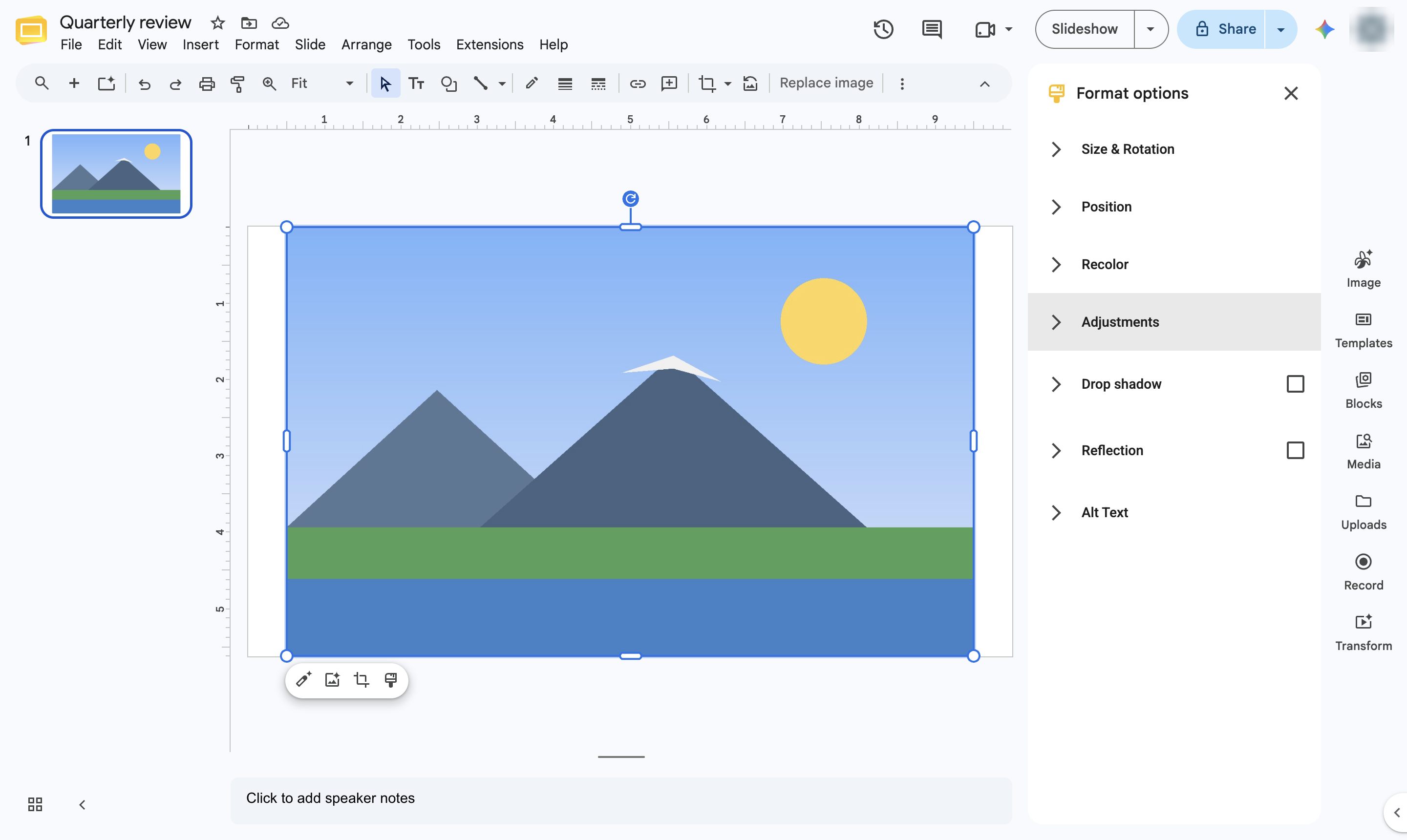
「書式設定オプション」パネルで「調整」を開きます。
「不透明度」スライダーを左にドラッグします。不透明度が低いほど、画像が透けて見えます。ボックスに数値を直接入力することも可能です。
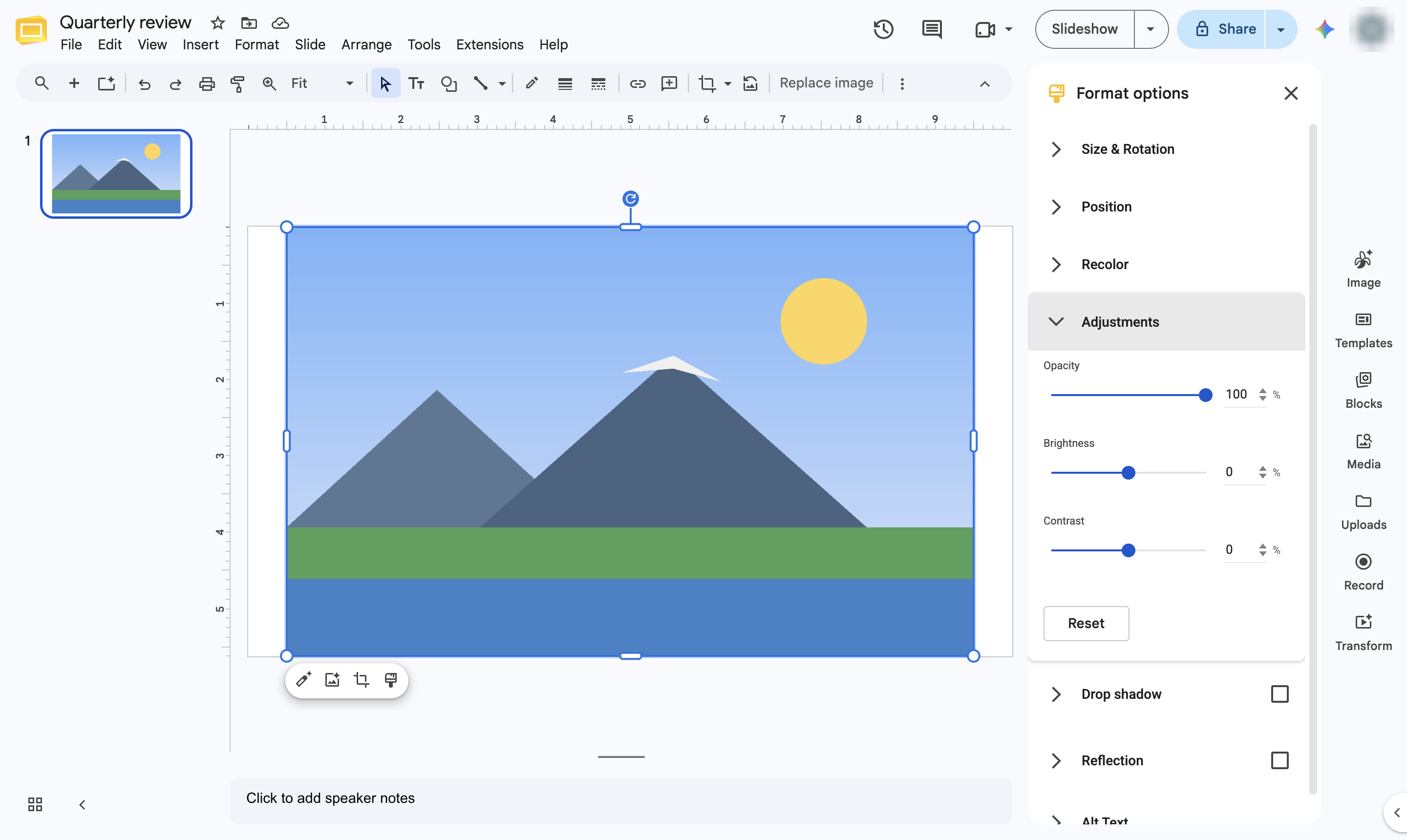
画像がフェードしました。スライダーを100%に戻すか、「リセット」をクリックして元に戻します。
このテンプレートを複製し、画面を差し替えて、チームで共有しましょう。無料で始められます — クレジットカード不要。
フォームをご記入ください。折り返し、迅速にご連絡いたします。
Tell us about your team and we'll find the right plan together.