1
画像を選択する
丸くしたい写真をクリックします。
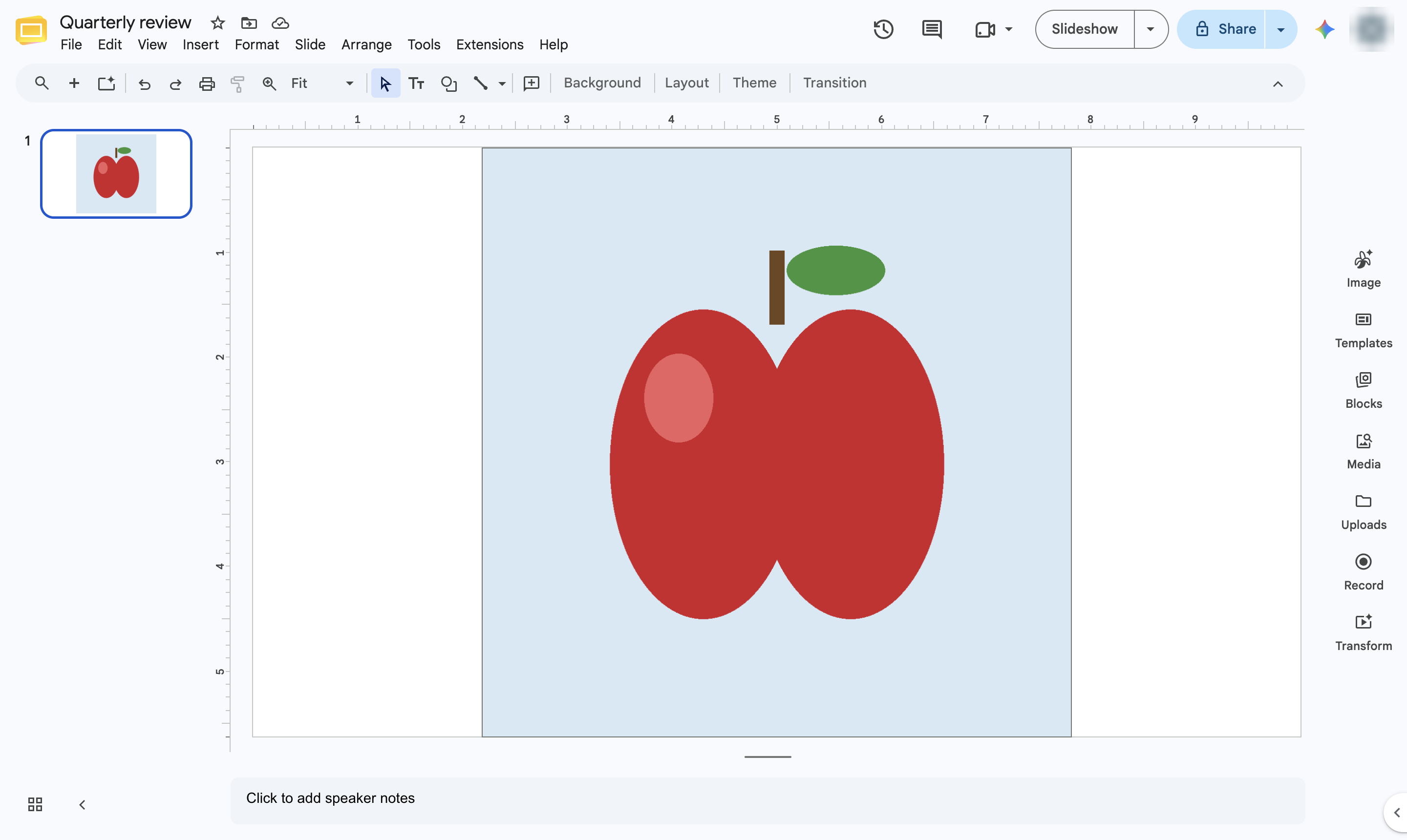

「長円」の図形でマスクして、写真を円形に切り抜きます。
丸くしたい写真をクリックします。
ツールバーにある「画像を切り抜き」ボタンの横にある小さな矢印をクリックします。
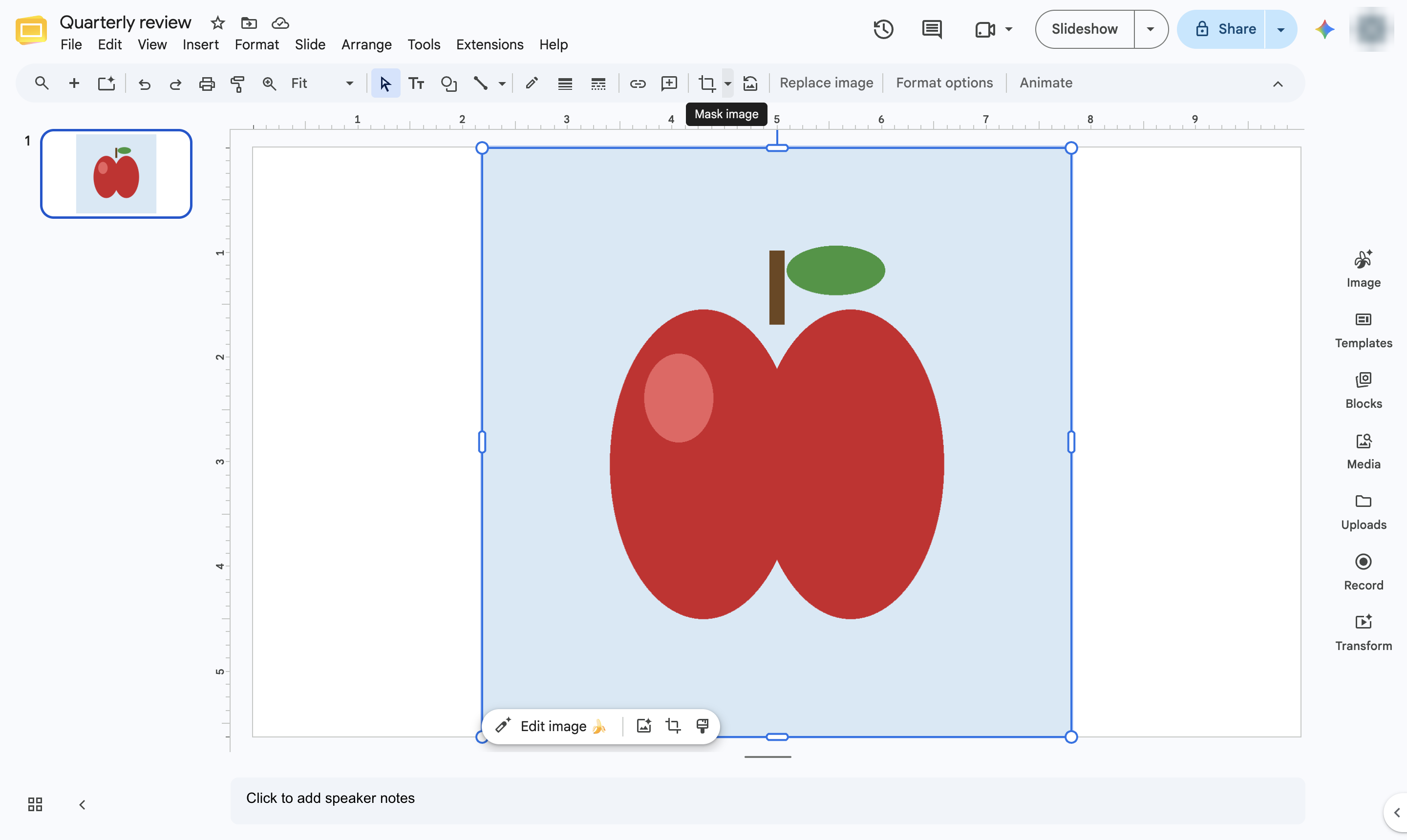
「図形」にカーソルを合わせます。
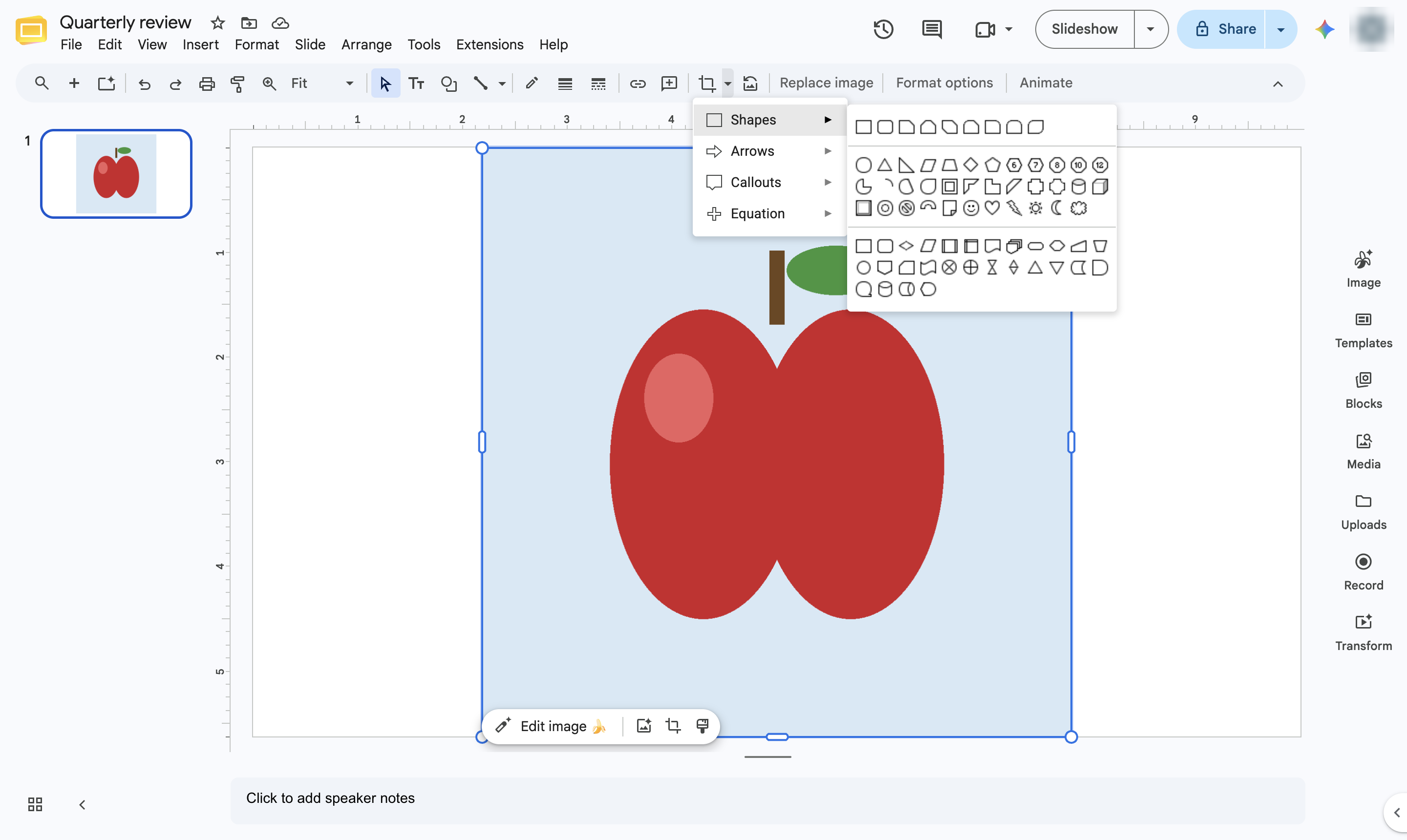
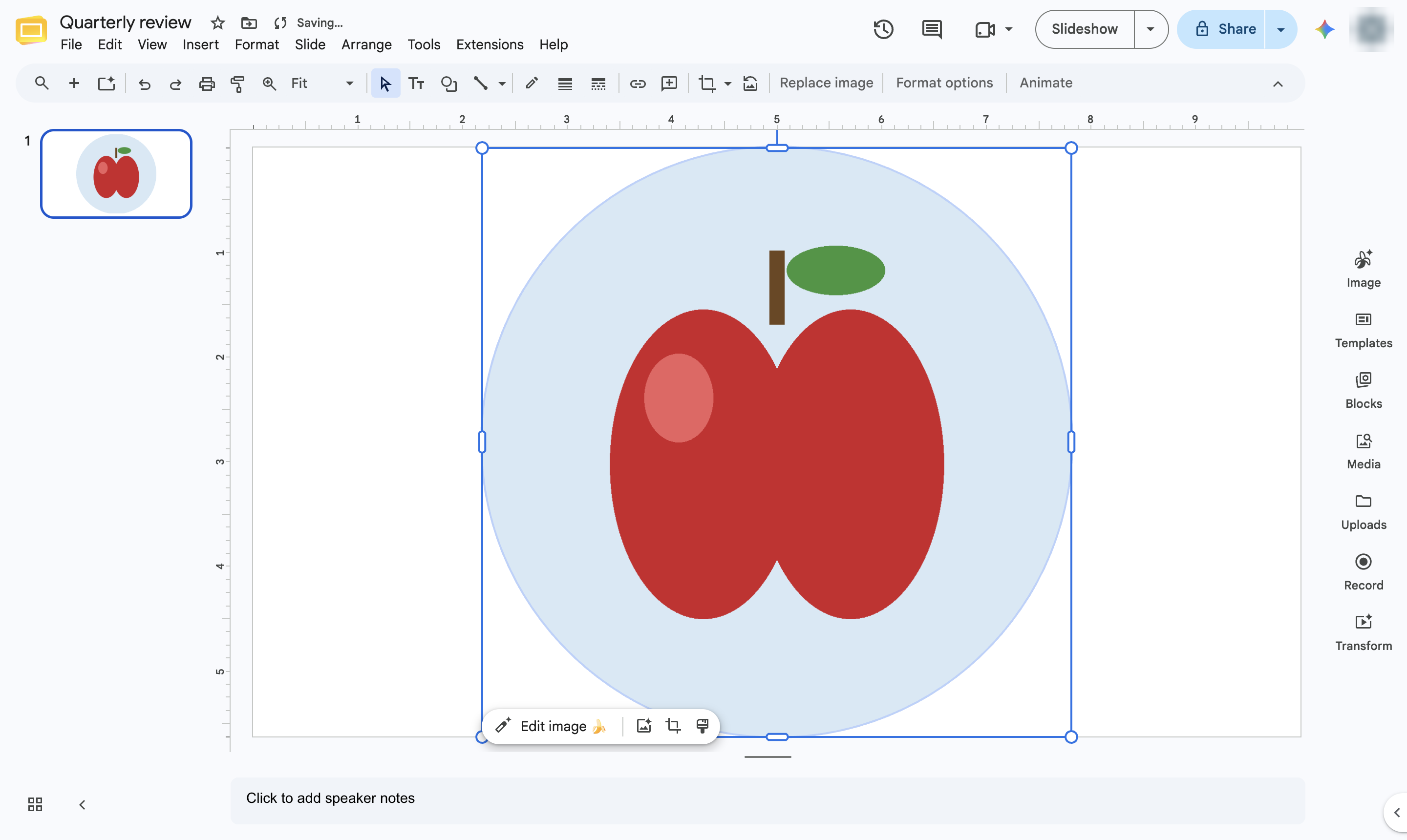
「長円」を選択します。正方形の写真はきれいな円になります。それ以外の写真の場合は、円形になるまでサイドハンドルをドラッグして調整してください。
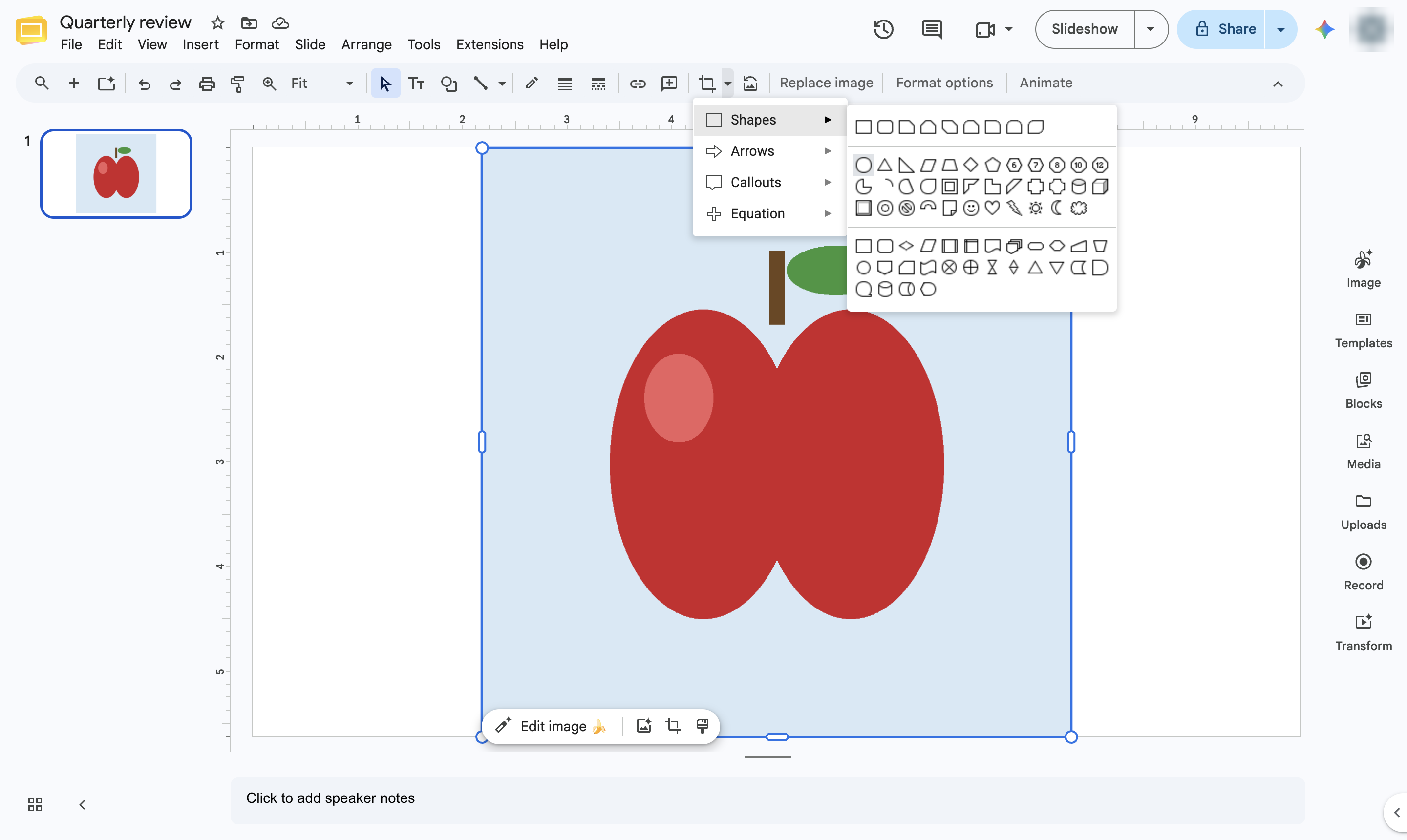
写真が円形にマスクされました。Enterキーを押すと表示範囲を調整でき、「画像をリセット」をクリックすると元に戻せます。
このテンプレートを複製し、画面を差し替えて、チームで共有しましょう。無料で始められます — クレジットカード不要。
フォームをご記入ください。折り返し、迅速にご連絡いたします。
Tell us about your team and we'll find the right plan together.