Skip to content
テンプレートギャラリーに戻る
Google Slides
Google Slides

Google スライドでタイムラインを作成する方法

既製のタイムライン図を挿入し、日付を入力します。

教育
6 steps 2 min コミュニティテンプレート
1

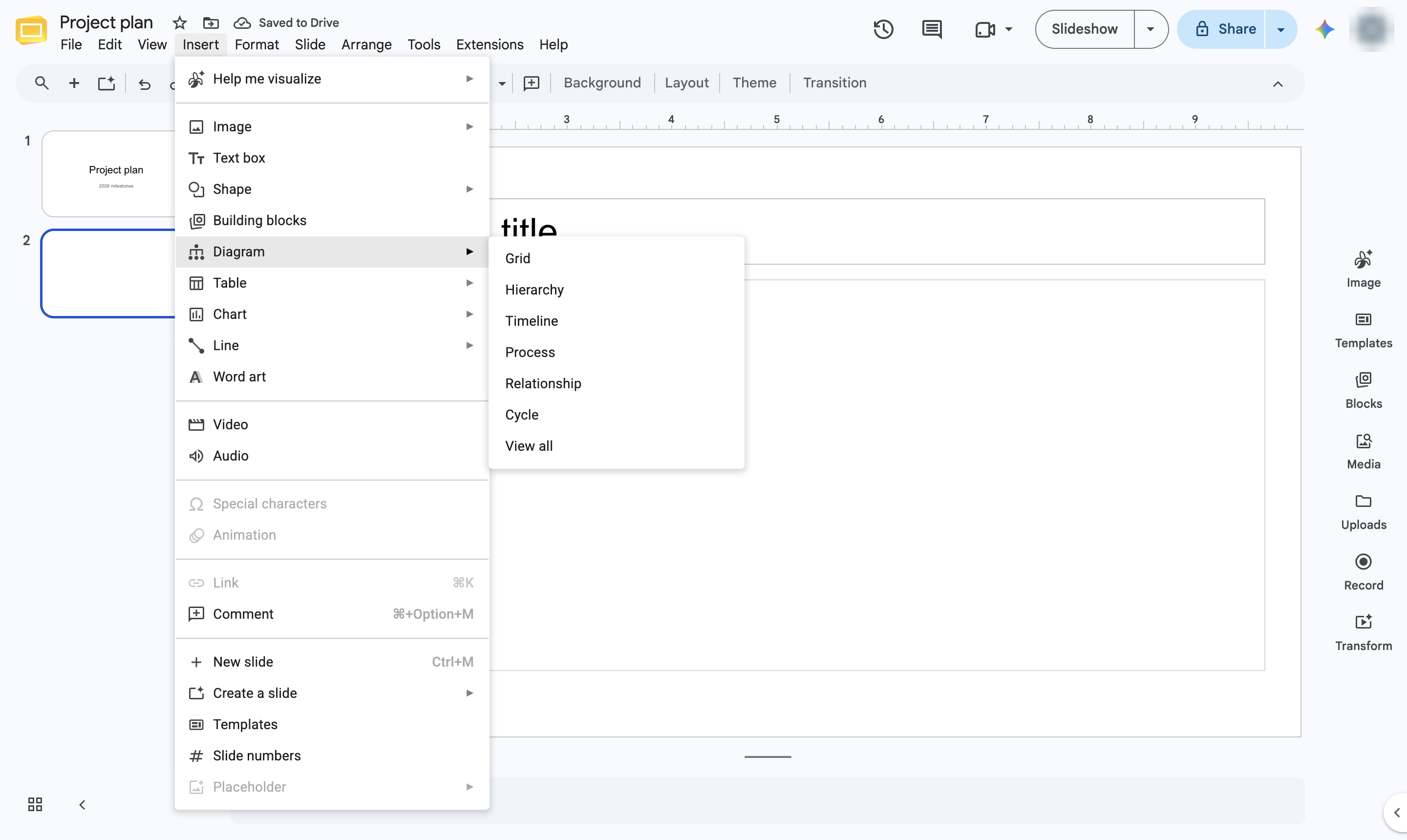
「挿入」をクリックする

「挿入」メニューを開きます。
docs.google.com/presentation/
「挿入」をクリックする
2

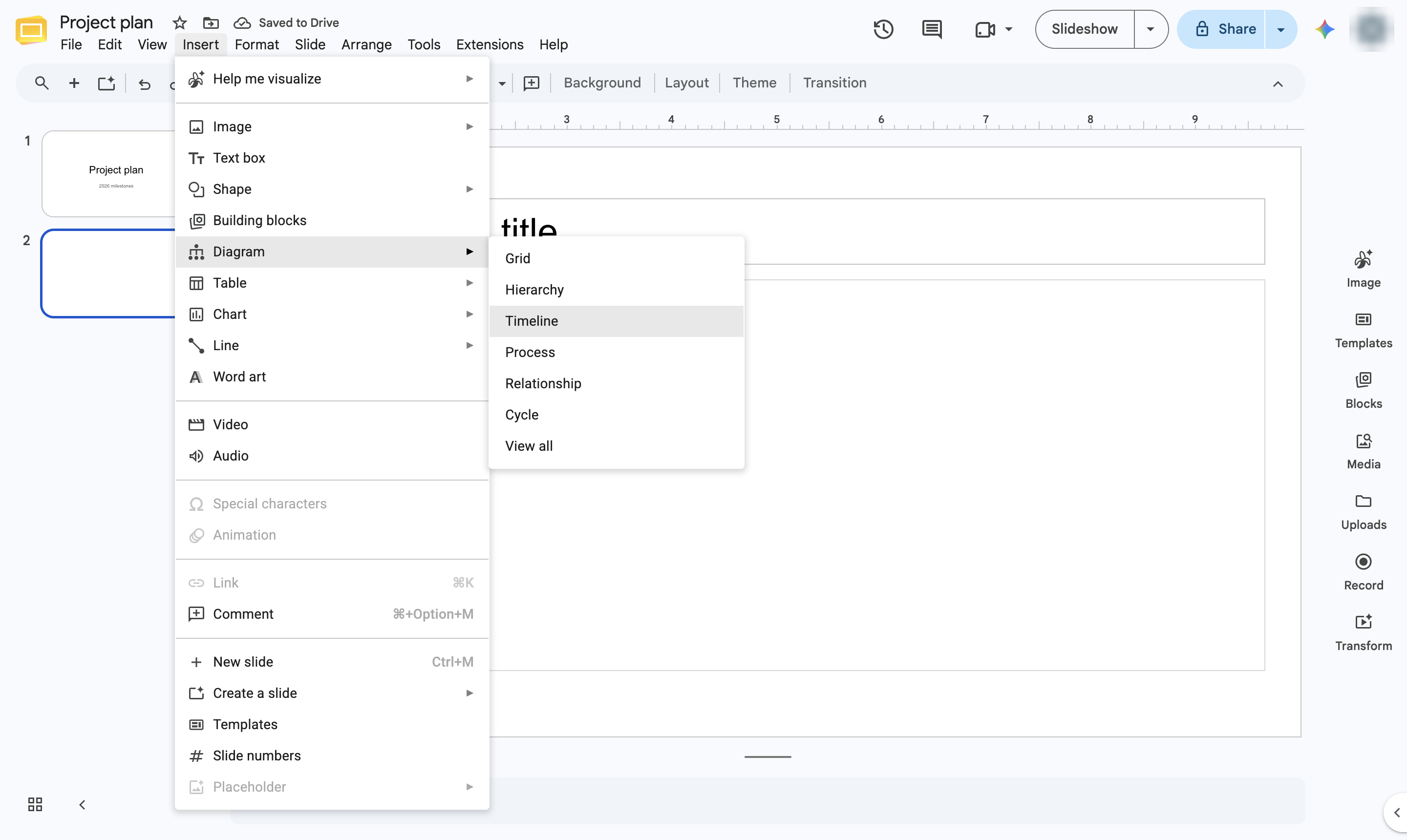
「図形」をクリック

「図形」にカーソルを合わせます。

docs.google.com/presentation/
「図形」をクリック
3

「タイムライン」をクリック

「タイムライン」を選択します。右側に「図形」パネルが開きます。

docs.google.com/presentation/
「タイムライン」をクリック
4

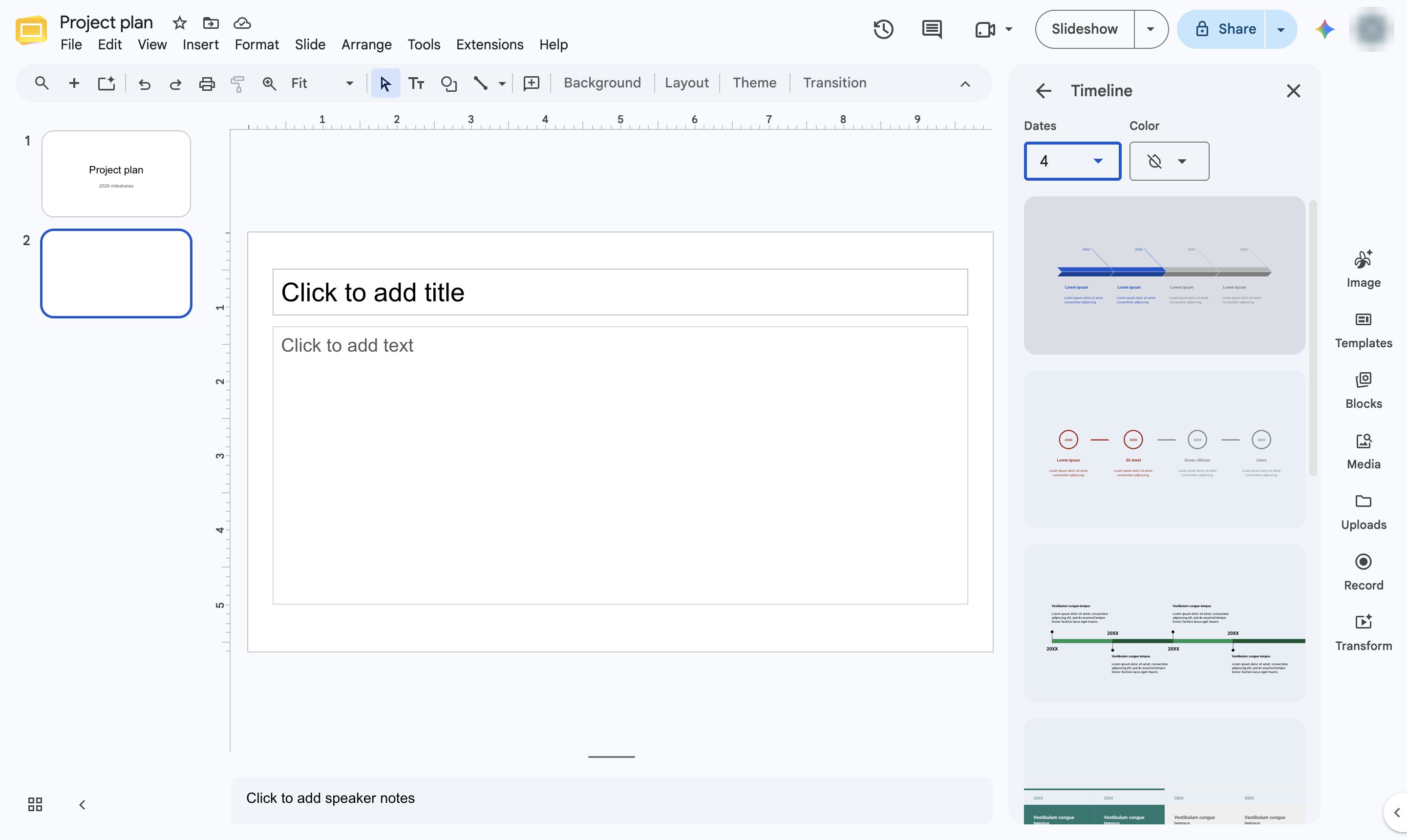
日付数を選択

パネル上部のドロップダウンを使用して、タイムラインに表示する日付の数を選択します。
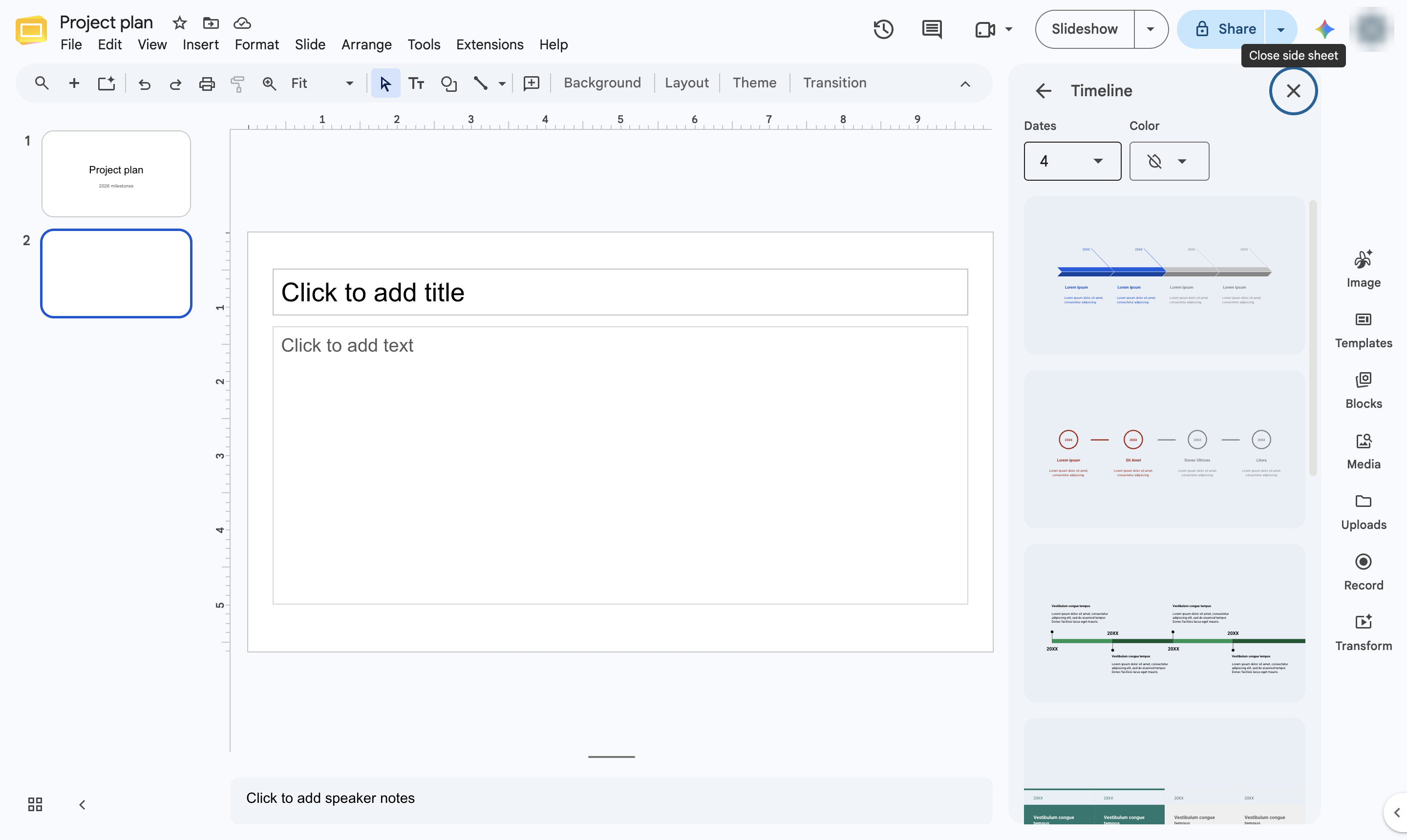
docs.google.com/presentation/
日付数を選択
5

タイムラインをクリック

挿入したいタイムラインのスタイルをクリックします。

docs.google.com/presentation/
タイムラインをクリック
6

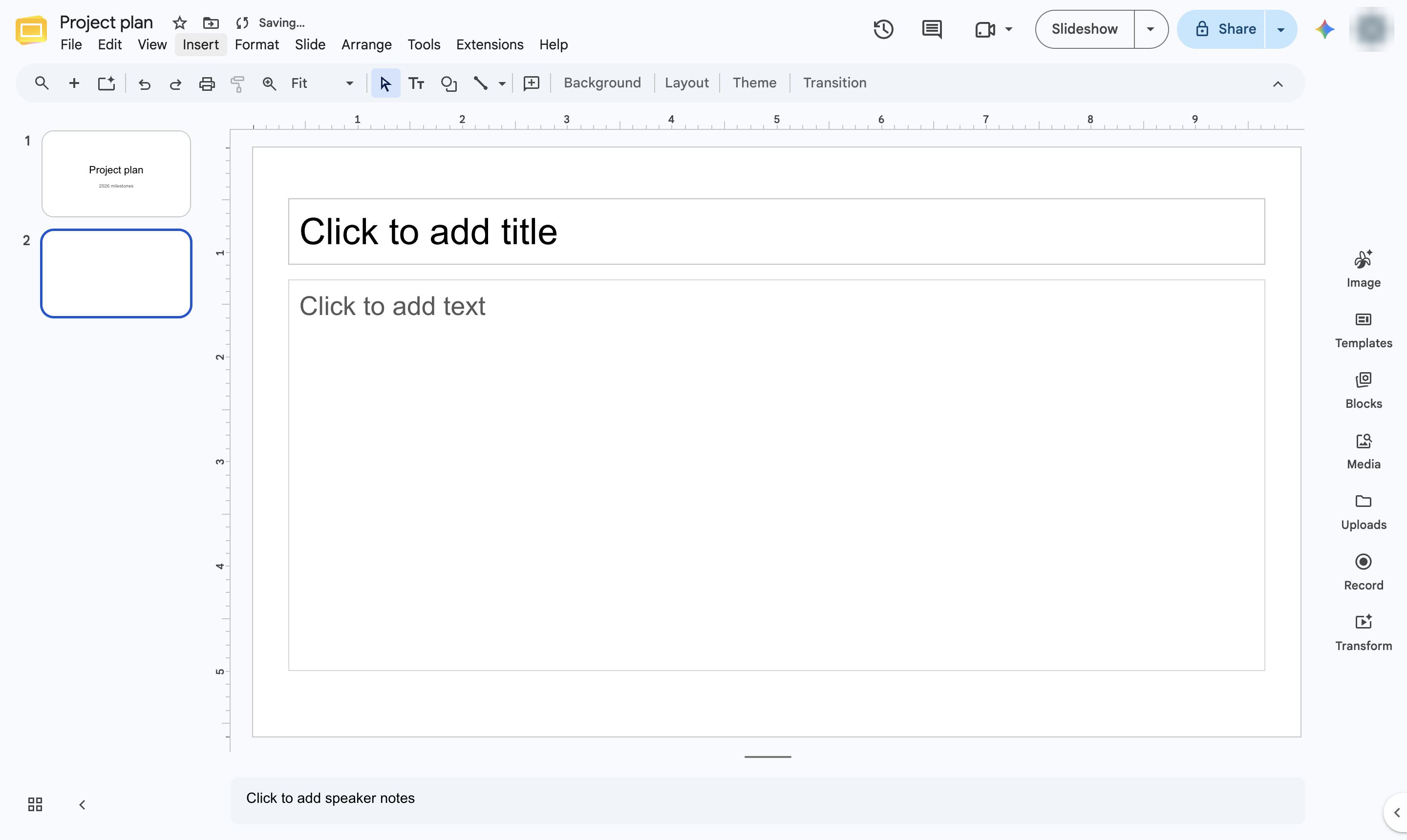
タイムラインの挿入完了

スライド上のプレースホルダの日付やテキストをクリックして、独自のマイストーンを入力します。
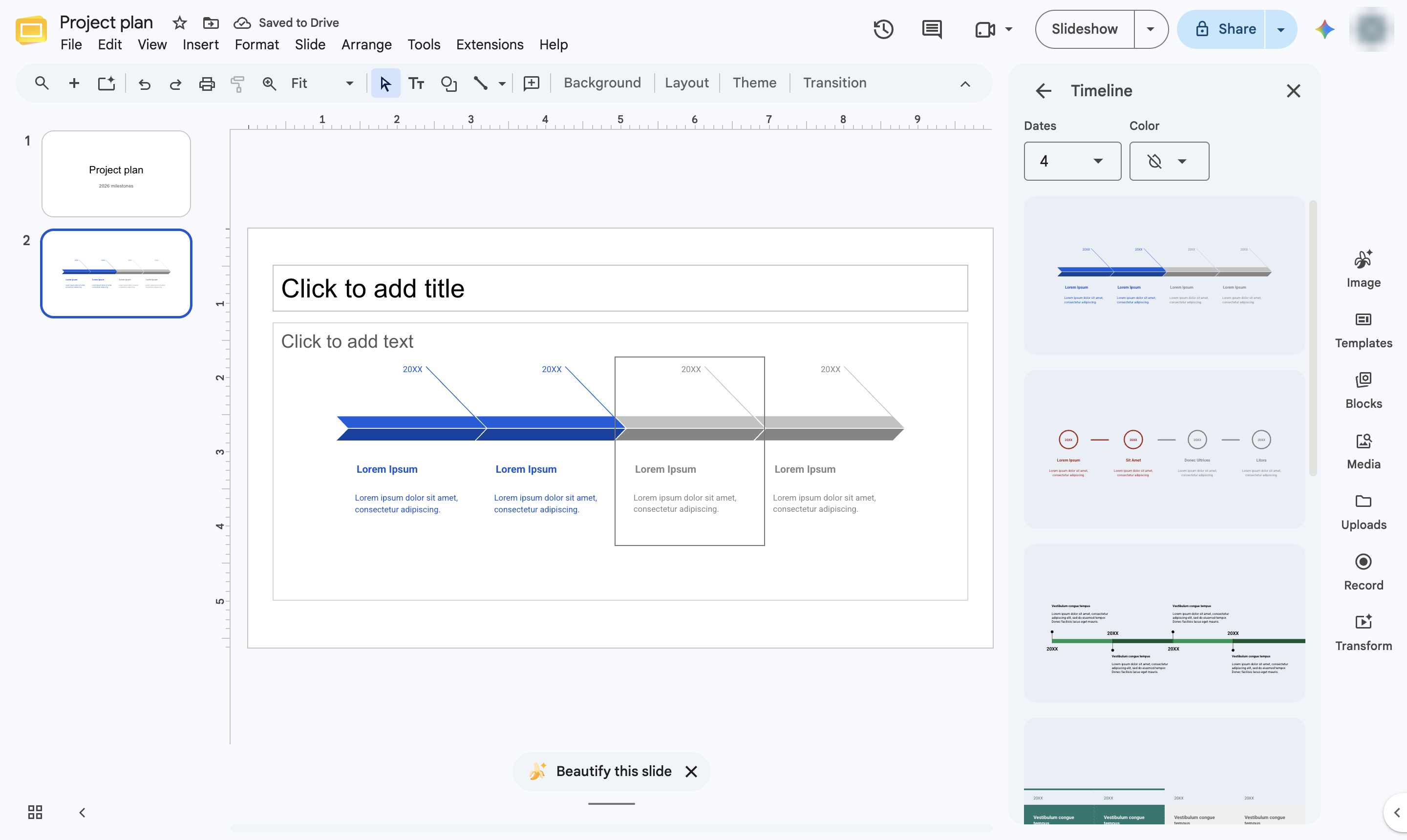
docs.google.com/presentation/
タイムラインの挿入完了

このウォークスルーを自分用に

このテンプレートを複製し、画面を差し替えて、チームで共有しましょう。無料で始められます — クレジットカード不要。