1
Excelウィンドウを開くまたは移動する
Microsoft Excelを開くか、タスクバーのアクティブなExcelウィンドウに切り替えて、ワークシートの編集を開始してください。
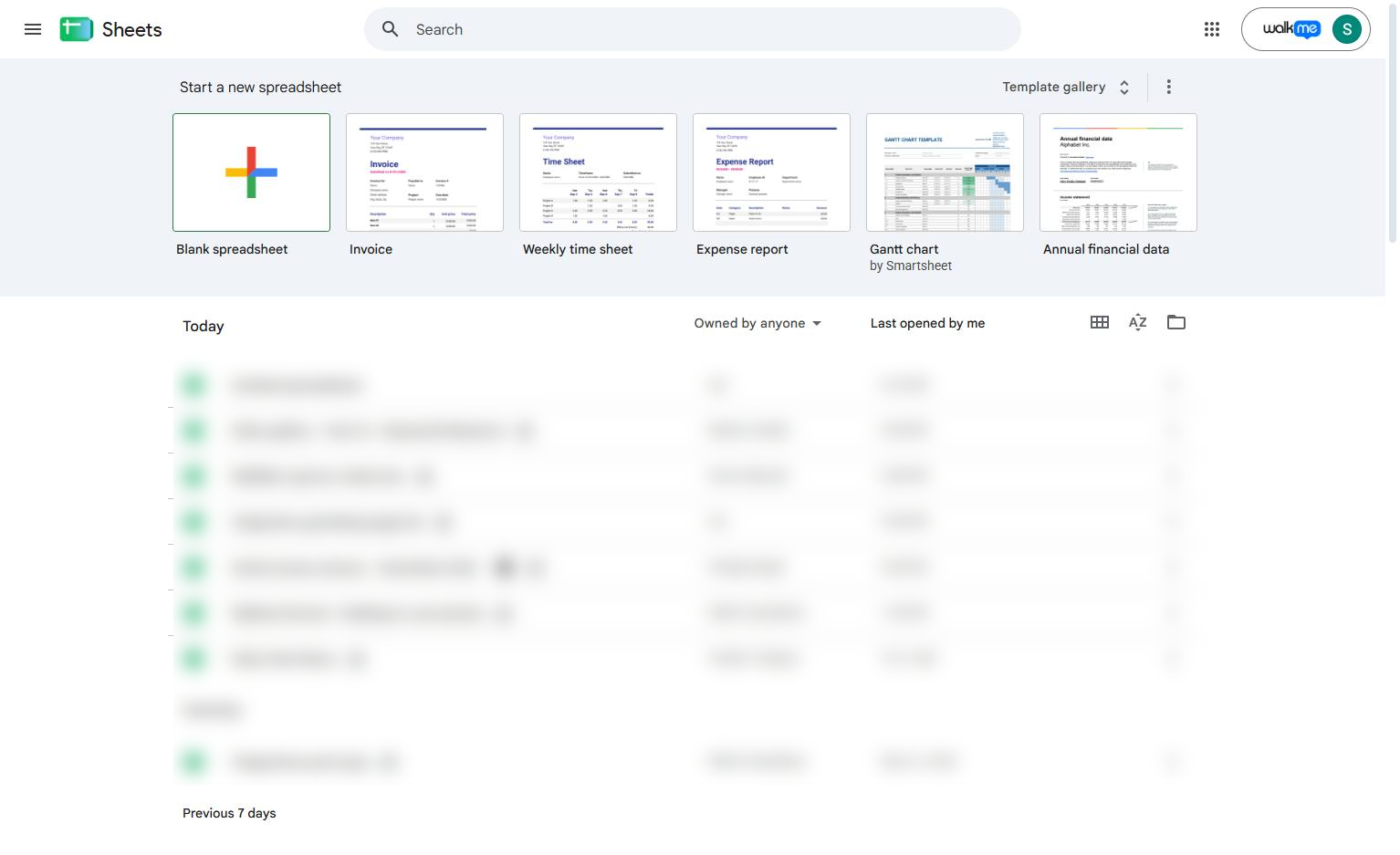

Google スプレッドシートでデータをテーブルに変換し、すばやく整理・書式設定する方法を学びます。このステップバイステップのチュートリアルでは、新しいスプレッドシートの作成、データ範囲の変換、カスタムカラーやグリッド線によるテーブルスタイルのカスタマイズまでを案内します。本ガイドを終える頃には、テーブルを効率的に管理し、見た目を整えて、より分かりやすいデータ提示ができるようになります。
Microsoft Excelを開くか、タスクバーのアクティブなExcelウィンドウに切り替えて、ワークシートの編集を開始してください。
テーブルに変換したいセル(例:A1:C7)をクリックしてドラッグし、範囲選択します。
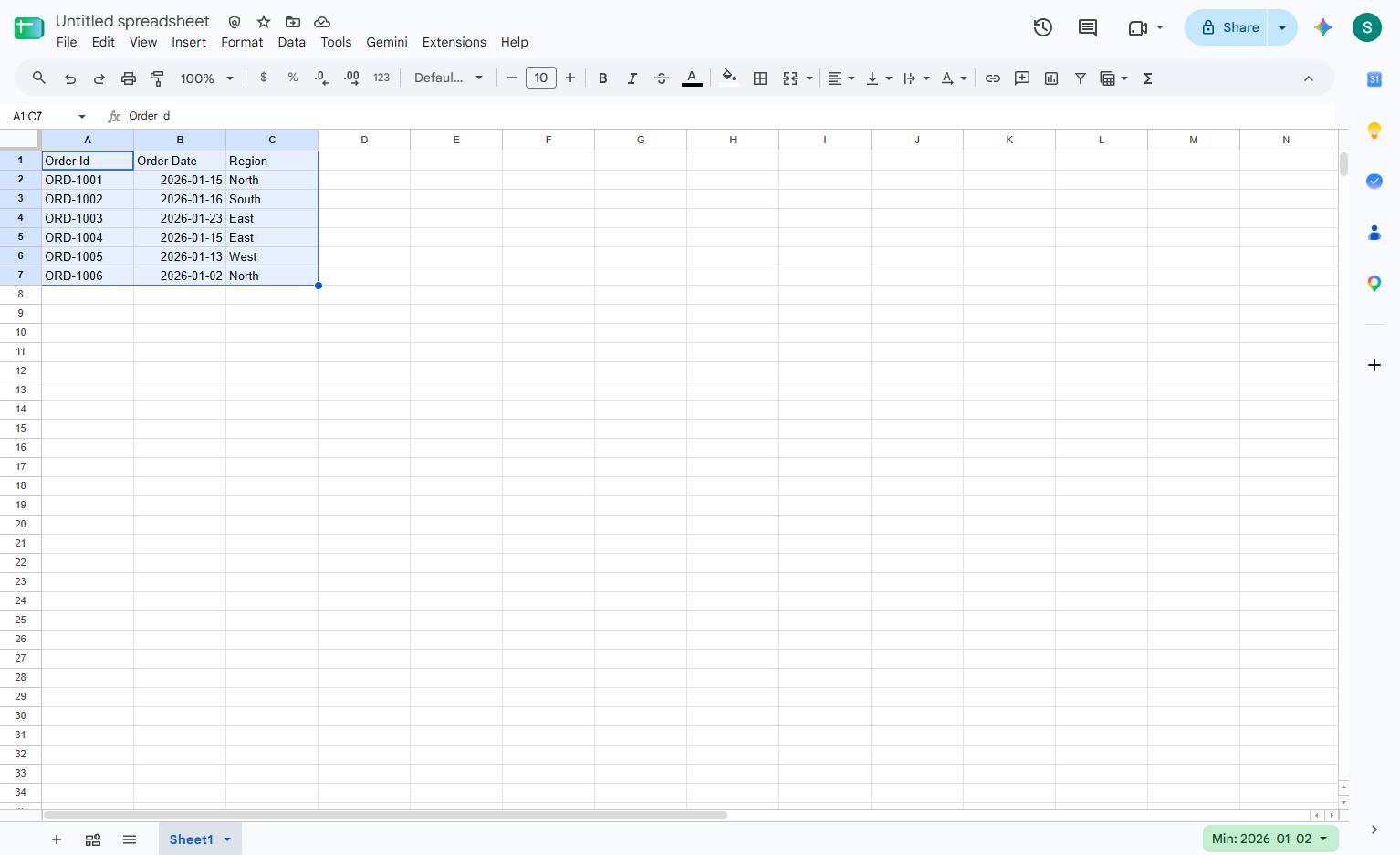
上部メニューバーの[表示形式]メニューをクリックして、書式設定オプションを表示します。
![[書式]メニューをクリックします](https://gethaiku.ai/wp-content/uploads/2026/09/bc17f643-72fd-48a2-bedf-56d99466a43c_7_1790081487639.jpg)
ドロップダウンメニューで[テーブルに変換]をクリックし、選択したセルをテーブル形式にします。
![[テーブルに変換]を選択する](https://gethaiku.ai/wp-content/uploads/2026/09/d8e1f543-dc3c-4a1c-ac97-b2186c16a99a_8_1790081487639.jpg)
「テーブル 1」の横にあるドロップダウン矢印をクリックして、テーブルのオプションメニューを開きます。
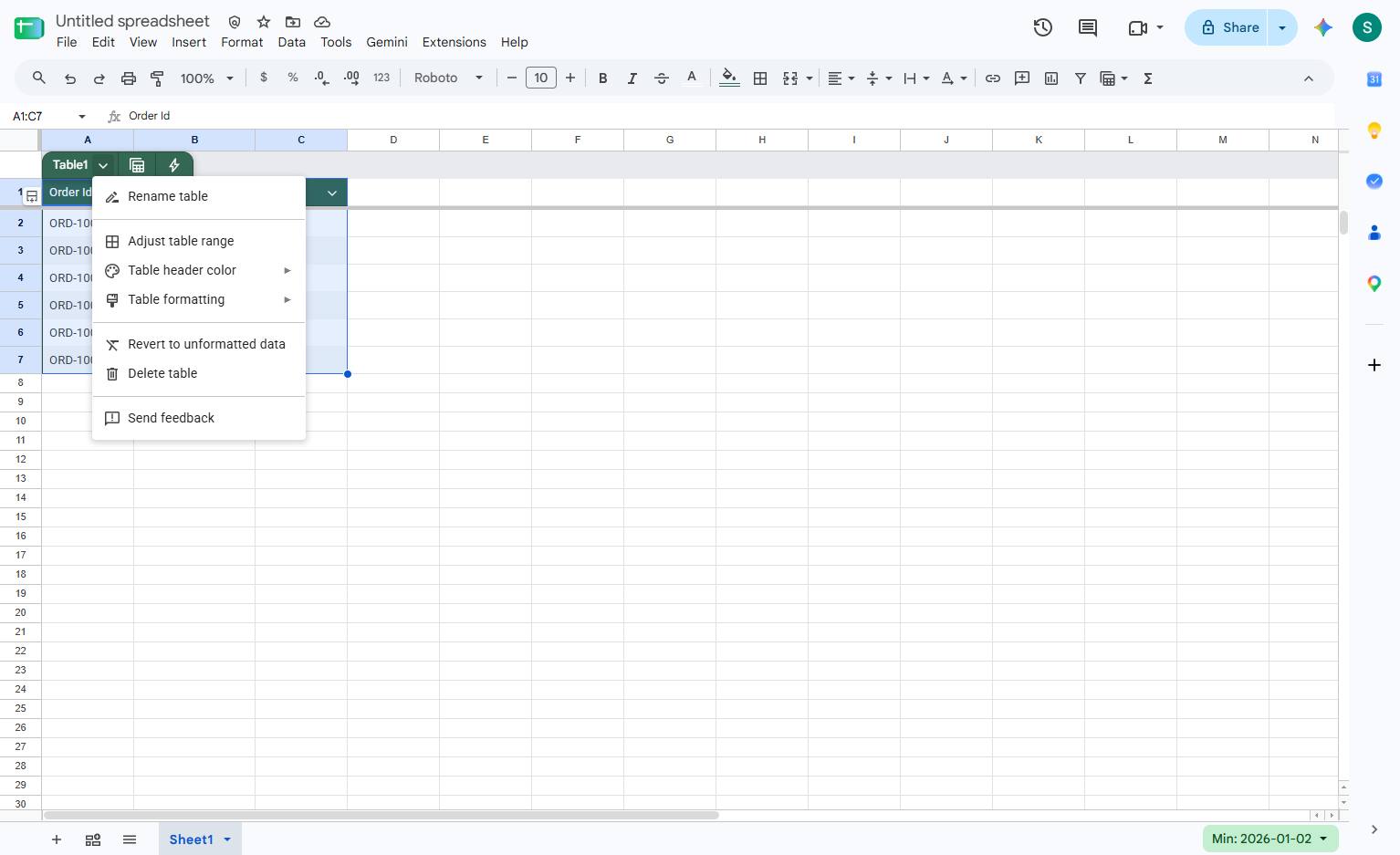
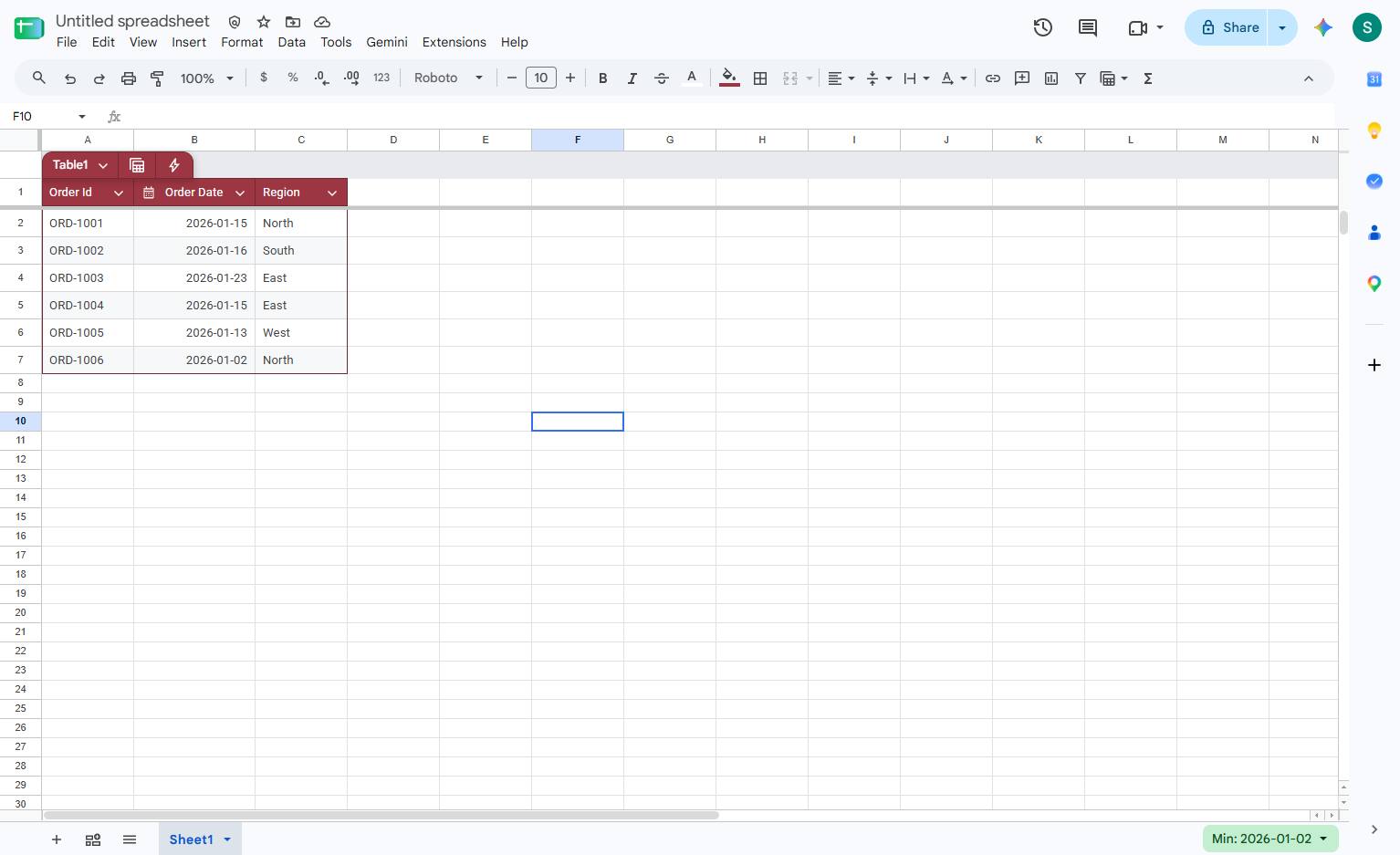
[テーブルの色]メニューで #9b3642 のカラースウォッチをクリックし、テーブル見出しに適用します。
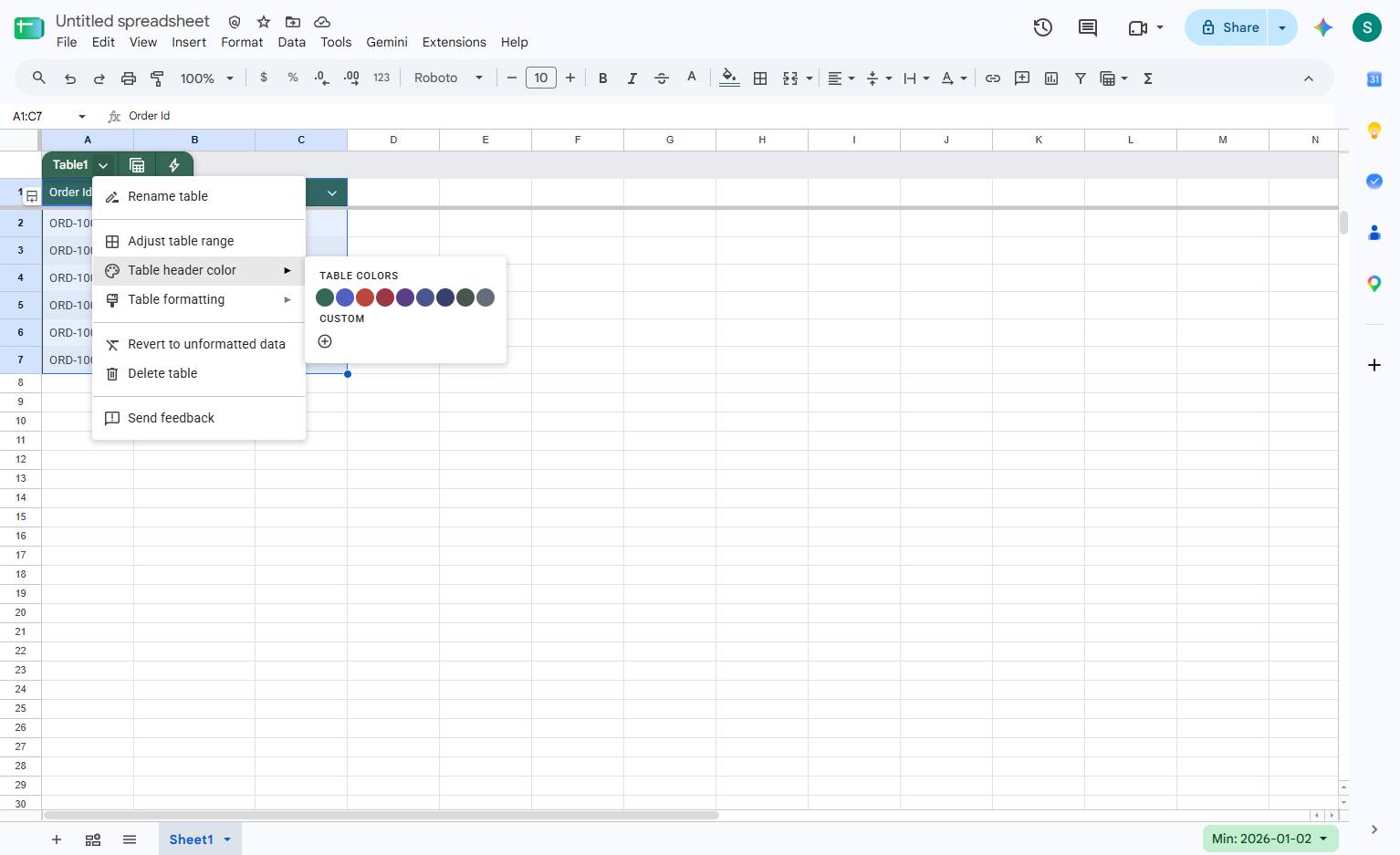
サブメニューの[テーブルのグリッド線を表示]をクリックして、テーブル内のグリッド線の表示/非表示を切り替えます。
![[テーブルのグリッド線を表示]をクリックする](https://gethaiku.ai/wp-content/uploads/2026/09/e449a59a-3dc9-4bf2-a6c1-aadfa0cba540_12_1790081487639.jpg)
変更を適用する前に、最終的なデザインとレイアウトを確認します。
このテンプレートを複製し、画面を差し替えて、チームで共有しましょう。無料で始められます — クレジットカード不要。
フォームをご記入ください。折り返し、迅速にご連絡いたします。
Tell us about your team and we'll find the right plan together.