1
データを選択
グラフ化するセル(見出し行を含む)を選択します。ここでは、学習時間とテストの得点です。
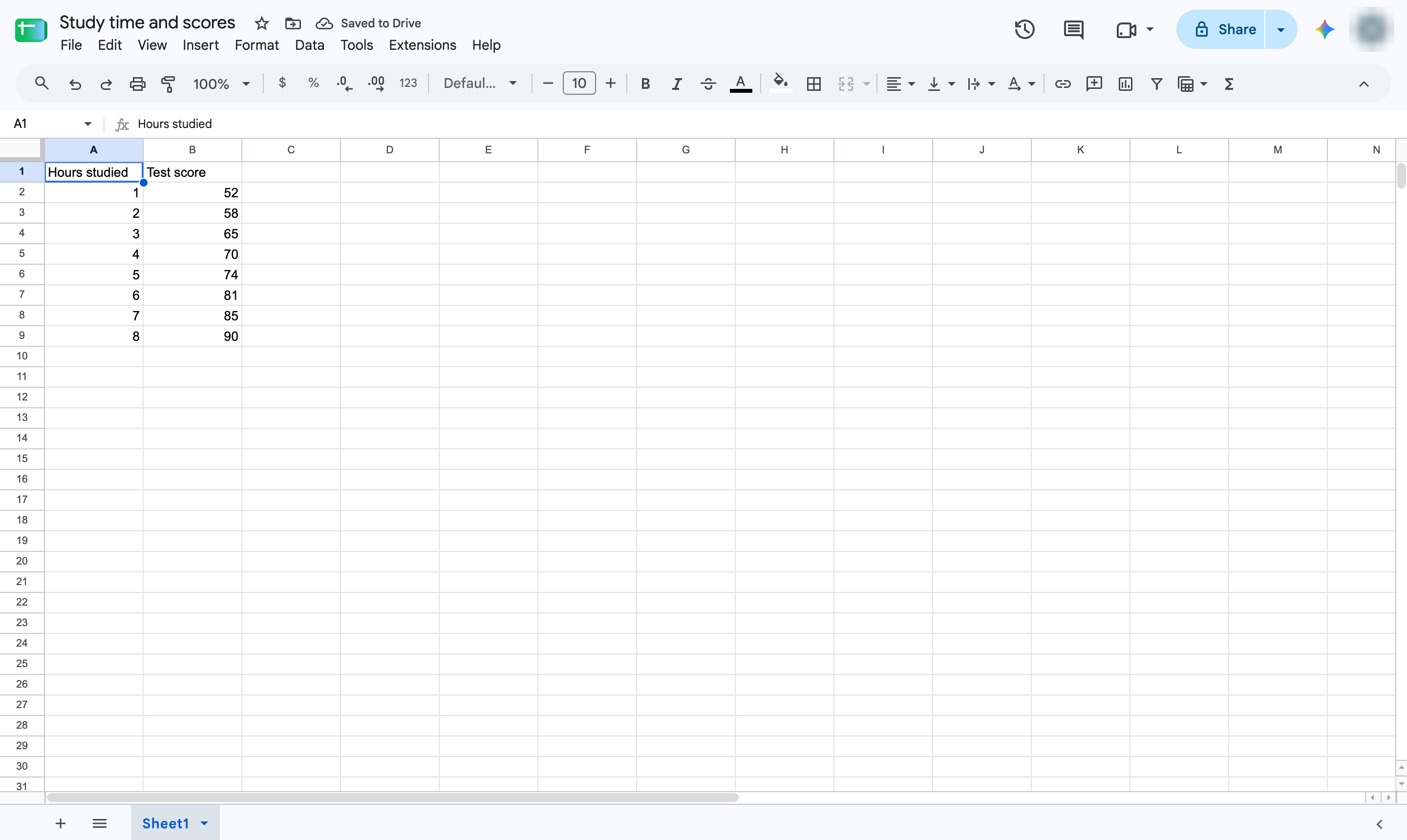

2つの数値列を互いにプロットして、関連があるかどうかを確認します。
グラフ化するセル(見出し行を含む)を選択します。ここでは、学習時間とテストの得点です。
「挿入」メニューを開きます。
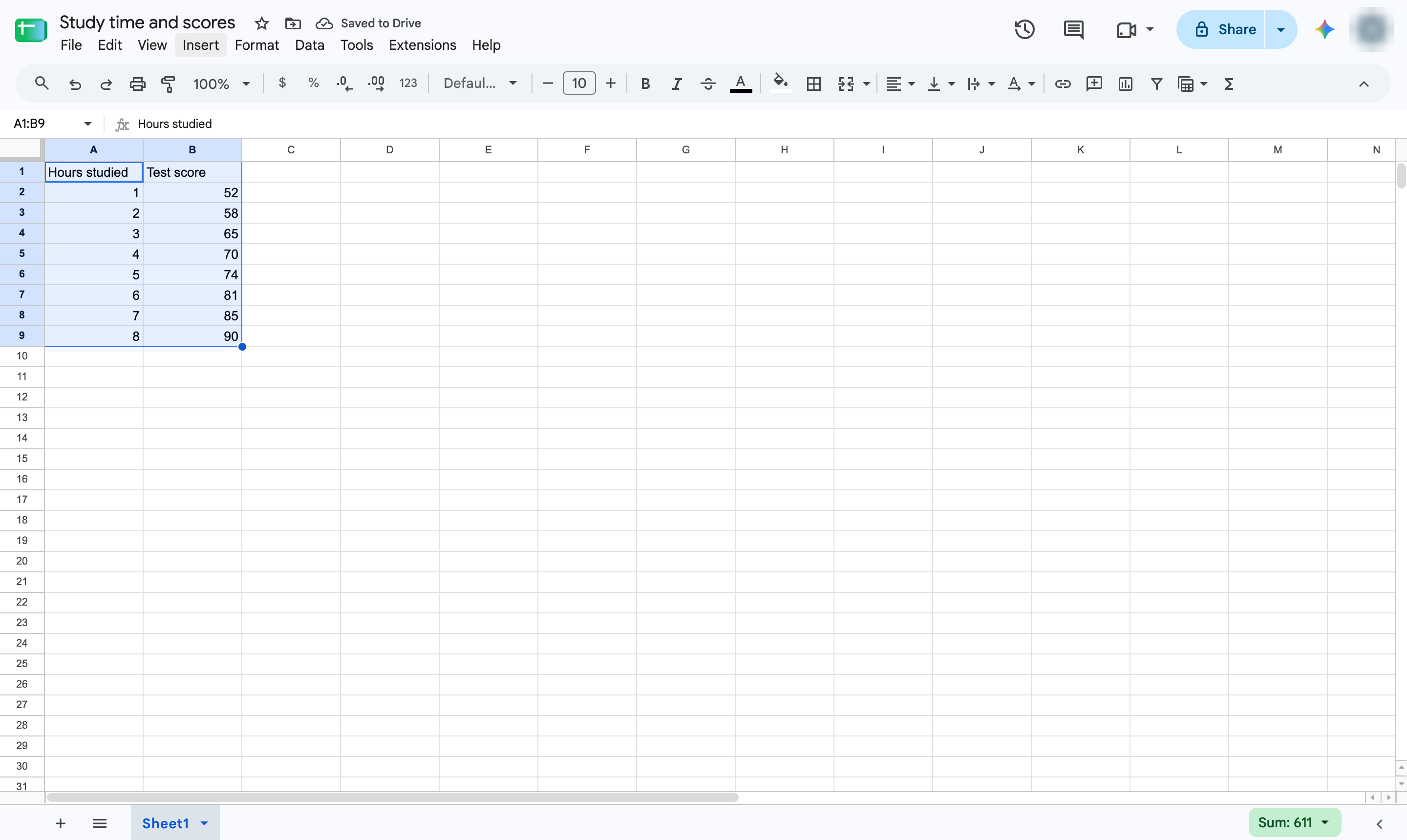
[グラフ]を選択します。グラフが表示され、グラフエディタが開きます。
![[グラフ]をクリック](https://gethaiku.ai/wp-content/uploads/2026/10/a5f2d61f-7fee-423c-87bd-c40bf00c6fe4.png)
グラフエディタで、[設定]の[グラフの種類]リストを開きます。
![[グラフの種類]ボックスをクリック](https://gethaiku.ai/wp-content/uploads/2026/10/6c1a4e50-ebe5-41de-bcbd-b79eb8f4d2bb.png)
一覧から[散布図]を選択します。
![[散布図]をクリック](https://gethaiku.ai/wp-content/uploads/2026/10/345b5c24-aaa0-4092-aa63-8b58973b8830.png)
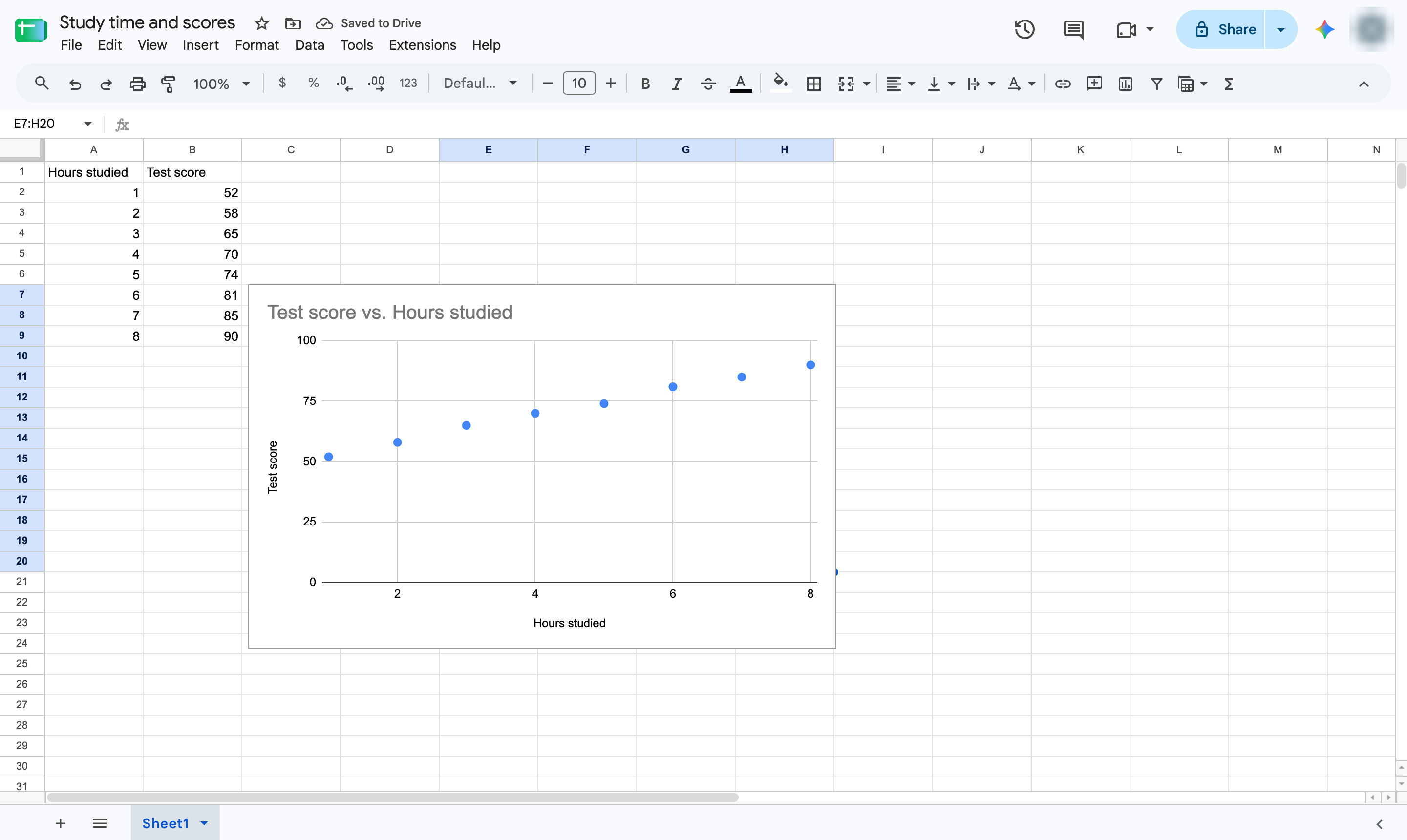
各点は1行を表し、その位置が両方の値を示します。[カスタマイズ]>[系列]から近似曲線を追加します。
このテンプレートを複製し、画面を差し替えて、チームで共有しましょう。無料で始められます — クレジットカード不要。
フォームをご記入ください。折り返し、迅速にご連絡いたします。
Tell us about your team and we'll find the right plan together.