1
Google フォームを開く
共有したい Google フォームを開き、右上の「送信」ボタンをクリックします。
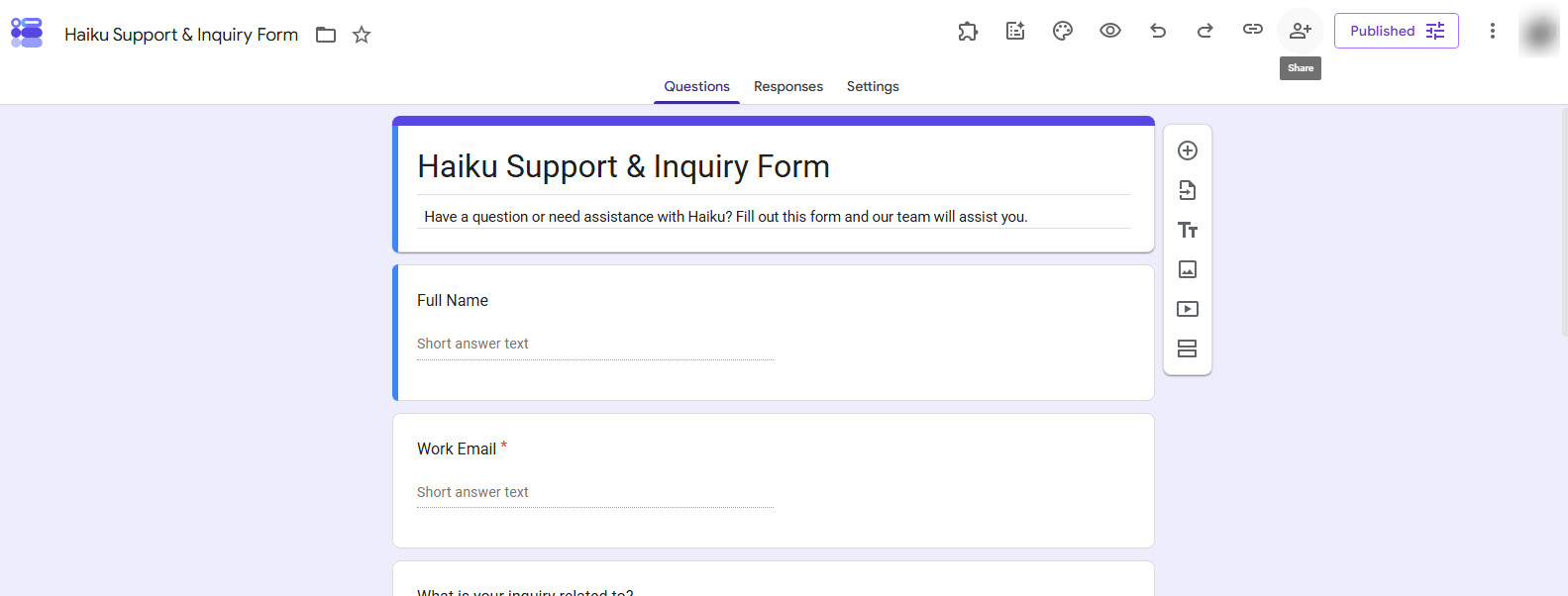

Google フォームで QR コードを作成する方法 — QR コードジェネレーターを使用して、Google フォームの QR コードを生成およびダウンロードするための簡単なステップバイステップガイドです。
共有したい Google フォームを開き、右上の「送信」ボタンをクリックします。
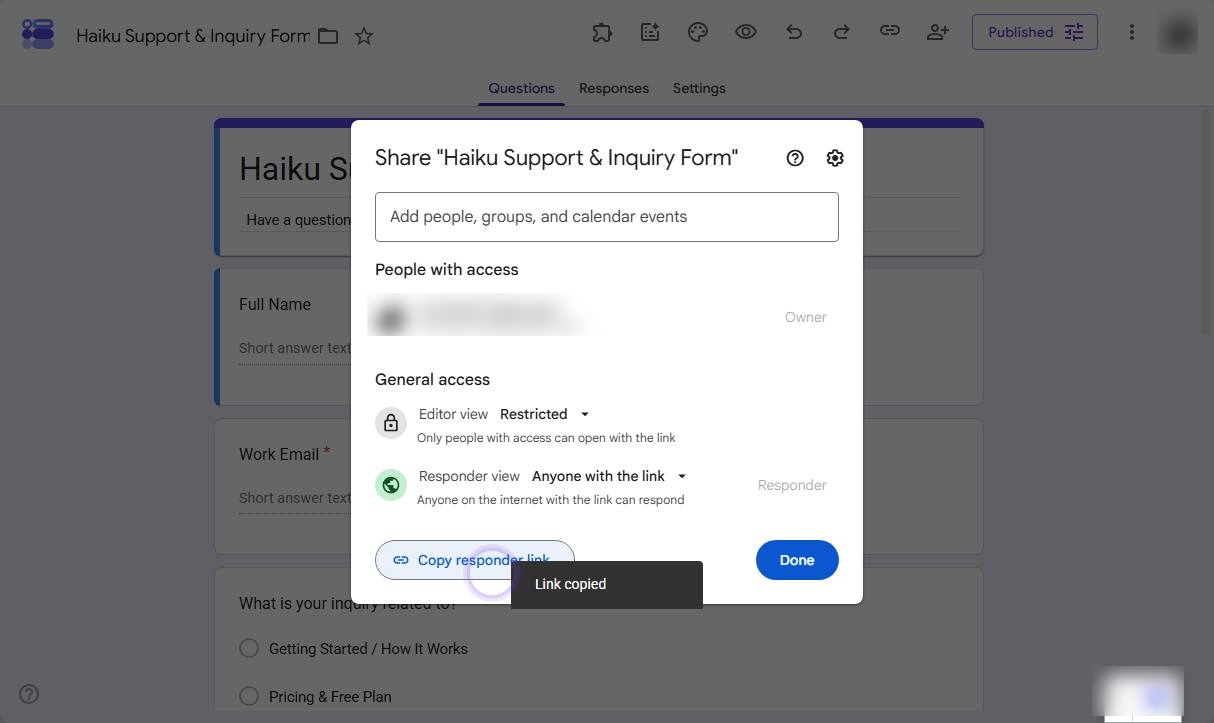
共有ポップアップで、他のユーザーがフォームを編集できないよう、編集者ビューが「制限付き」のままであることを確認します。回答者ビューを「リンクを知っている全員」に設定し、「リンクをコピー」をクリックします。
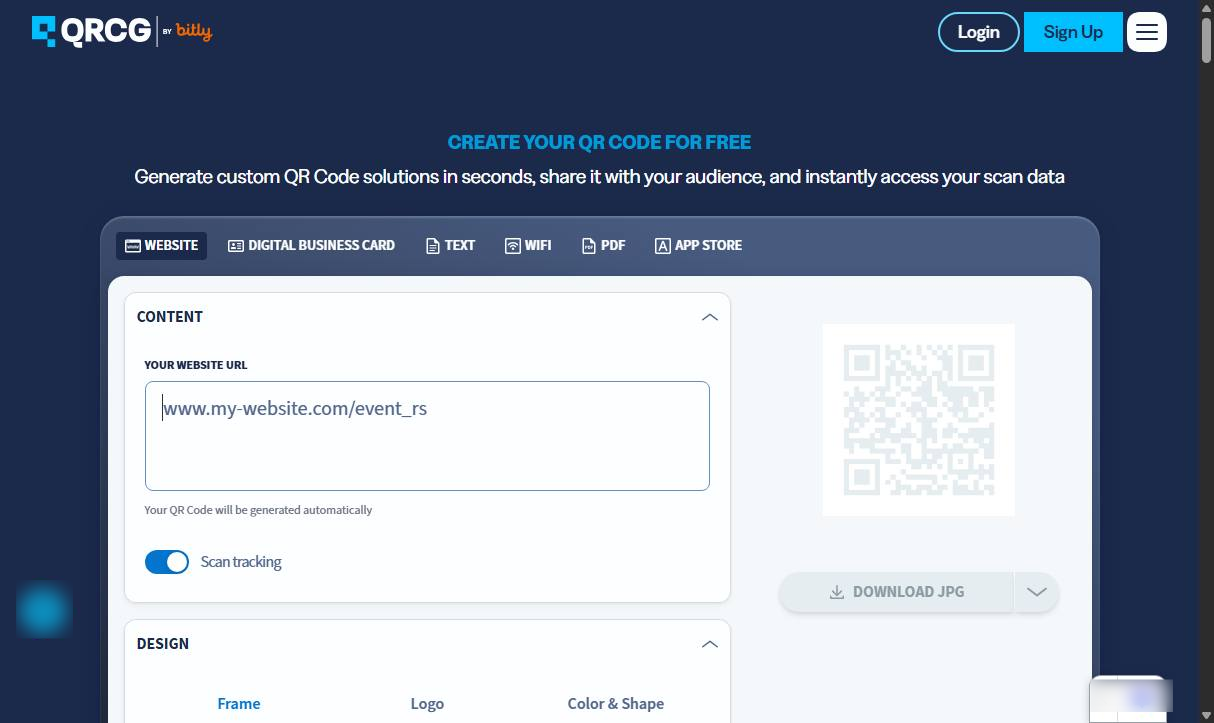
信頼できる QR コードジェネレータープラットフォーム(qr-code-generator.com、me-qr.com、または Google Chrome 内蔵の QR 生成ツールなど)を開き、「URL / ウェブサイト」オプションを選択して、Google フォームのリンクを貼り付けます。
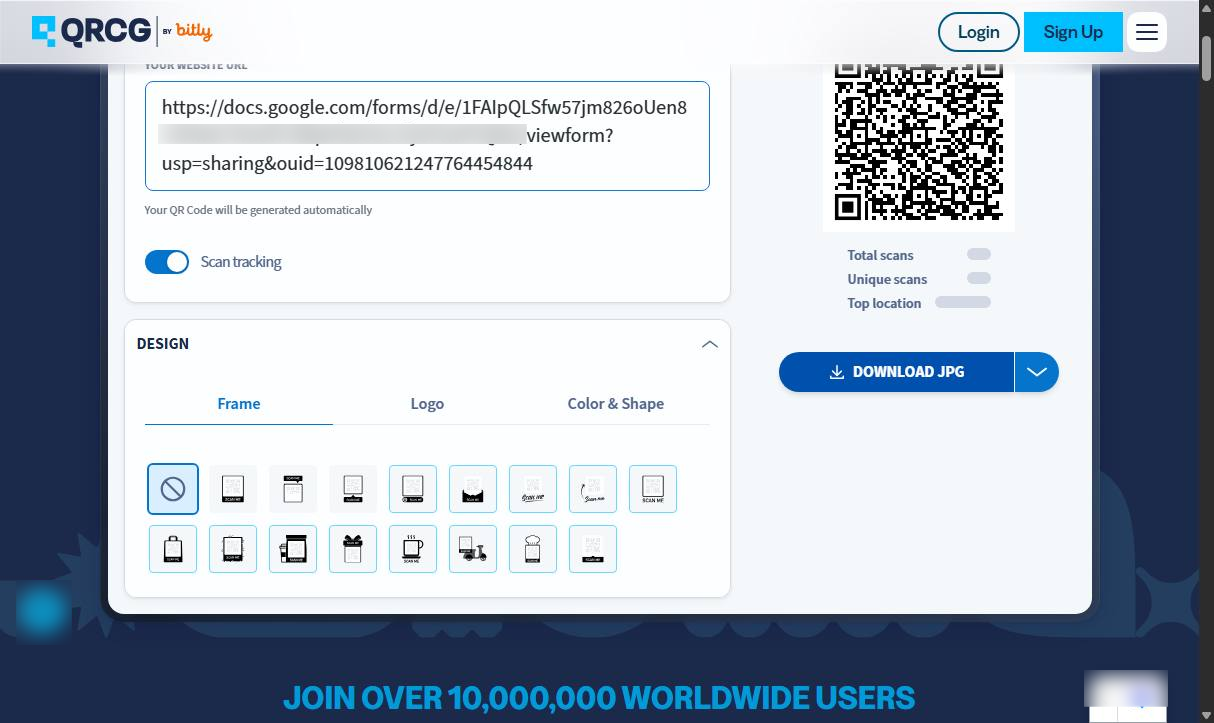
生成された QR コードを必要な形式(JPG や PNG など)でダウンロードします。スマートフォンのカメラでテストスキャンしてリンクを確認し、デジタルまたは印刷チャネルで共有します。
このテンプレートを複製し、画面を差し替えて、チームで共有しましょう。無料で始められます — クレジットカード不要。
フォームをご記入ください。折り返し、迅速にご連絡いたします。
Tell us about your team and we'll find the right plan together.