
1
Discordのホームページに移動します
新しい投票を作成する手順を開始するため、ブラウザでDiscordのWebサイトを開きます。
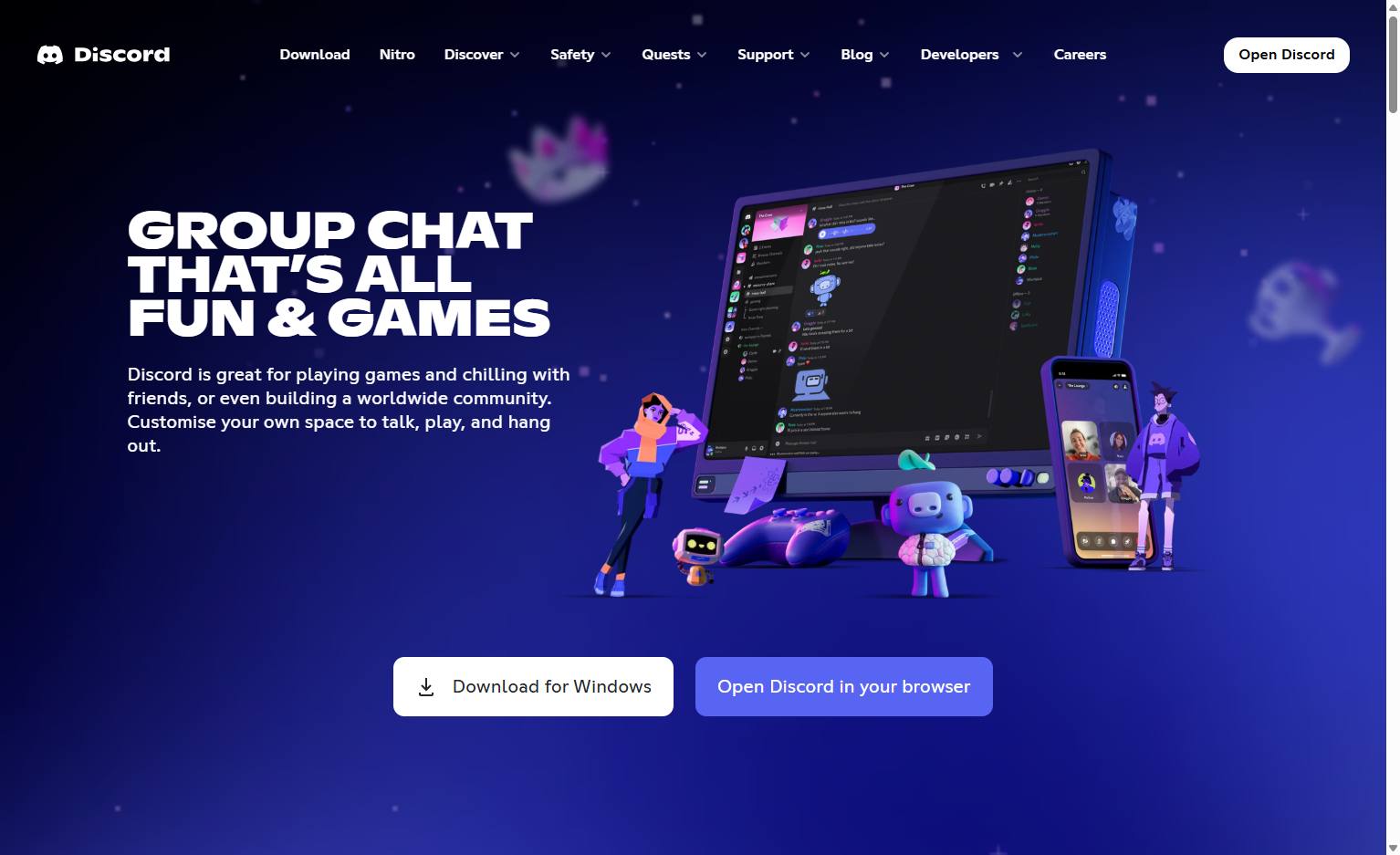
新しい投票を作成する手順を開始するため、ブラウザでDiscordのWebサイトを開きます。
アプリケーションを起動するには、ページ右上の[Open Discord]ボタンをクリックします。
![[Open Discord]ボタンをクリックします](https://gethaiku.ai/wp-content/uploads/2026/08/83b3b3de-b43f-41f8-aebb-95aa5de331cd_1_1786969849227.jpg)
サーバーを開くには、左側のサイドバーでサーバーアイコンをクリックします。
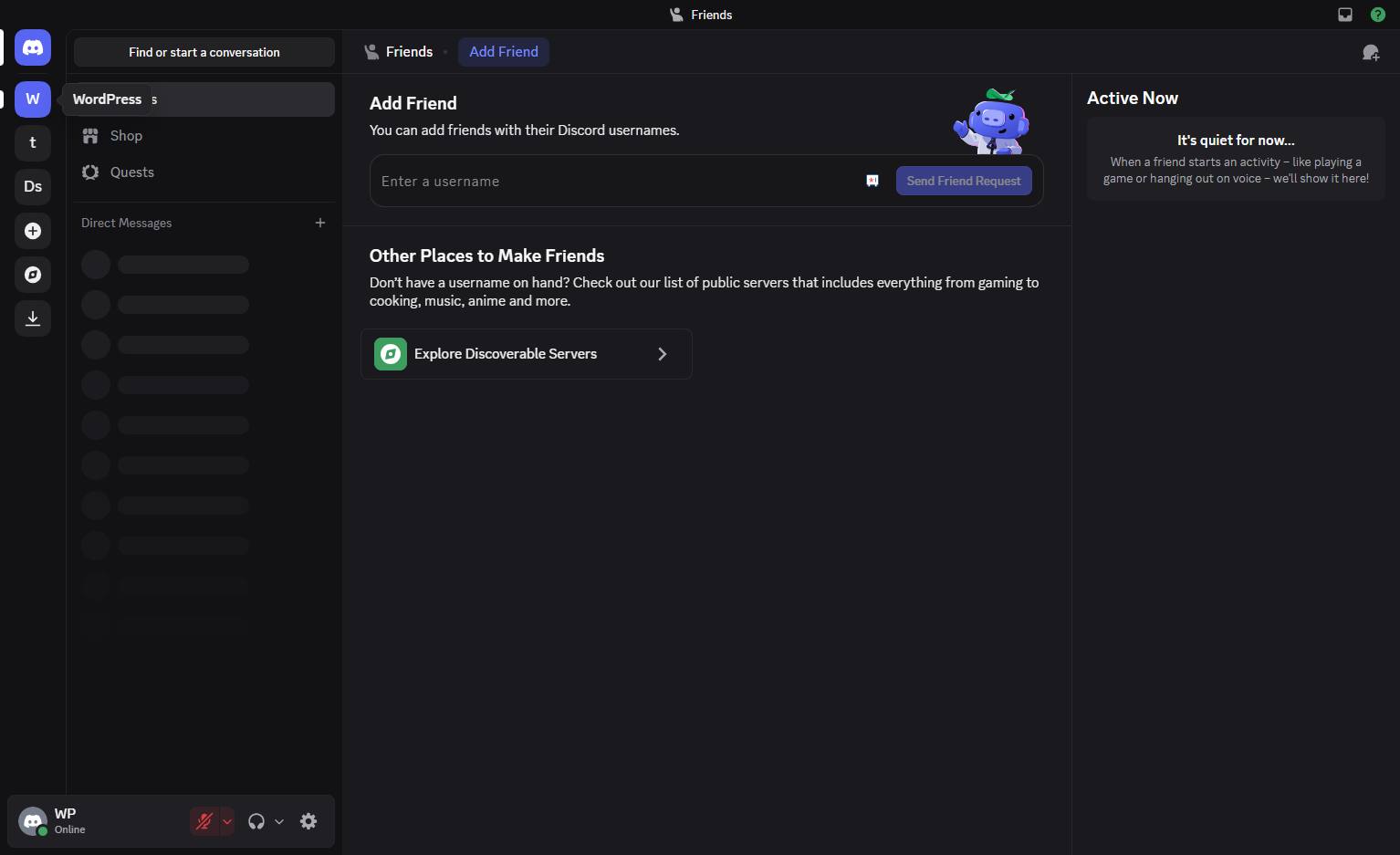
開くには、左側のサイドバーで「# general」テキストチャンネルをクリックします。
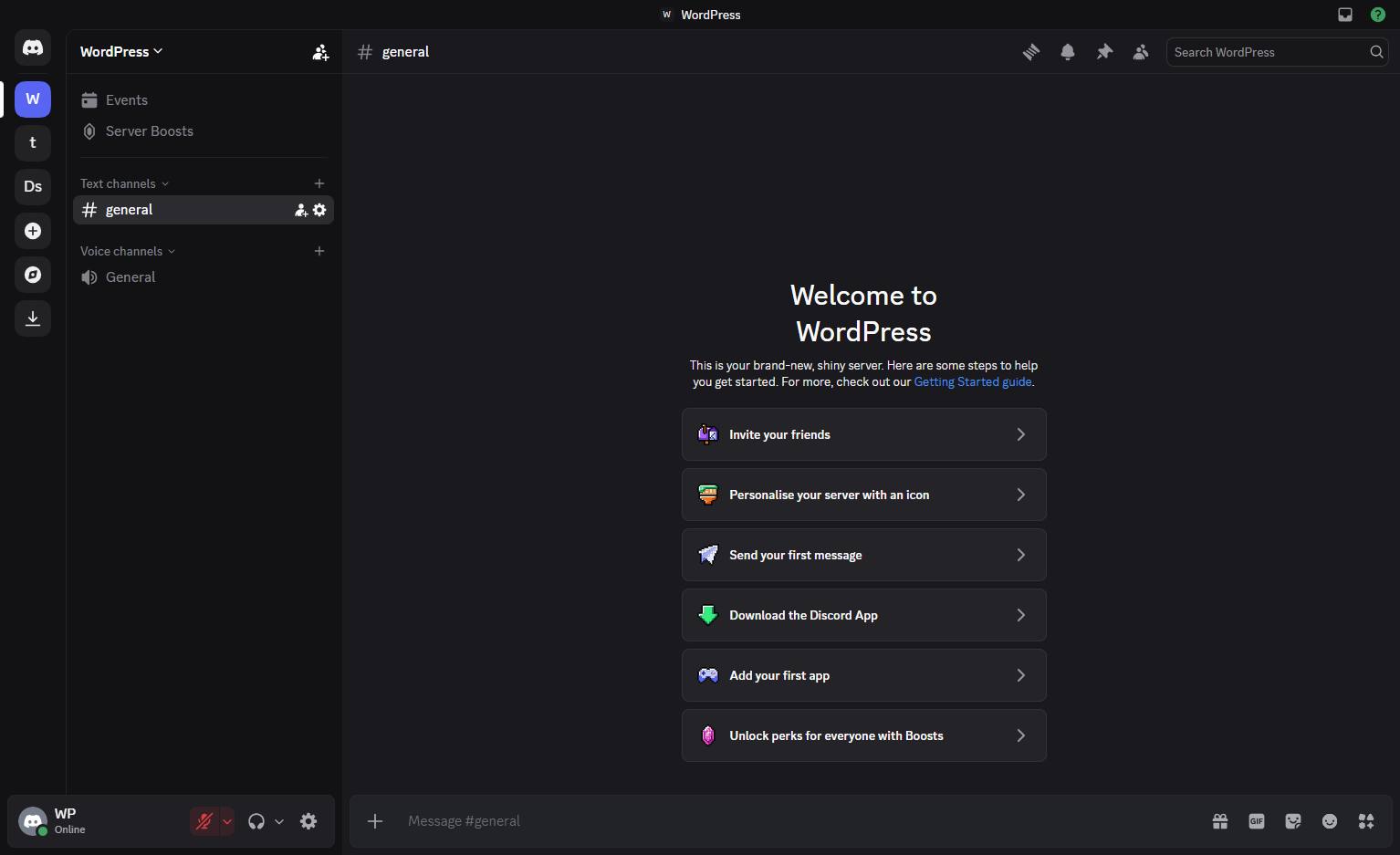
メニューを開くには、メッセージ入力欄の横にあるプラスアイコンをクリックします。
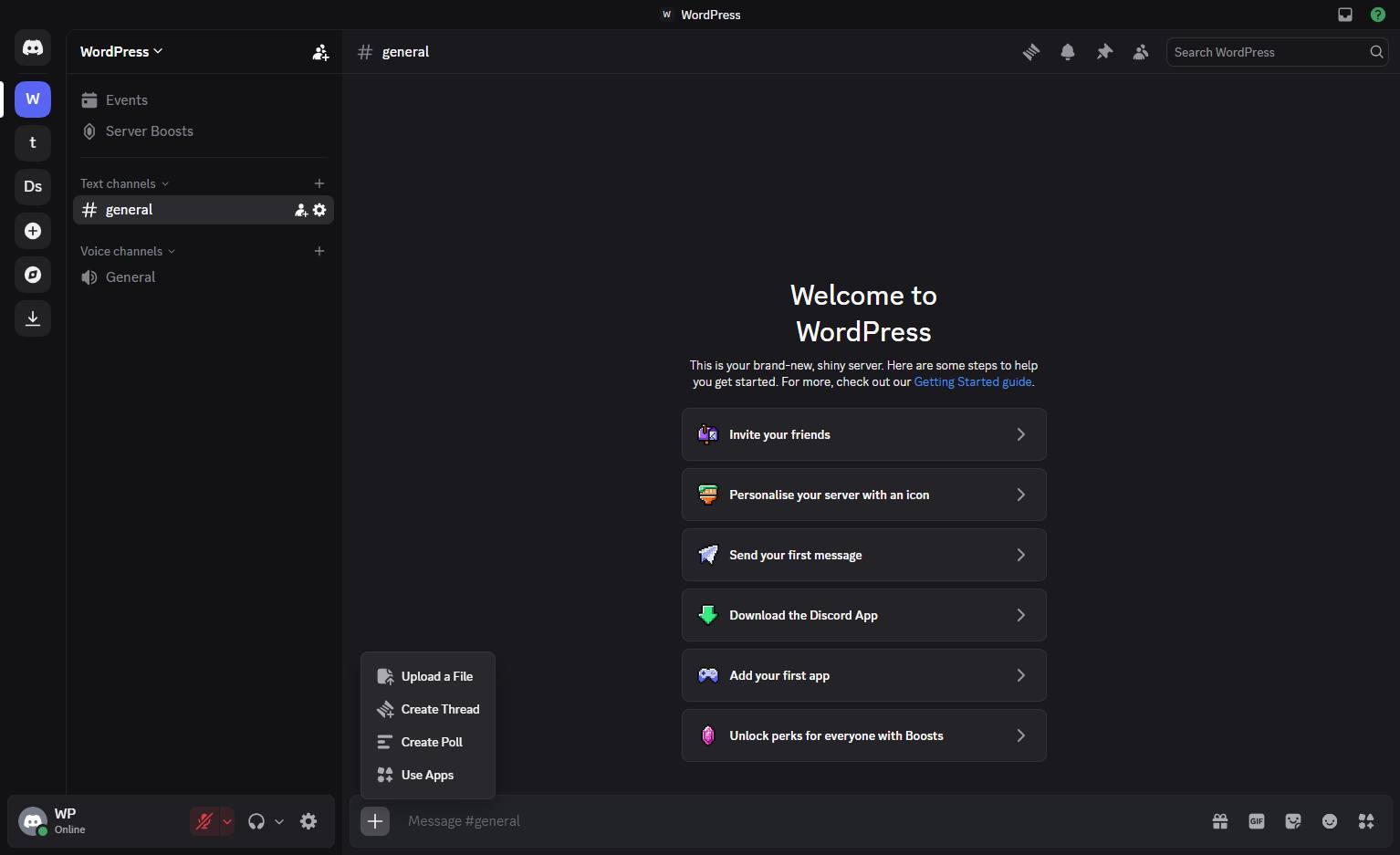
メッセージ入力欄の上に表示されるポップアップメニューで「Create Poll」オプションをクリックします。
![[Create Poll]オプションをクリックします](https://gethaiku.ai/wp-content/uploads/2026/08/d886cf2f-f9d5-4e12-98b0-fae132d76d62_11_1786969849227.jpg)
投票のメイン質問を入力するには、「Create a Poll」モーダルで「What question do you want to ask?」入力欄をクリックします。
![[Question]入力欄をクリックします](https://gethaiku.ai/wp-content/uploads/2026/08/f5bf9761-1670-4c6c-8af5-0d28ed3fdb3d_13_1786969849227.jpg)
投票の選択肢を入力するには、[Answers]セクションの下にある最初の「Type your answer」入力欄をクリックします。
![[Type your answer]欄をクリックします](https://gethaiku.ai/wp-content/uploads/2026/08/131131af-02b9-4ca2-8148-68f9664f42f1_15_1786969849227.jpg)
次の投票の選択肢を入力するには、「Create a Poll」モーダルで2つ目の回答入力欄をクリックします。
![[Answer 2]入力欄をクリックします](https://gethaiku.ai/wp-content/uploads/2026/08/30503696-9458-4b80-8929-f95e0229ac6b_17_1786969849227.jpg)
追加の選択肢を含めるには、投票作成モーダルで「+ Add another answer」ボタンをクリックします。
![[Add another answer]ボタンをクリックします](https://gethaiku.ai/wp-content/uploads/2026/08/cfbf6a56-2540-4de6-88b2-6f9478df41c5_19_1786969849227.jpg)
投票にさらに選択肢を追加するには、回答欄の下にある「+ Add another answer」ボタンをクリックします。
![[Add another answer]ボタンをクリックします](https://gethaiku.ai/wp-content/uploads/2026/08/47e5e89c-2999-4021-b479-2e5cd91fb482_21_1786969849227.jpg)
投票を公開するには、モーダル右下の[Post]ボタンをクリックします。
![[Post]ボタンをクリックします](https://gethaiku.ai/wp-content/uploads/2026/08/4a428bc9-46ec-457b-b6eb-440b0ee78724_23_1786969849227.jpg)
このテンプレートを複製し、画面を差し替えて、チームで共有しましょう。無料で始められます — クレジットカード不要。
フォームをご記入ください。折り返し、迅速にご連絡いたします。
Tell us about your team and we'll find the right plan together.