1
Googleドキュメントを開く
Google Docsドキュメントに移動して、新しいグラフを挿入するプロセスを開始してください。
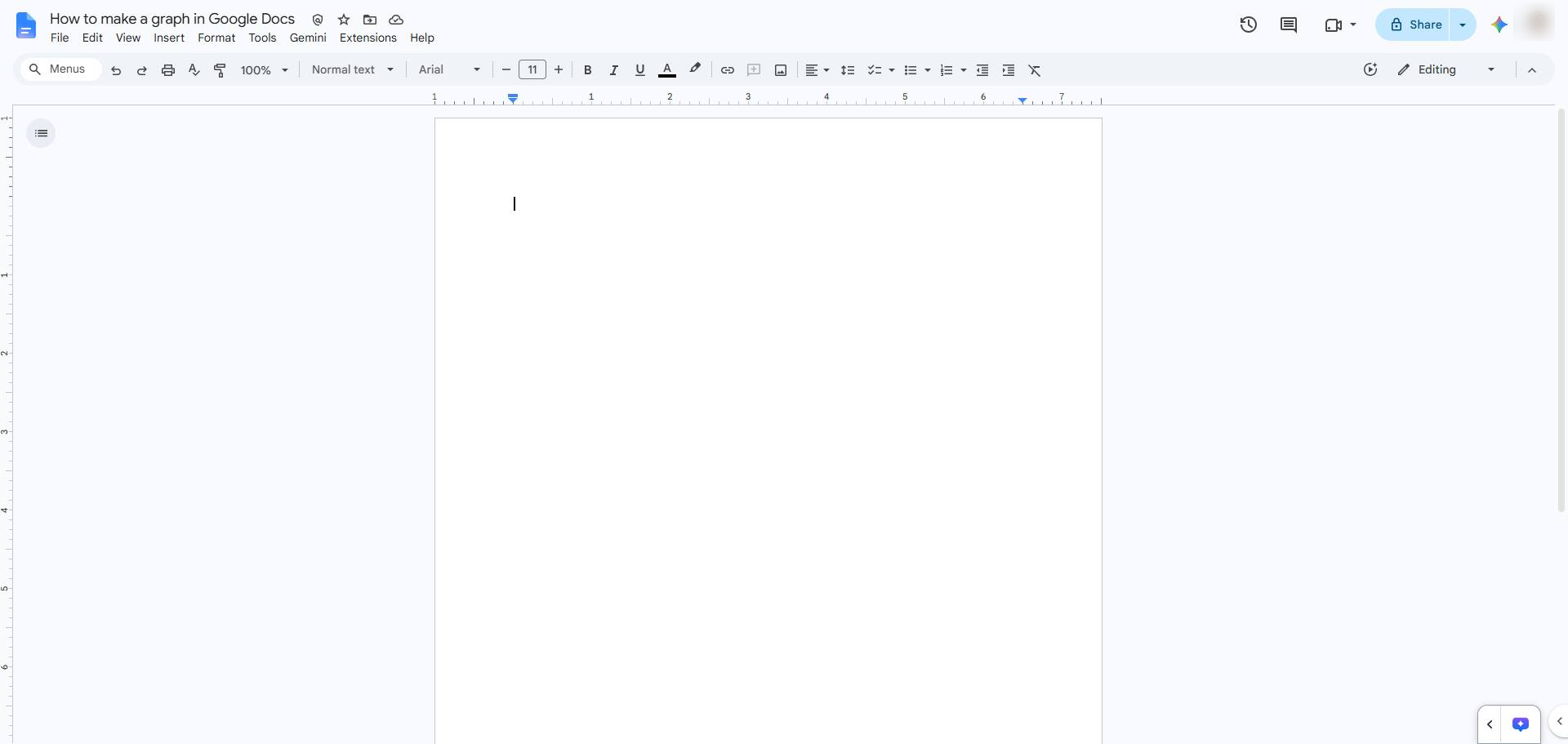

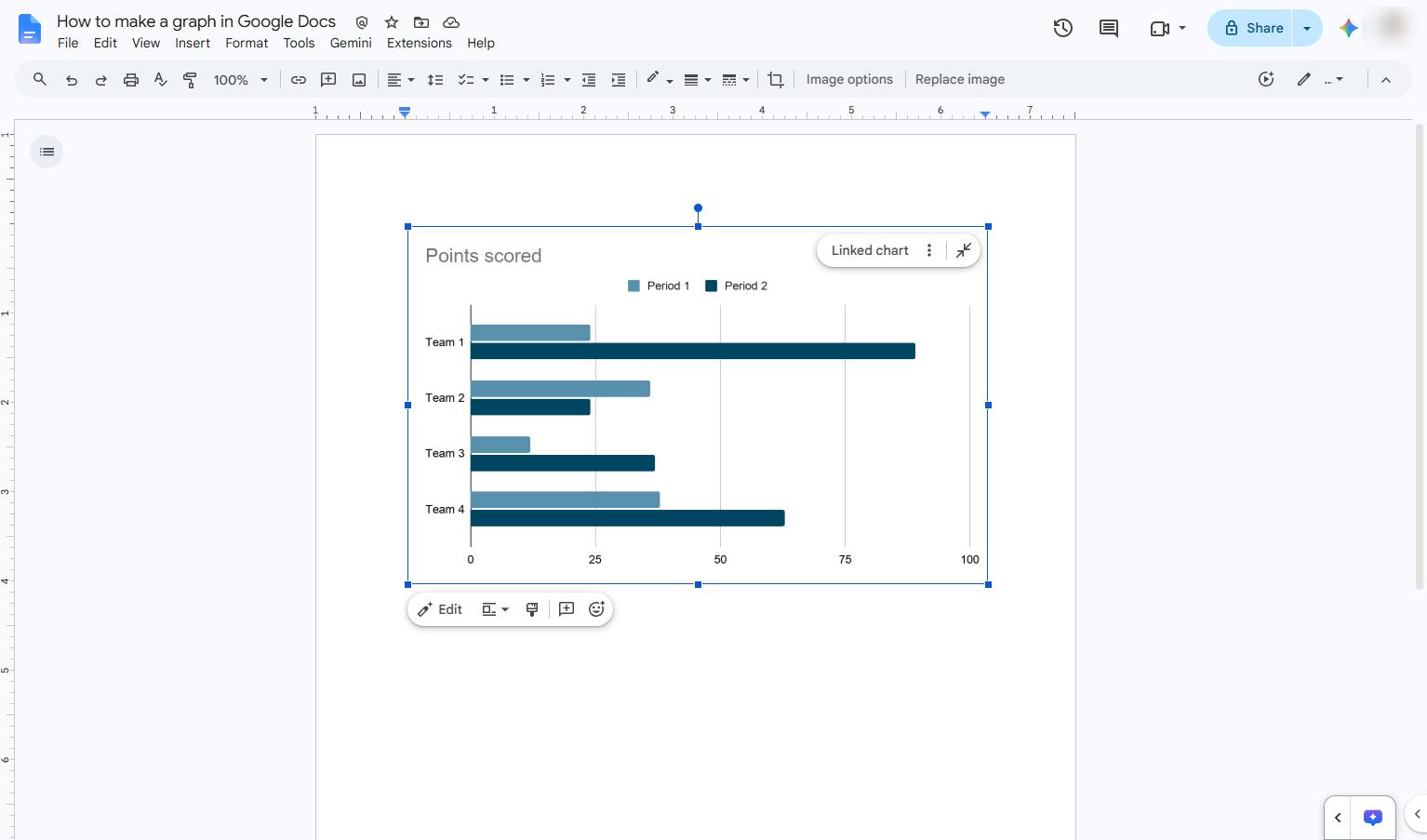
Google Docsに棒グラフを挿入して設定する方法を学びます。このステップバイステップガイドでは、挿入メニューを使用してドキュメントにグラフを追加する手順を説明します。
Google Docsドキュメントに移動して、新しいグラフを挿入するプロセスを開始してください。
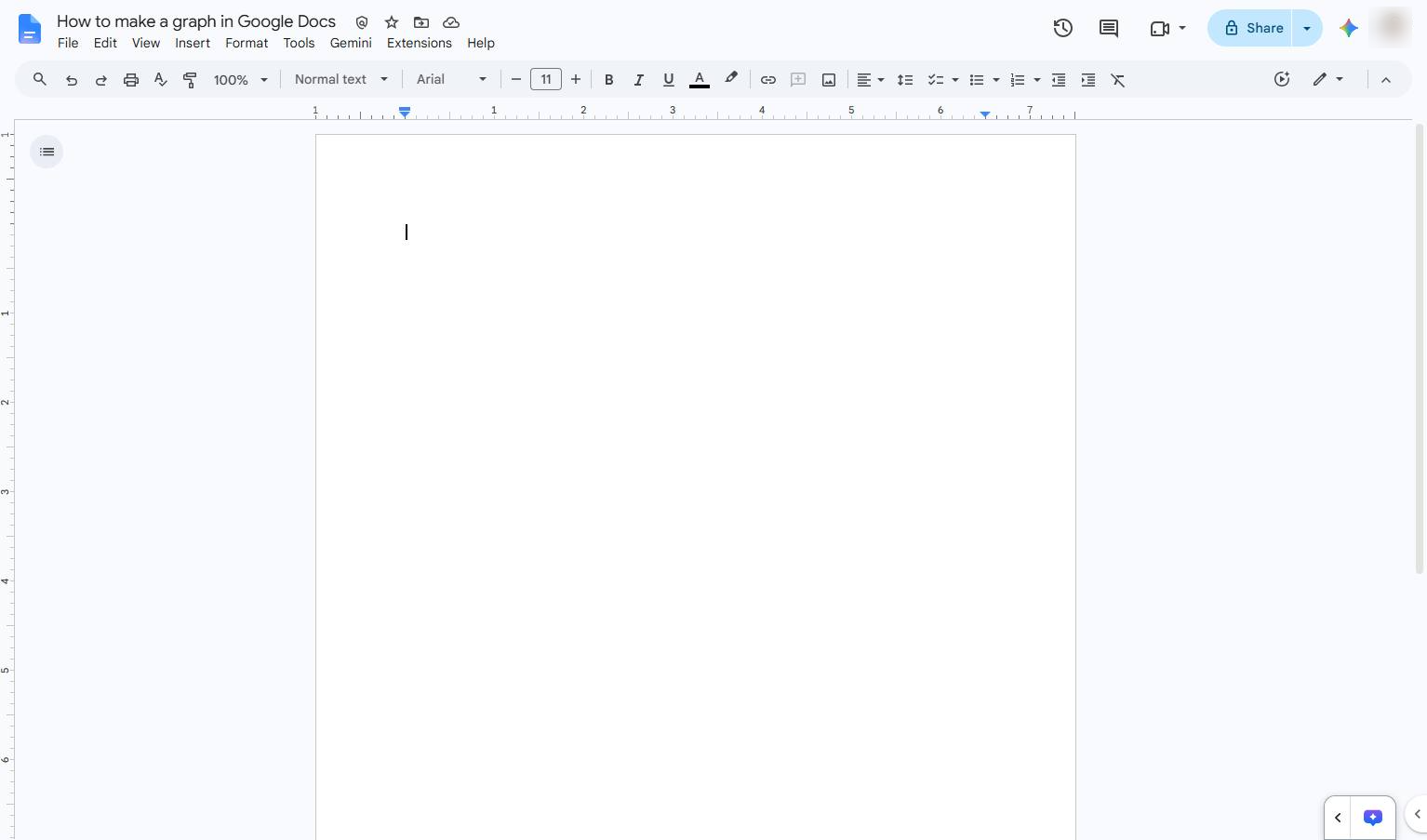
空白のドキュメントページ内をクリックして、グラフを配置したい場所にテキストカーソルを置いてください。
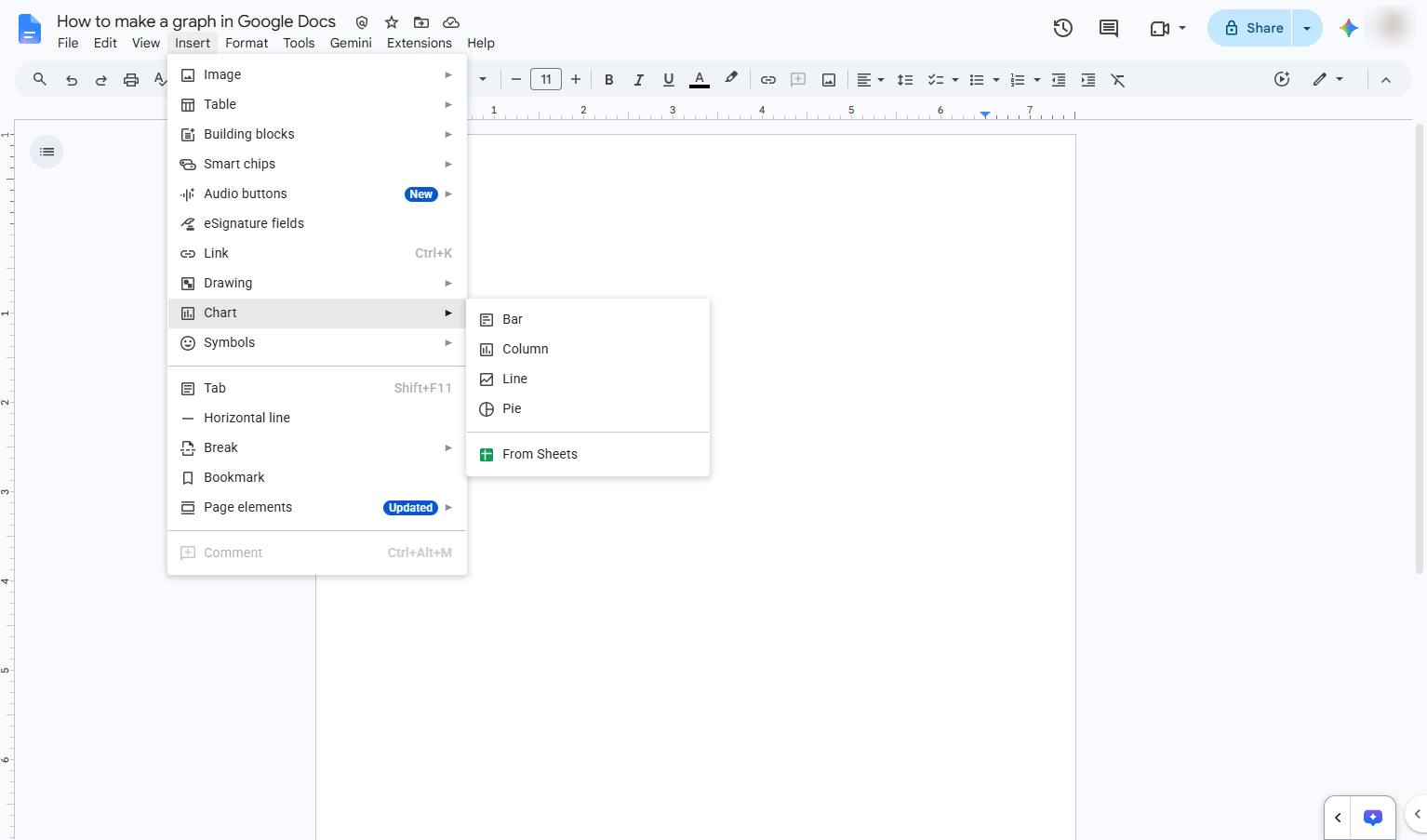
上部ツールバーの「挿入」メニューをクリックして、挿入可能な項目のドロップダウンを開いてください。
![[挿入]メニューをクリック](https://gethaiku.ai/wp-content/uploads/2026/09/b62f53e6-e302-42f3-9f41-26fa0599bf6a_2_1788355242839.png)
挿入ドロップダウンメニューの「グラフ」オプションをクリックして、利用可能なグラフの種類を表示してください。
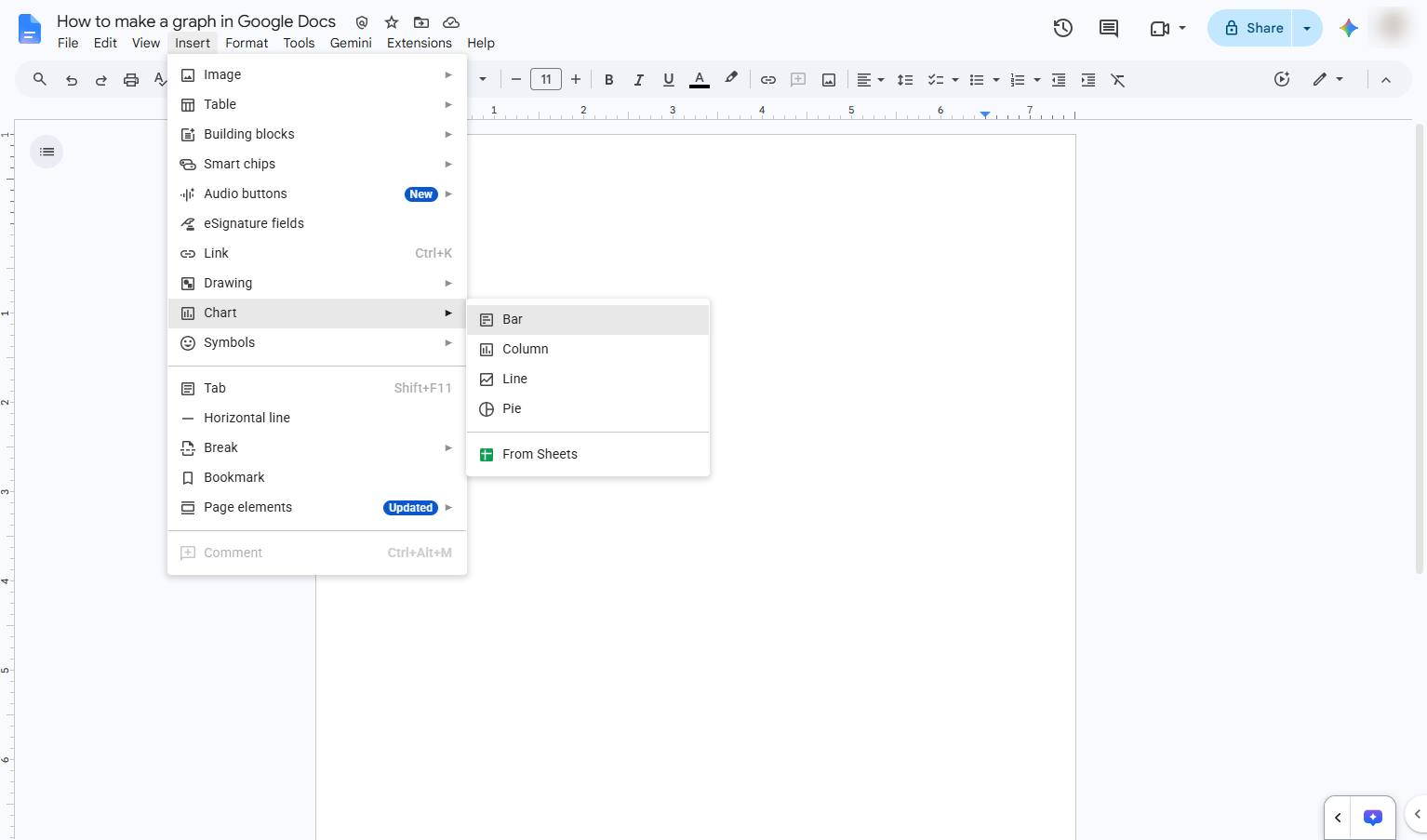
グラフサブメニューの「棒グラフ」オプションをクリックして、ドキュメントに棒グラフを挿入してください。
ドキュメント内の挿入されたグラフをクリックして選択し、データを変更するオプションを表示してください。
このテンプレートを複製し、画面を差し替えて、チームで共有しましょう。無料で始められます — クレジットカード不要。
フォームをご記入ください。折り返し、迅速にご連絡いたします。
Tell us about your team and we'll find the right plan together.