
1
分数を入れる位置をクリックする
分数を入れたい位置をクリックします。Enter を押して新しい行を開始します。
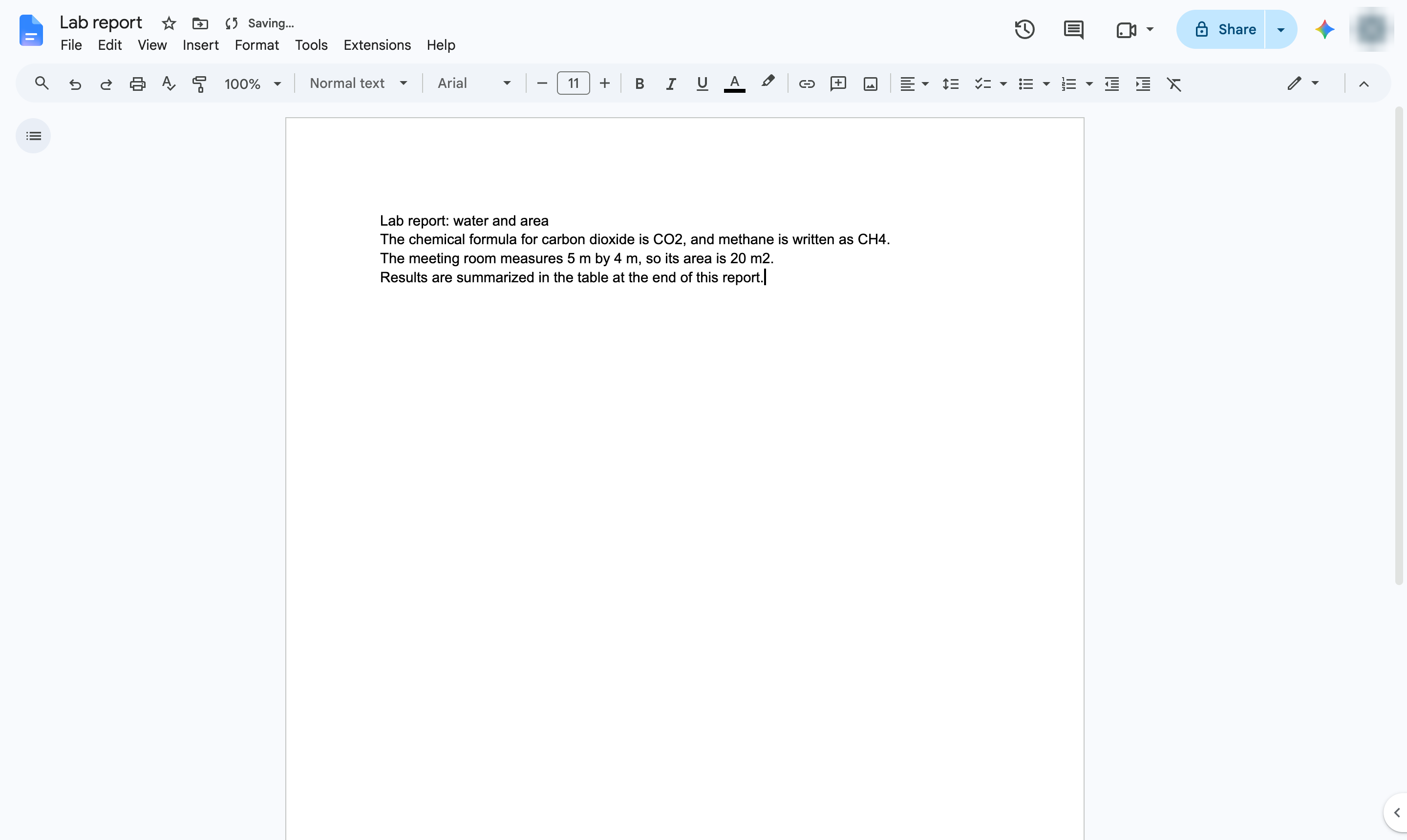
分数を入れたい位置をクリックします。Enter を押して新しい行を開始します。
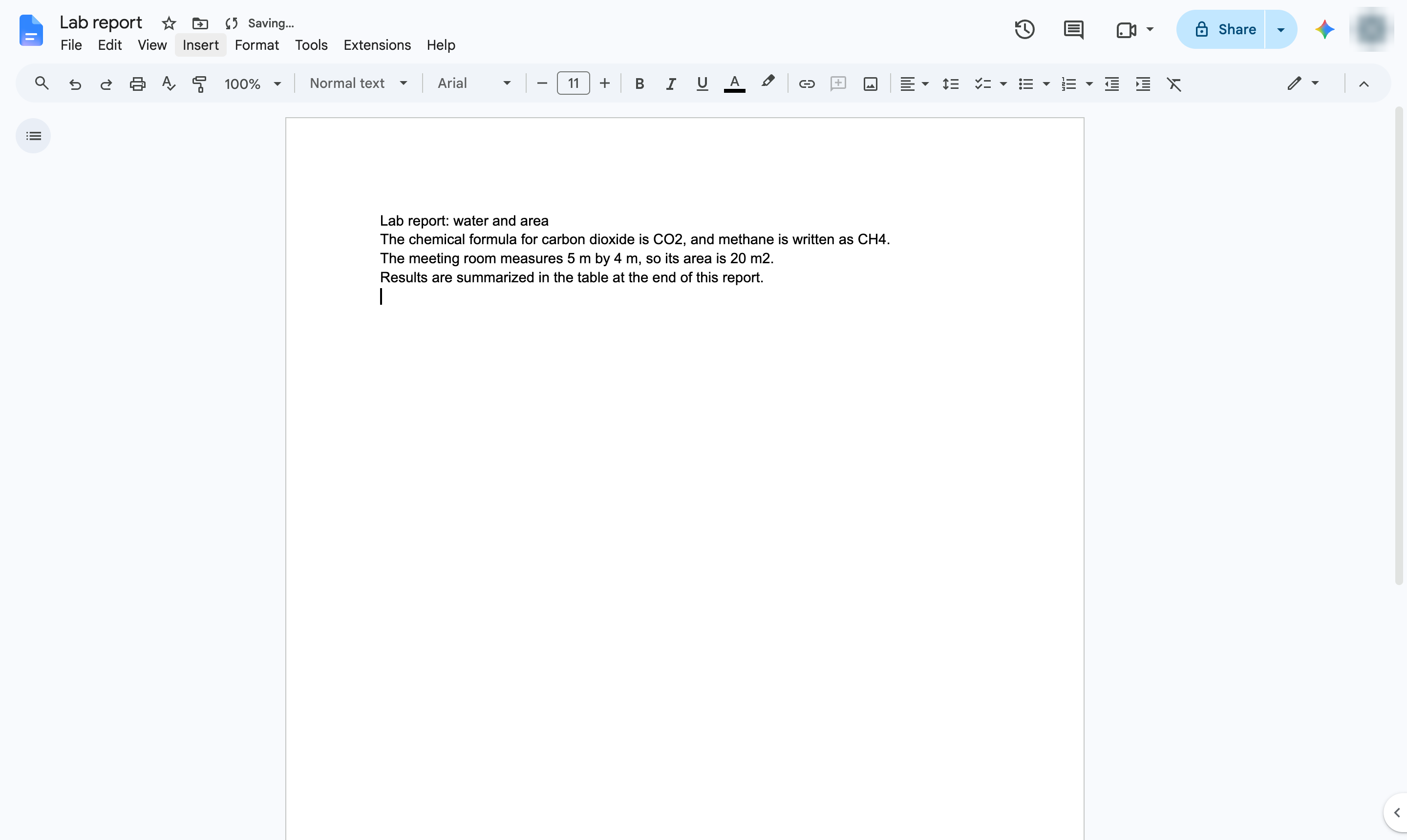
「挿入」メニューを開きます。
「記号」にカーソルを合わせます。
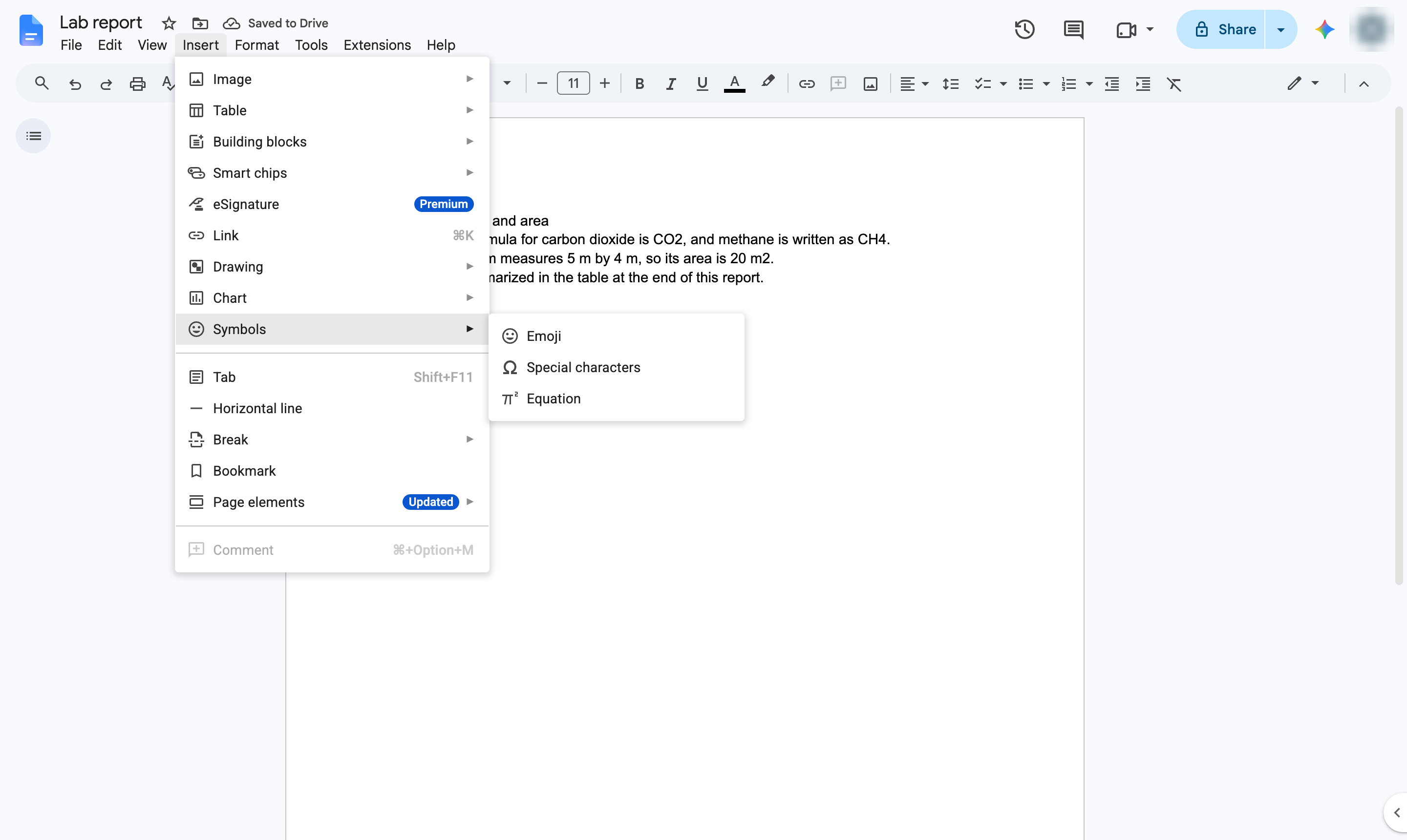
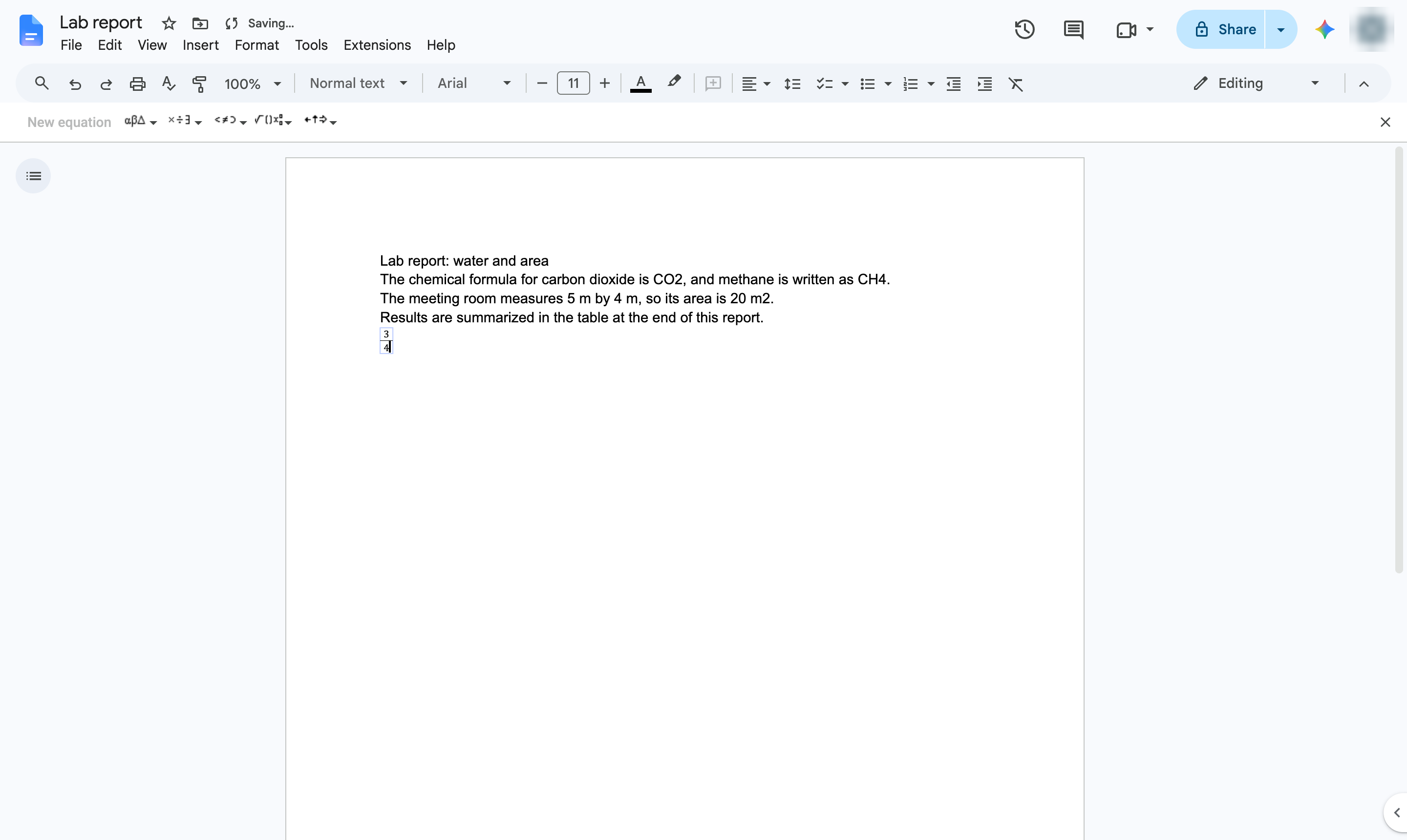
[数式]を選択して数式ボックスを開きます。続けて「frac」と入力し、スペースを入力します。空の分数が表示されます。分子を入力します。分数の下段に移動します。分母を入力します。
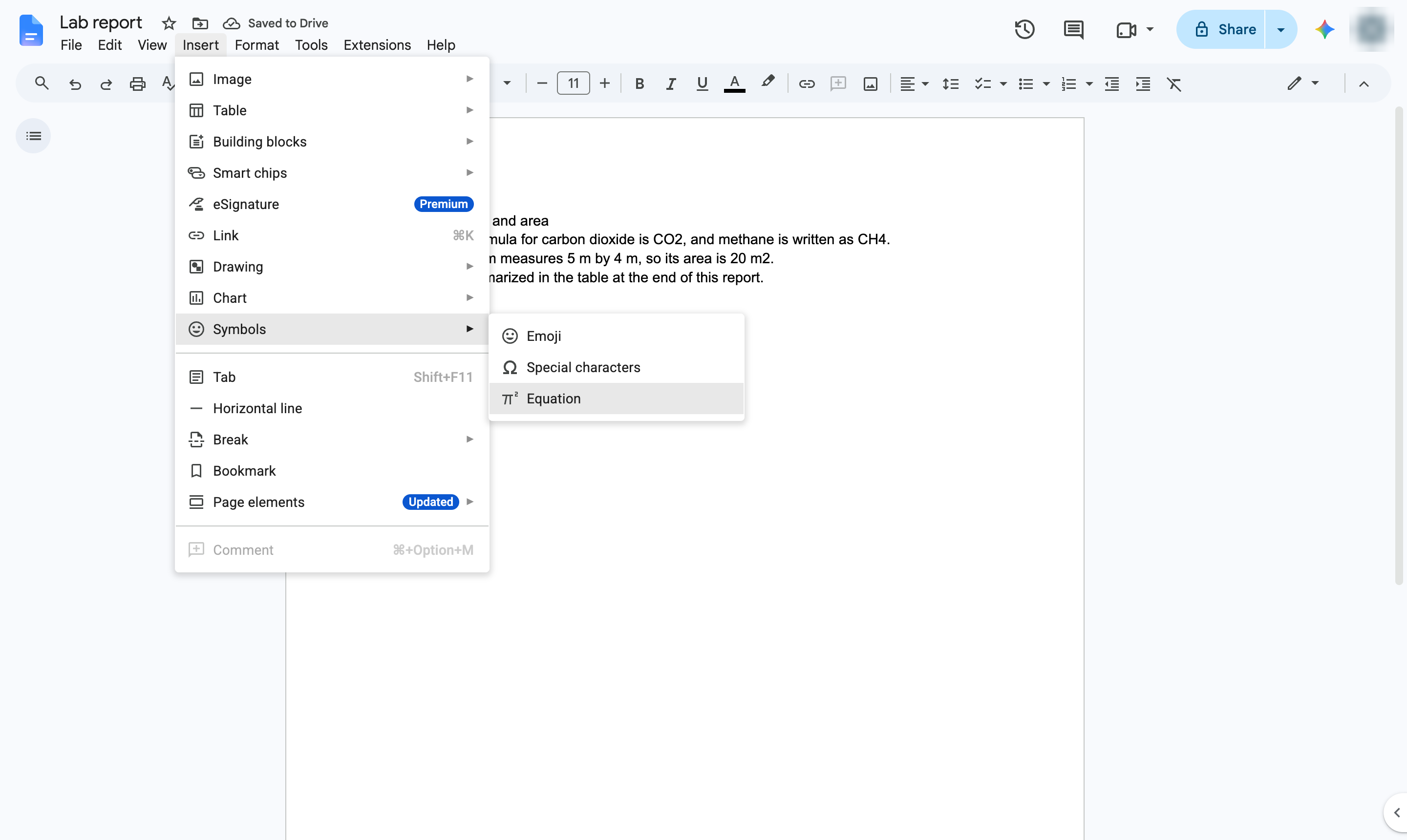
数値が分数として上下に配置されます。1/2 のような簡単なものは、「1/2」と入力してスペースを入力しても分数文字に変換されます。
このテンプレートを複製し、画面を差し替えて、チームで共有しましょう。無料で始められます — クレジットカード不要。
フォームをご記入ください。折り返し、迅速にご連絡いたします。
Tell us about your team and we'll find the right plan together.