1
Google Sheetsドキュメントを開く
Google Sheetsドキュメントを開く
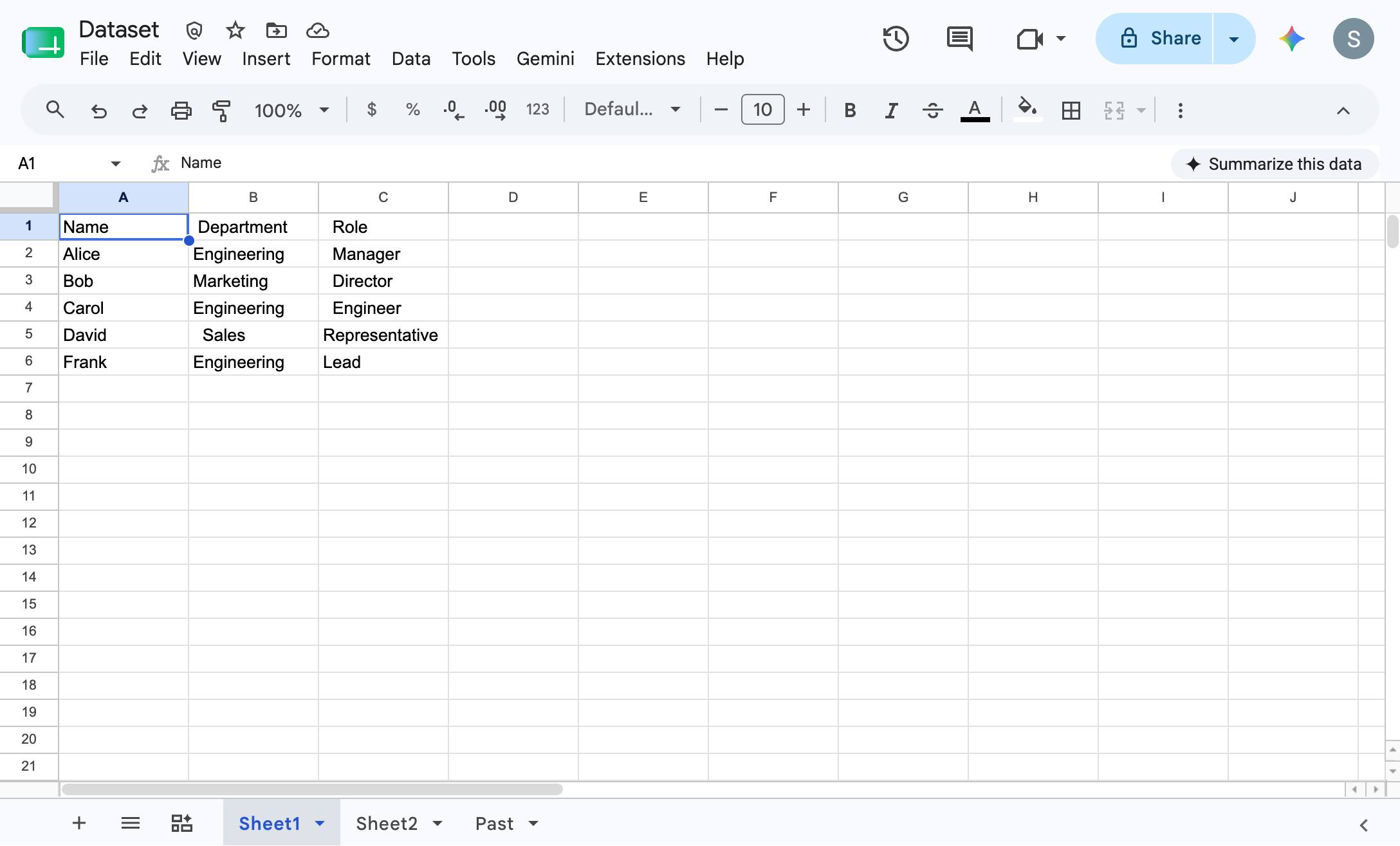

このガイドでは、Google Sheetsで行を固定する方法を段階的に説明します。他のユーザーが変更を加えられないようにしたり、変更時に警告を受け取ったりするなど、この操作を行う理由についても説明します。また、権限の設定やカスタム権限の作成などの追加機能についても説明します。
Google Sheetsドキュメントを開く
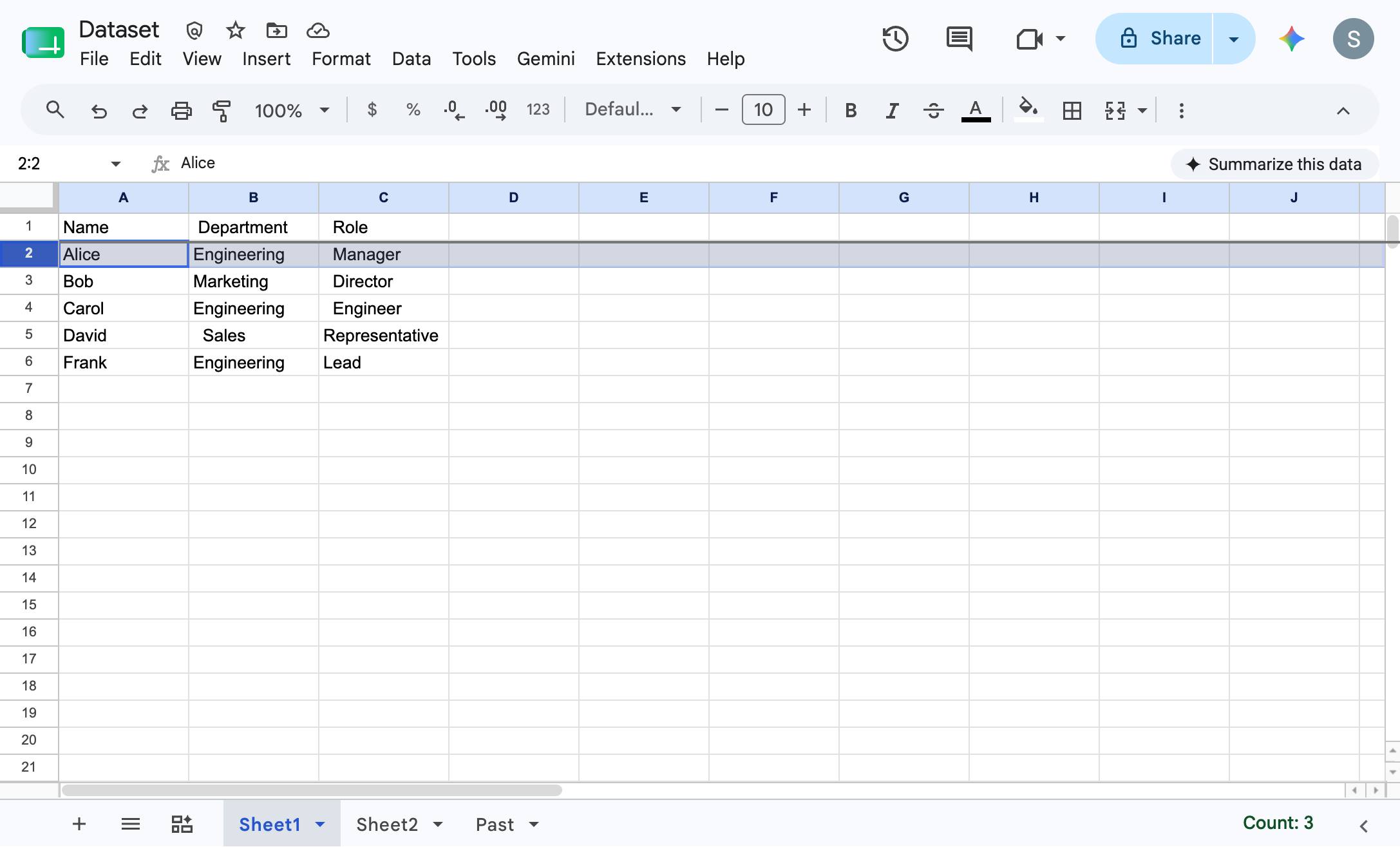
固定したい行を右クリックします
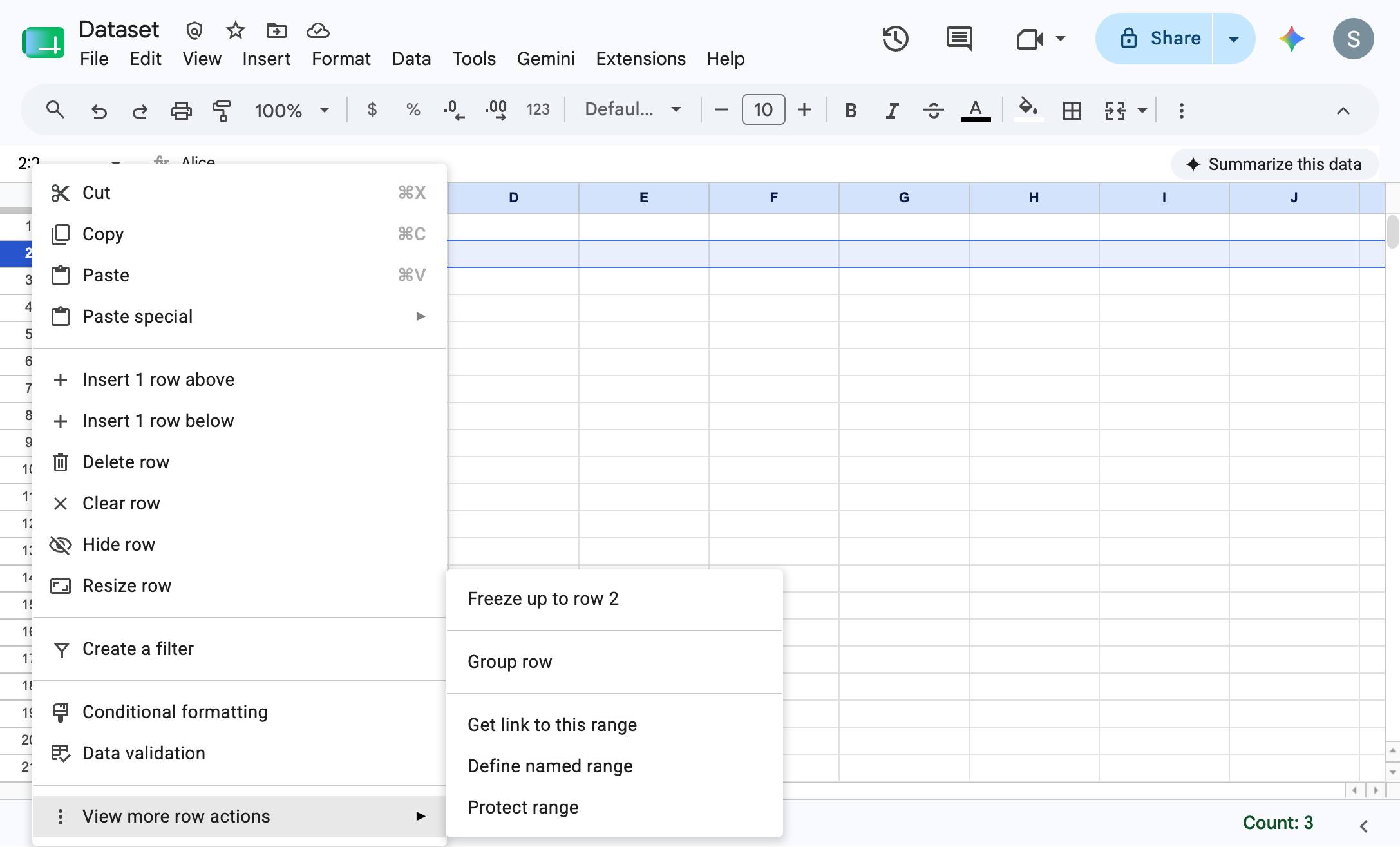
コンテキストメニューの下部にある「その他の行アクション」オプションをクリックして、追加設定を表示します。
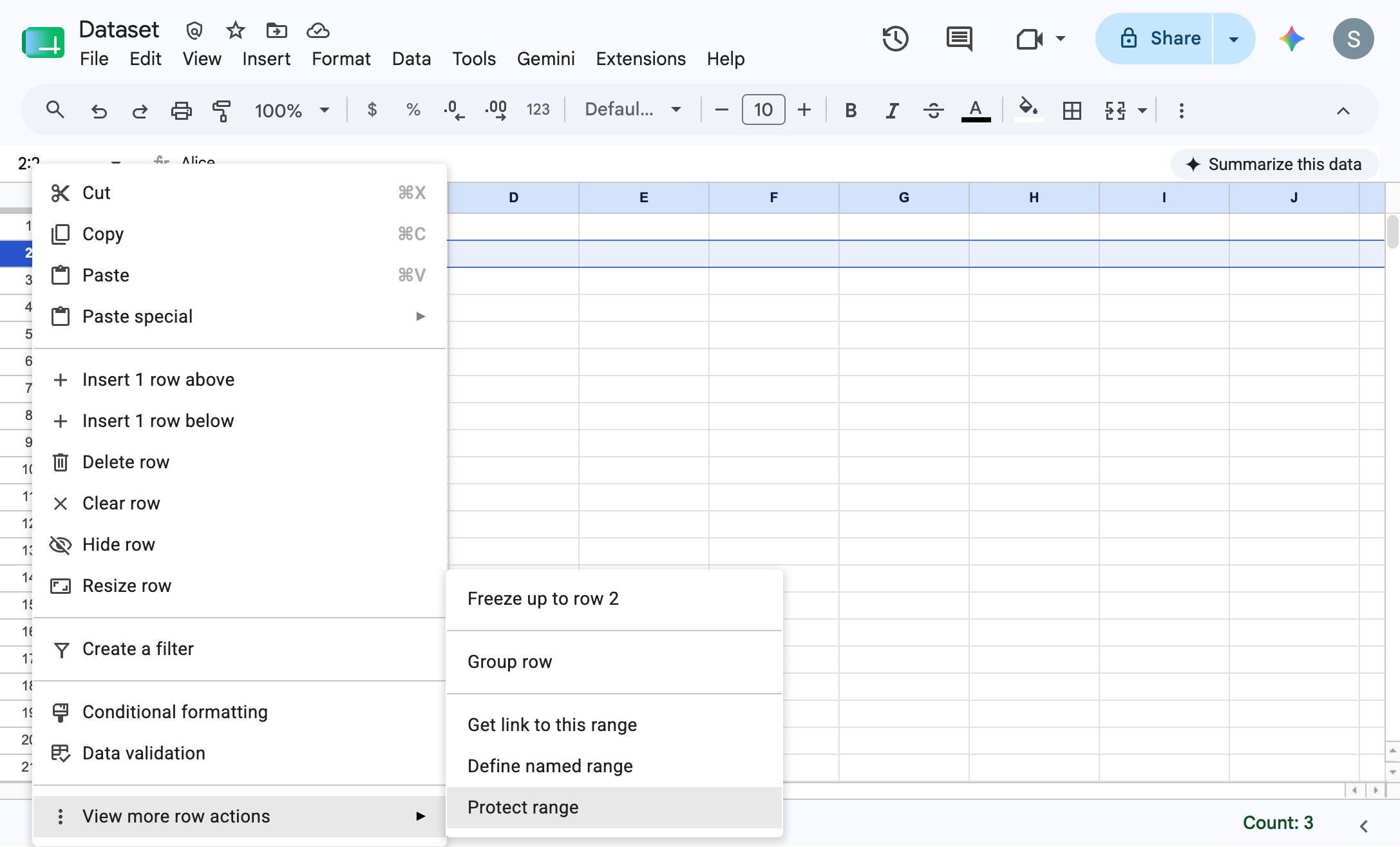
サブメニューの「範囲を保護」オプションをクリックして、保護設定を開きます。
オプションで、範囲にタイトルを付けることができます。たとえば、この固定された行は「Lead List」と呼ばれています
サイドバーの範囲入力フィールド内のグリッドアイコンをクリックして、保護するセルを選択します。
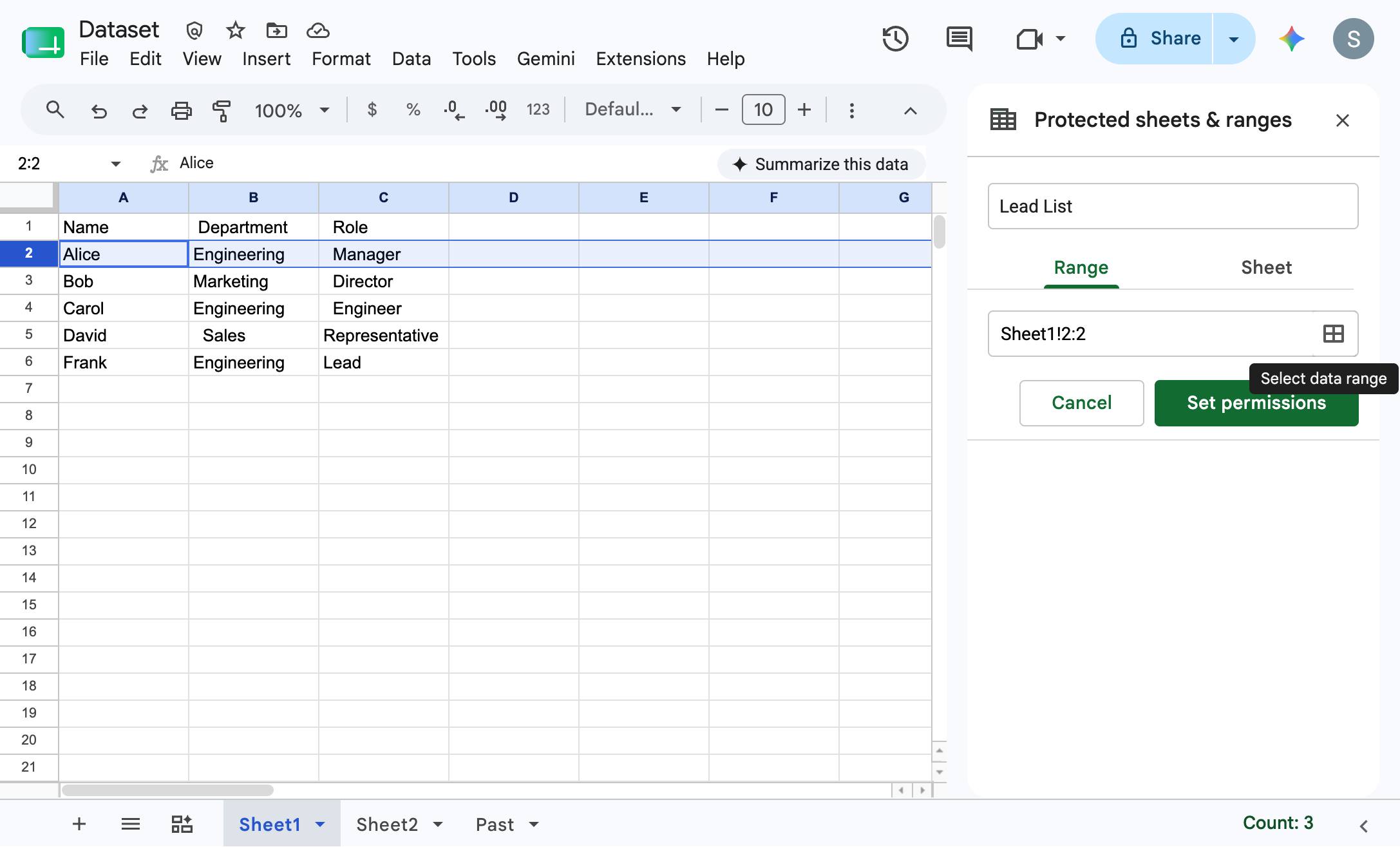
「保護されているシートと範囲」サイドバーの「OK」ボタンをクリックして、選択した範囲を確定します。
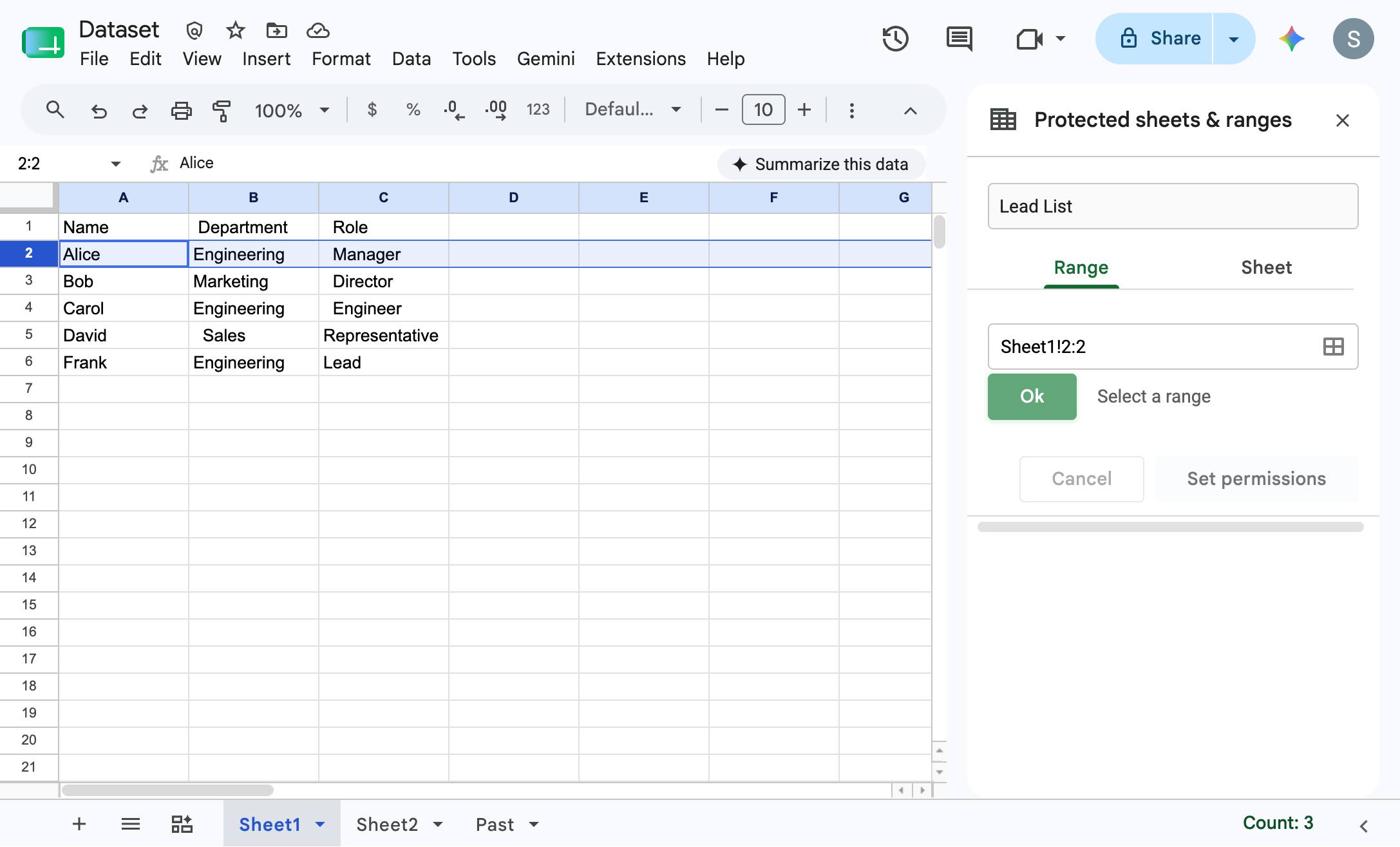
オプションで、シートを変更します
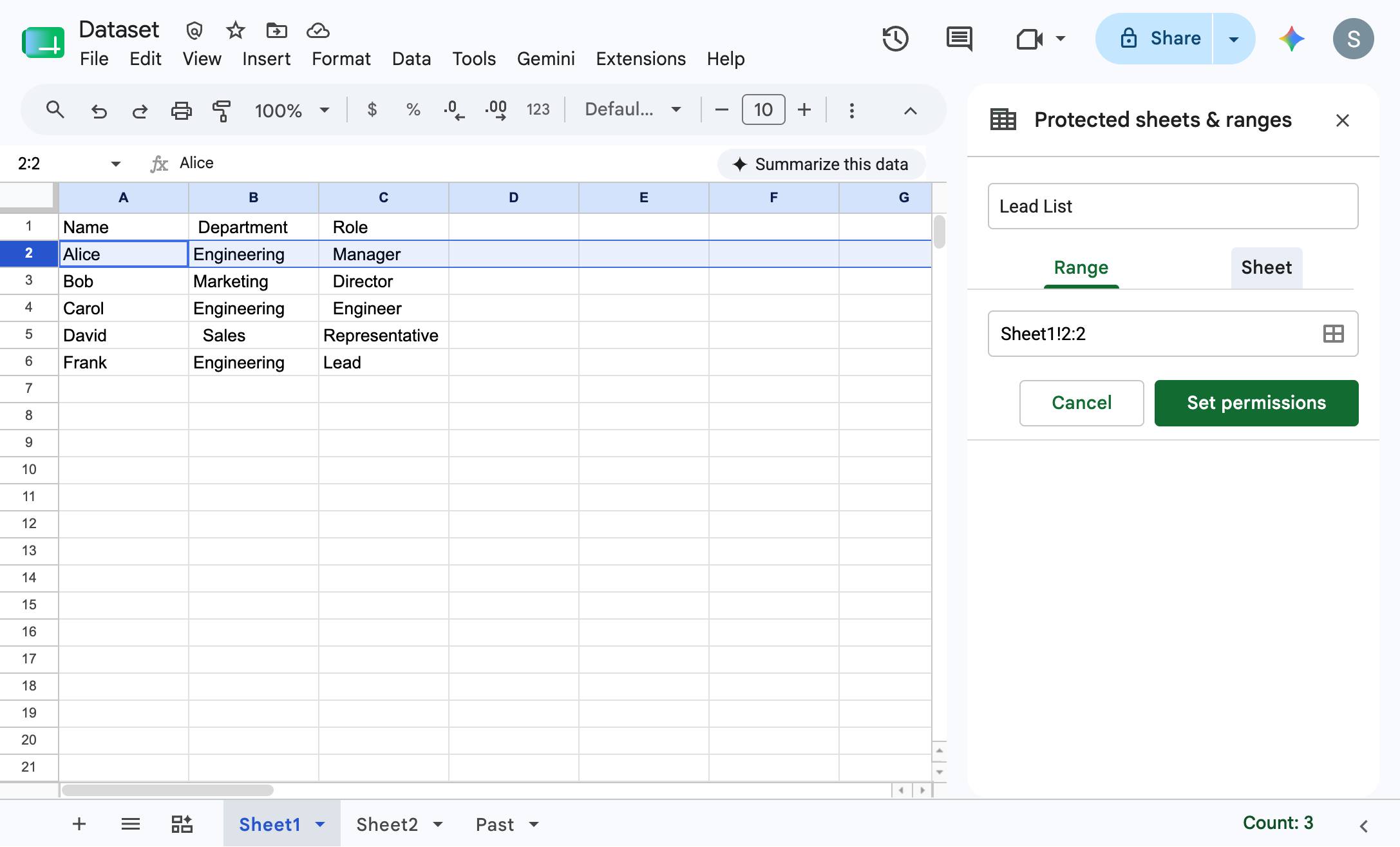
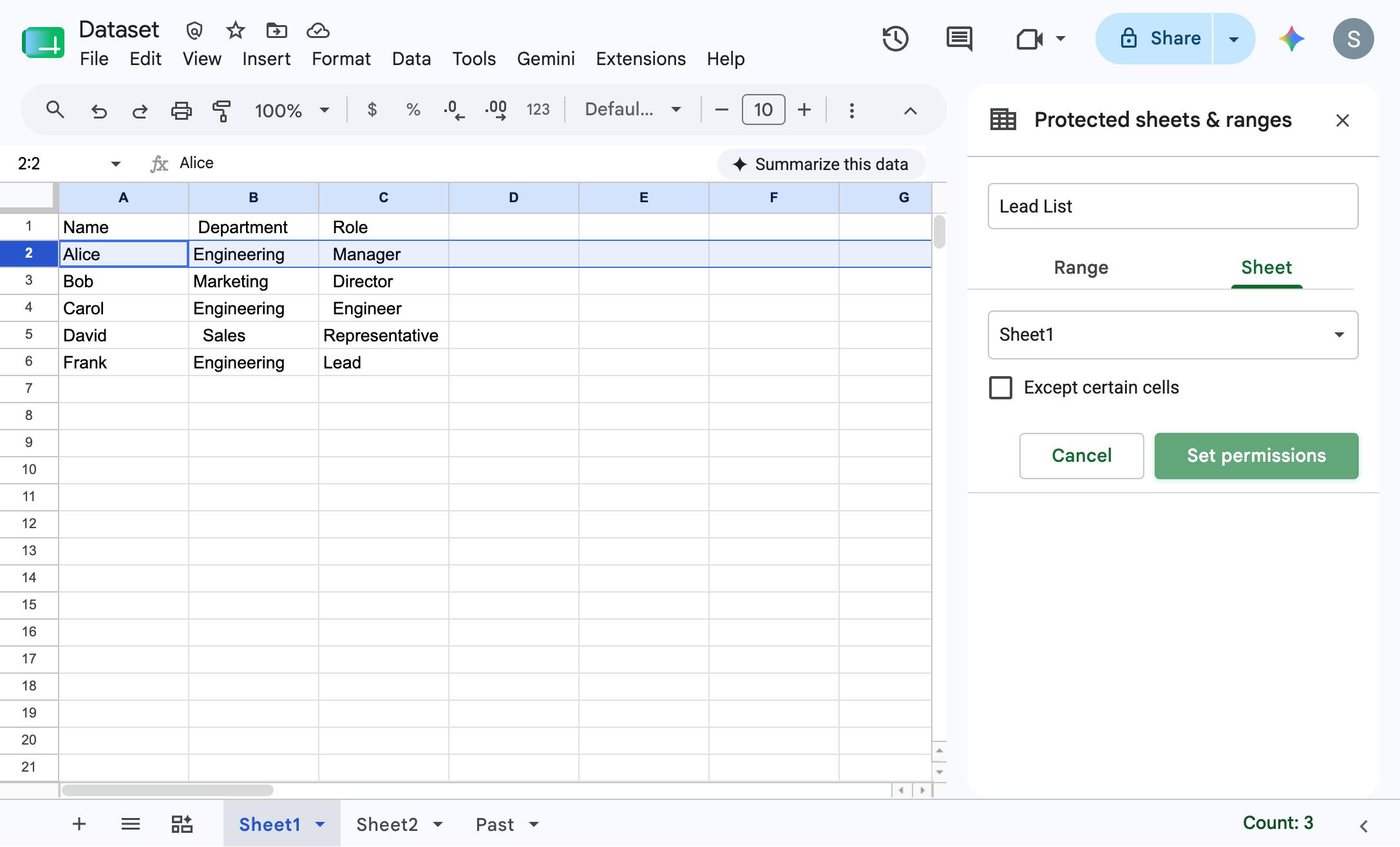
「保護されているシートと範囲」サイドバーの「権限を設定」ボタンをクリックして、選択したシートのアクセスを設定します。
範囲の編集時に警告を表示するか、範囲を編集できるユーザーを制限するかを選択します
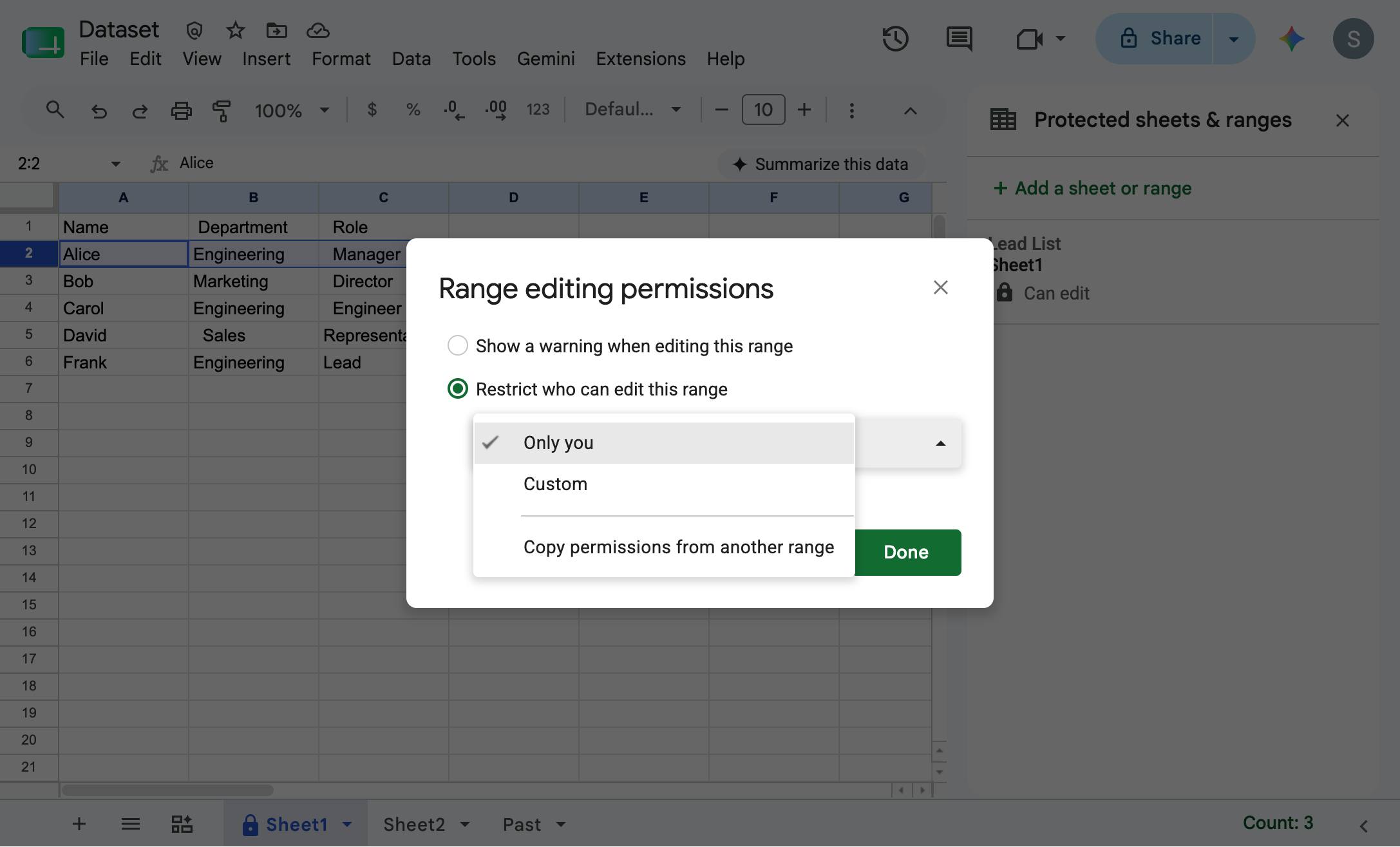
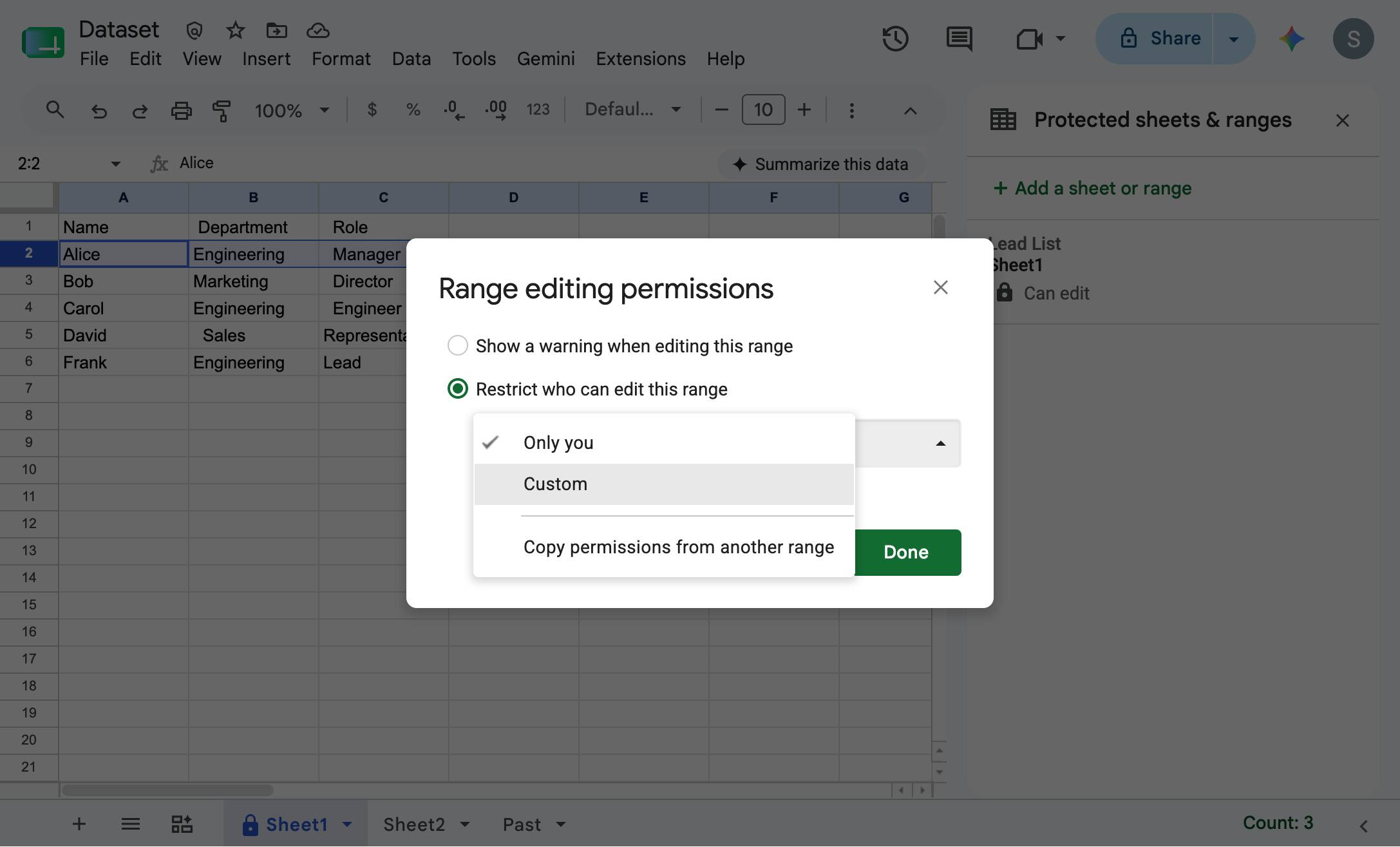
「カスタム」をクリックして、カスタム権限を作成できます
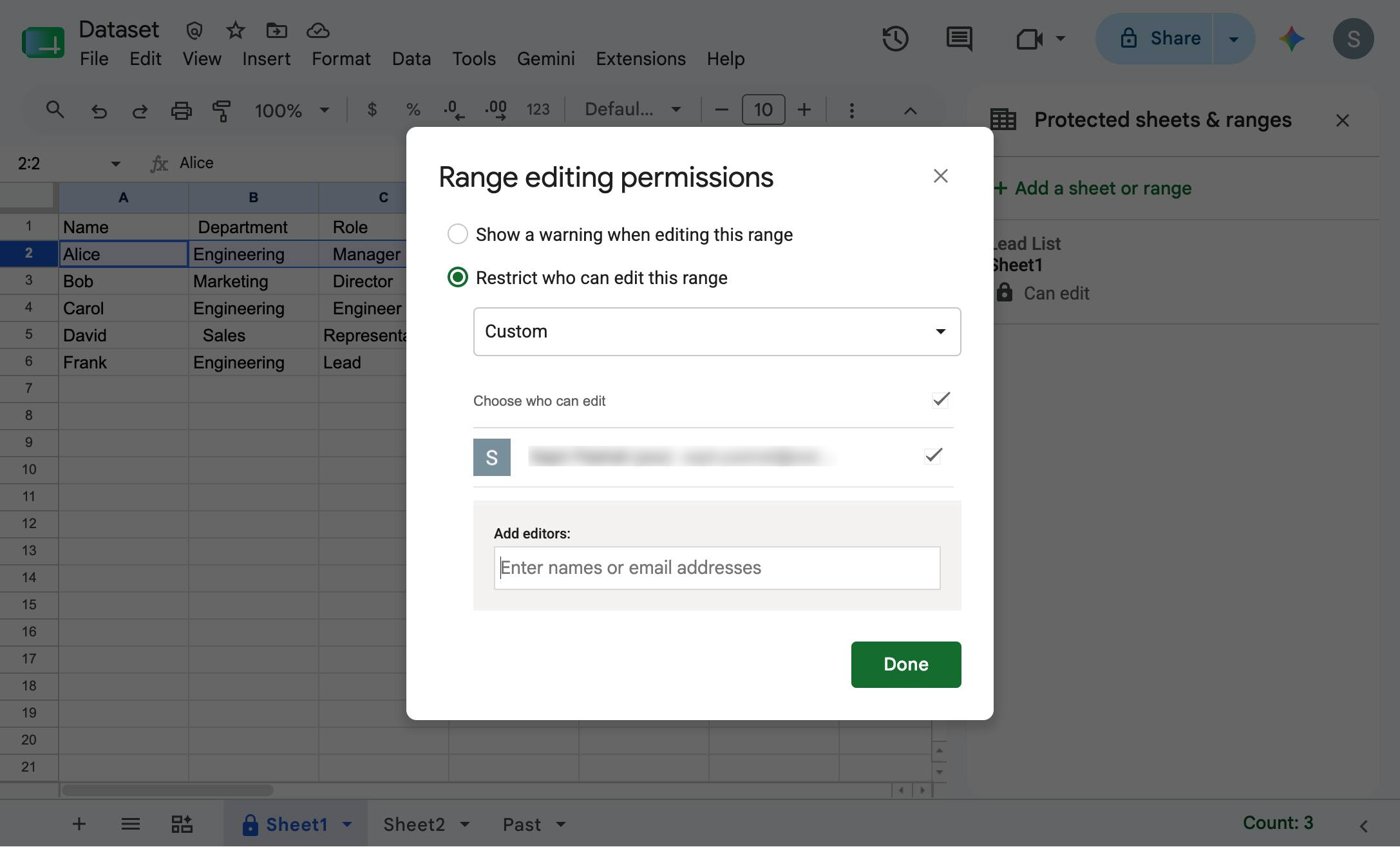
モーダルの「編集者を追加:」の下にある入力フィールドをクリックして、範囲を編集できるユーザーを指定します。
「範囲の編集権限」モーダルの「編集者を追加」入力フィールドをクリックして、アクセス権を付与するユーザーのメールアドレスを入力します。
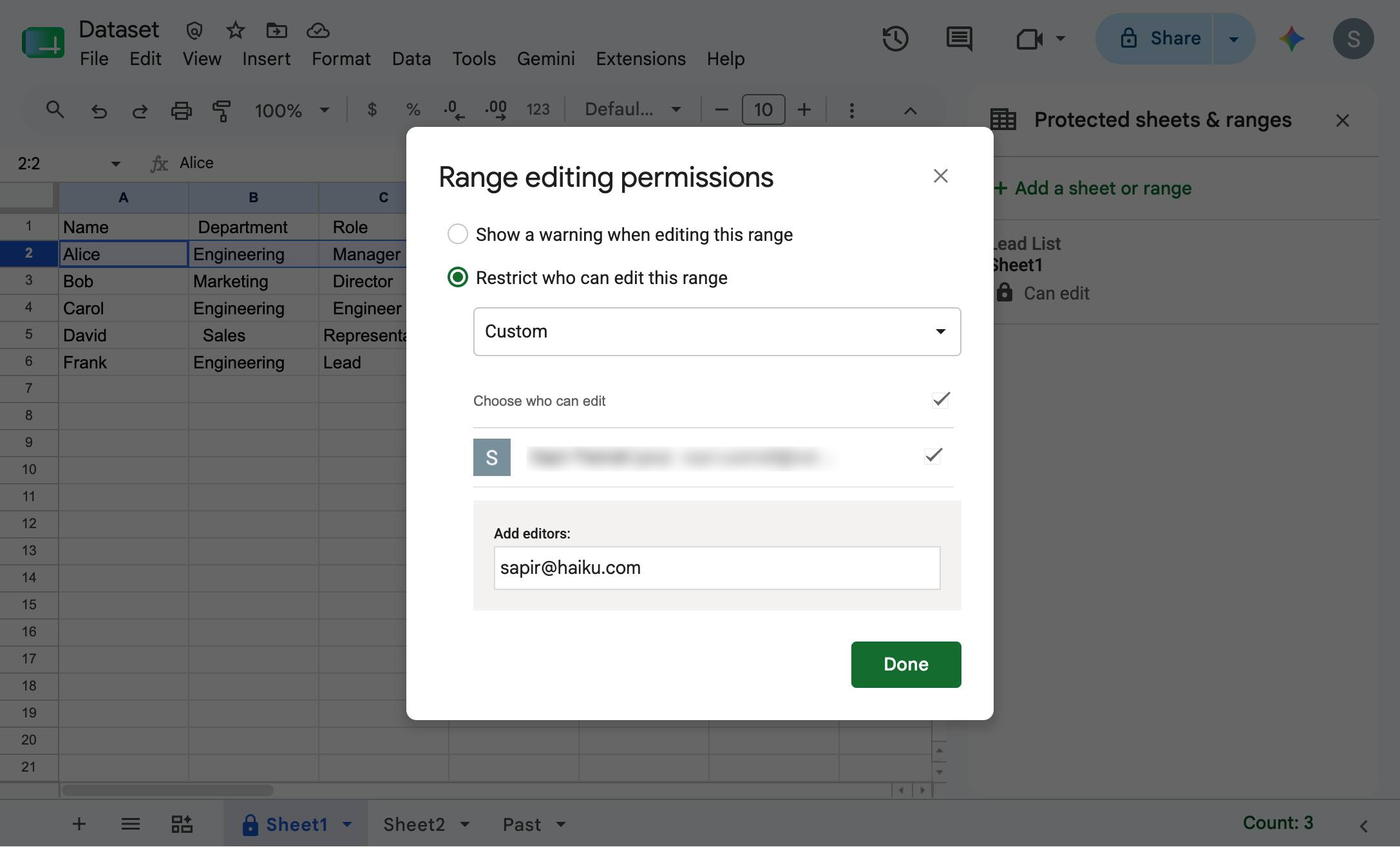
「範囲の編集権限」モーダルの右下にある「完了」ボタンをクリックして、変更を保存します。
![[完了]ボタンをクリック](https://gethaiku.ai/wp-content/uploads/2026/07/02e47cf6-75ca-4d07-a22c-91db1c21925b_13_1783863847699.png)
このテンプレートを複製し、画面を差し替えて、チームで共有しましょう。無料で始められます — クレジットカード不要。
フォームをご記入ください。折り返し、迅速にご連絡いたします。
Tell us about your team and we'll find the right plan together.