1
Microsoft Excelアプリを開く
スタートメニューまたは最近使ったアプリの一覧からMicrosoft Excelをクリックして、アプリケーションを起動します。
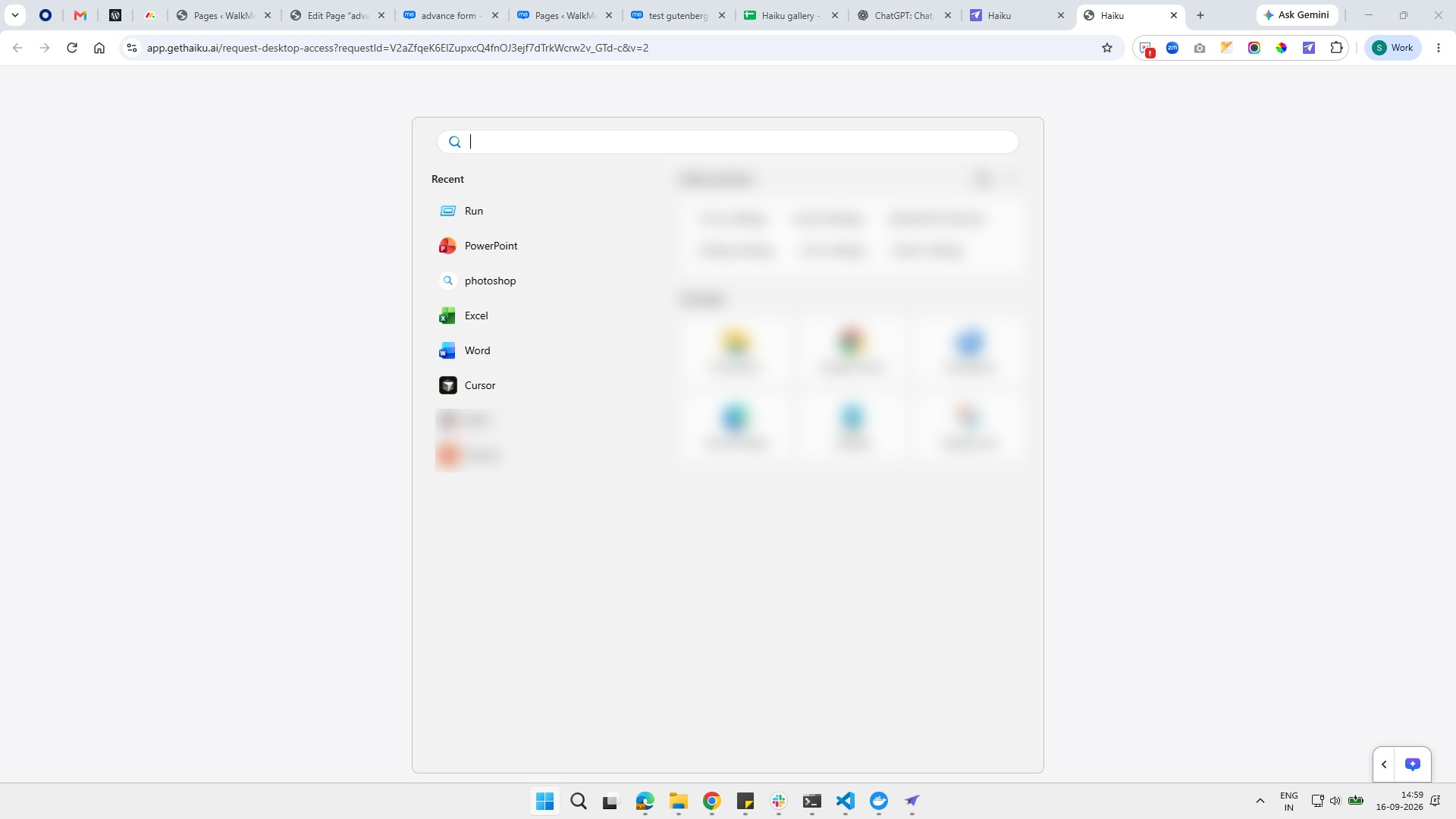

このチュートリアルでは、Microsoft Excelでウィンドウ枠を固定し、大規模なデータセットをスクロールしても見出しを表示したままにする方法を学びます。Excelを開き、先頭行を固定し、選択中のセルに基づいてカスタムの固定設定を適用する手順を確認します。以下の手順に沿って操作することで、スプレッドシートの表示を簡単に管理し、データの可読性を向上させられます。
スタートメニューまたは最近使ったアプリの一覧からMicrosoft Excelをクリックして、アプリケーションを起動します。
上部リボンの[表示]タブをクリックして、ワークシートの表示オプションにアクセスします。
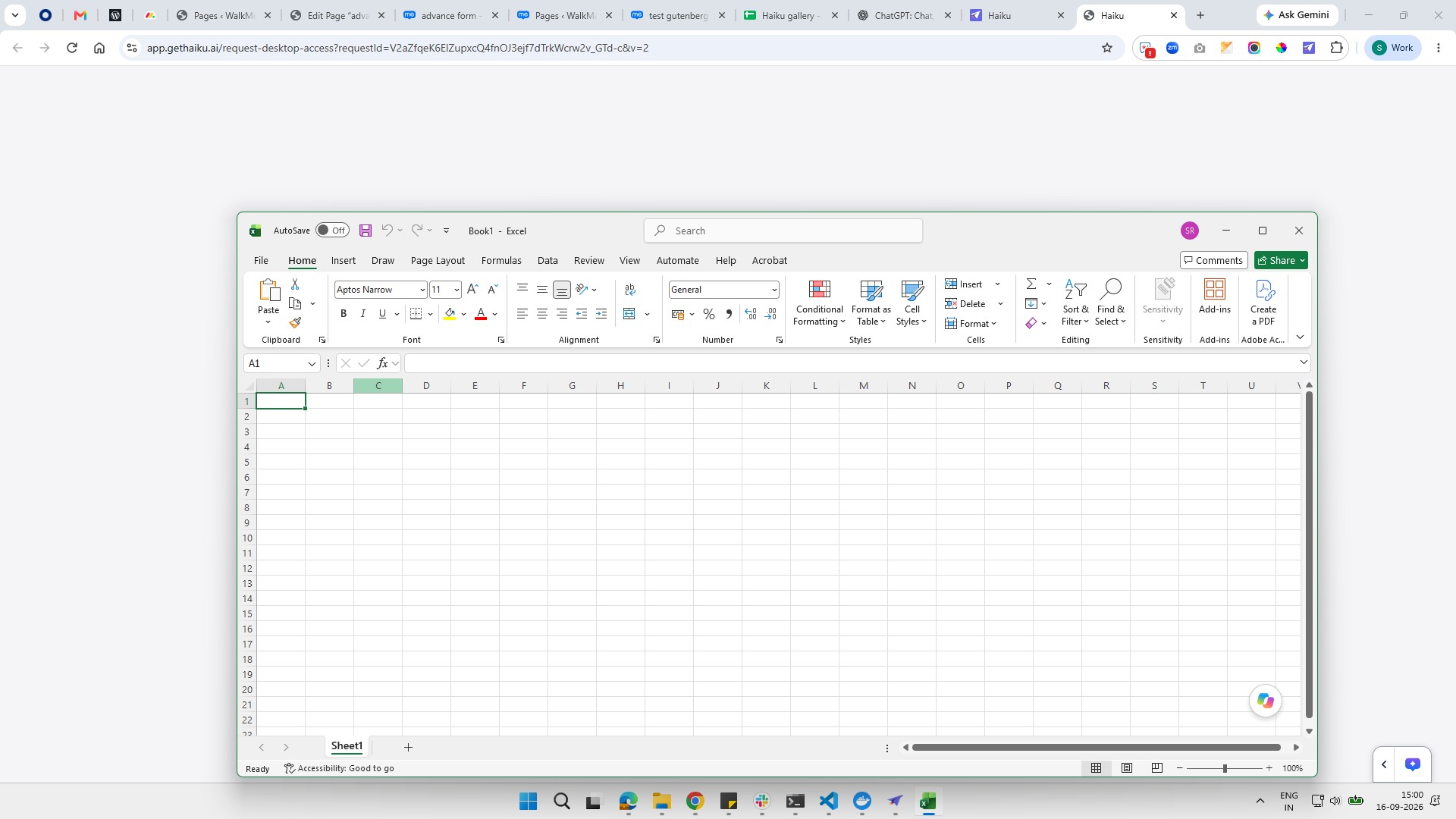
リボンの[ウィンドウ]グループにある[ウィンドウ枠の固定]ボタンをクリックして、ドロップダウンメニューを開きます。
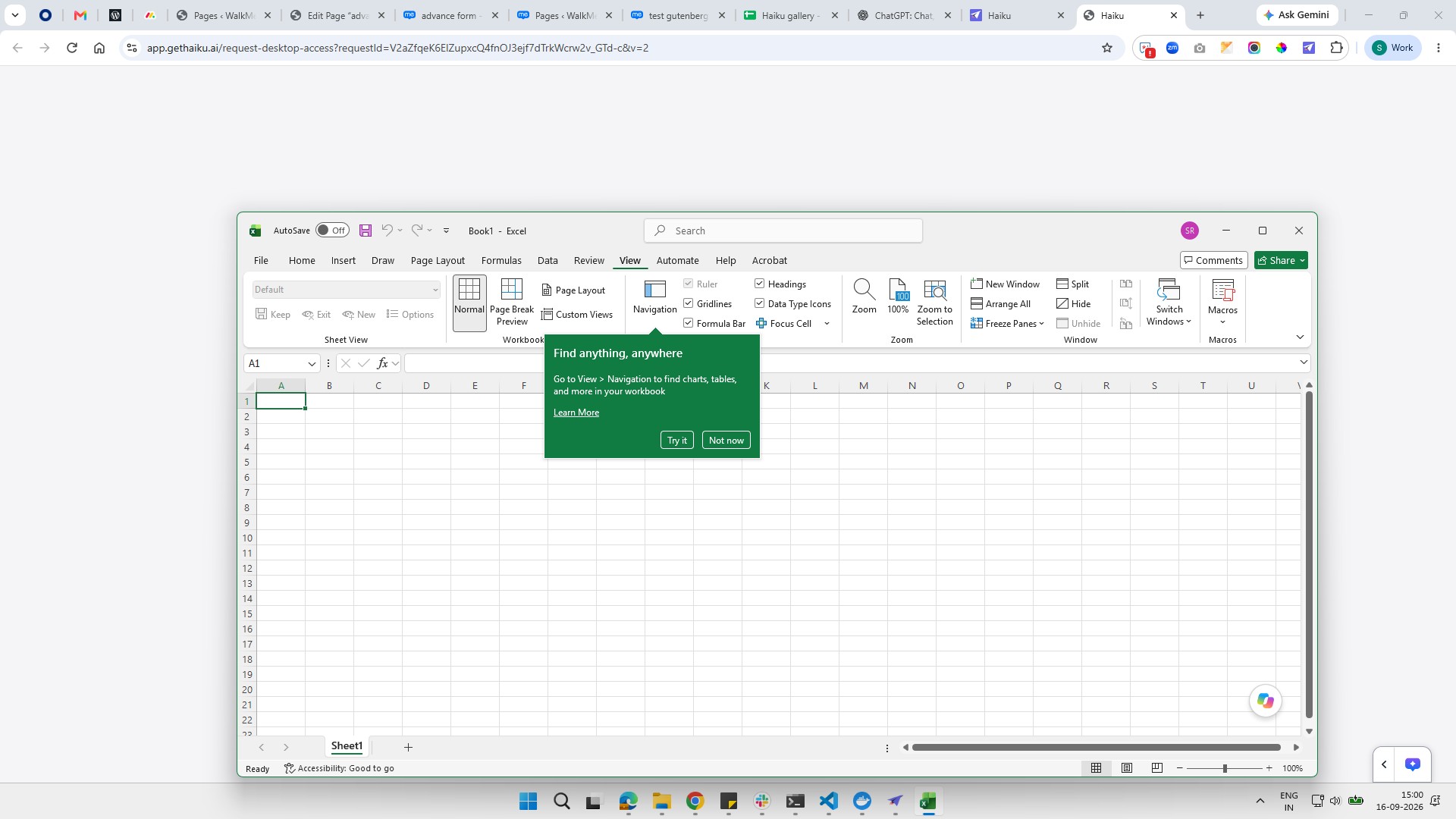
[ウィンドウ枠の固定]のドロップダウンメニューから「先頭行の固定」を選択し、スクロールしても1行目が表示されたままになるようにします。
![[先頭行の固定]オプションをクリックする](https://gethaiku.ai/wp-content/uploads/2026/09/662bb7ee-6b92-4bd8-a9a2-89c2bf778271_7_1789551123510.jpg)
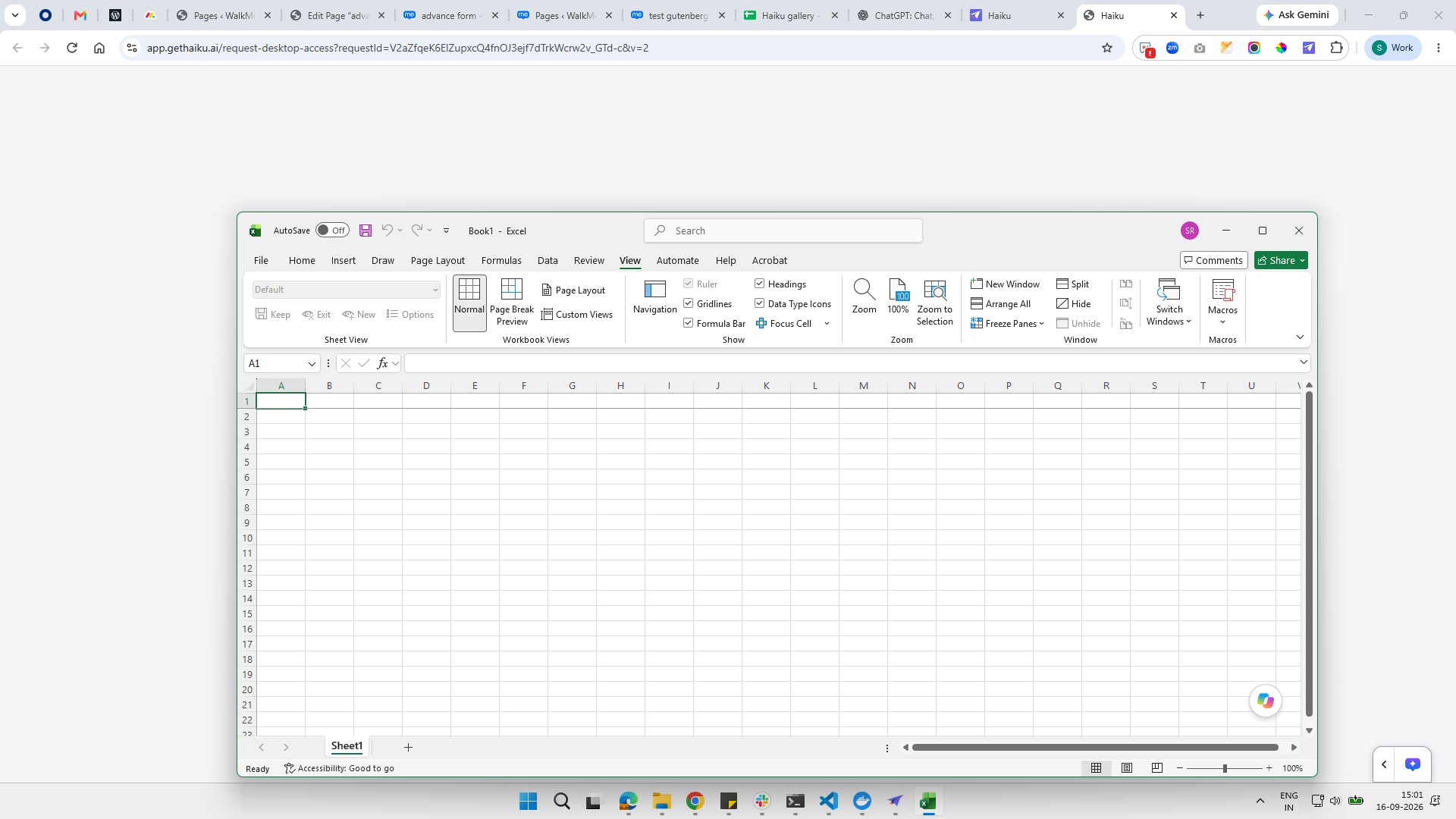
ワークシートを下にスクロールし、先頭行が画面上部に表示されたままであることを確認します。
このテンプレートを複製し、画面を差し替えて、チームで共有しましょう。無料で始められます — クレジットカード不要。
フォームをご記入ください。折り返し、迅速にご連絡いたします。
Tell us about your team and we'll find the right plan together.