1
プレゼンテーションを開く
YouTube動画を追加したいPowerPointプレゼンテーションを開きます。
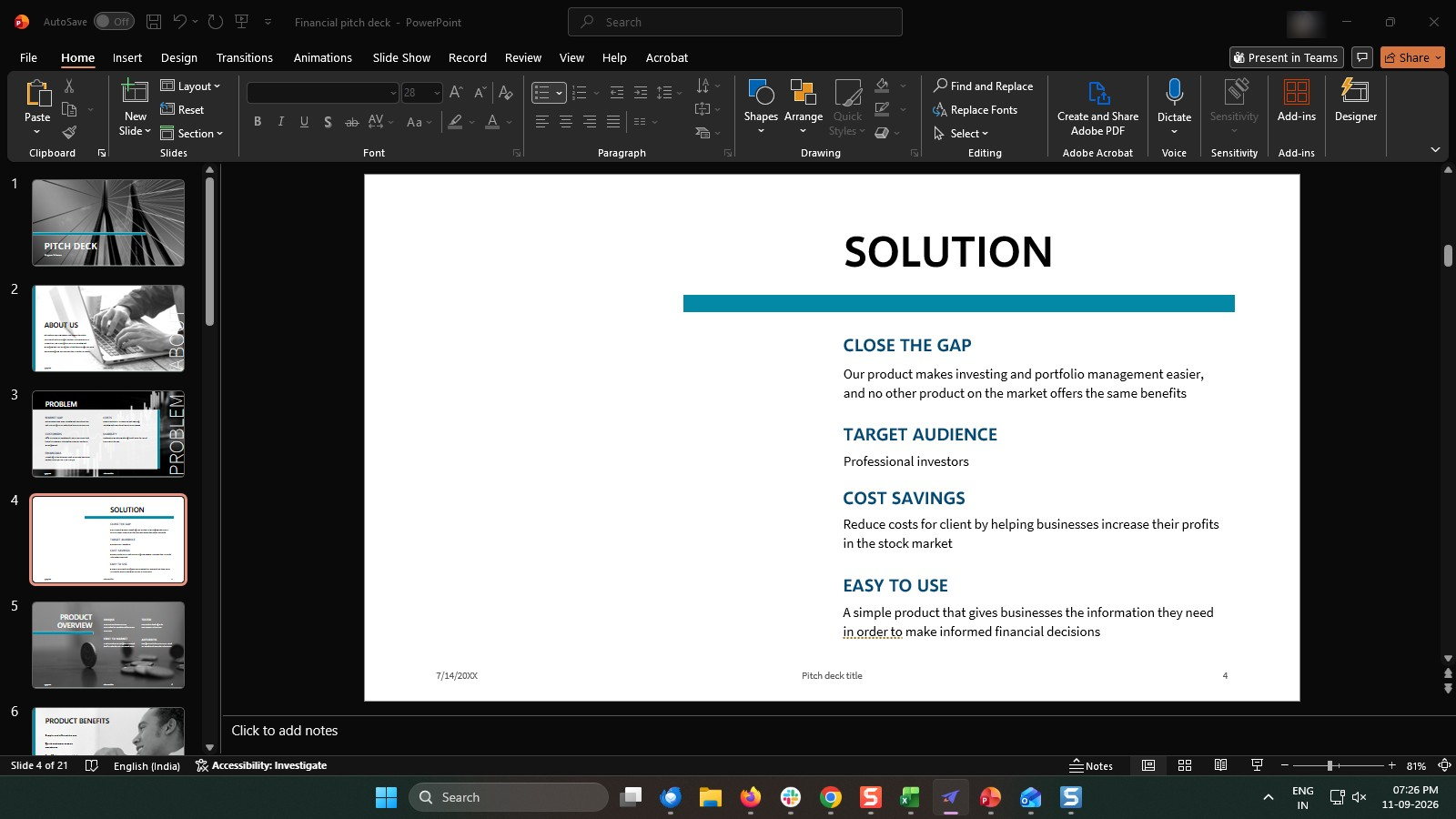

PowerPointプレゼンテーションにYouTubeのオンライン動画を直接追加します。
YouTube動画を追加したいPowerPointプレゼンテーションを開きます。
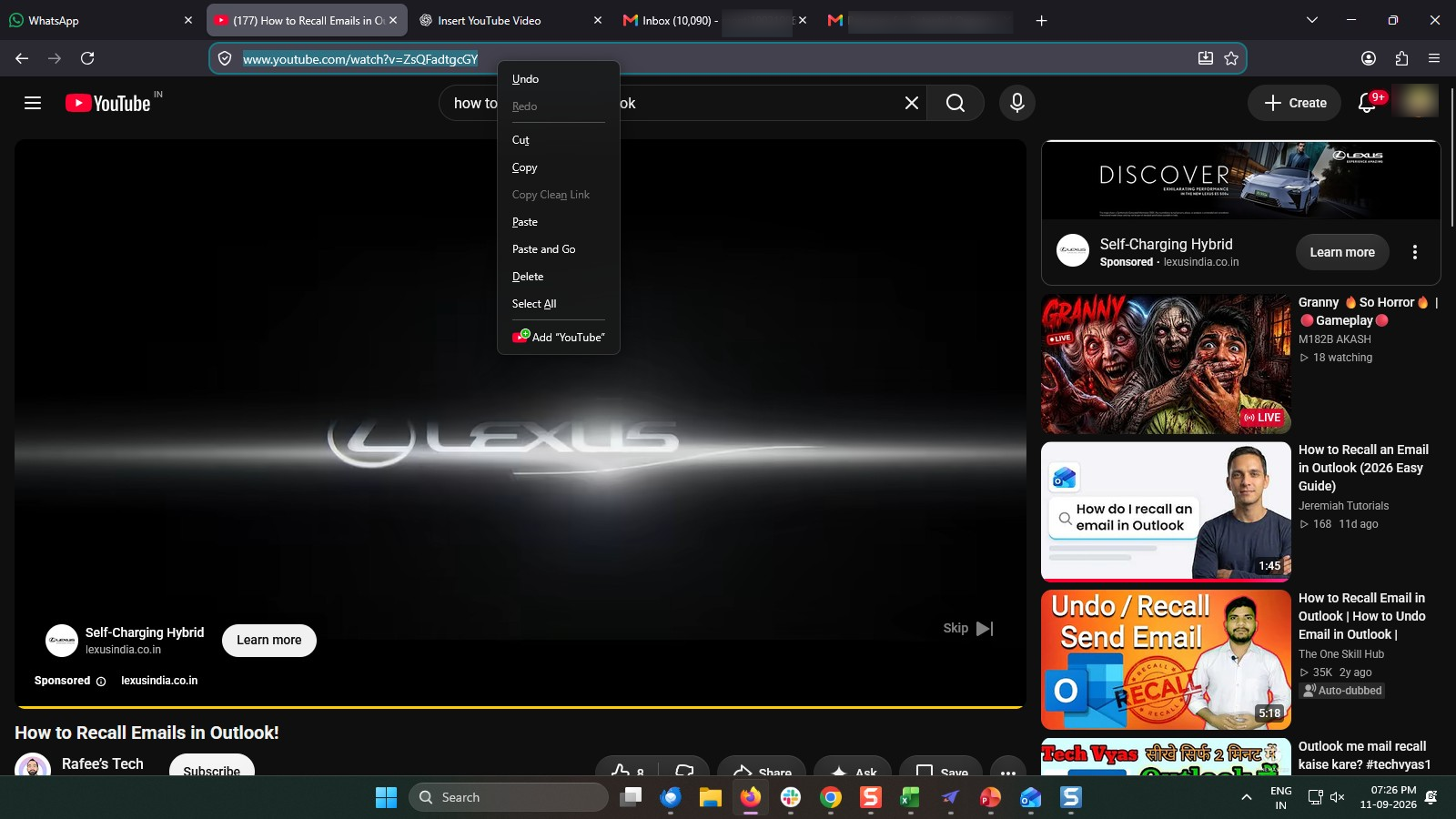
YouTubeを開き、使用したい動画を見つけて、アドレスバーからそのURLをコピーします。
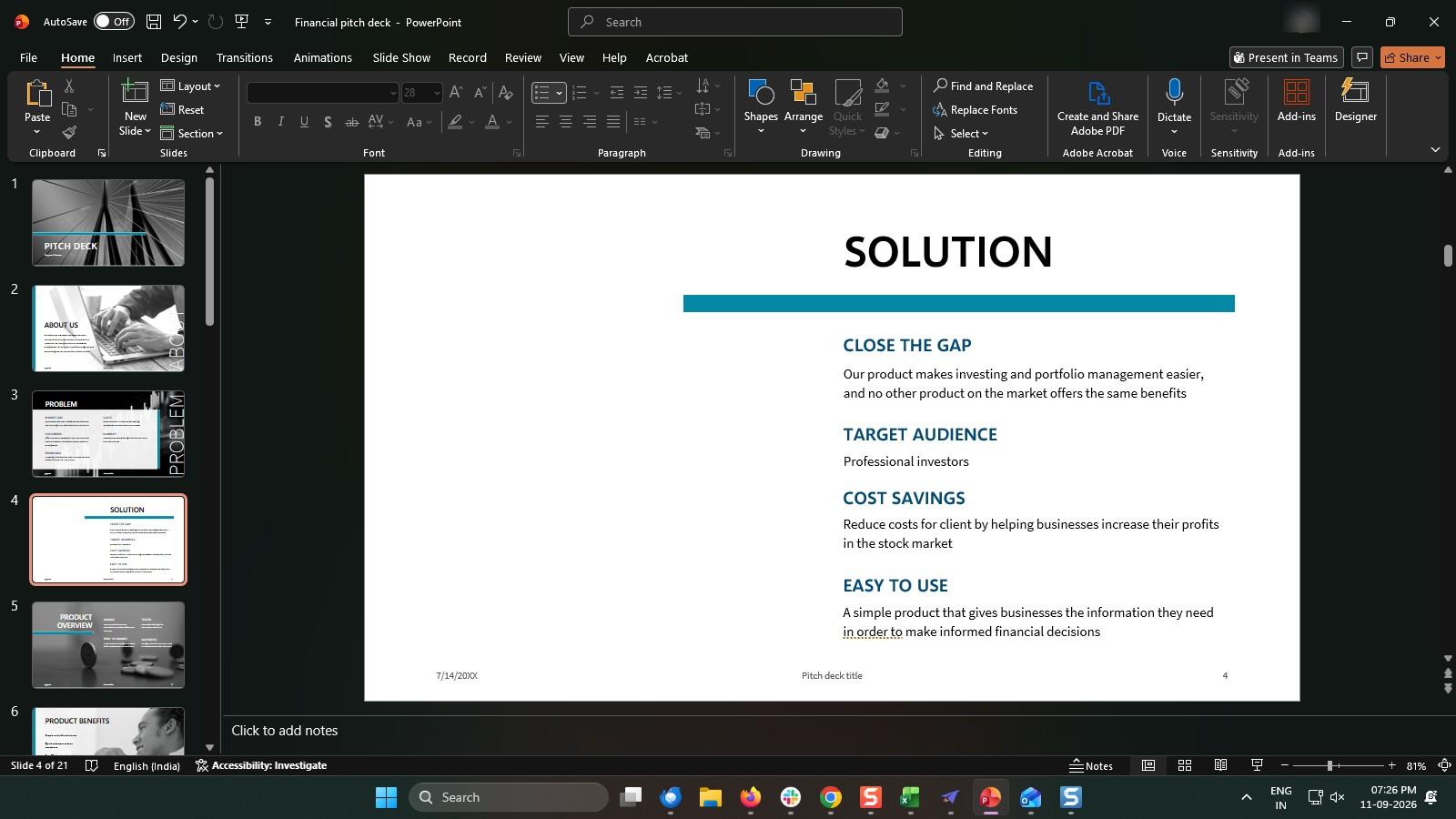
PowerPointの上部メニューから「挿入」を選択し、利用可能な挿入オプションにアクセスします。
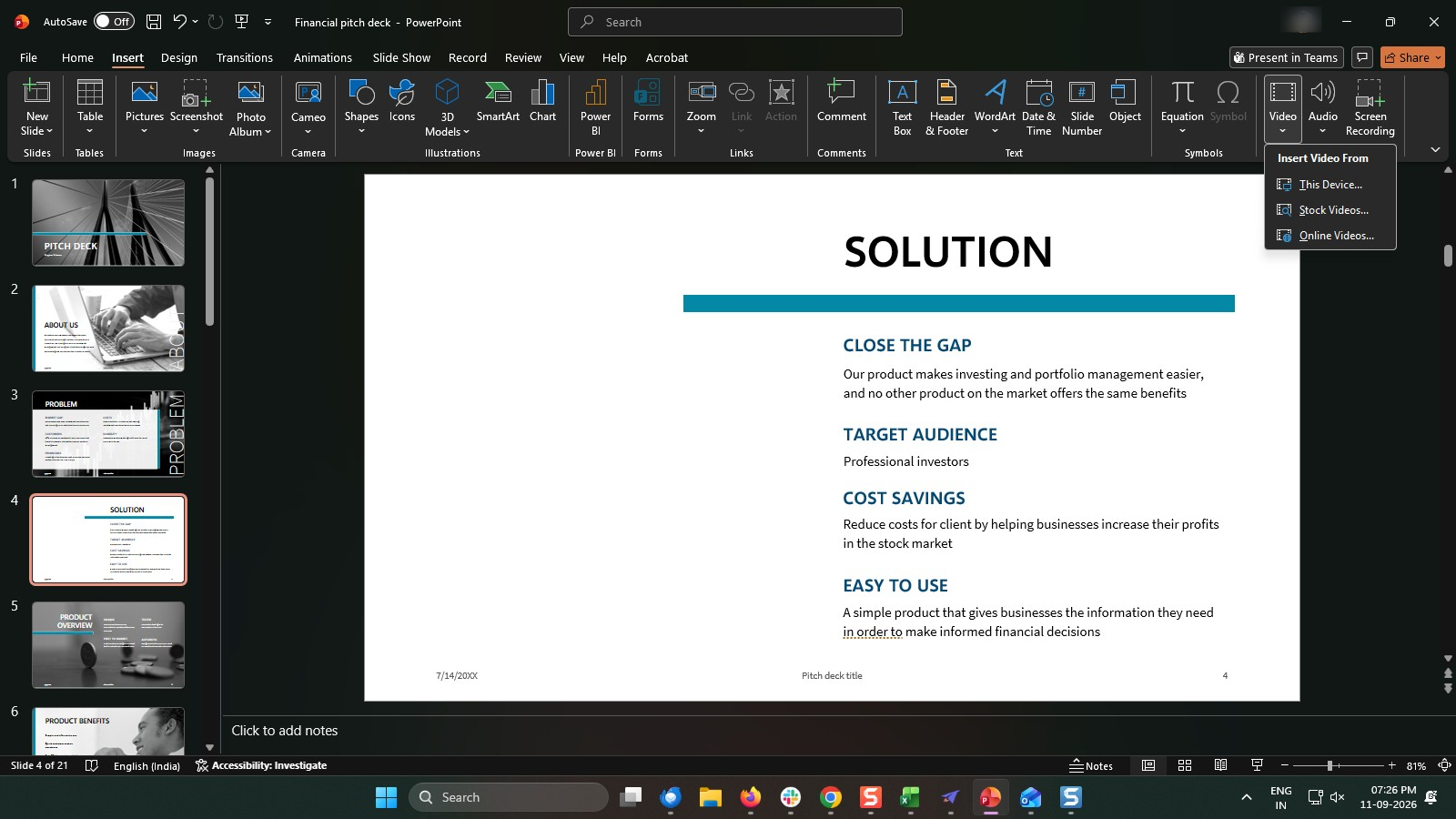
「メディア」セクションで「ビデオ」を選択し、オンラインビデオを挿入するためのオプションを選びます。
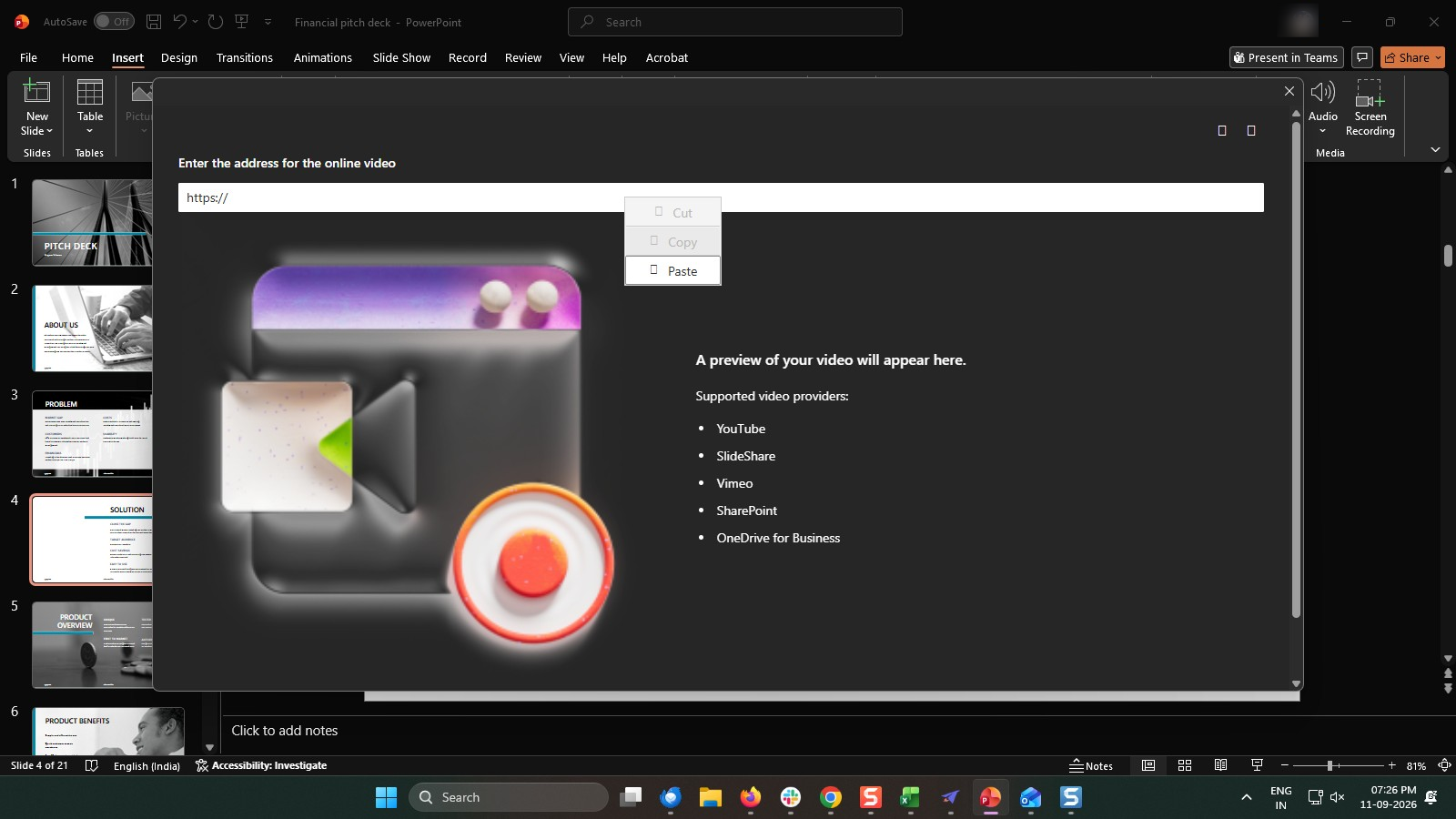
コピーしたYouTubeのURLをオンラインビデオのフィールドに貼り付けます。
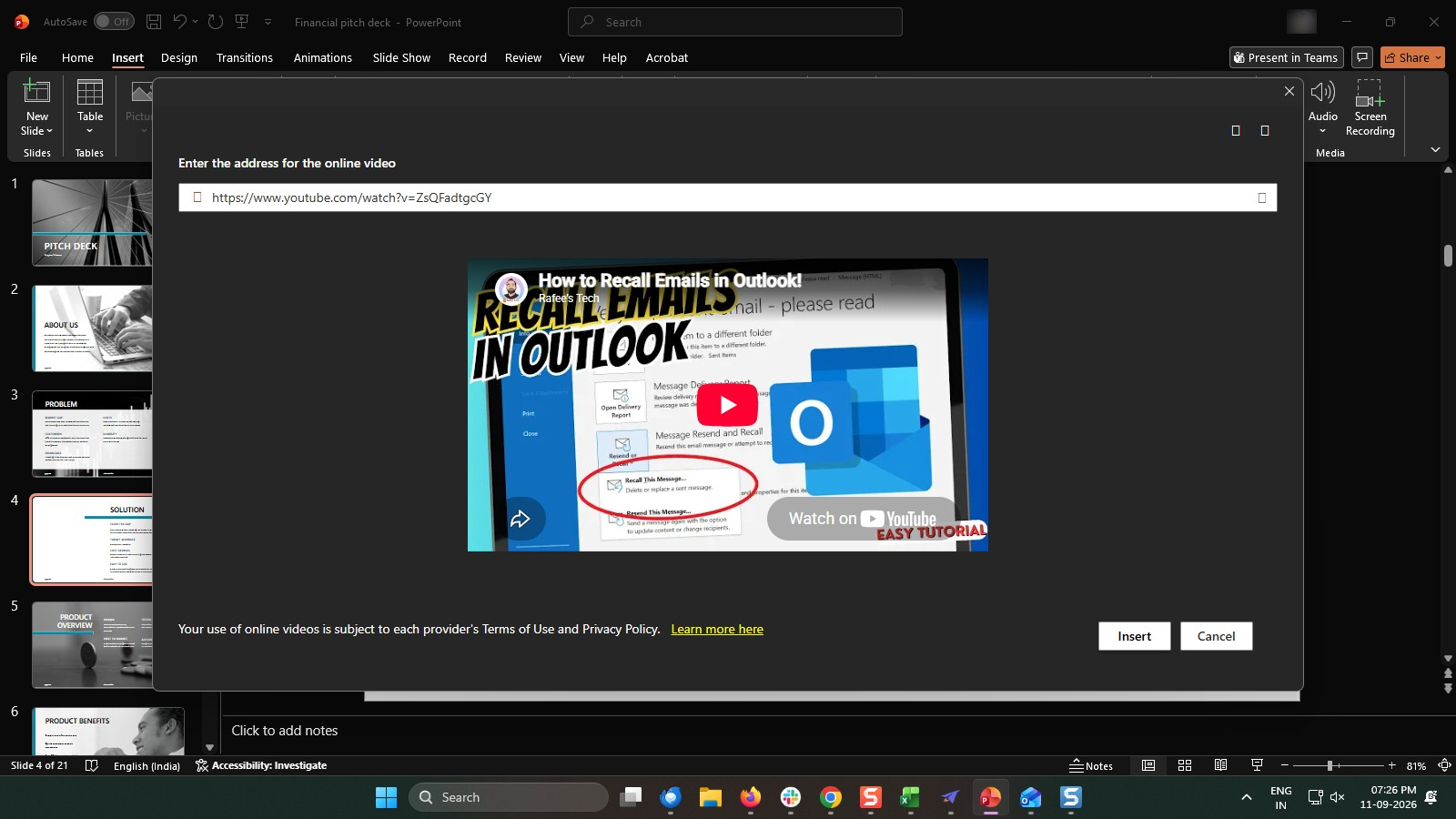
ダイアログボックスの右下にある「挿入」ボタンをクリックして、スライドに動画を追加します。
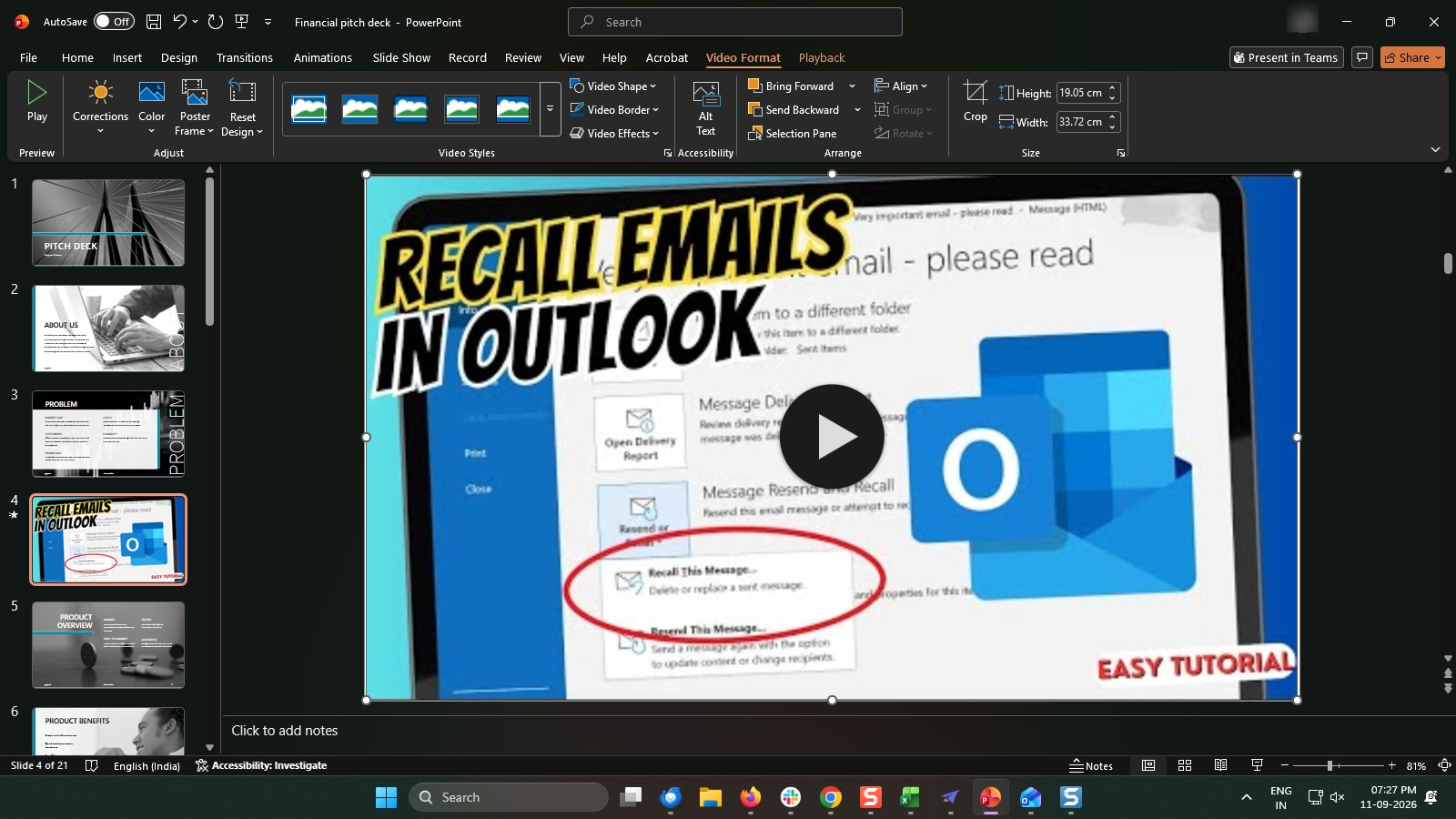
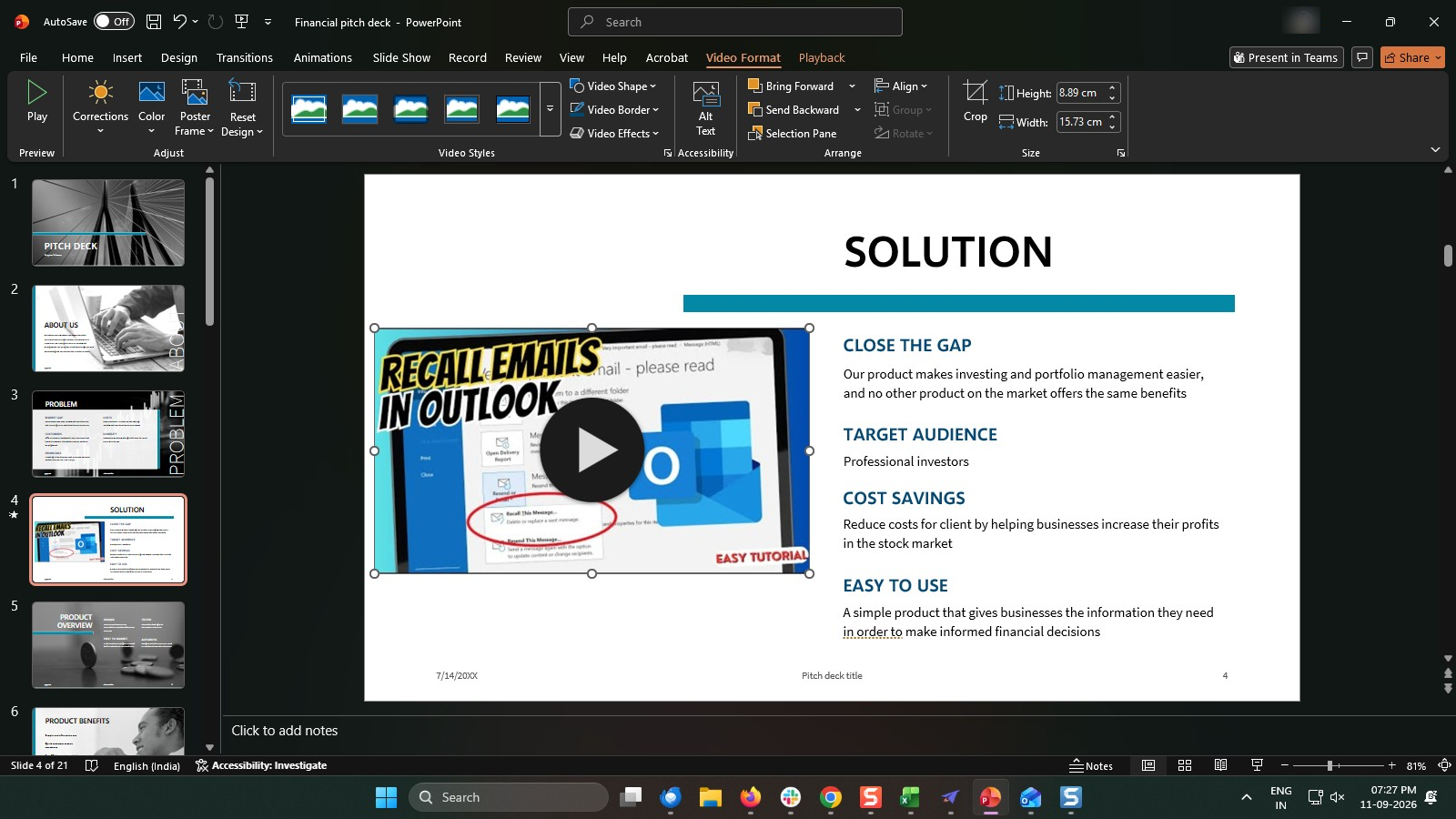
スライド上の動画のサイズを変更したり移動したりして、希望の場所に配置します。
スライドショーを開始し、動画を選択してYouTubeから直接再生します。
このテンプレートを複製し、画面を差し替えて、チームで共有しましょう。無料で始められます — クレジットカード不要。
フォームをご記入ください。折り返し、迅速にご連絡いたします。
Tell us about your team and we'll find the right plan together.