1
PowerPointアイコンをクリックします
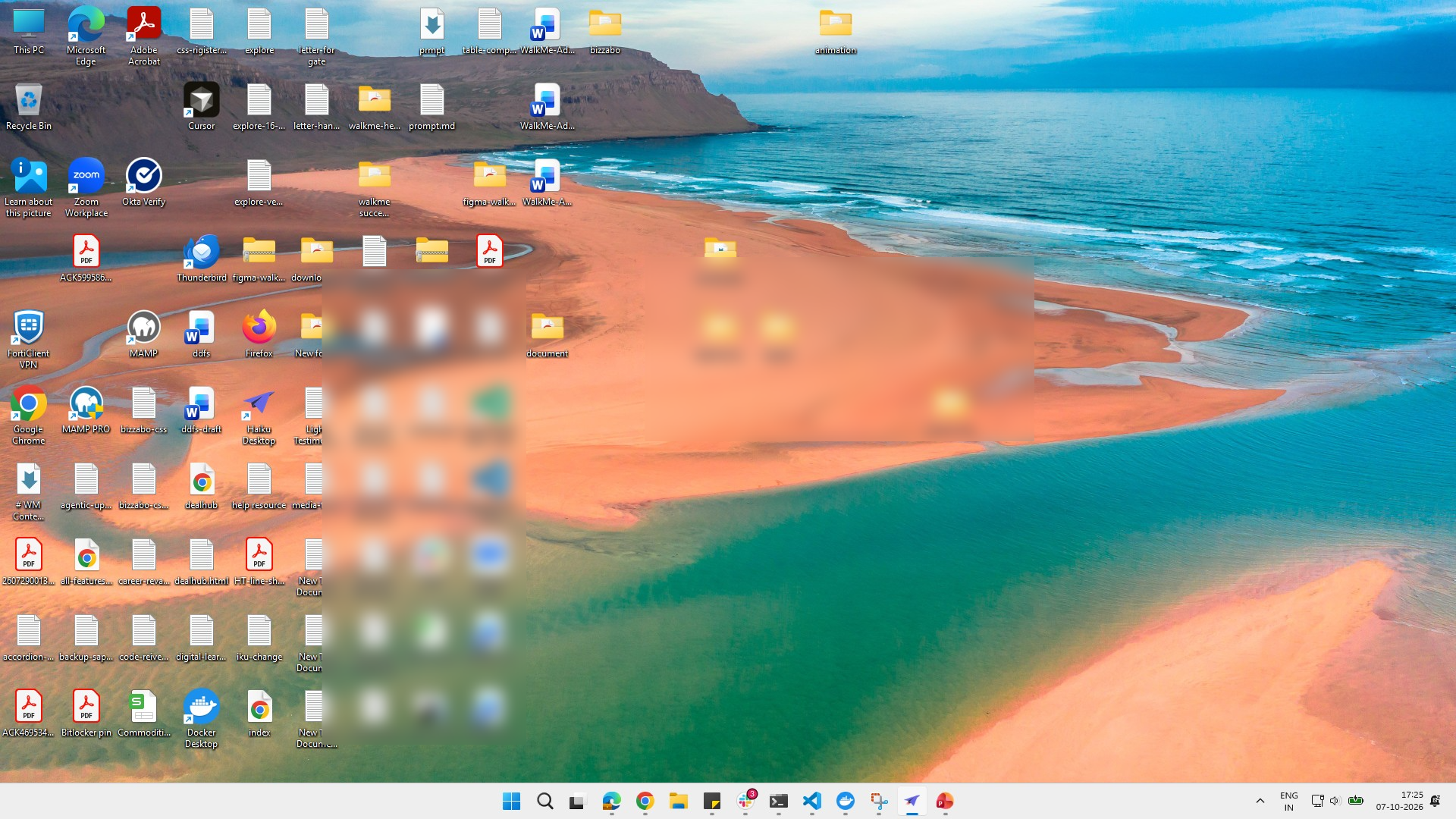
タスクバーのMicrosoft PowerPointアイコンをクリックしてアプリケーションを開いてください。

このガイドでは、Microsoft PowerPointプレゼンテーションにローカル動画ファイルを挿入する手順を説明します。動画の検索と挿入、スライド上でのサイズ調整、再生設定の構成方法を学習できます。このチュートリアルを完了すると、プレゼンテーション中にスライドが表示されると同時に動画が自動再生されるように設定できるようになります。
タスクバーのMicrosoft PowerPointアイコンをクリックしてアプリケーションを開いてください。
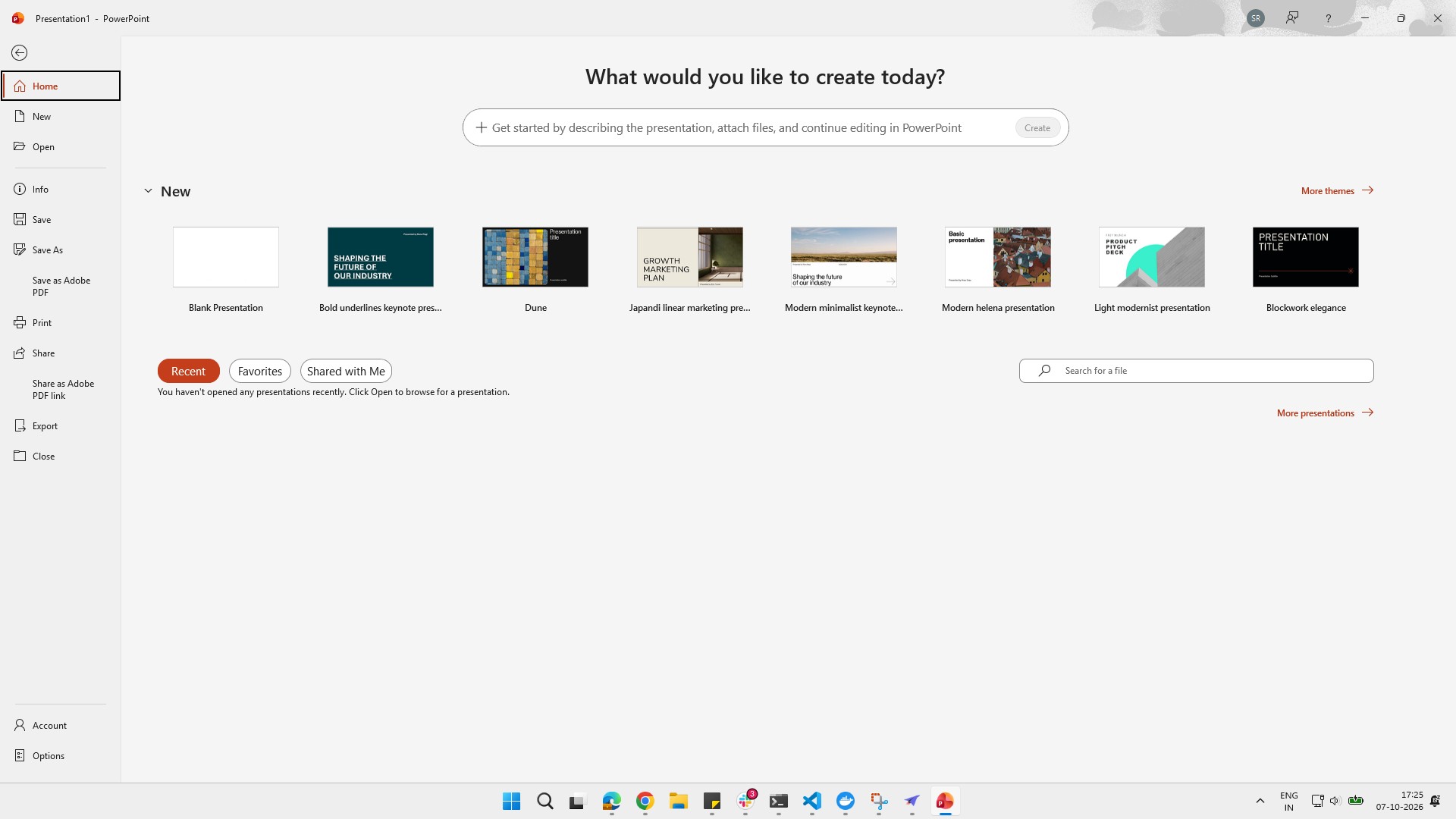
「新規作成」セクションの「空白のプレゼンテーション」サムネイルをクリックして、新しいファイルを最初から作成してください。
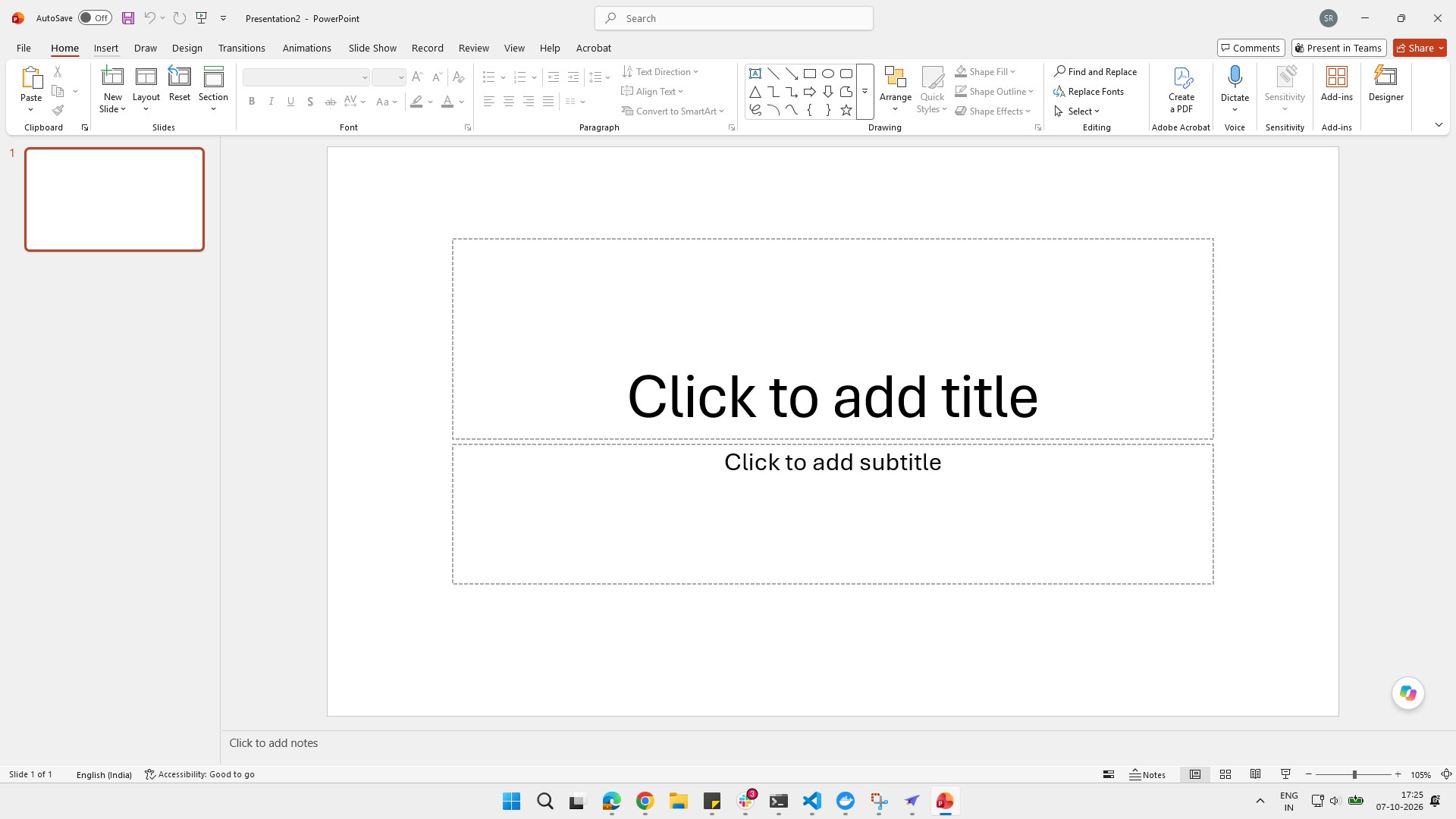
上部リボンの「挿入」タブをクリックして、追加オプションにアクセスしてください。
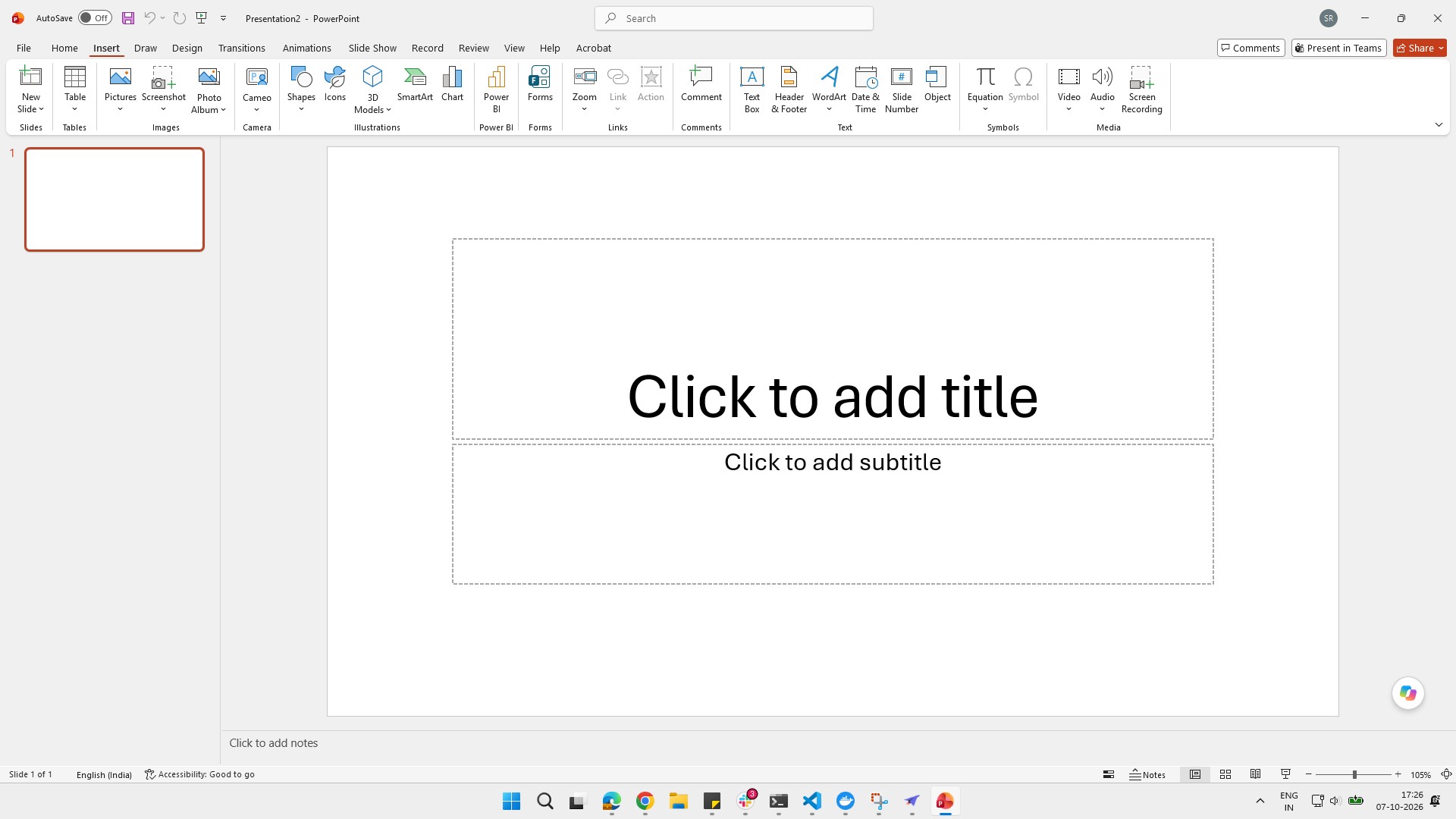
上部ツールバーの「メディア」セクションにある「ビデオ」ボタンをクリックして、プレゼンテーションに動画を挿入してください。
「ビデオの挿入」ドロップダウンメニューの「このデバイス...」オプションをクリックして、コンピューターから動画ファイルを選択してください。
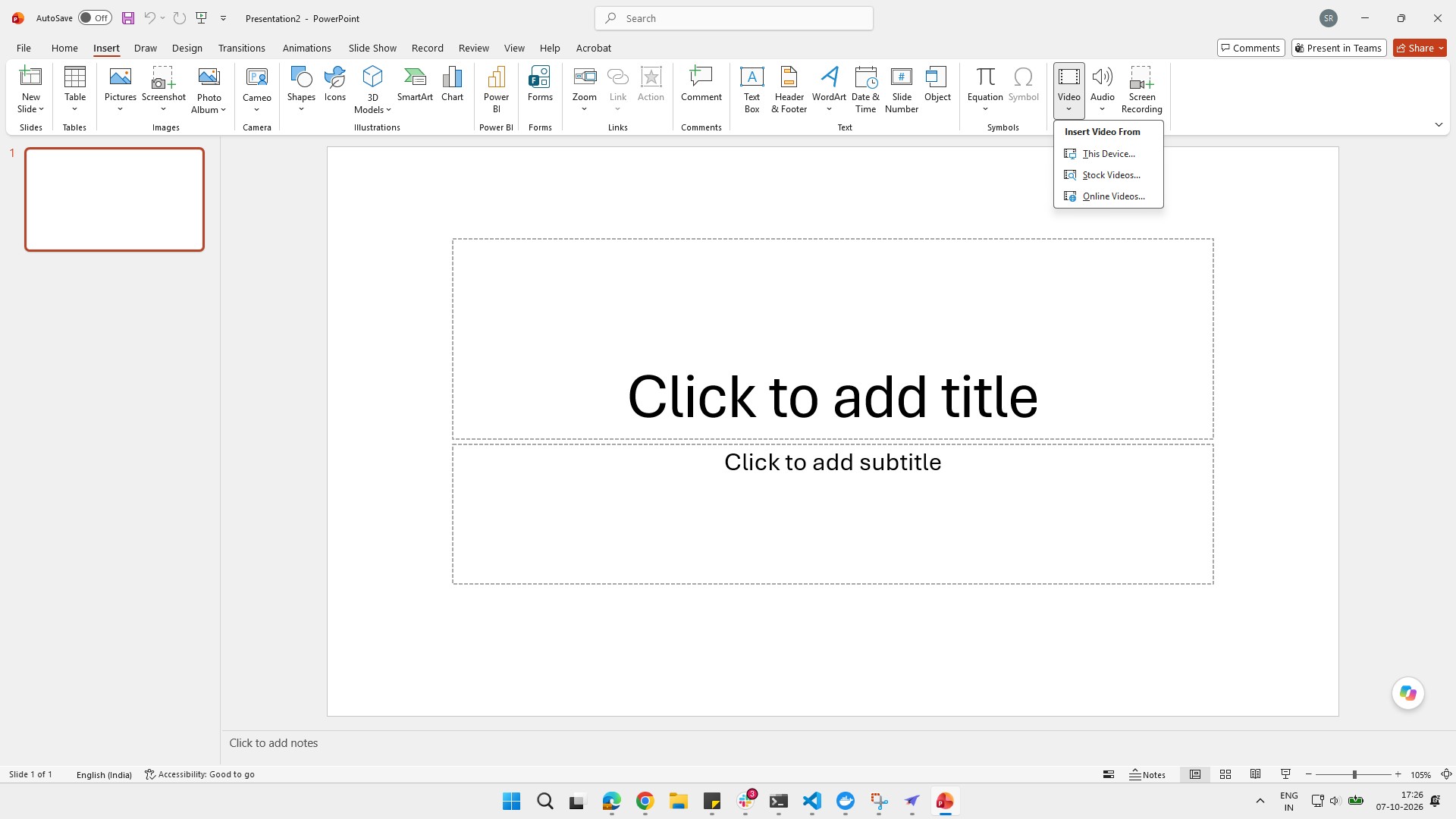
ファイルエクスプローラーダイアログで目的の動画ファイルをクリックして、挿入用に選択してください。
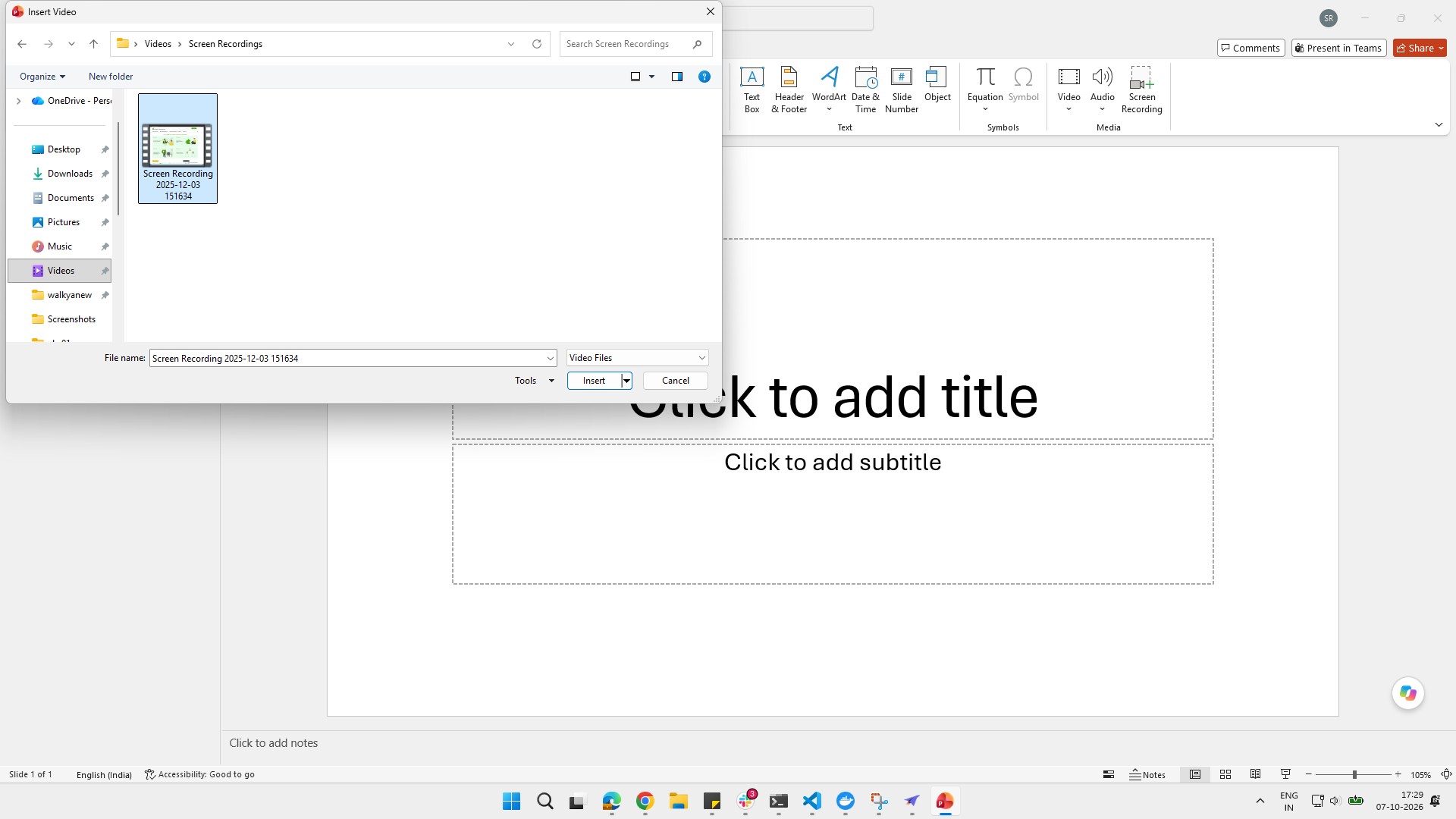
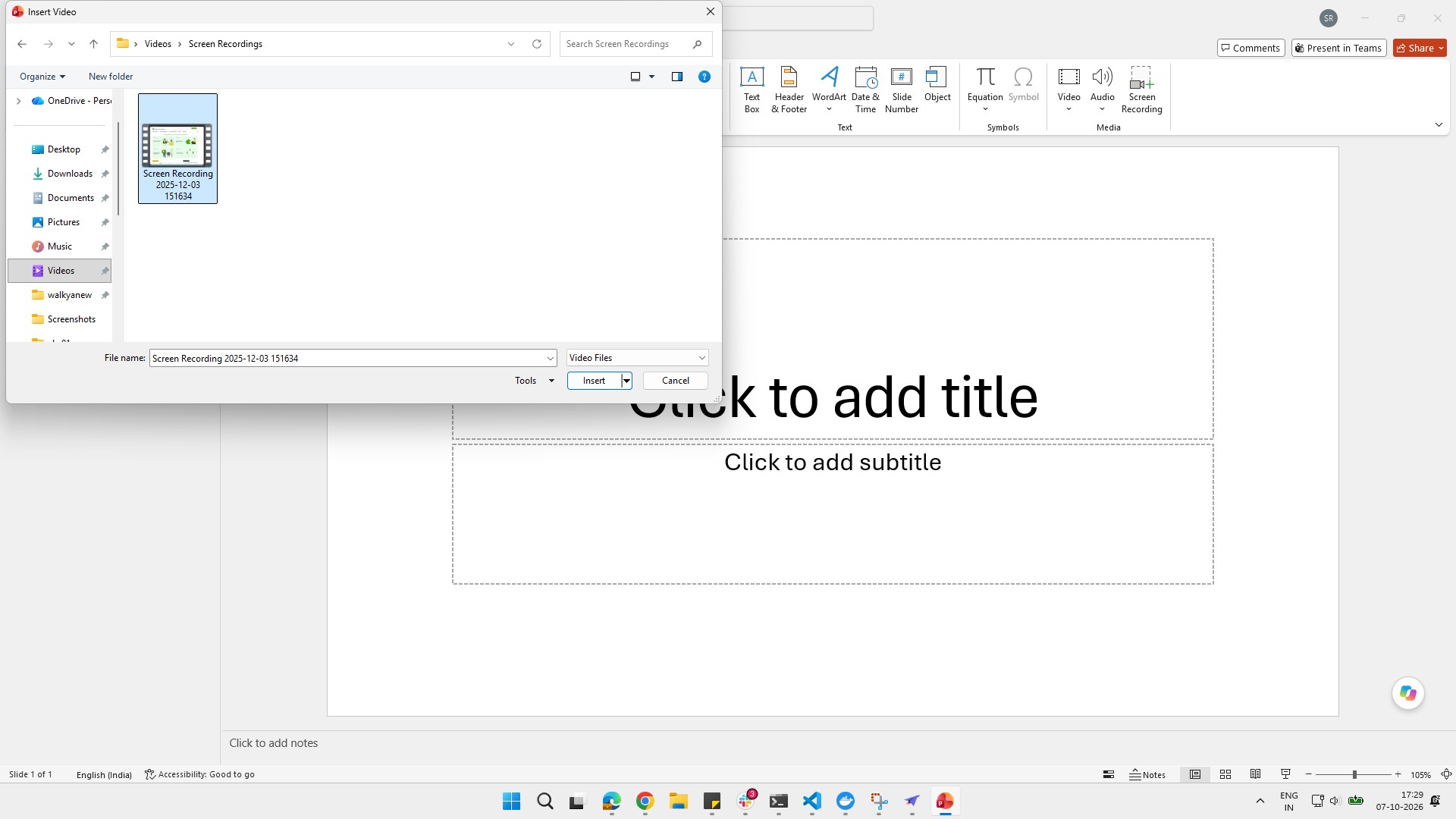
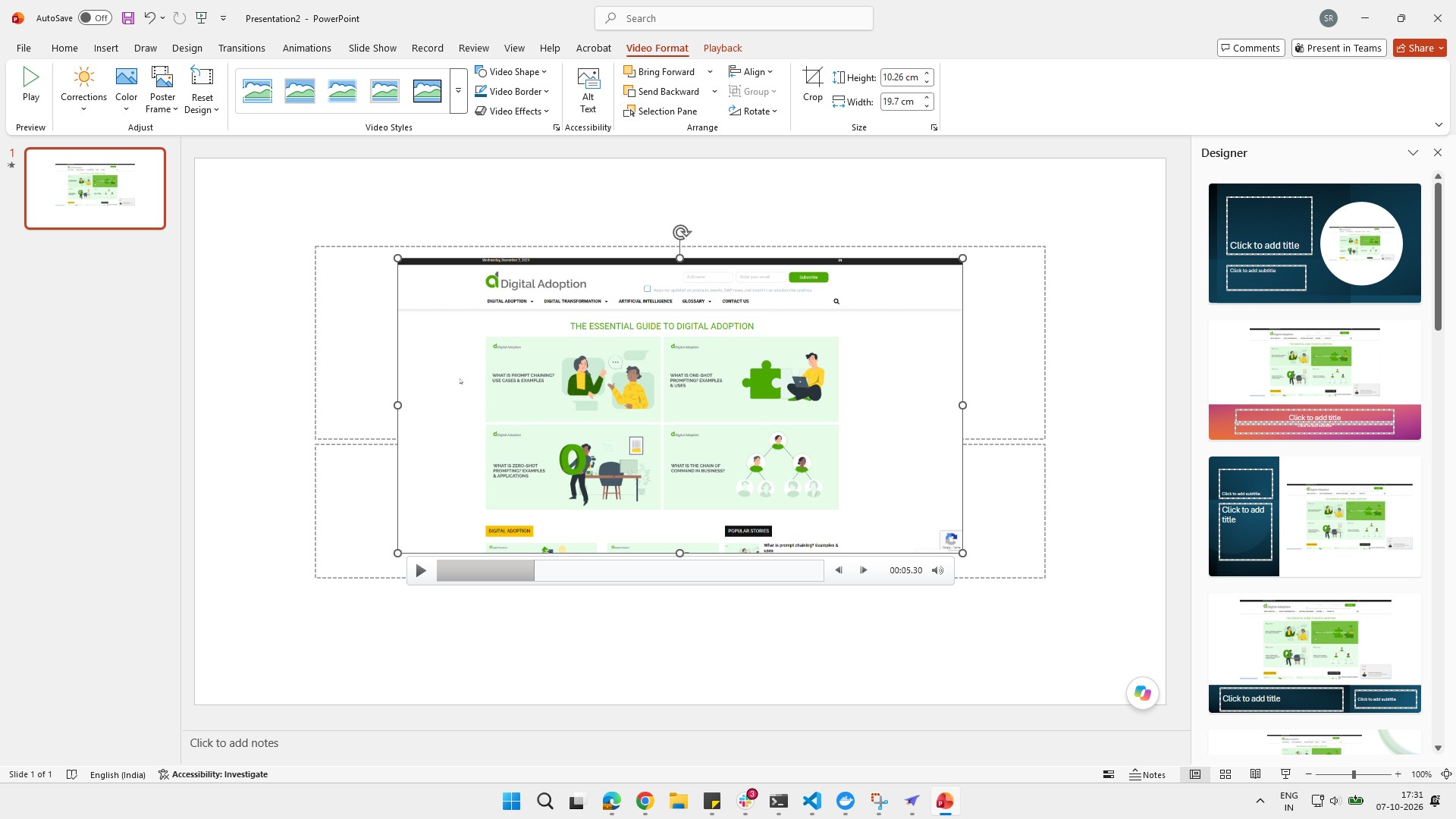
ファイルダイアログ下部の「挿入」ボタンをクリックして、選択した動画をプレゼンテーションに追加してください。
選択した要素の左下隅にあるサイズ変更ハンドルをクリックして、サイズを調整してください。
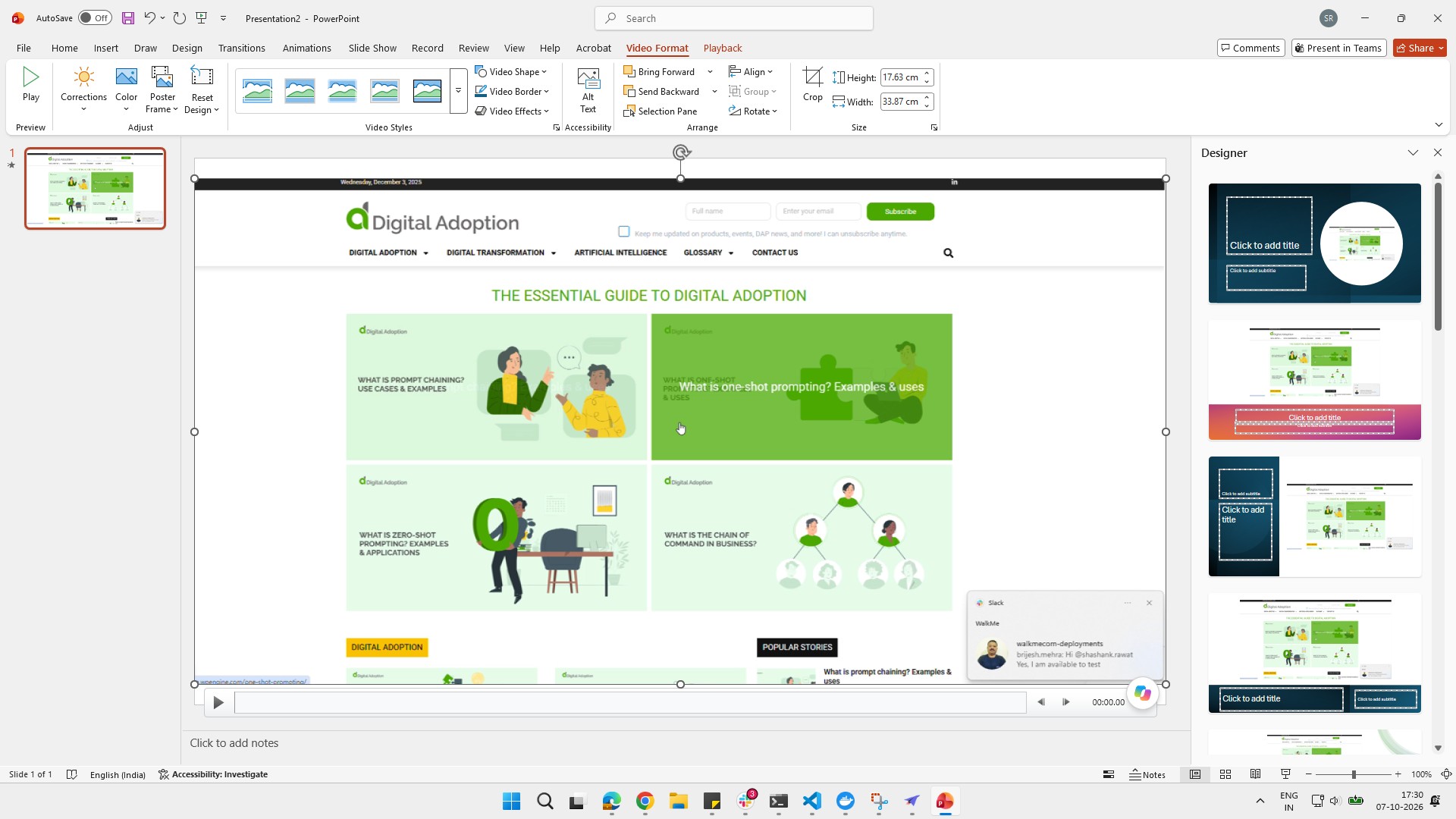
動画をクリックして再生し、デモンストレーションを続けてください。
このテンプレートを複製し、画面を差し替えて、チームで共有しましょう。無料で始められます — クレジットカード不要。
フォームをご記入ください。折り返し、迅速にご連絡いたします。
Tell us about your team and we'll find the right plan together.