1
数式を挿入する場所をクリックする
数式を配置したい場所をクリックします。新しい行に数式を開始するには、Enter キーを押してください。
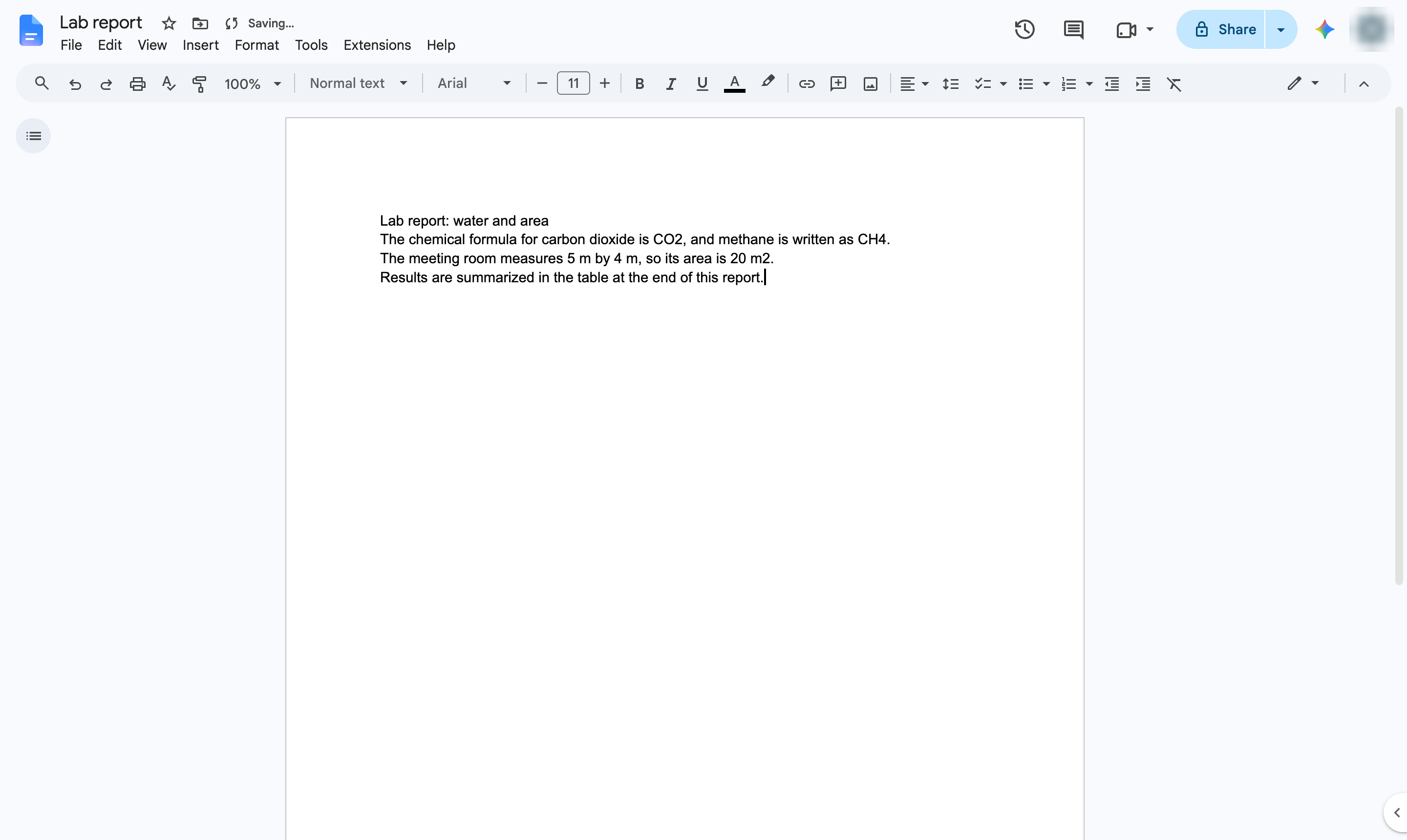

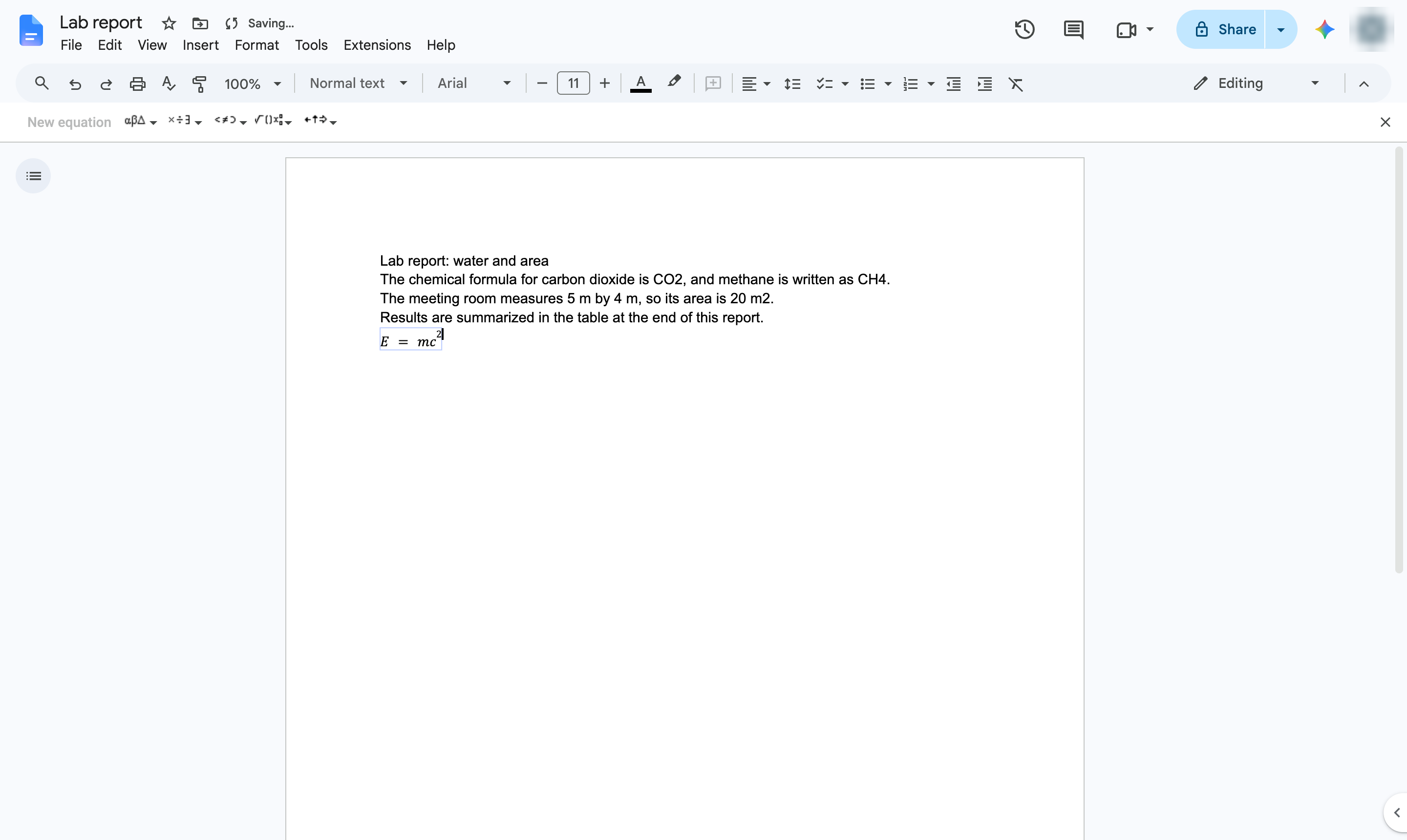
数式エディタを使用して、指数、分数、ギリシャ文字などの数学記号を入力します。
数式を配置したい場所をクリックします。新しい行に数式を開始するには、Enter キーを押してください。
「挿入」メニューを開きます。
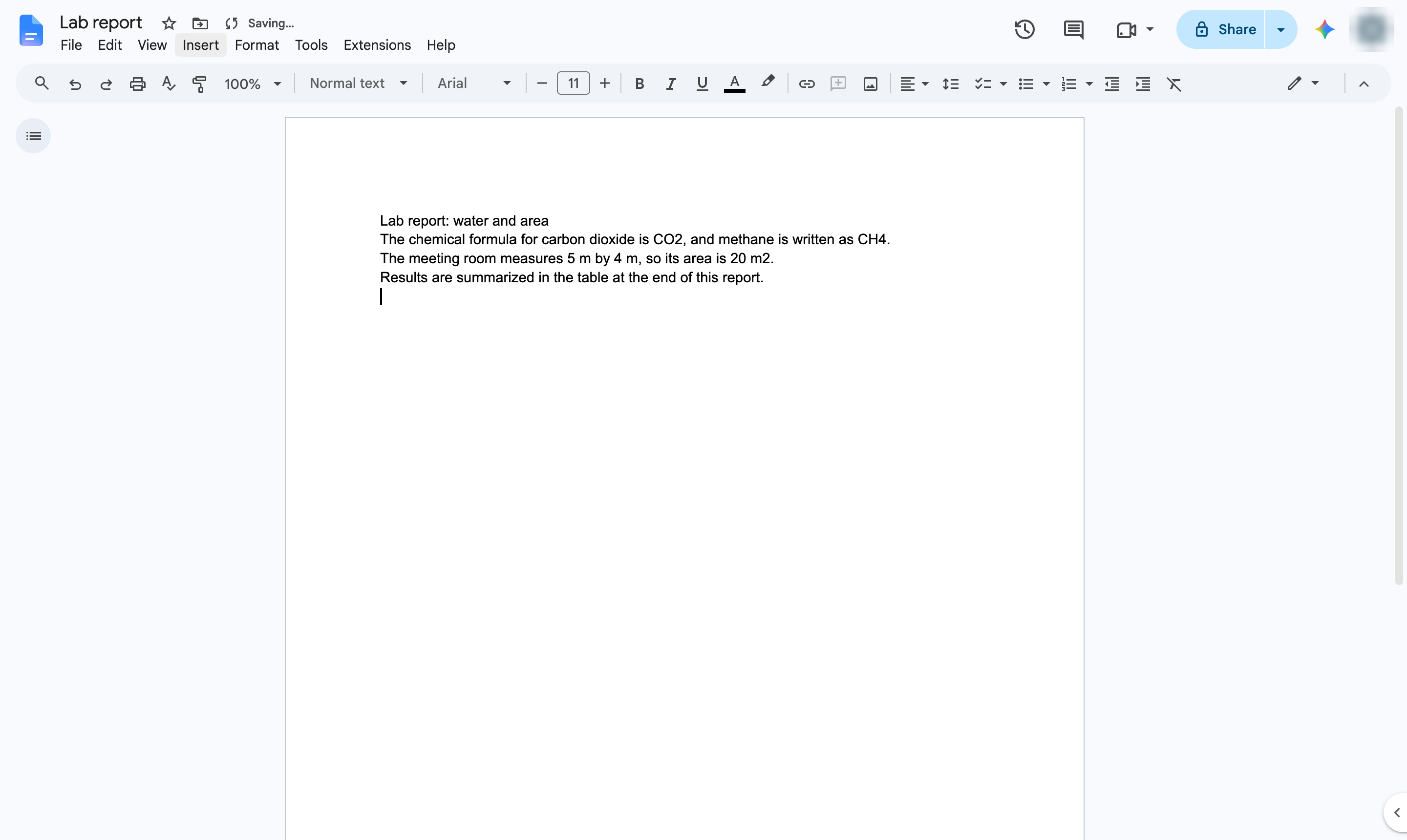
「記号」にカーソルを合わせます。
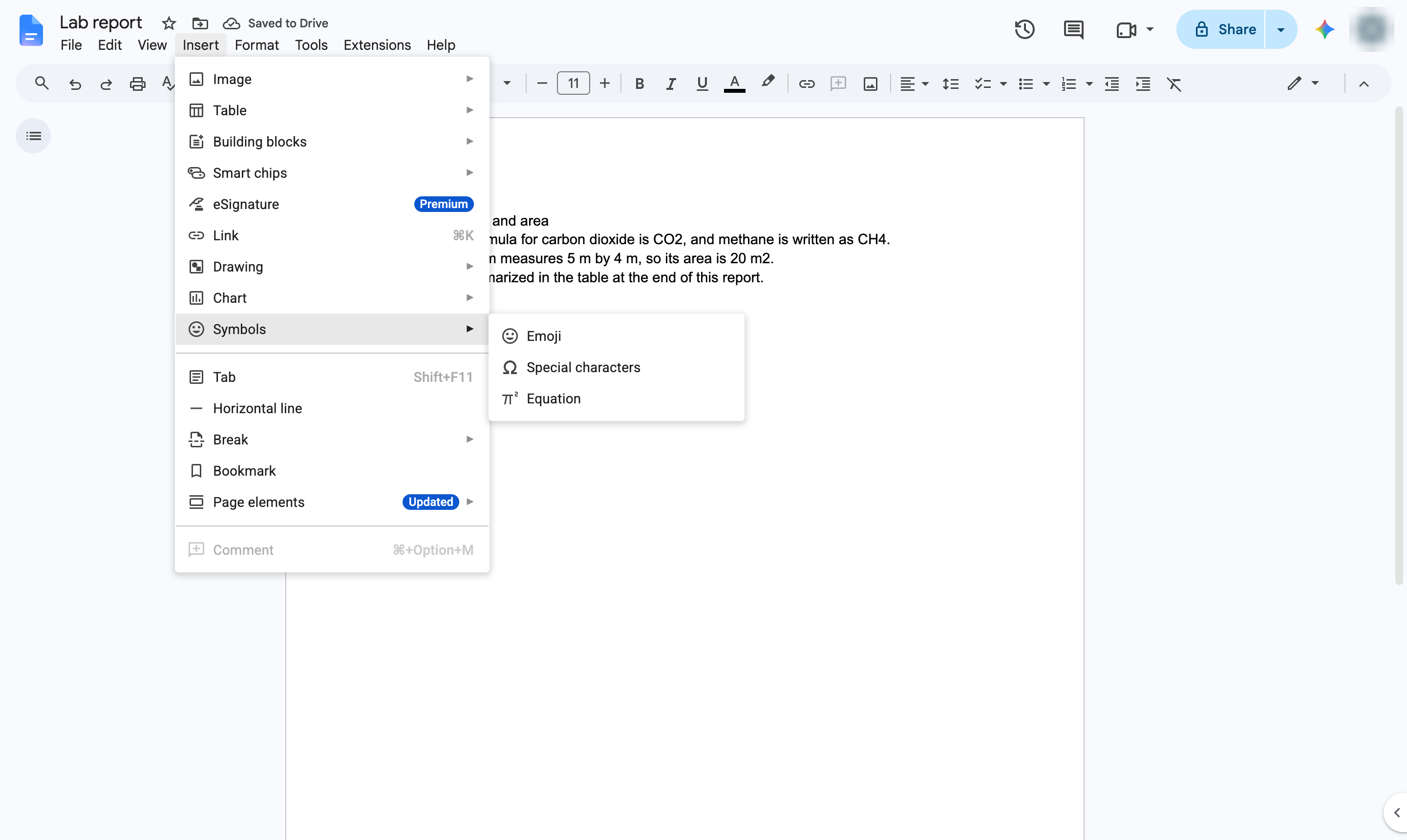
「数式」を選択します。数式ボックスが開き、ページ上部に数式ツールバーが表示されます。数式を入力してください。指数の場合は「^」を入力し、記号の場合は名称(pi や frac など)を入力するか、数式ツールバーから選択します。
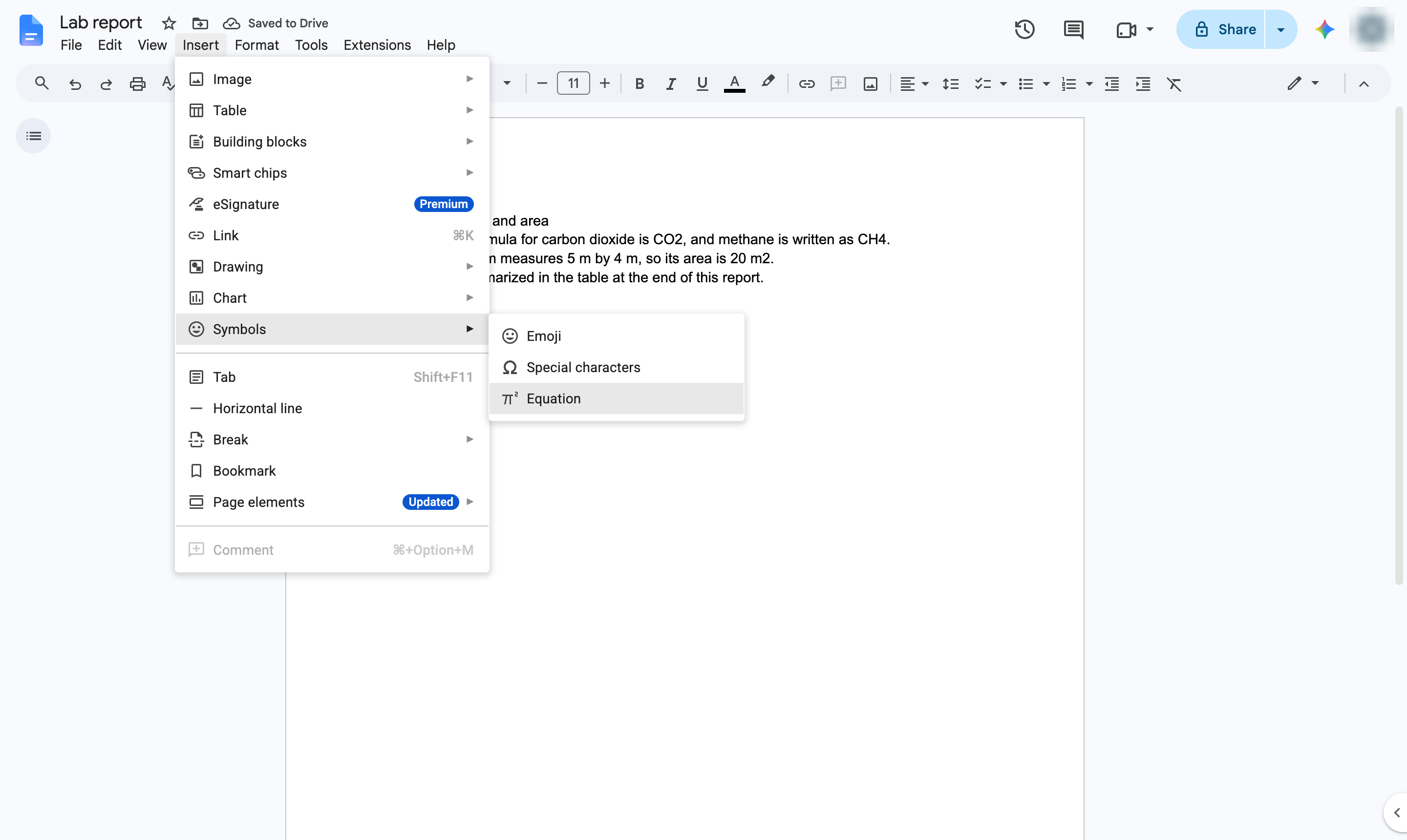
数式が数学記号としてフォーマットされます。右矢印キーを押して指数入力を抜けるか、完了したらボックスの外側をクリックしてください。
このテンプレートを複製し、画面を差し替えて、チームで共有しましょう。無料で始められます — クレジットカード不要。
フォームをご記入ください。折り返し、迅速にご連絡いたします。
Tell us about your team and we'll find the right plan together.