1
Google ドキュメントを開く
PDFを追加したいGoogle ドキュメントを開きます。
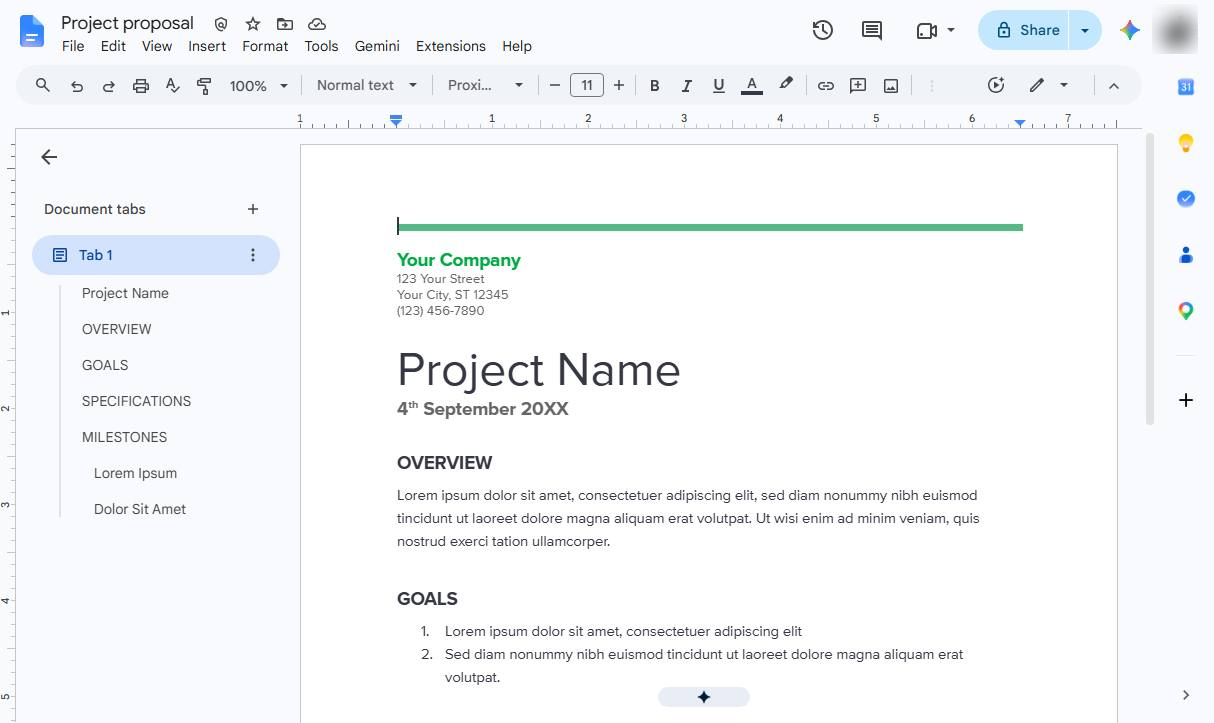

Google ドライブにアップロードし、共有可能なリンクを挿入して簡単にアクセスできるようにすることで、Google ドキュメントにPDFを追加する方法を学びます。
PDFを追加したいGoogle ドキュメントを開きます。
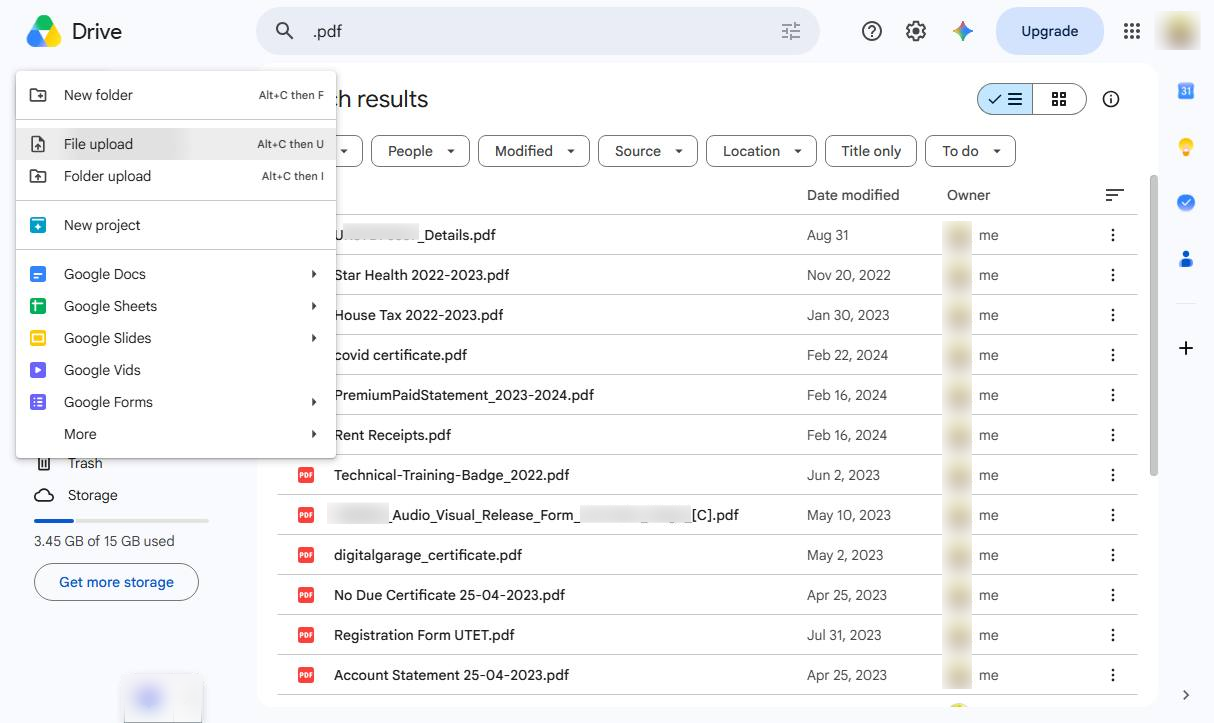
Google ドライブを開き、ドキュメントに追加したいPDFファイルをアップロードします。
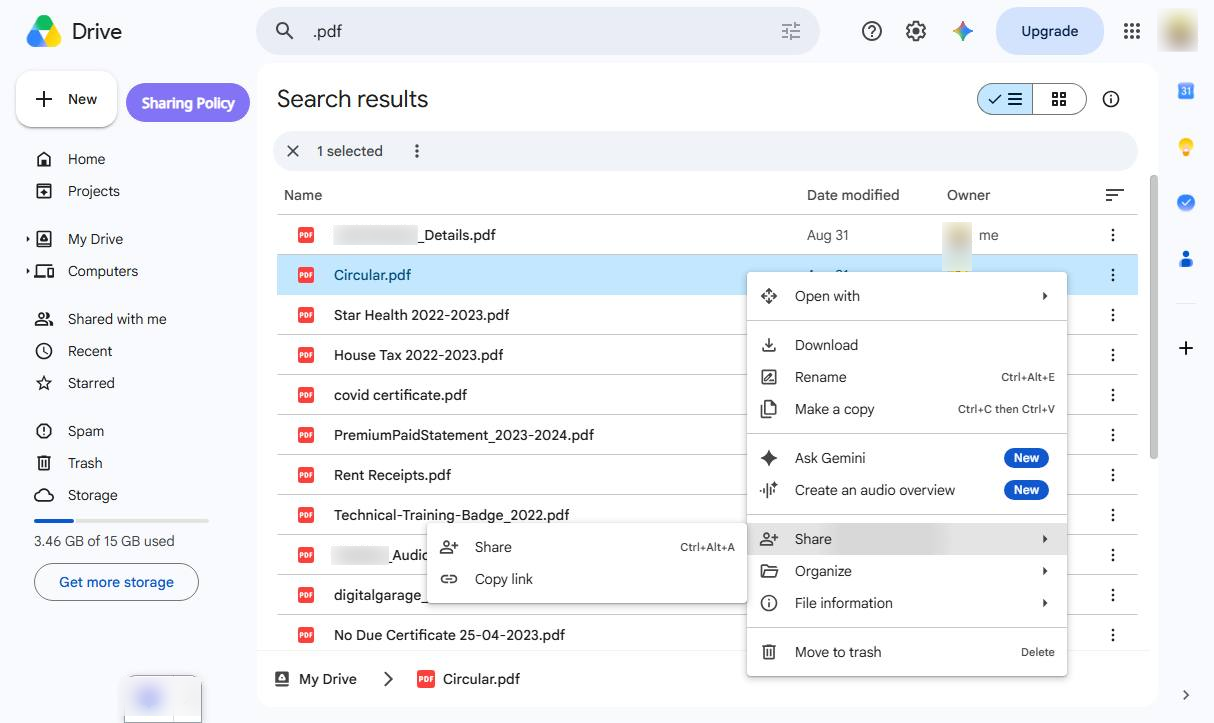
アップロードしたPDFを右クリックし、「共有」を選択します。
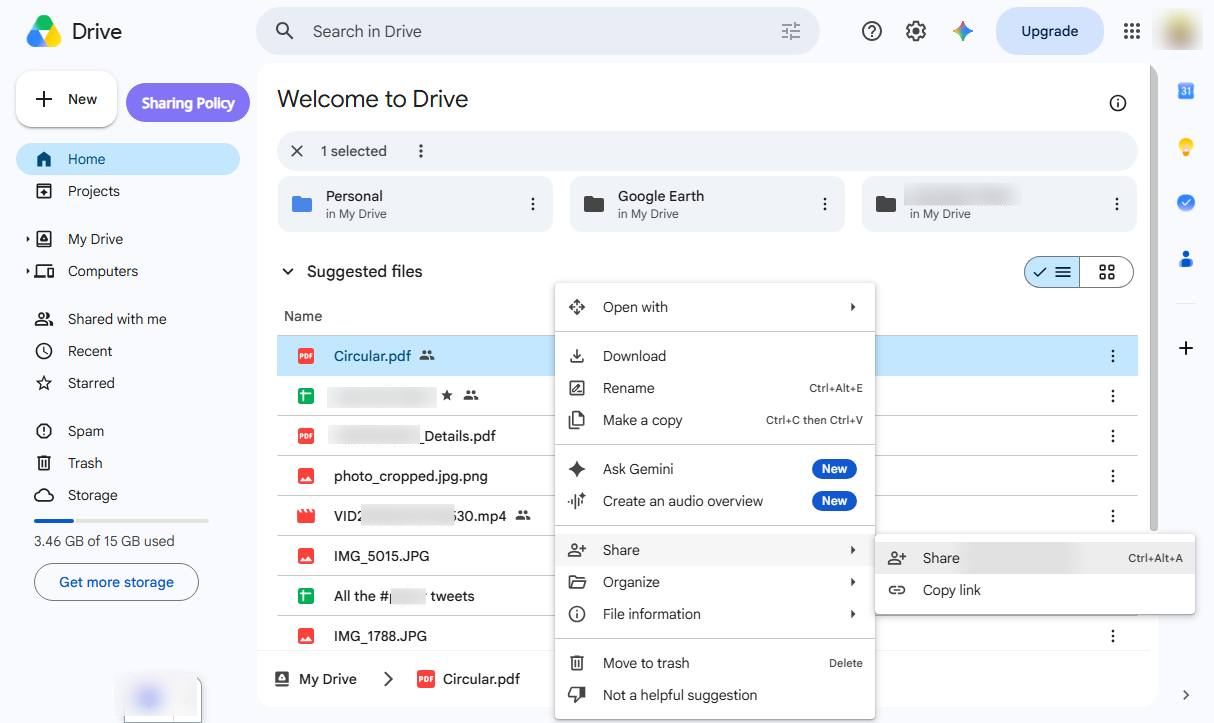
サブメニューの「共有」オプションをクリックして、選択したファイルの共有設定を開きます。
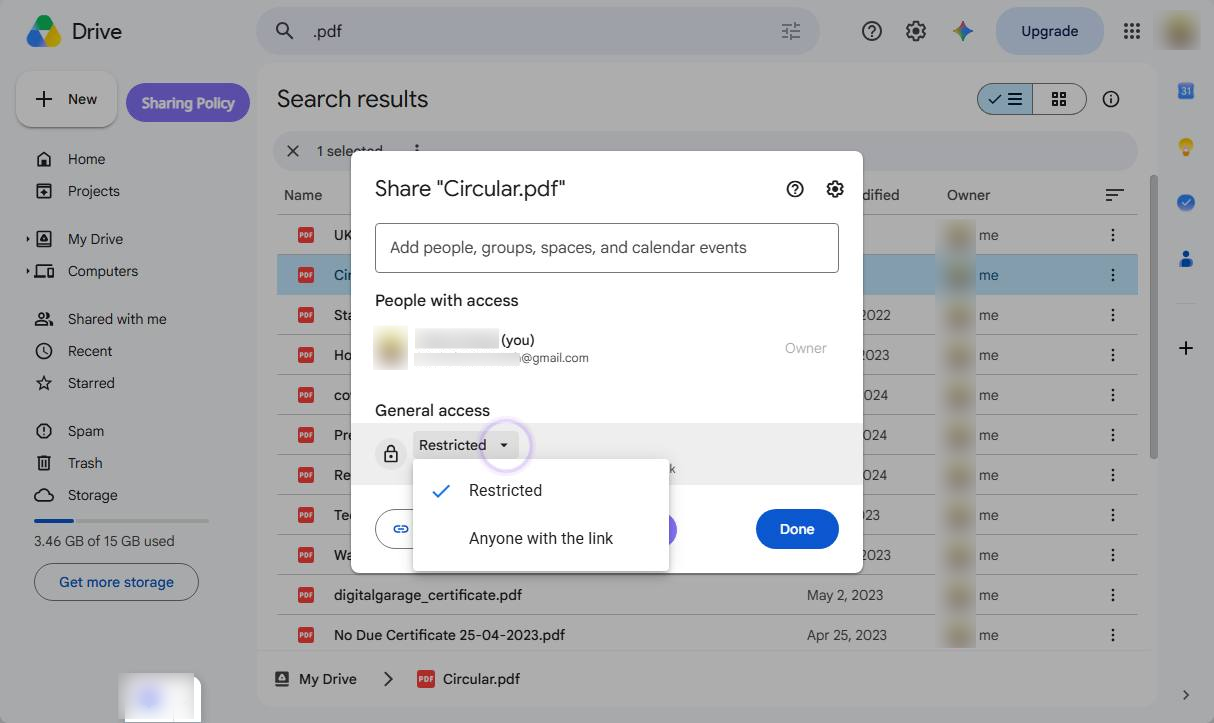
ドロップダウンから「リンクを知っている全員」を選択し、ドキュメントを開く人が誰でもPDFを閲覧できるようにします。
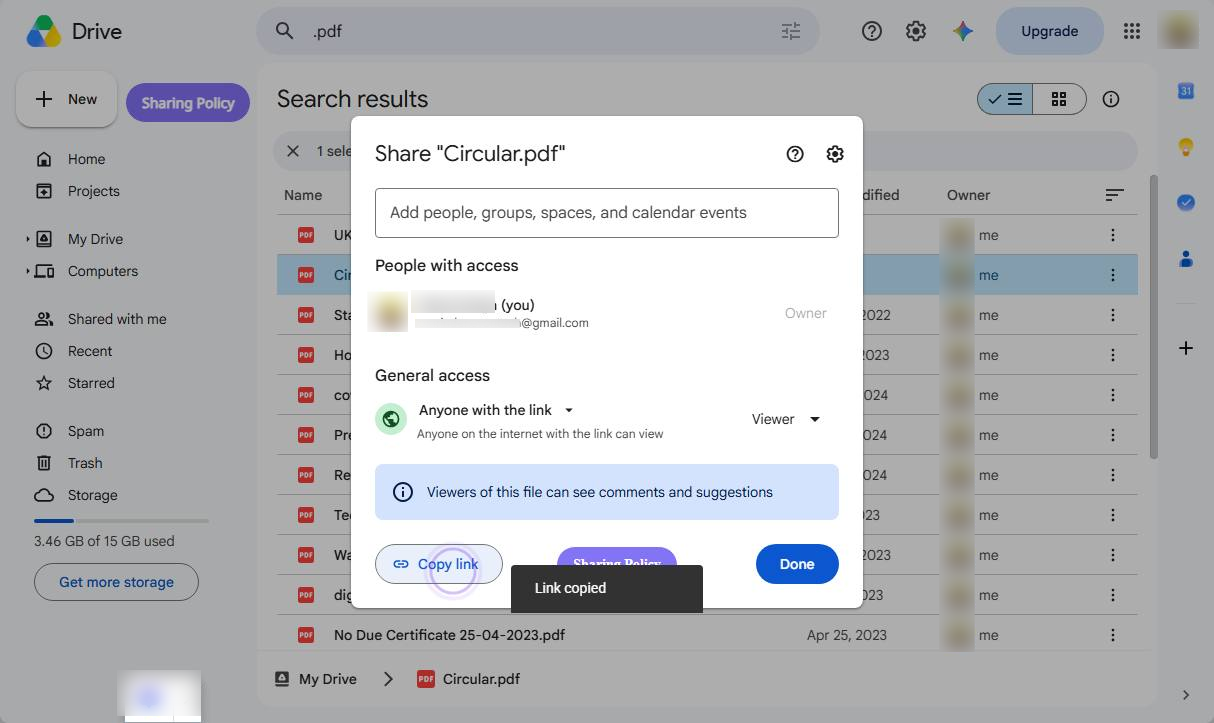
共有メニューの左下にある「リンクをコピー」をクリックして、PDFのURLをクリップボードに保存します。
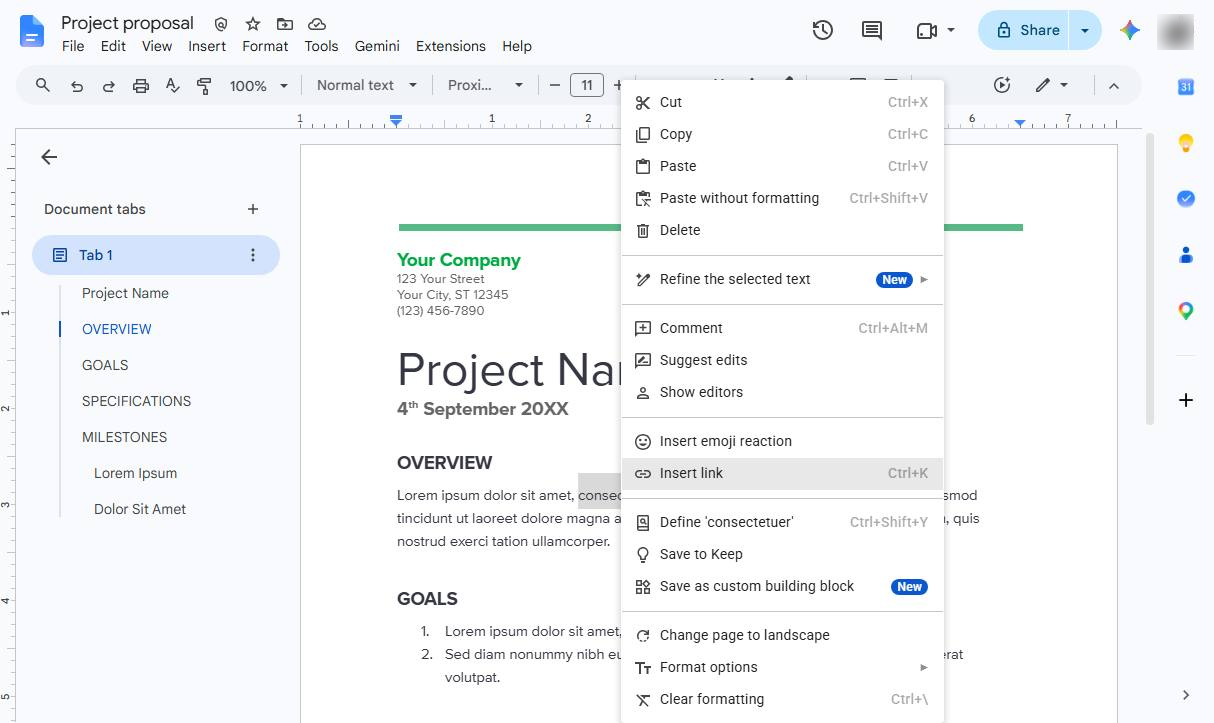
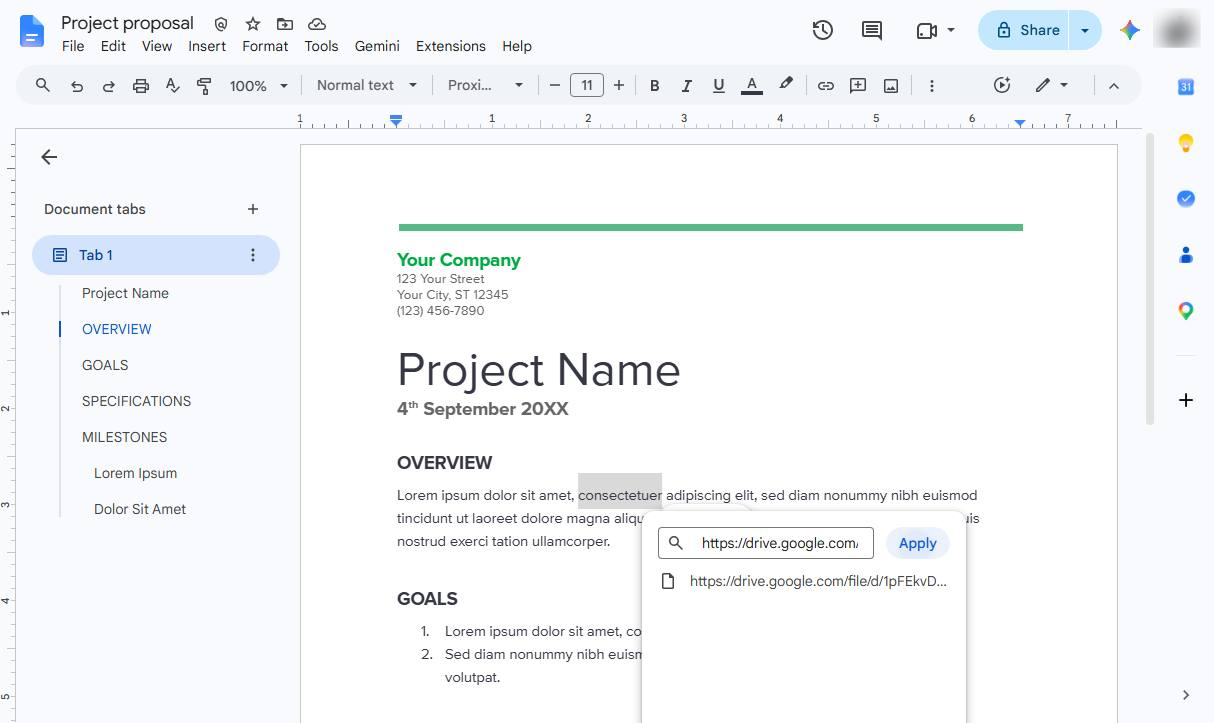
PDFリンクを付けたいテキストを選択して右クリックし、コンテキストメニューから「リンクを挿入」を選択します。
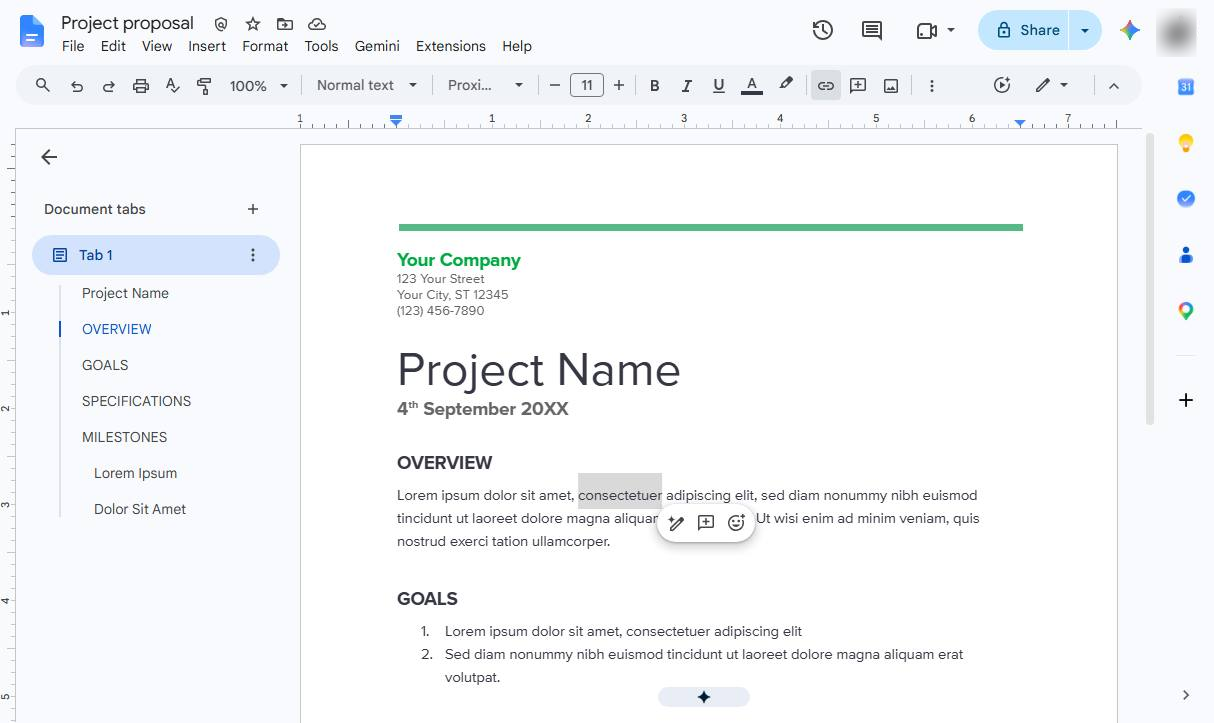
別の方法として、テキストを選択し、メインツールバーの「リンクを挿入」アイコンをクリックすることもできます。
リンク欄にGoogle ドライブのリンクを貼り付け、「適用」をクリックします。
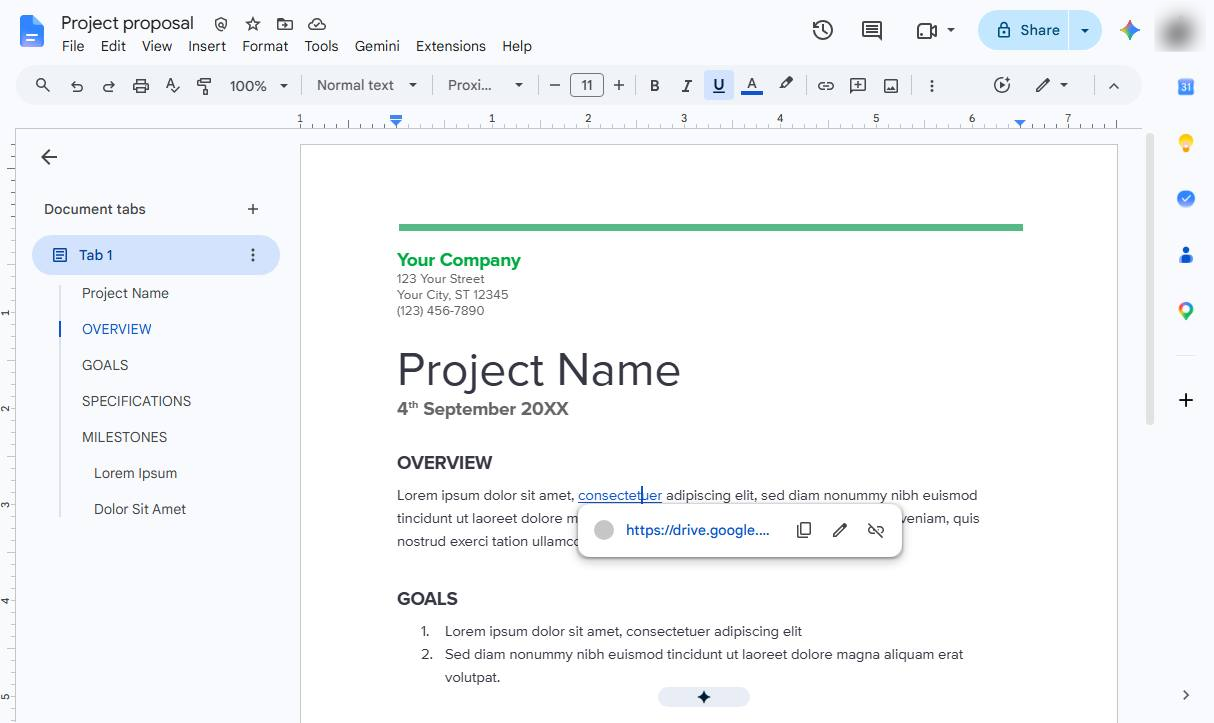
Google ドキュメントに追加したリンクをクリックして、Google ドライブでPDFを開きます。
このテンプレートを複製し、画面を差し替えて、チームで共有しましょう。無料で始められます — クレジットカード不要。
フォームをご記入ください。折り返し、迅速にご連絡いたします。
Tell us about your team and we'll find the right plan together.