1
インデントするセルを選択
内側にずらしたいセルを選択します。
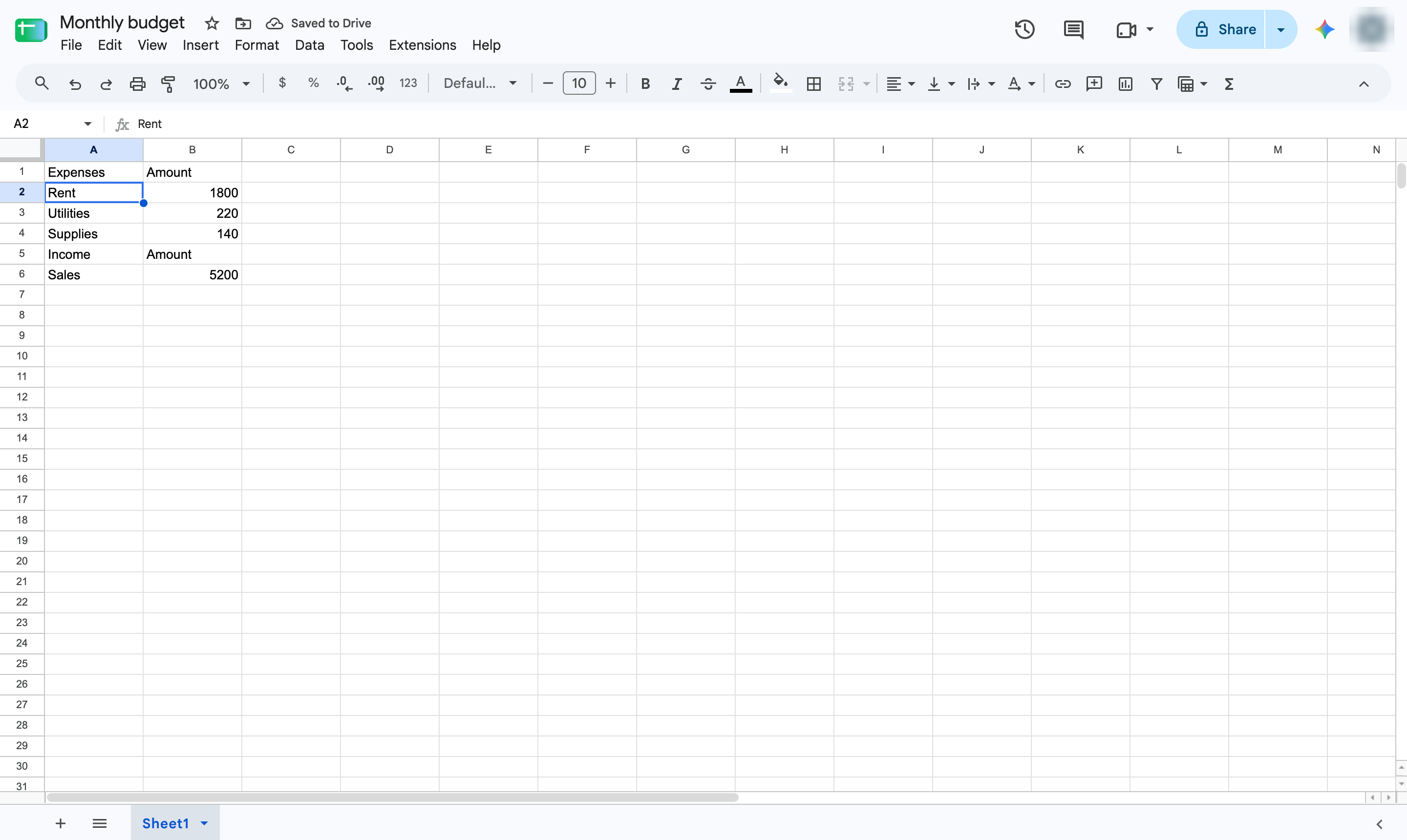

Sheets にはインデントボタンはありませんが、ユーザー設定の数値形式を使うと、任意のセルのテキストの前にスペースを追加できます。
内側にずらしたいセルを選択します。
「表示形式」メニューを開きます。
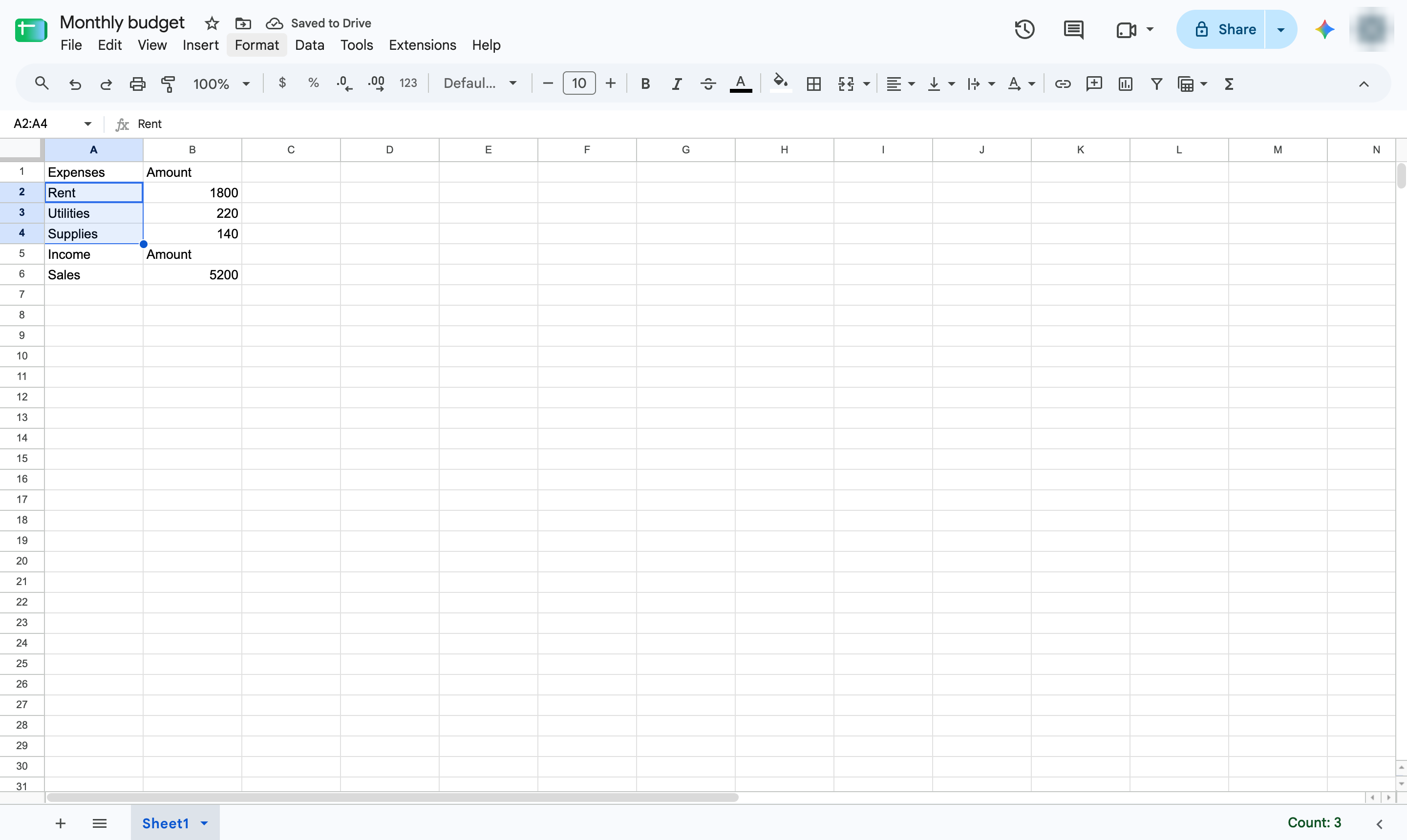
「表示形式」にカーソルを合わせてサブメニューを開きます。
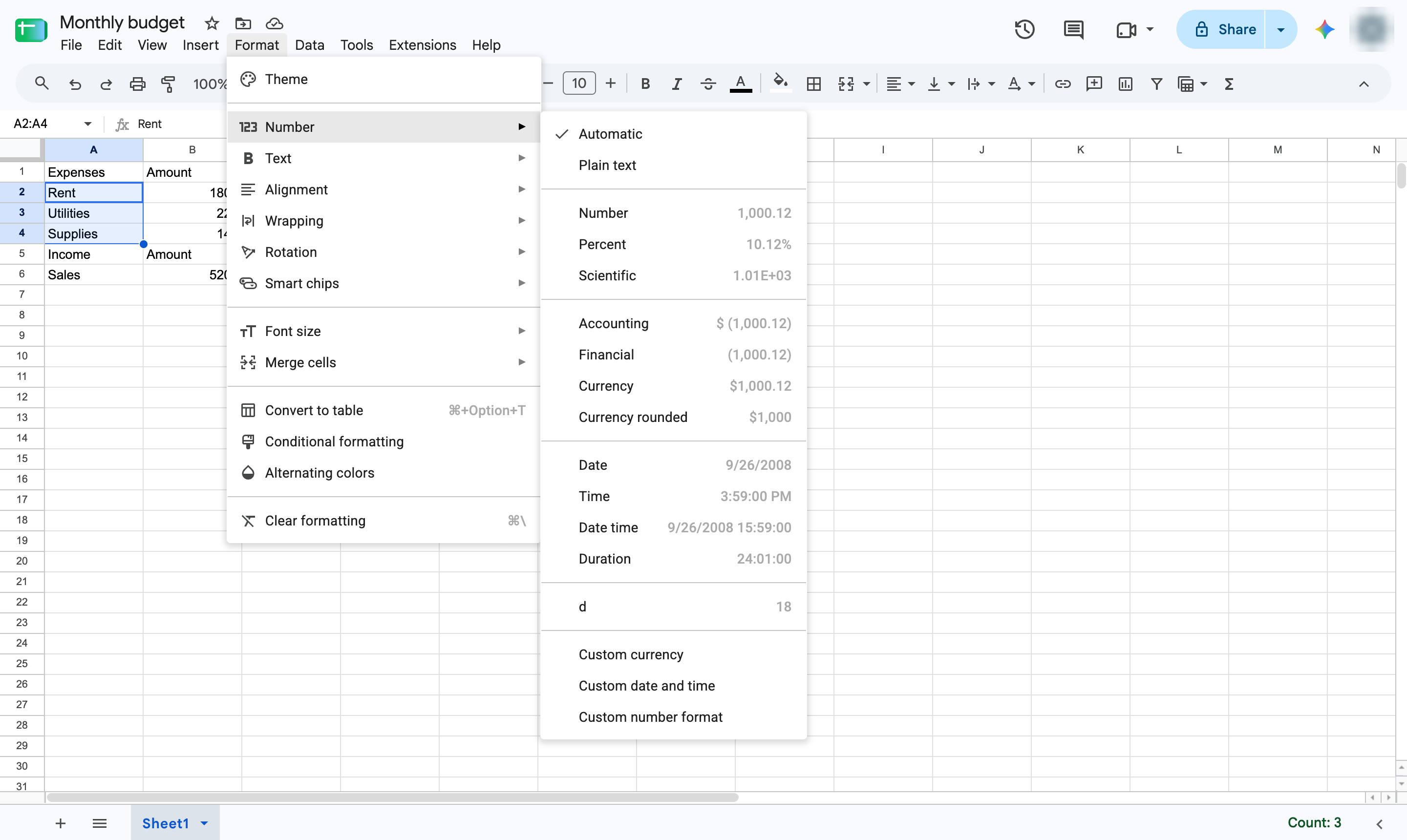
一覧の一番下にある「ユーザー設定の数値形式」を選択します。

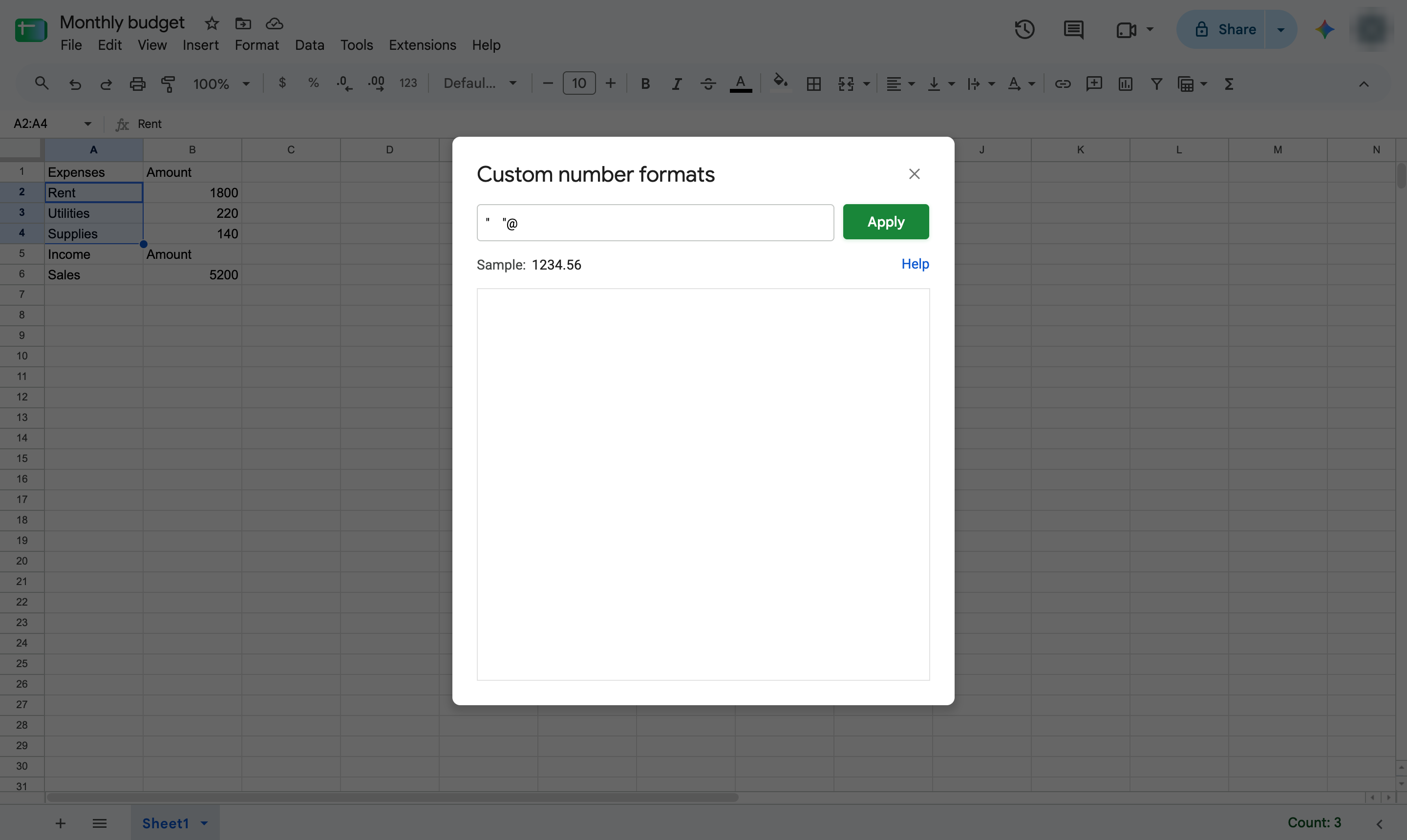
ウィンドウ上部の入力欄をクリックします。
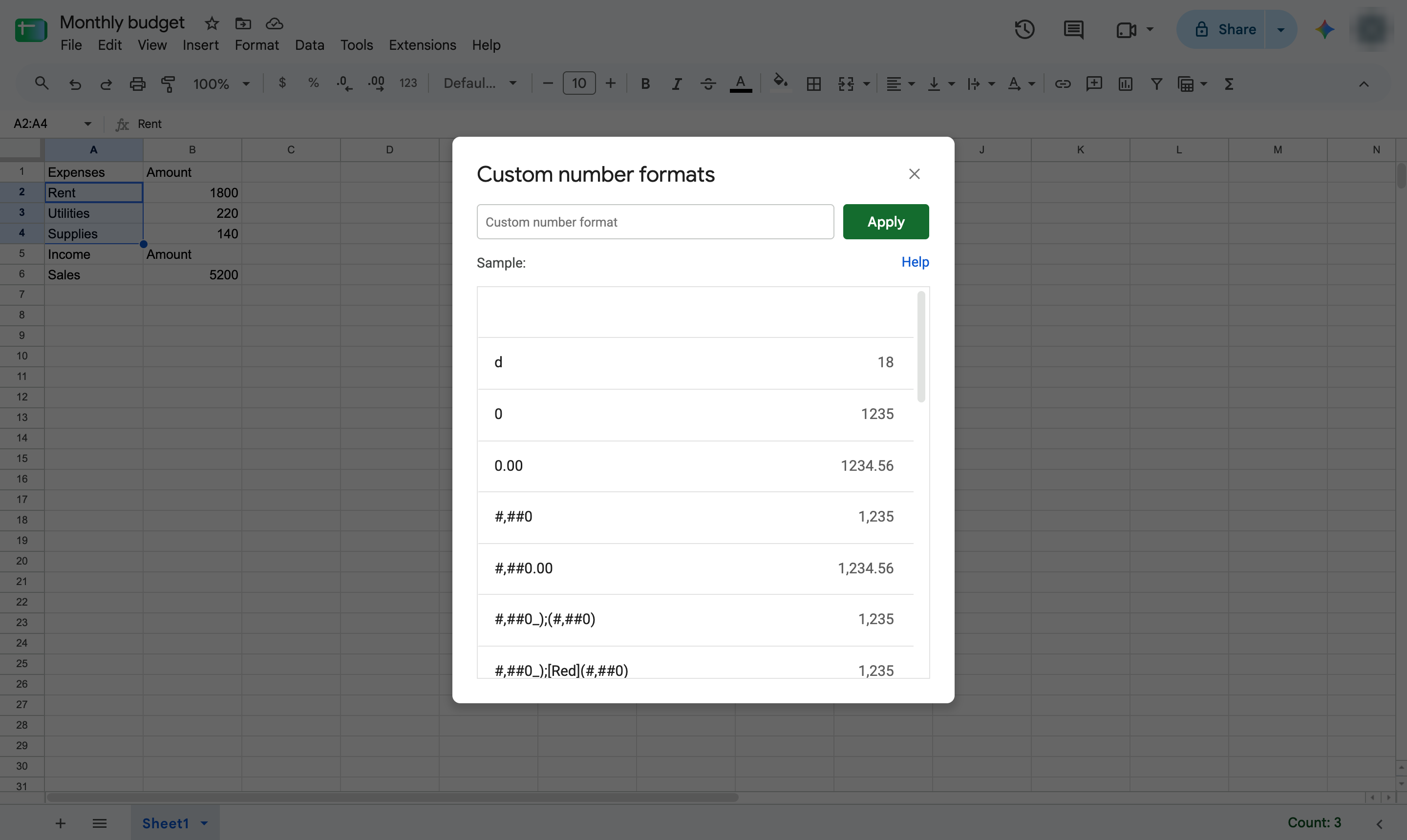
" "@ と入力します(ダブルクォーテーションで囲んだ半角スペース4つの後に、セルのテキストを表す @ を入力)。
「適用」をクリックして、選択したセルに形式を適用します。
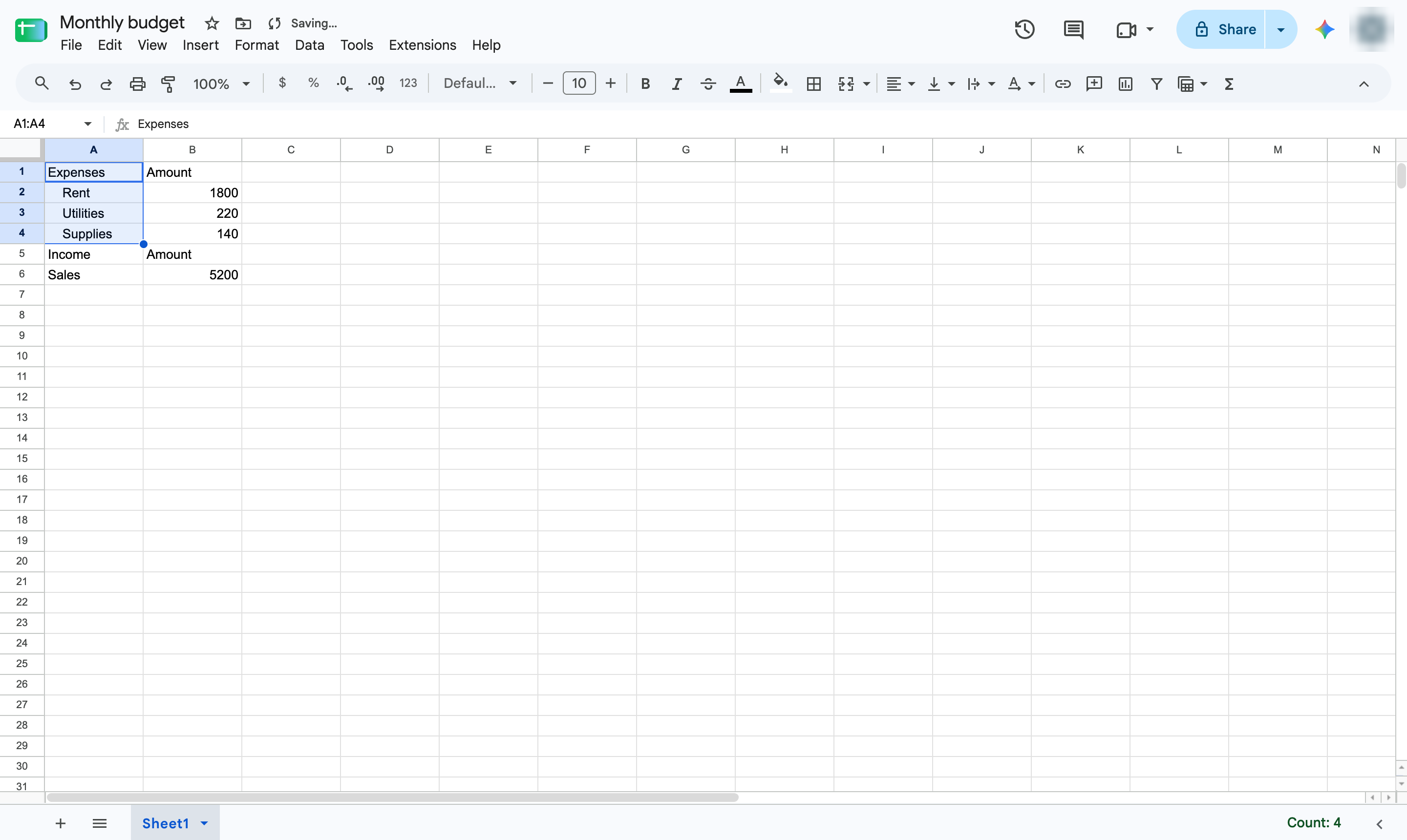
選択したラベルは、先頭が数文字分内側から始まります。より深くインデントするには、スペースの数を変更してください。
このテンプレートを複製し、画面を差し替えて、チームで共有しましょう。無料で始められます — クレジットカード不要。
フォームをご記入ください。折り返し、迅速にご連絡いたします。
Tell us about your team and we'll find the right plan together.