Skip to content
テンプレートギャラリーに戻る
Salesforce
Salesforce

新しい取引先をSalesforce(SFDC)にインポートする方法

すぐに使えるステップバイステップのウォークスルー。下で各ステップをプレビューして — わずか数秒で自分用にカスタマイズできます。

営業・カスタマーサクセス
16 steps 6 min コミュニティテンプレート
1

Salesforceアカウントにアクセスします

Salesforceアカウントにアクセスします

2

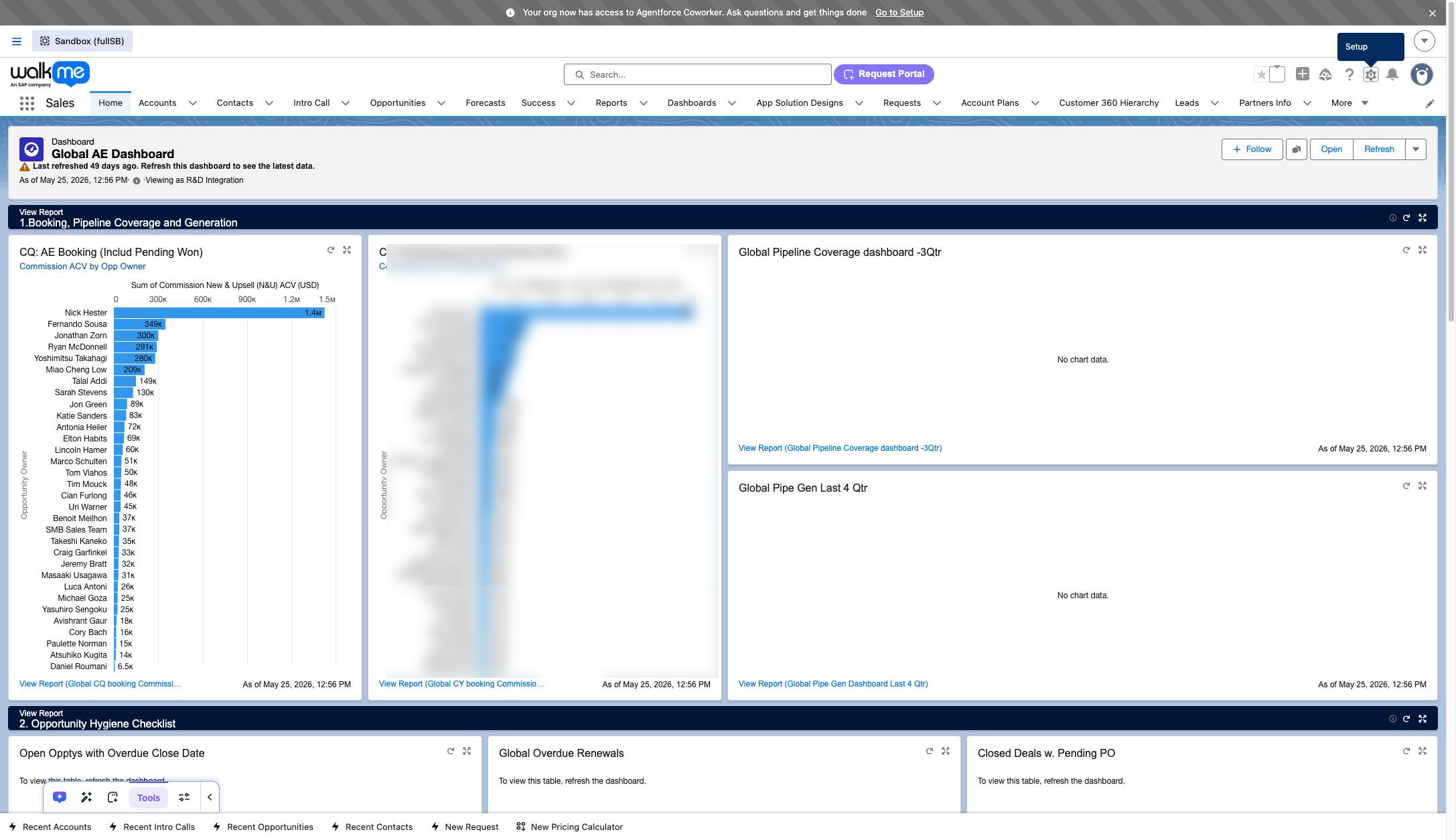
「Setup」アイコンをクリックします

「Setup」アイコンをクリックします

www.salesforce.com
「Setup」アイコンをクリックします
3

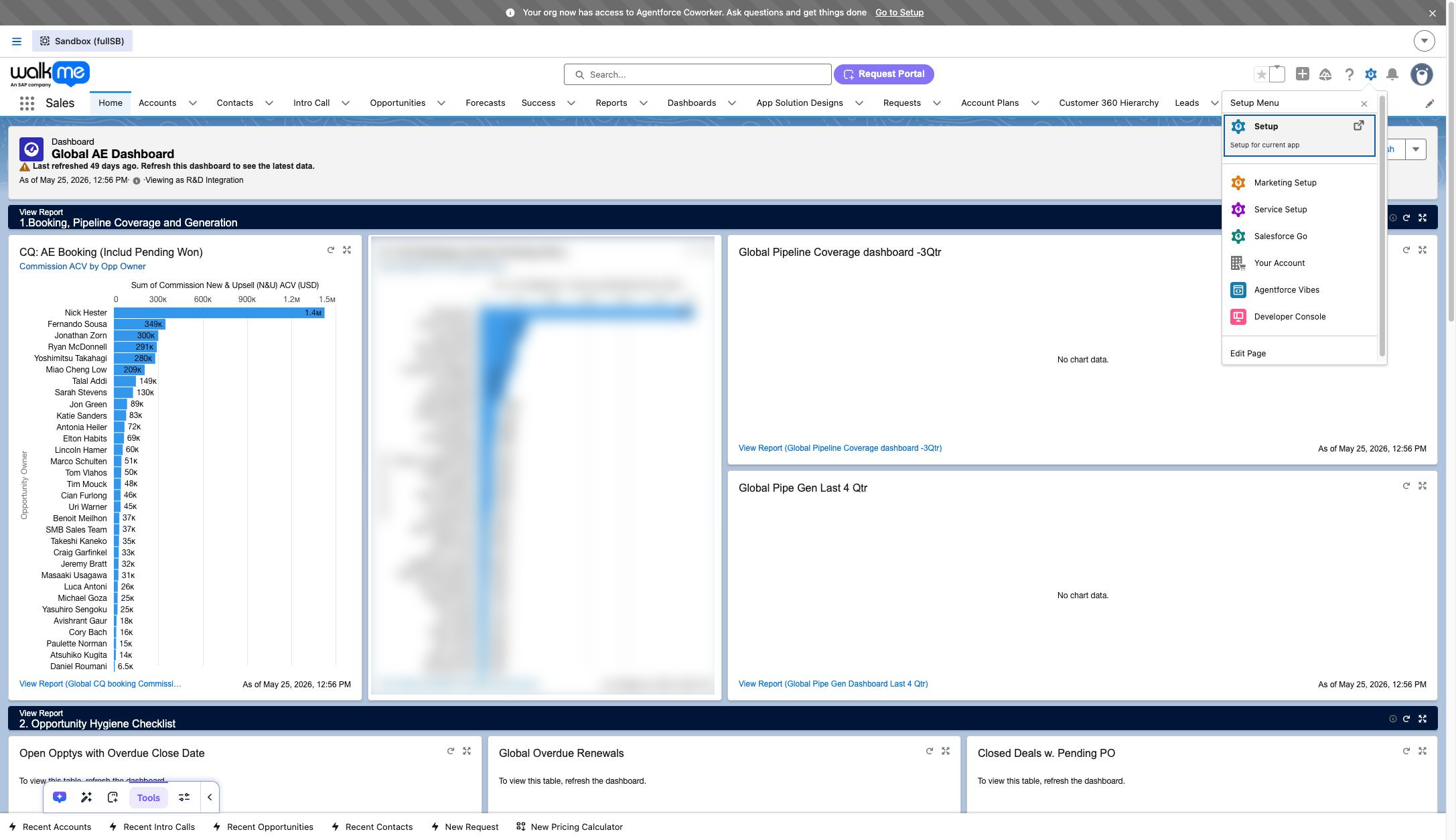
右上のヘッダーにある歯車アイコンをクリックし、設定メニューを開きます。

右上のヘッダーにある歯車アイコンをクリックし、設定メニューを開きます。

www.salesforce.com
右上のヘッダーにある歯車アイコンをクリックし、設定メニューを開きます。
4

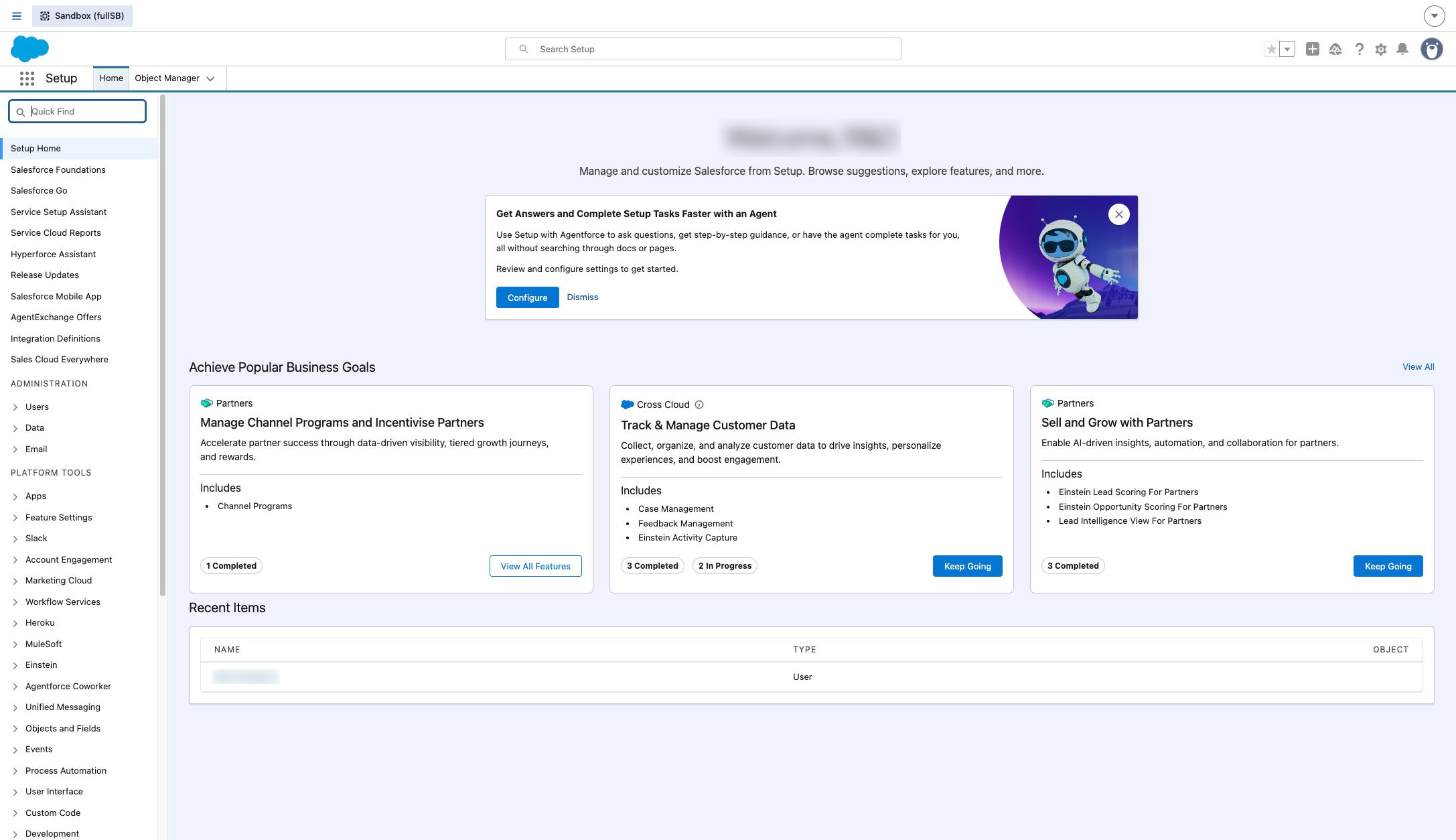
「Setup」を選択します

「Setup」を選択します

www.salesforce.com
「Setup」を選択します
5

設定メニューのドロップダウンから「Setup」をクリックし、設定ページを開きます。

設定メニューのドロップダウンから「Setup」をクリックし、設定ページを開きます。

6

「Quick Find」入力欄をクリックします

「Quick Find」入力欄をクリックします

www.salesforce.com
「Quick Find」入力欄をクリックします
7

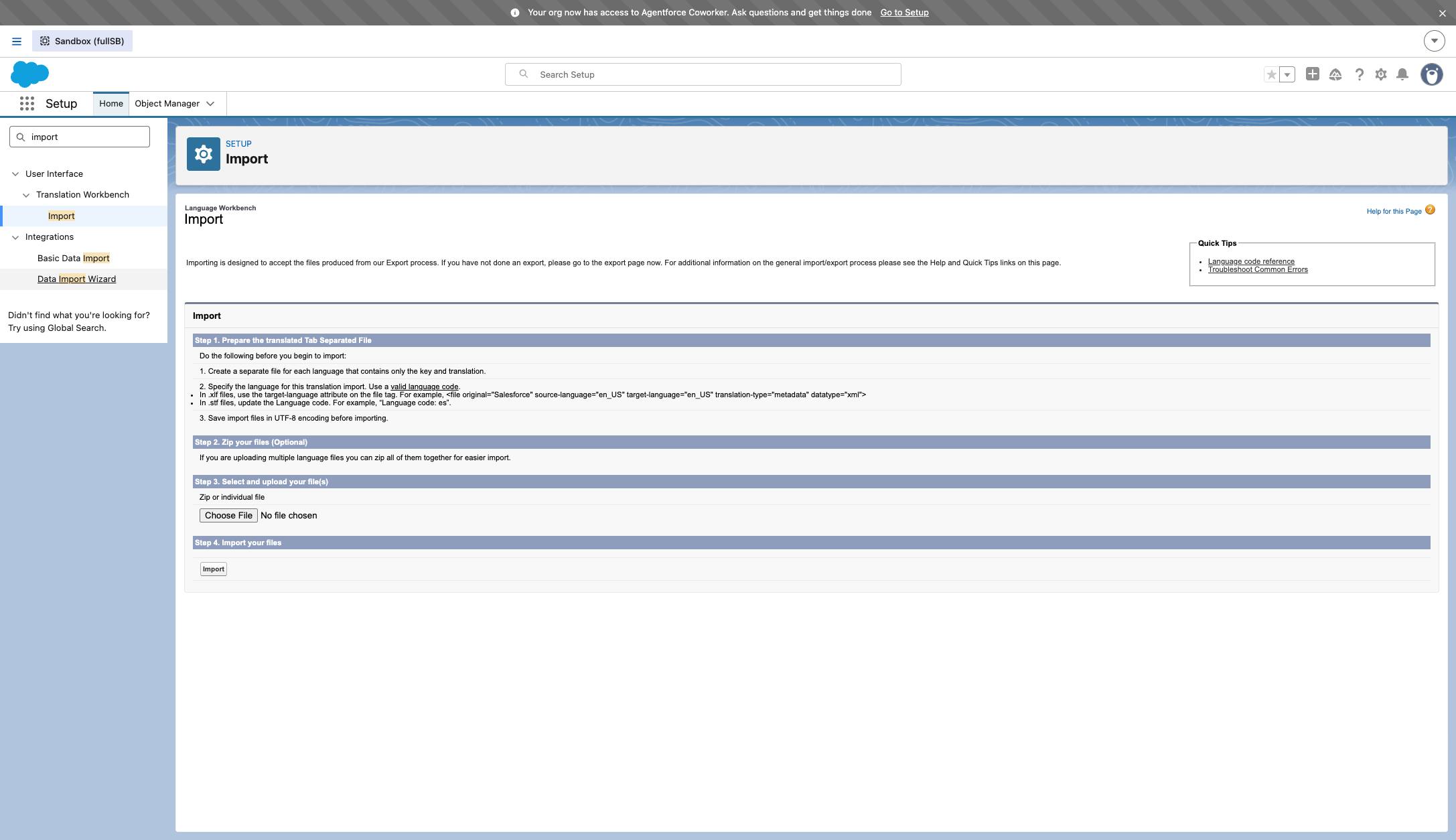
「import」と入力します

「import」と入力します

www.salesforce.com
「import」と入力します
8

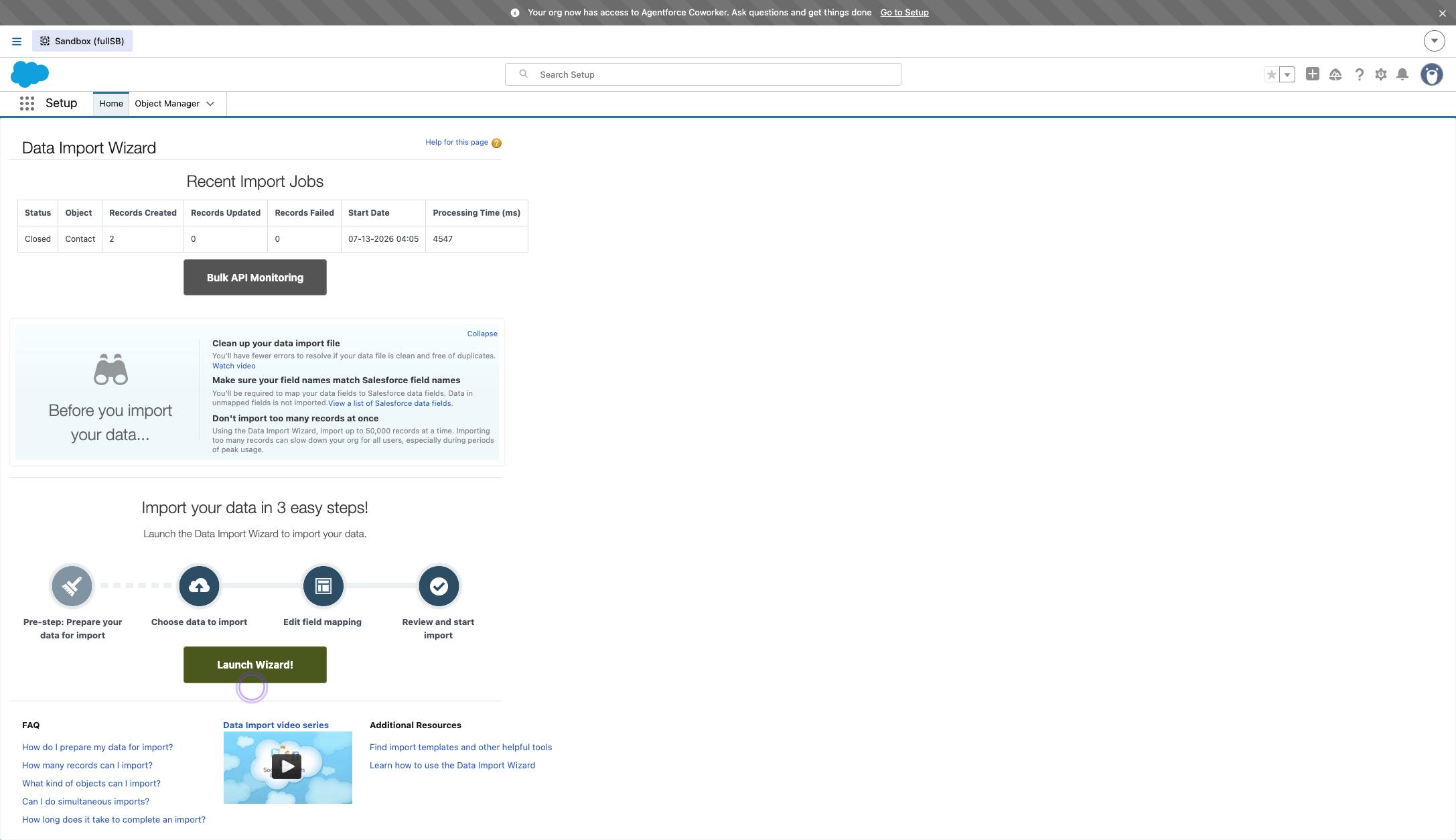
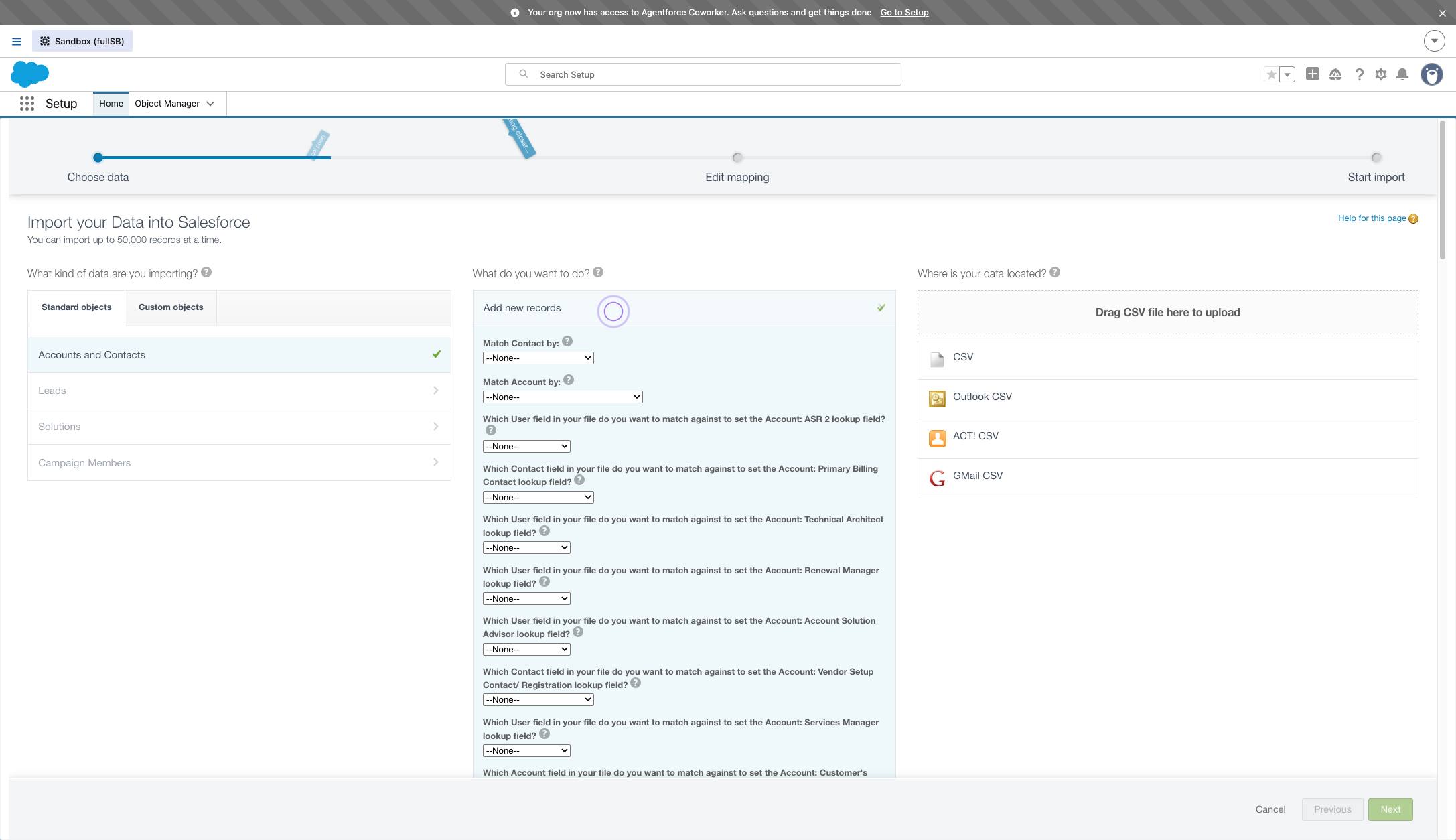
「Data Import Wizard」をクリックします

「Data Import Wizard」をクリックします
www.salesforce.com
「Data Import Wizard」をクリックします
9

「Data Import Wizard」をクリックします

「Data Import Wizard」をクリックします

www.salesforce.com
「Data Import Wizard」をクリックします
10

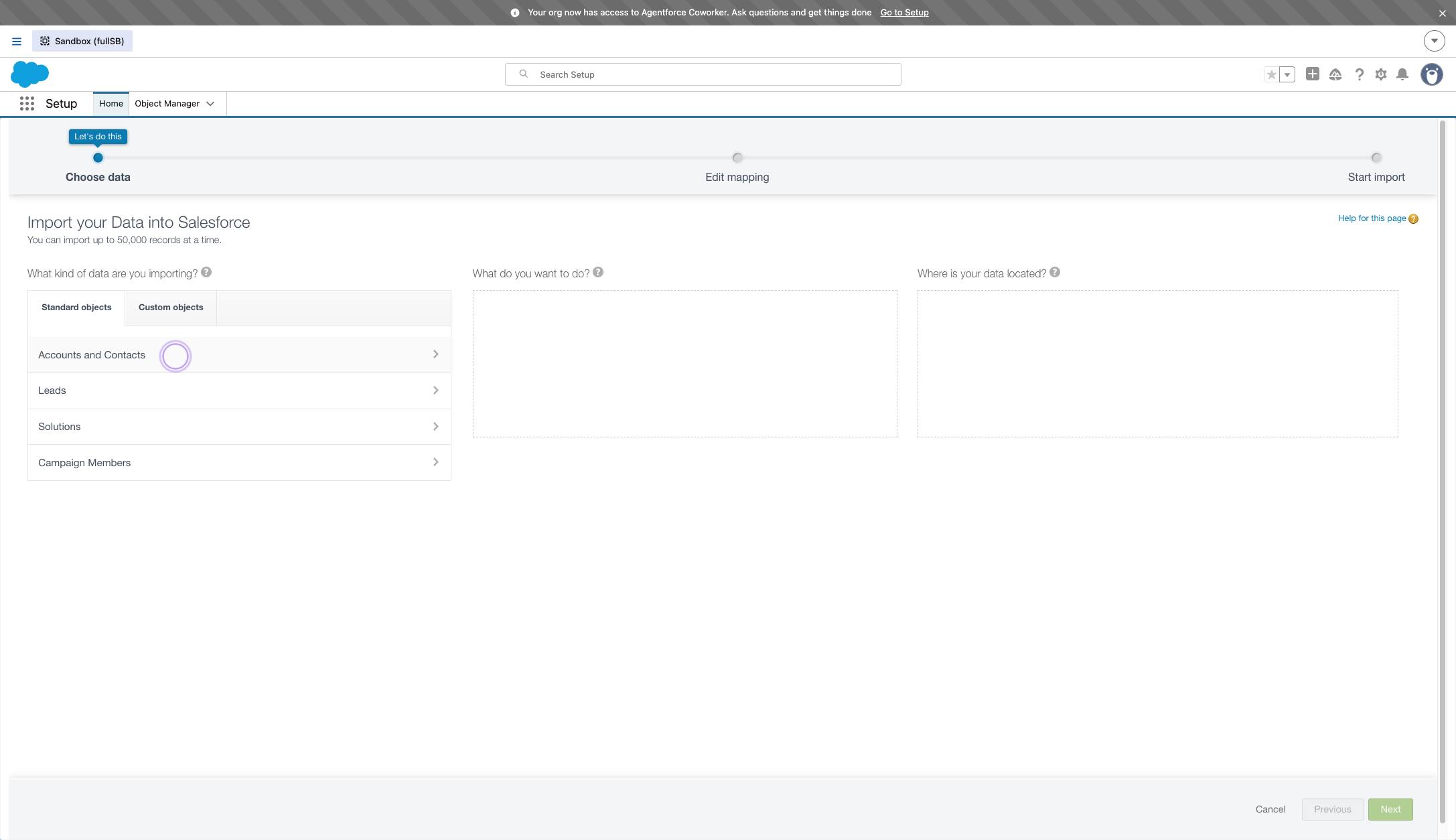
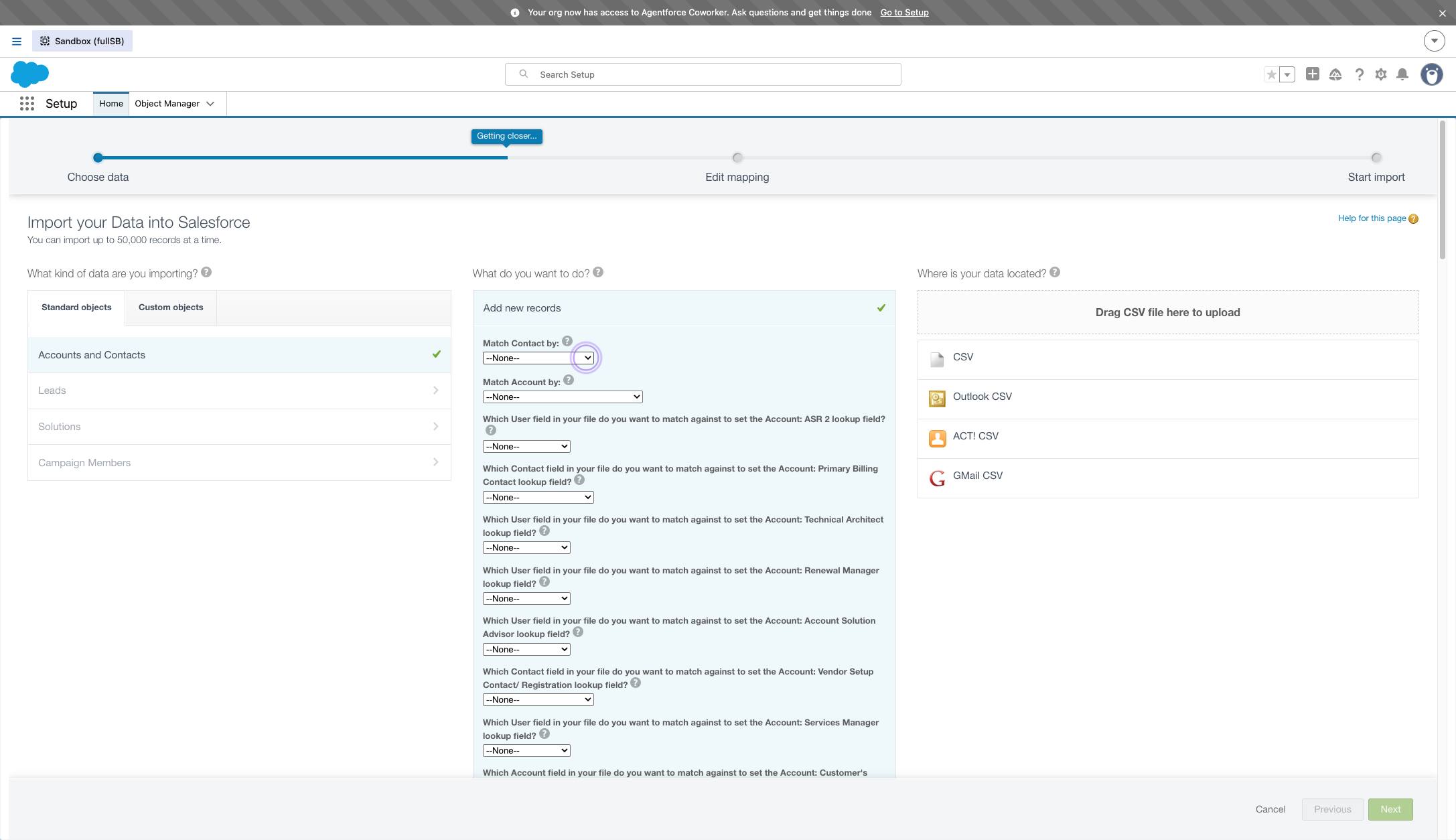
「Accounts and Contacts」リンクをクリックします

「Accounts and Contacts」リンクをクリックします
www.salesforce.com
「Accounts and Contacts」リンクをクリックします
11

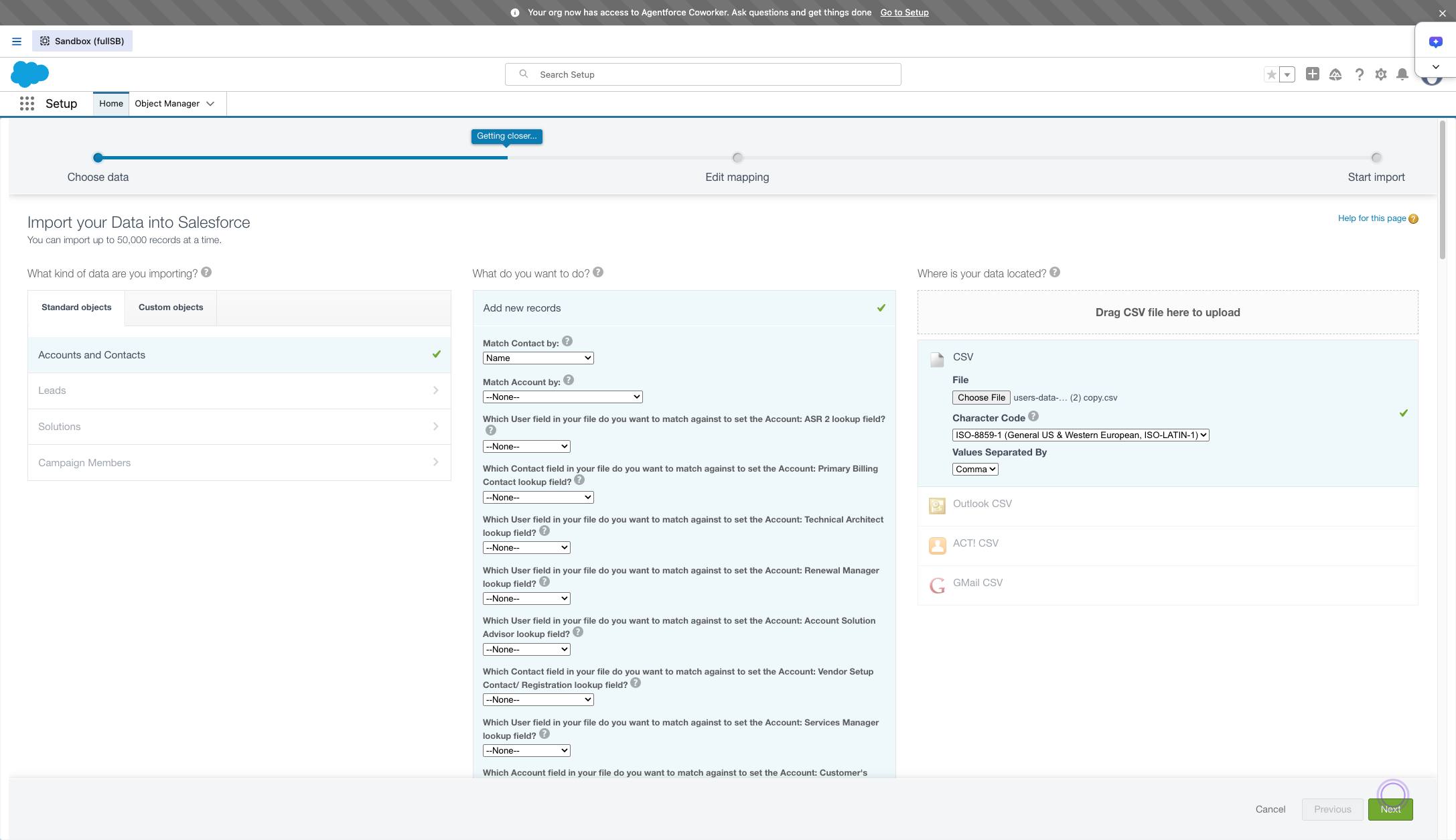
「Add new records」リンクをクリックします

「Add new records」リンクをクリックします
www.salesforce.com
	「Add new records」リンクをクリックします
12

このドロップダウンをクリックし、「Name」を選択します

このドロップダウンをクリックし、「Name」を選択します

13

「Next」をクリックします

「Next」をクリックします

www.salesforce.com
	「Next」をクリックします
14

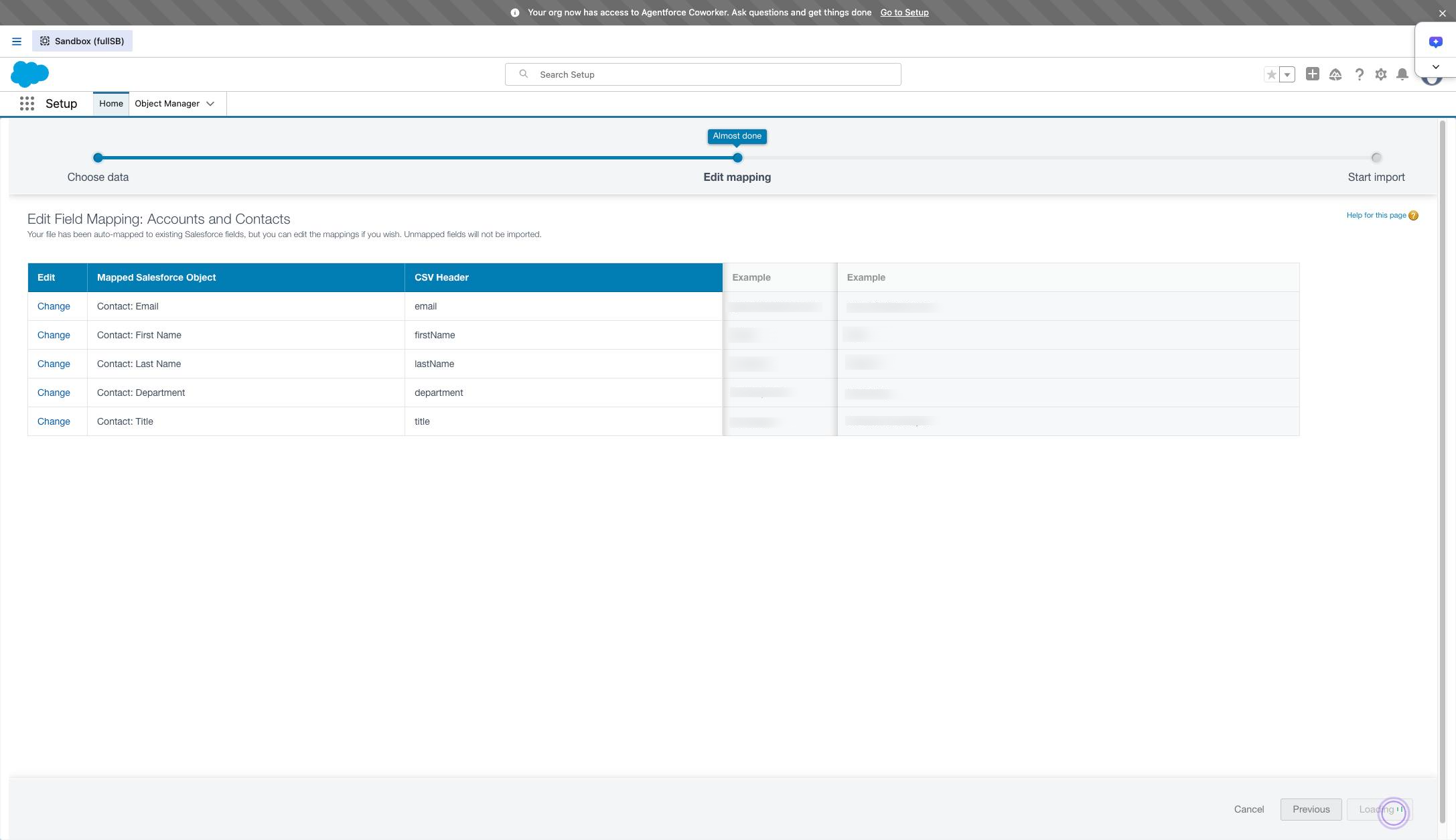
ご注意ください。SFDCにまだ登録されていない取引先をマッピングするには、CSVファイルに氏名の列が含まれていることを確認してください。SFDCはこの項目から取引先所有者を割り当てます
ご注意ください。SFDCにまだ登録されていない取引先をマッピングするには、CSVファイルに氏名の列が含まれていることを確認してください。SFDCはこの項目から取引先所有者を割り当てます

www.salesforce.com
ご注意ください。SFDCにまだ登録されていない取引先をマッピングするには、CSVファイルに氏名の列が含まれていることを確認してください。SFDCはこの項目から取引先所有者を割り当てます
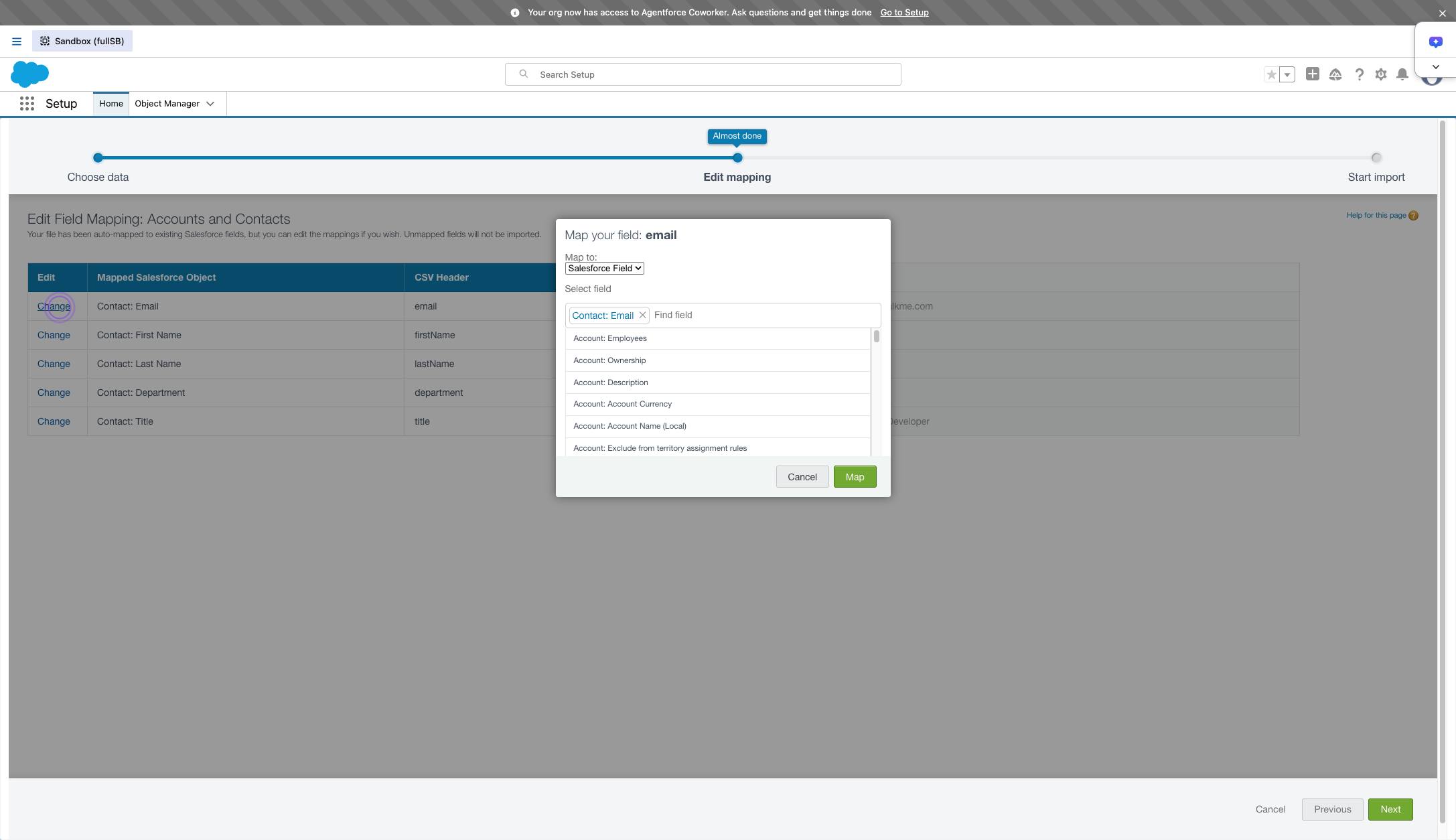
15

CSVファイルには、SFDCにインポートする項目が含まれています

CSVファイルには、SFDCにインポートする項目が含まれています

www.salesforce.com
CSVファイルには、SFDCにインポートする項目が含まれています
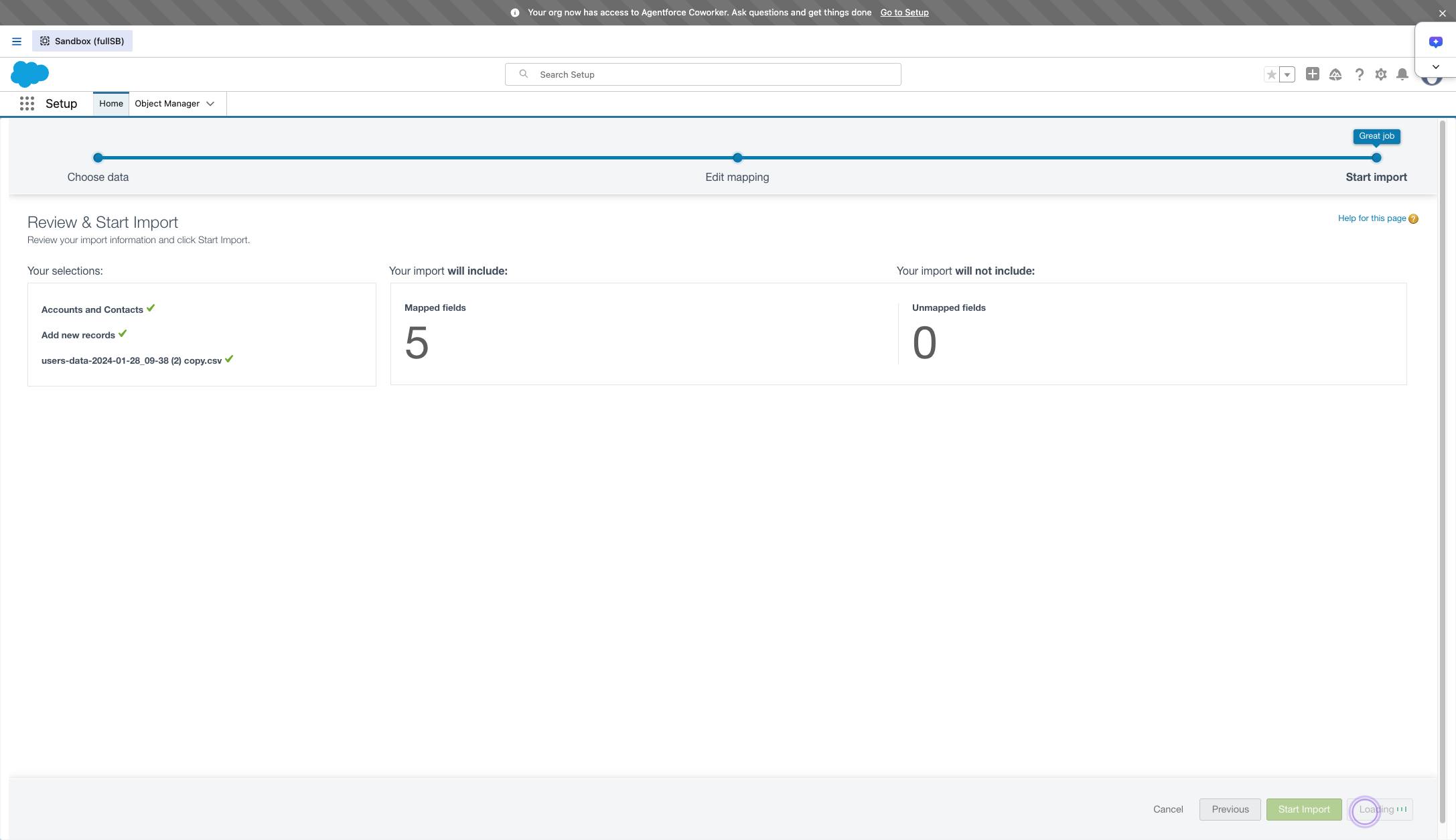
16

マッピングする項目がすべて揃ったら「Next」をクリックします

「OK」をクリックすると、アップロードの詳細が表示されます。追加された取引先の件数と失敗した件数を必ず確認してください
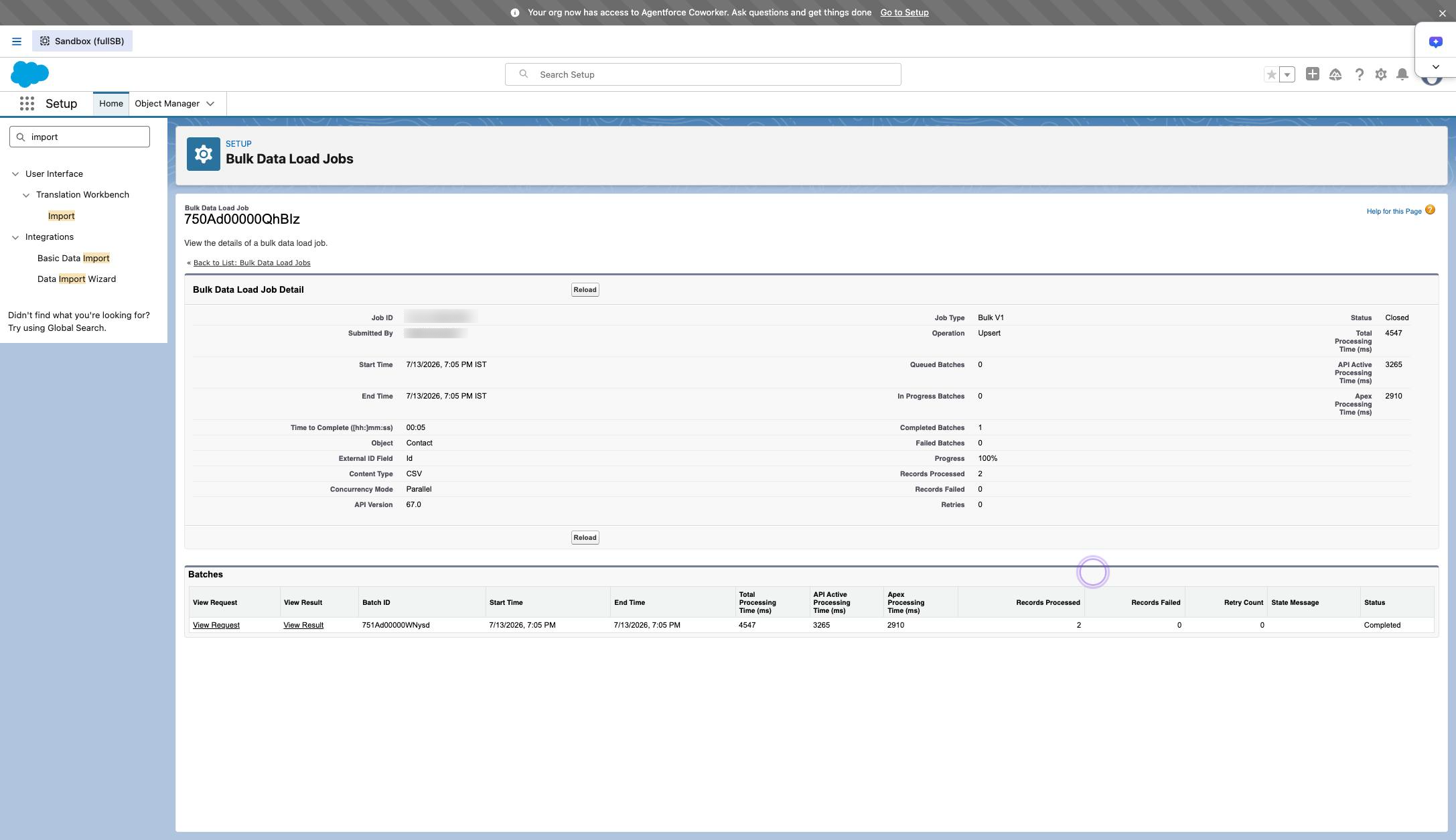
www.salesforce.com
マッピングする項目がすべて揃ったら「Next」をクリックします

このウォークスルーを自分用に

このテンプレートを複製し、画面を差し替えて、チームで共有しましょう。無料で始められます — クレジットカード不要。