Skip to content
テンプレートギャラリーに戻る
Google Sheets
Google Sheets

Google スプレッドシートで編集権限を付与する方法

すぐに使えるステップバイステップのガイドです。以下で各ステップをプレビューし、数秒であなた専用にカスタマイズできます。

業務・運用
5 steps 2 min コミュニティテンプレート
1

スプレッドシートに移動します

スプレッドシートに移動します

2

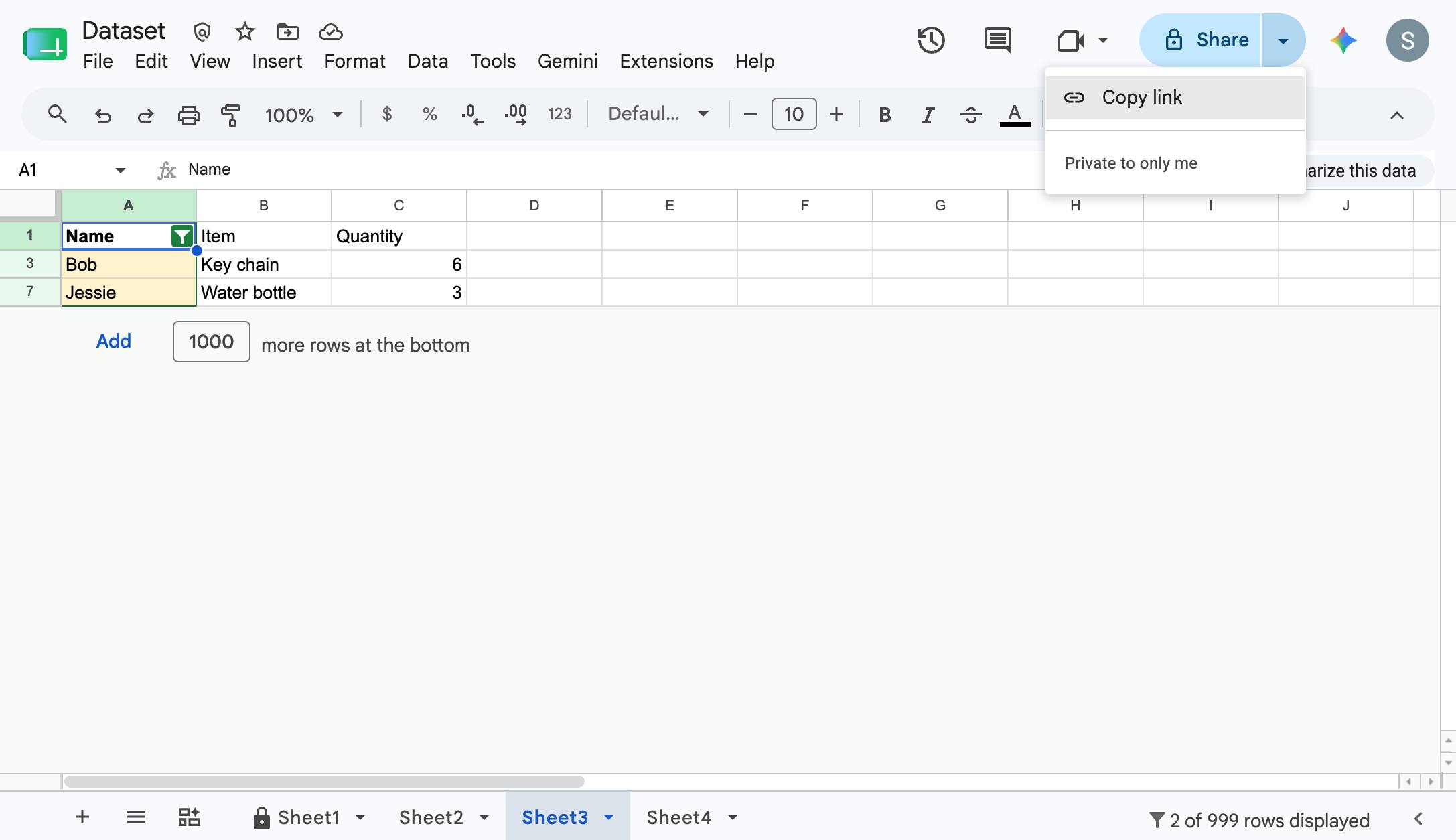
「共有」をクリックします

「共有」をクリックします

docs.google.com/spreadsheets
「共有」をクリックします
3

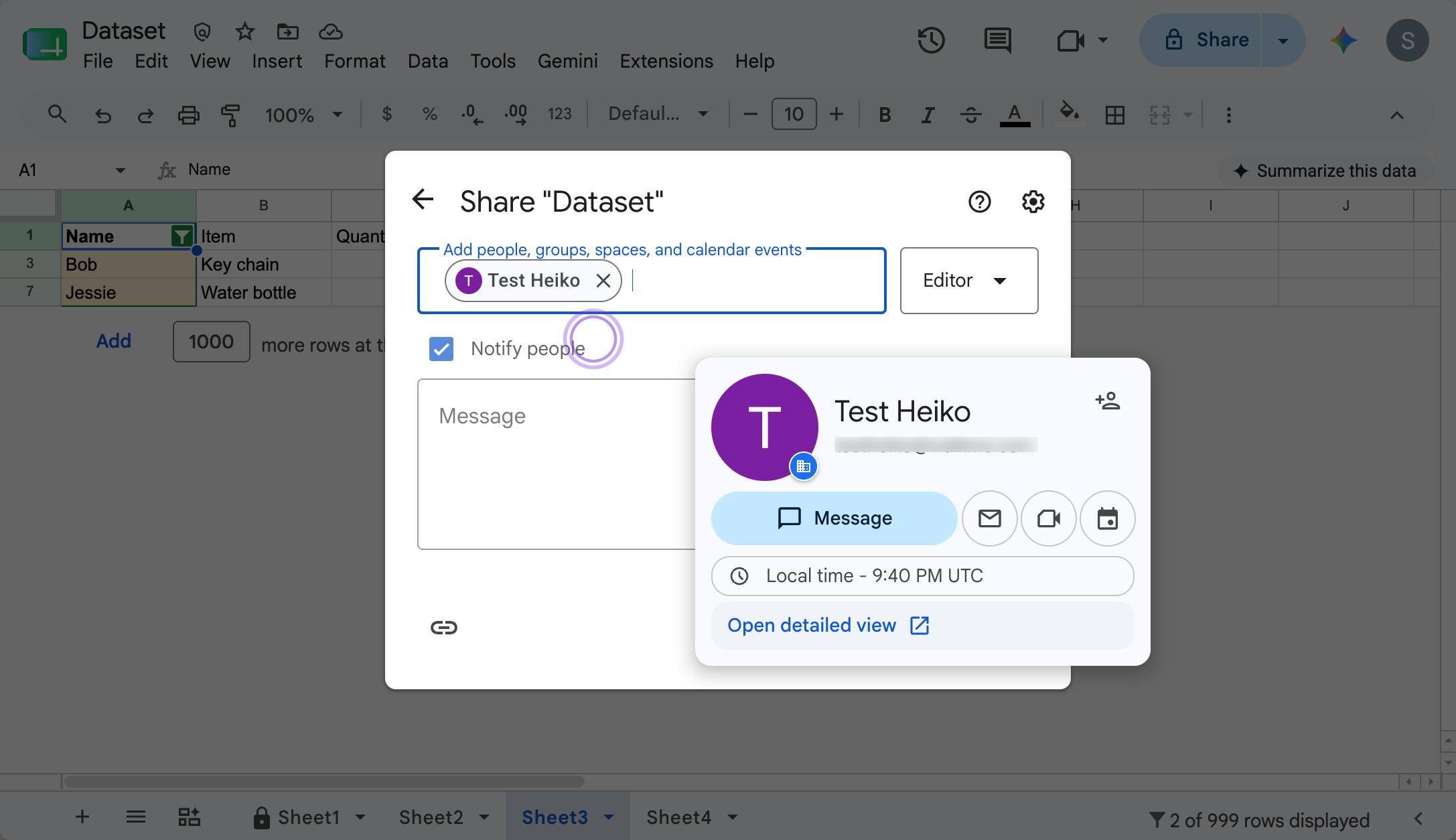
シートを共有したい相手のメールアドレスを入力します

シートを共有したい相手のメールアドレスを入力します

docs.google.com/spreadsheets
シートを共有したい相手のメールアドレスを入力します
4

このアイコンをクリックして編集権限を切り替えます。デフォルトでは、これらの共有権限は「編集者」に設定されています
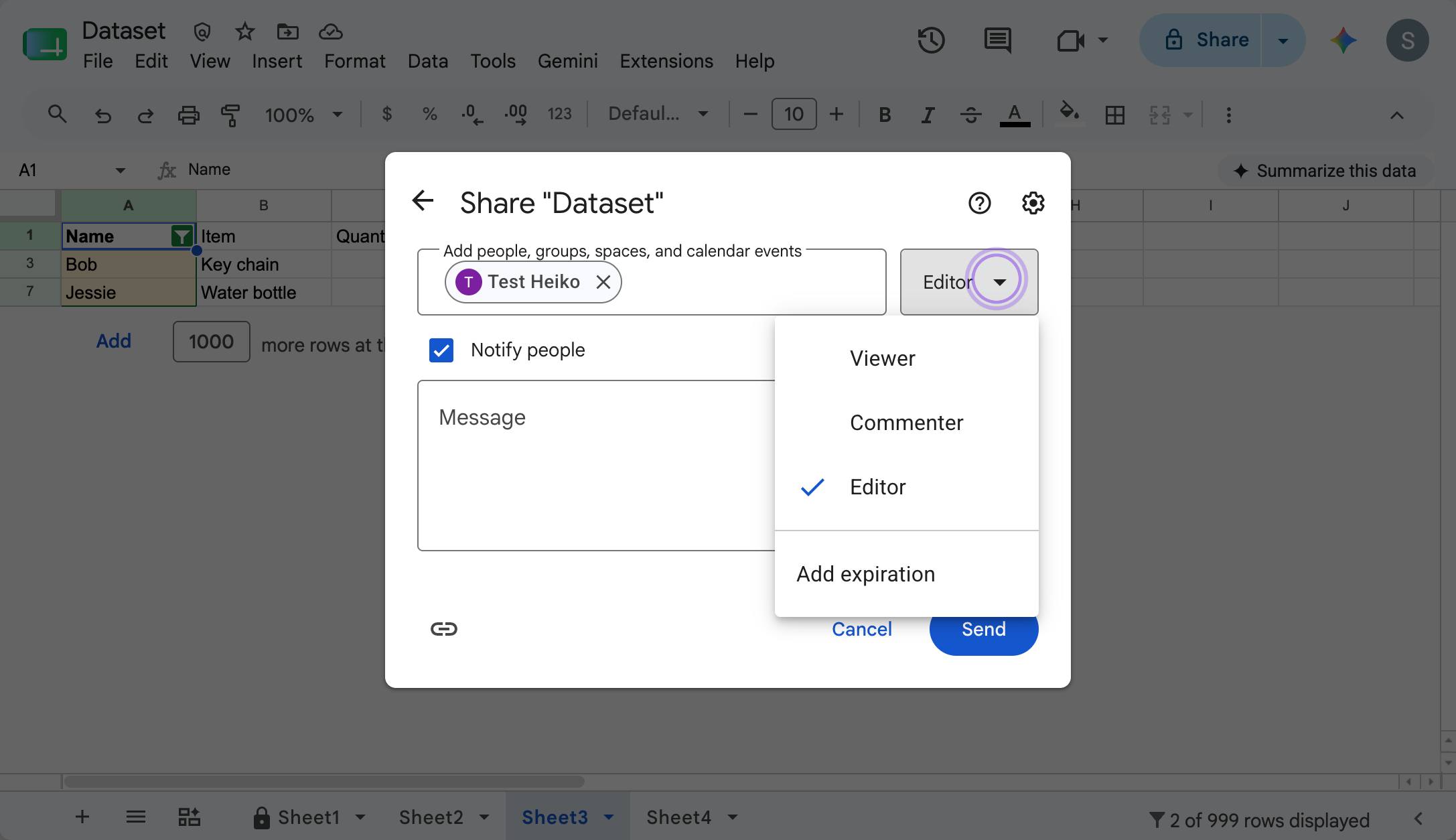
このアイコンをクリックして編集権限を切り替えます。デフォルトでは、これらの共有権限は「編集者」に設定されています

docs.google.com/spreadsheets
このアイコンをクリックして編集権限を切り替えます。デフォルトでは、これらの共有権限は「編集者」に設定されています
5

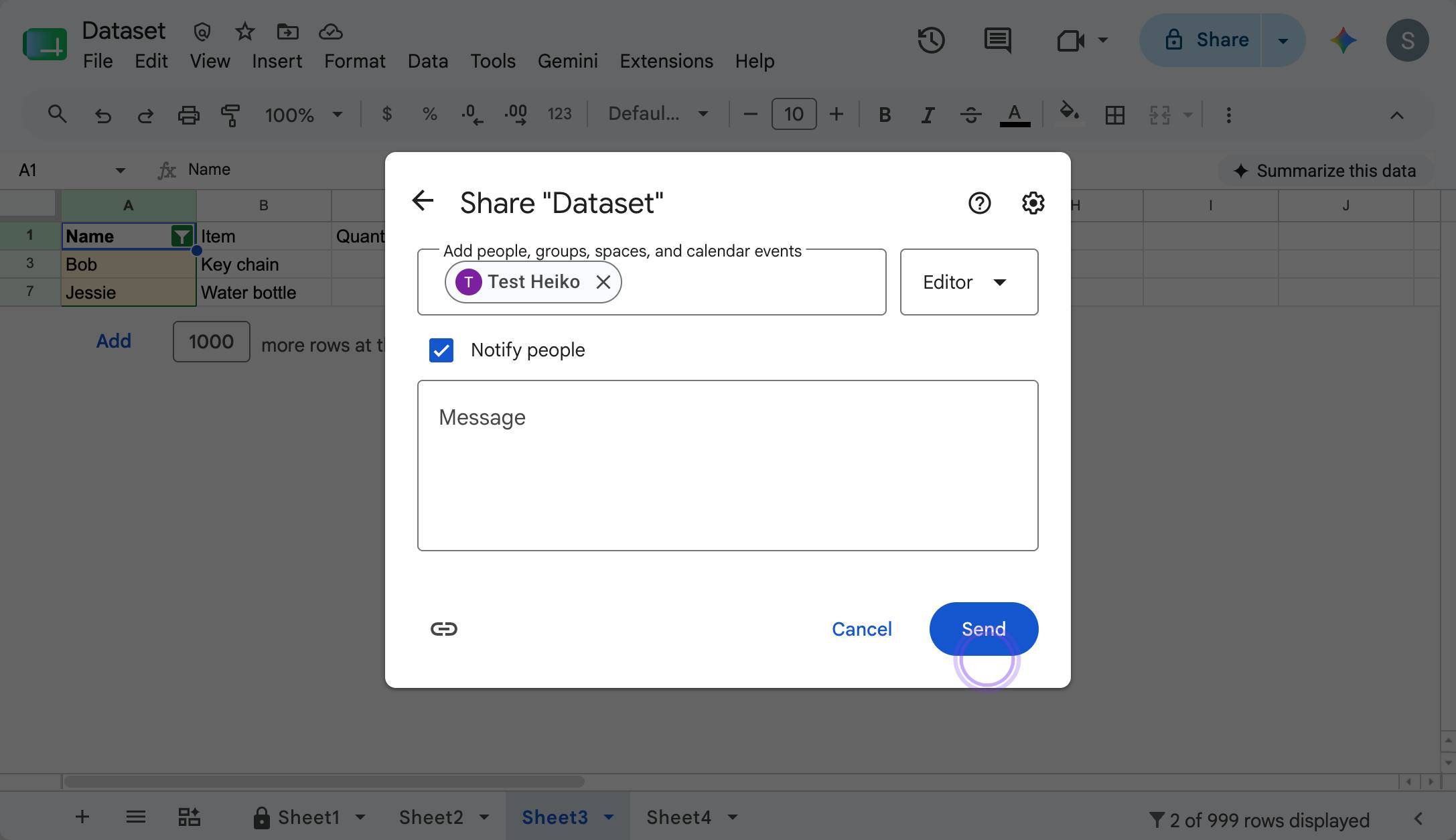
準備ができたら「送信」をクリックしましょう!

準備ができたら「送信」をクリックしましょう!

docs.google.com/spreadsheets
準備ができたら「送信」をクリックしましょう!

このウォークスルーを自分用に

このテンプレートを複製し、画面を差し替えて、チームで共有しましょう。無料で始められます — クレジットカード不要。