1
最上行を固定
最上行を固定

Excelで行とウィンドウ枠を固定し、スクロール中もヘッダーと重要なデータを表示し続ける方法を学びます。このステップバイステップガイドでは、最上行の固定と特定の選択位置でのウィンドウ枠のロックについて説明します。
最上行を固定
Excelドキュメントに移動して、行を固定する方法を学び始めます。
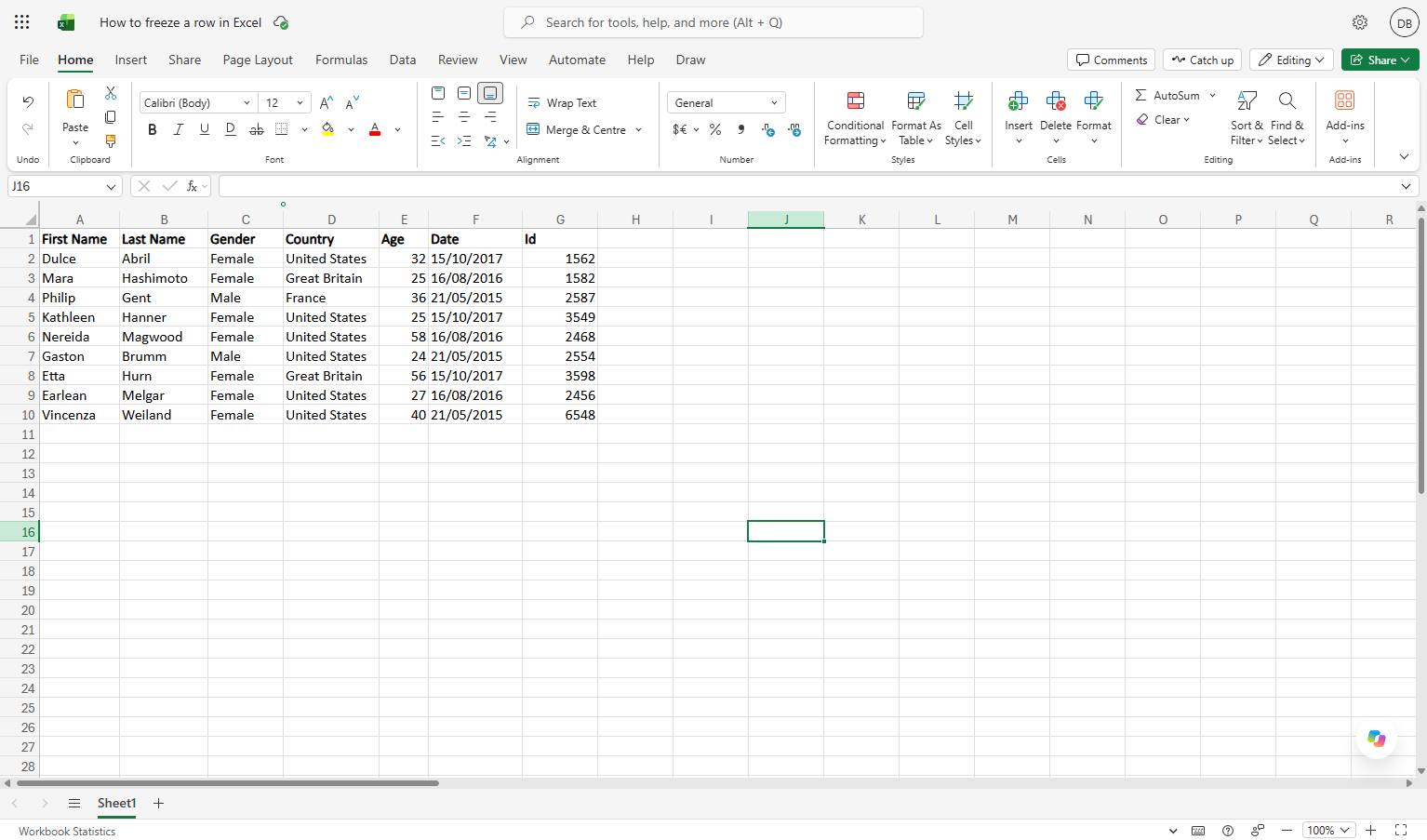
上部のリボンにある「表示」タブをクリックして、表示関連のオプションにアクセスします。
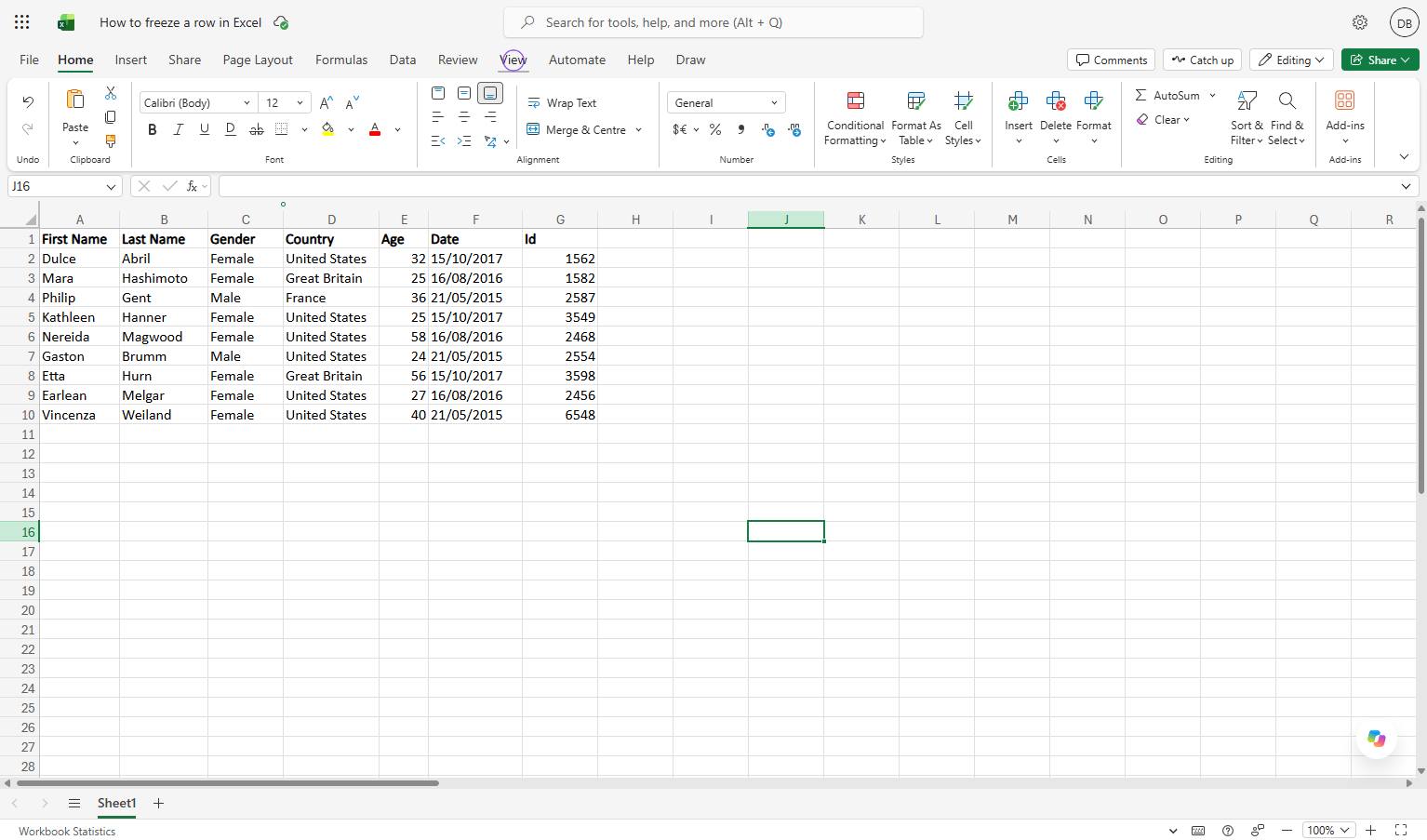
上部のリボンにある「表示」タブをクリックして、表示関連のオプションにアクセスします。
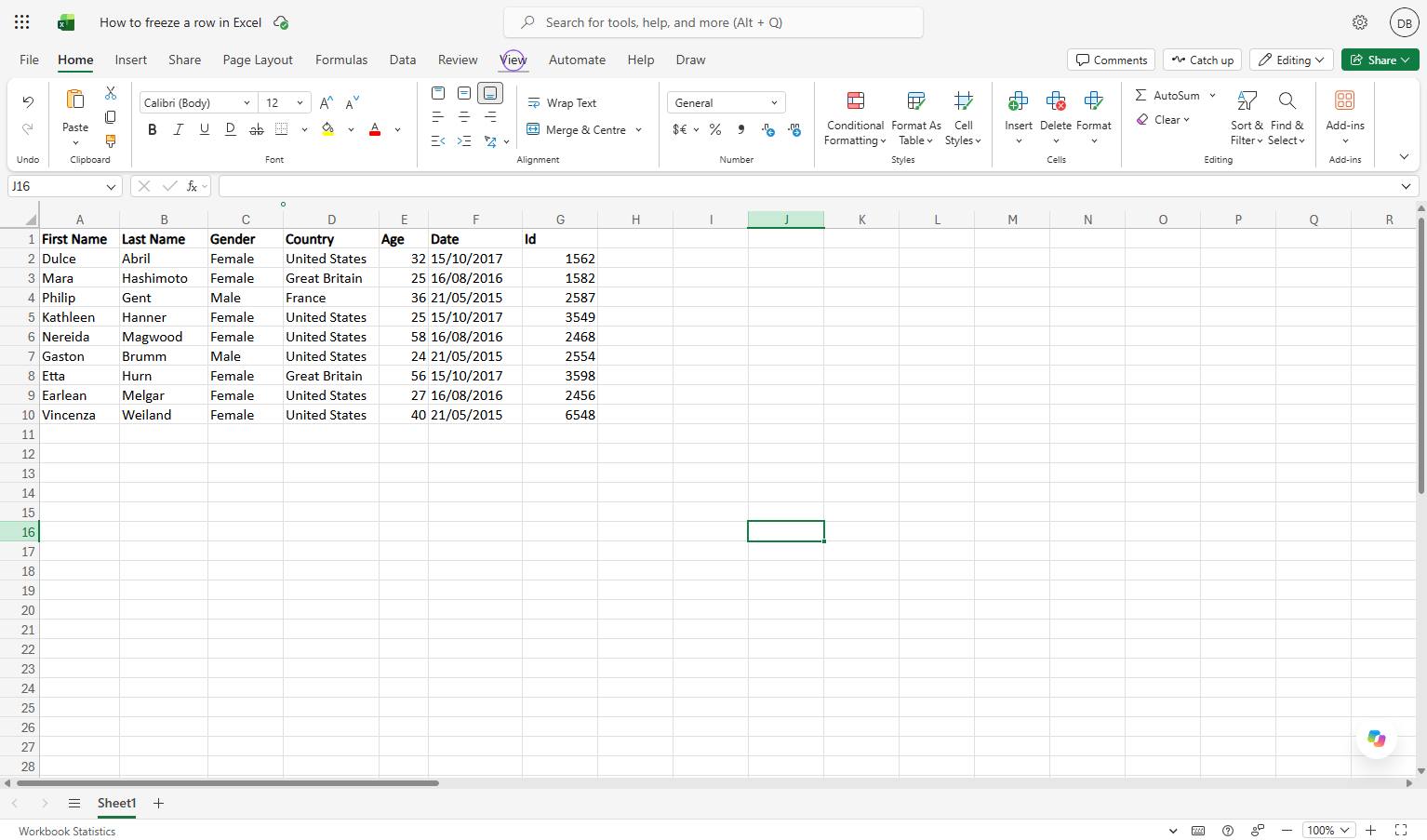
「表示」タブの「ウィンドウ」グループにある「ウィンドウ枠の固定」ボタンをクリックして、ドロップダウンメニューを開きます。
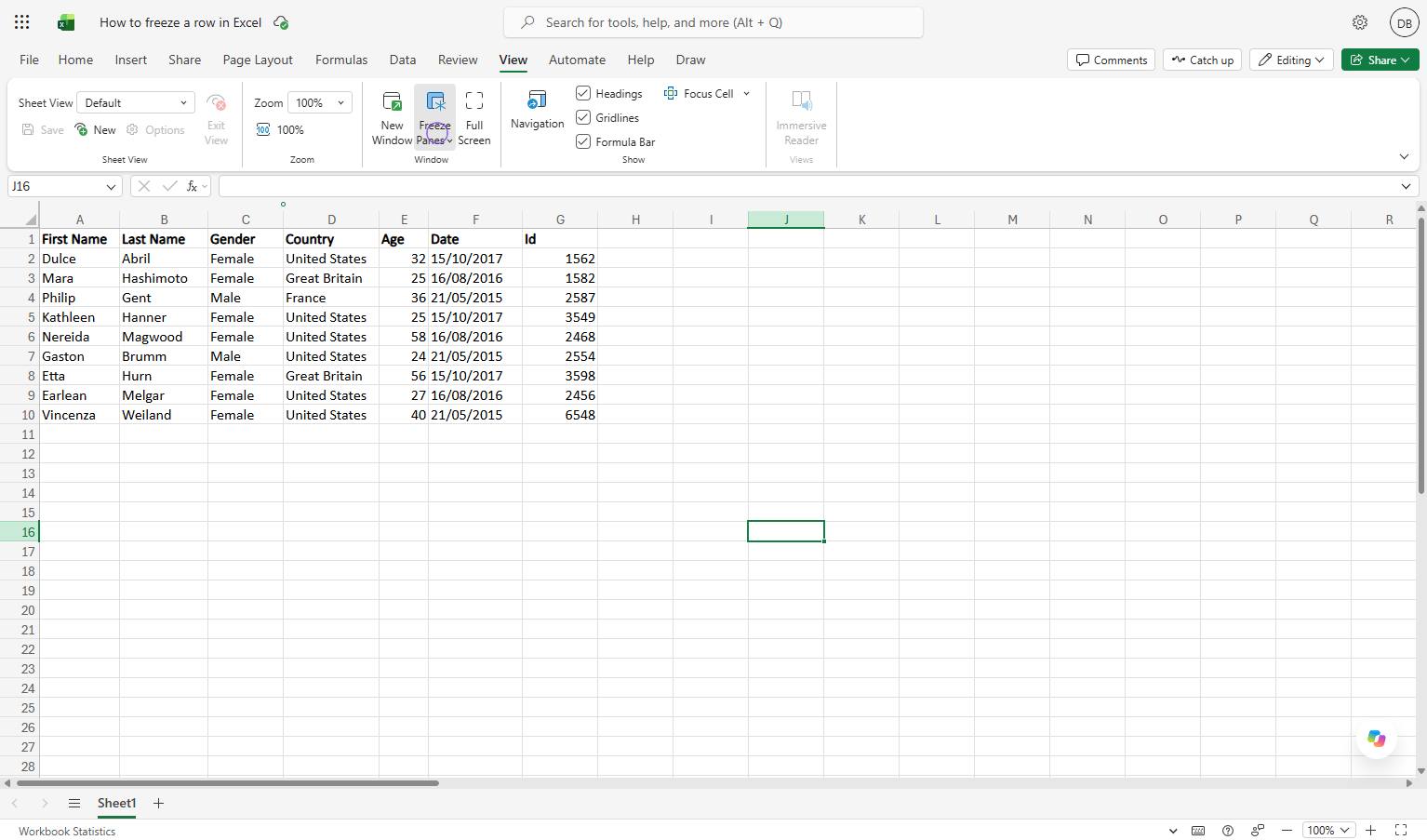
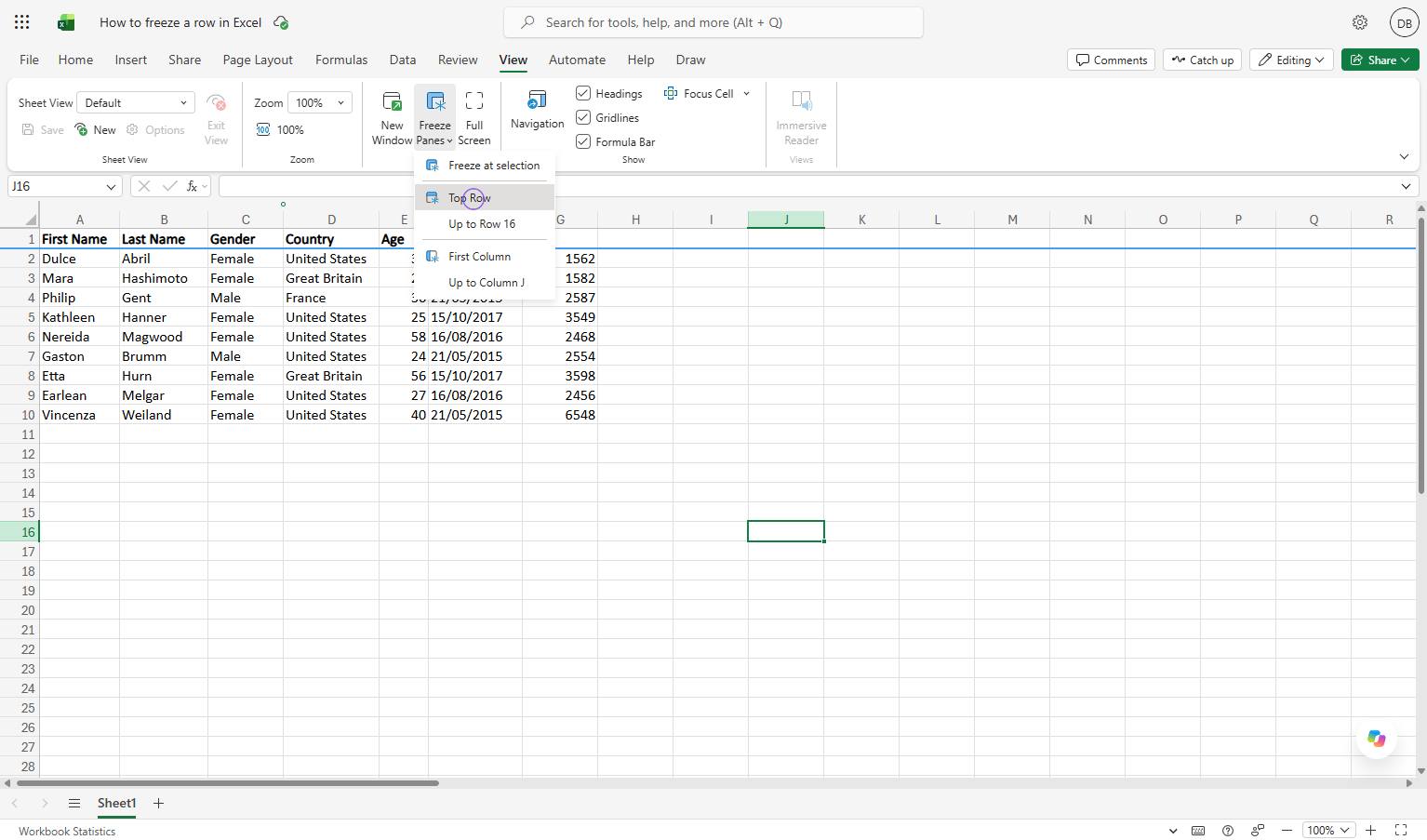
「ウィンドウ枠の固定」ドロップダウンメニューで「先頭行の固定」オプションをクリックして、スプレッドシートの最初の行を固定します。
複数の行を固定
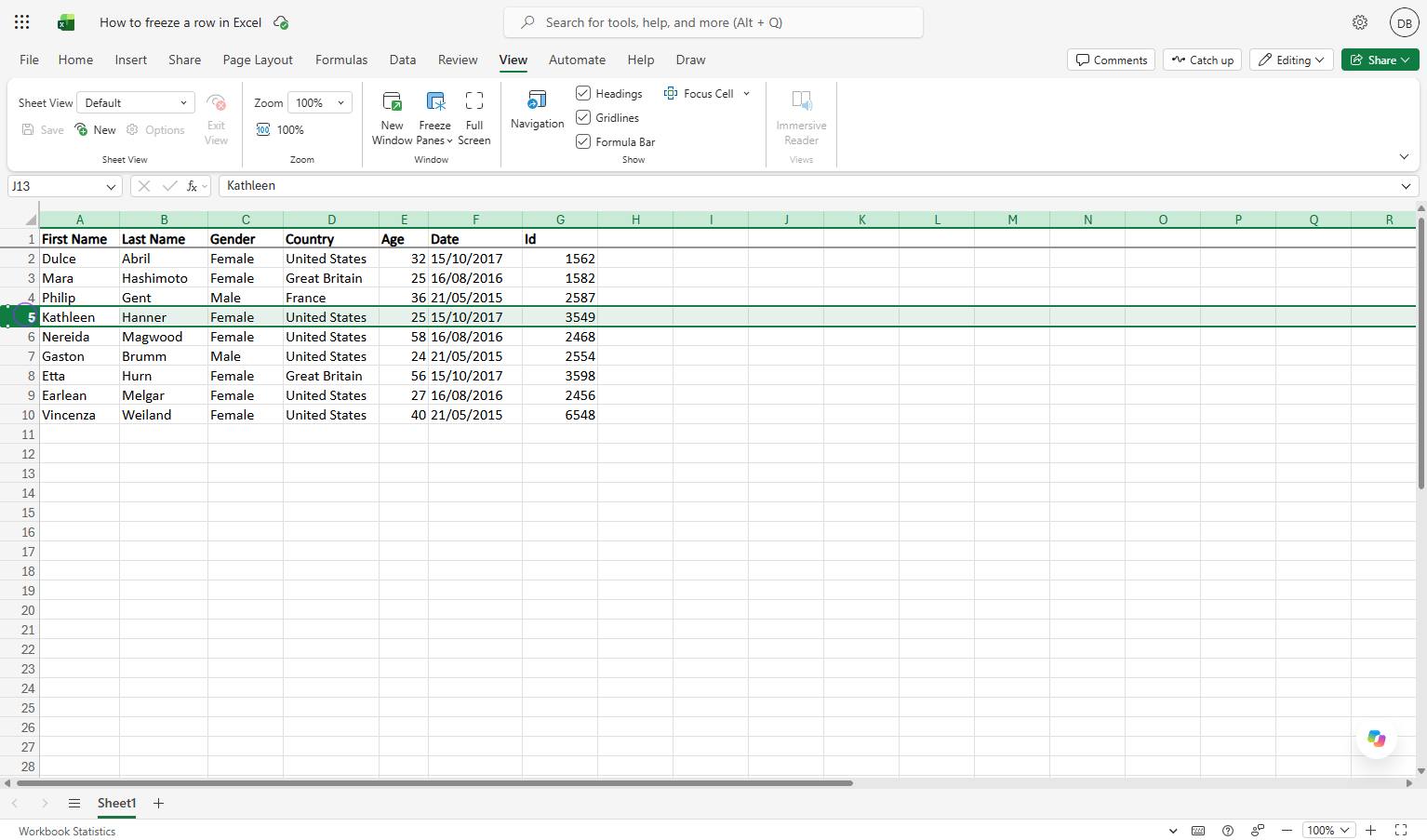
固定したい最後の行の下にある行番号をクリックします。
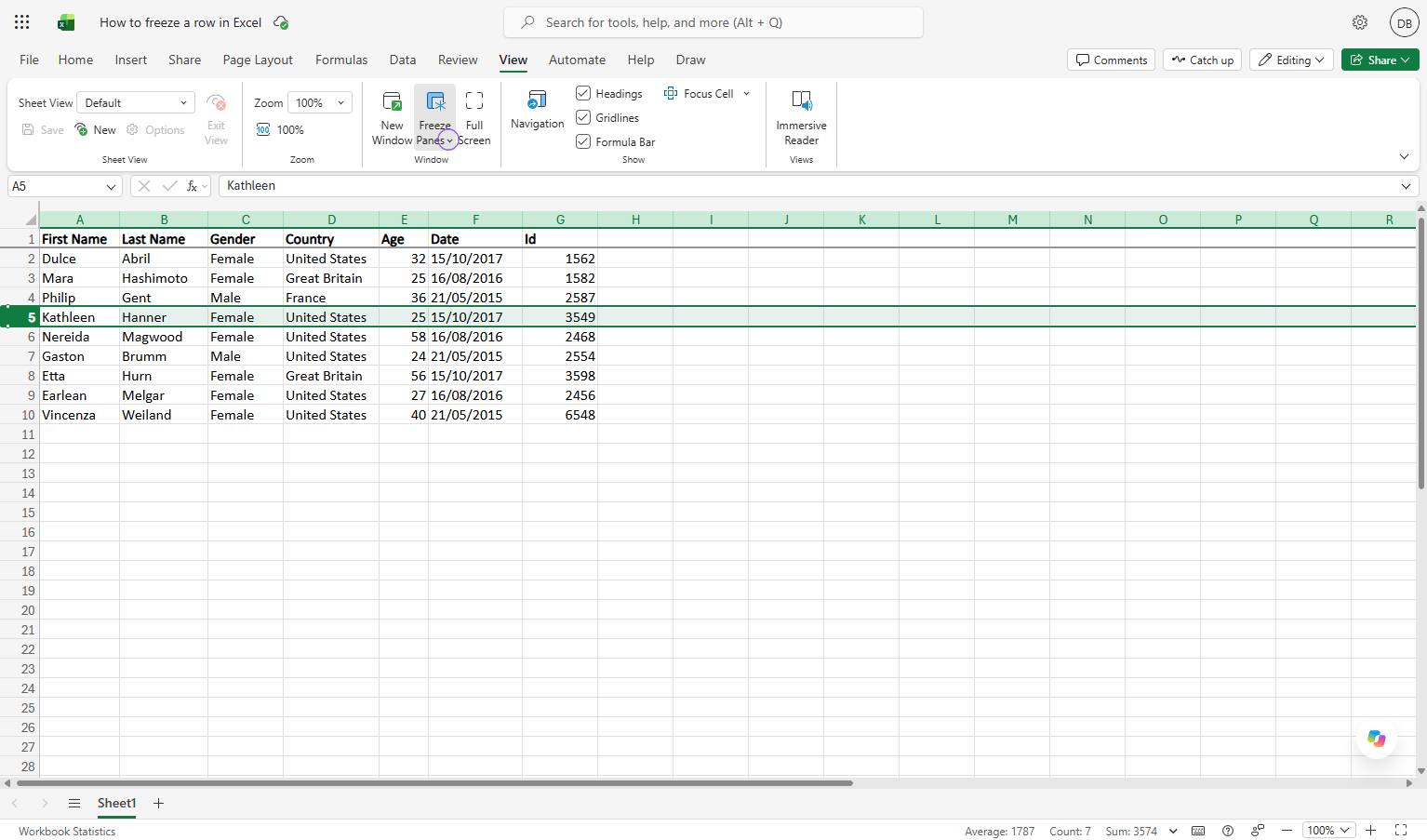
「表示」リボンの「ウィンドウ枠の固定」ドロップダウン矢印をクリックして、利用可能なオプションを表示します。
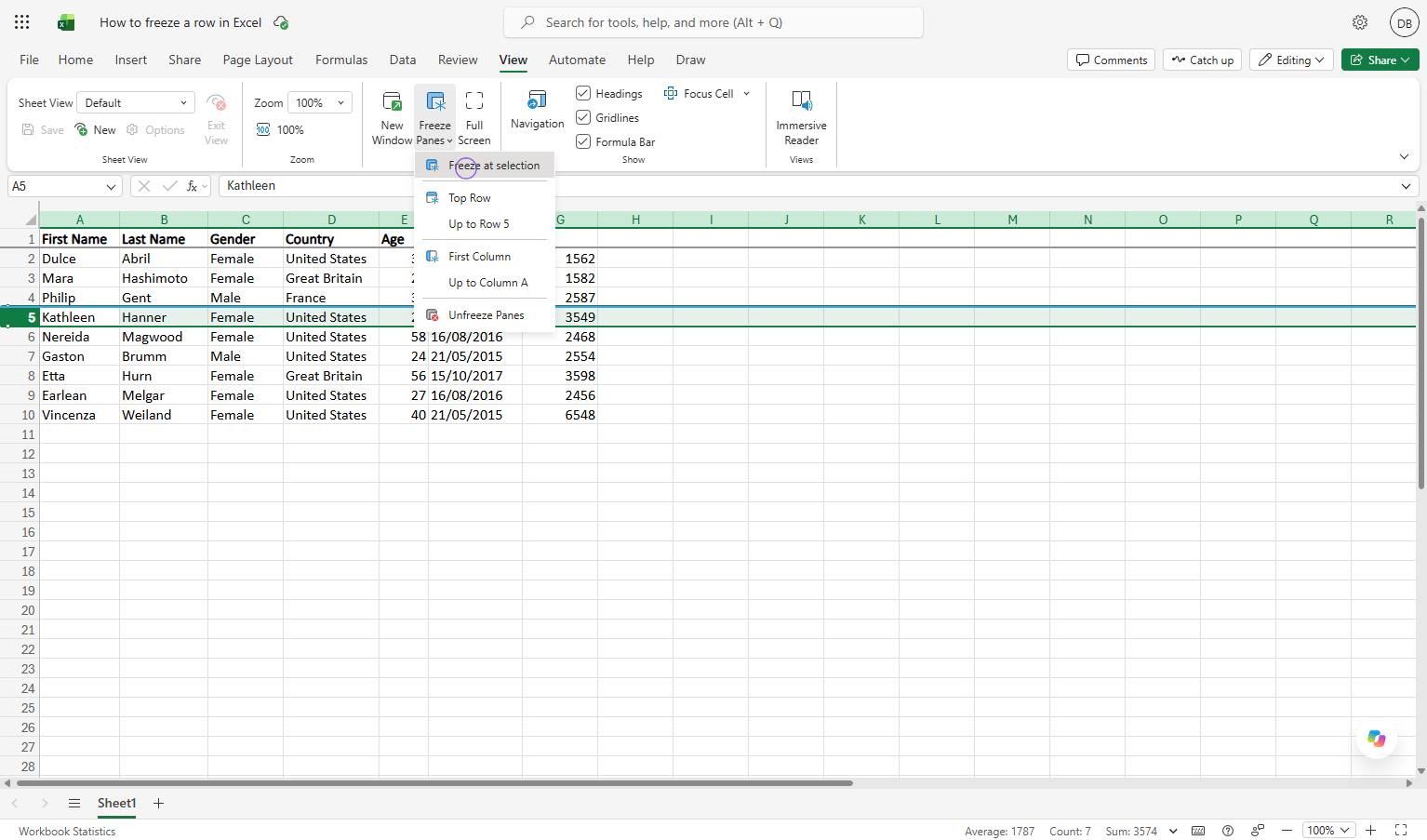
ドロップダウンメニューで「選択位置で固定」オプションをクリックして、アクティブセルより上の行をロックします。
このテンプレートを複製し、画面を差し替えて、チームで共有しましょう。無料で始められます — クレジットカード不要。
フォームをご記入ください。折り返し、迅速にご連絡いたします。
Tell us about your team and we'll find the right plan together.