1
Gmailの受信トレイに移動する
アーカイブされたメールを探すプロセスを開始するために、Gmailの受信トレイを開きます。
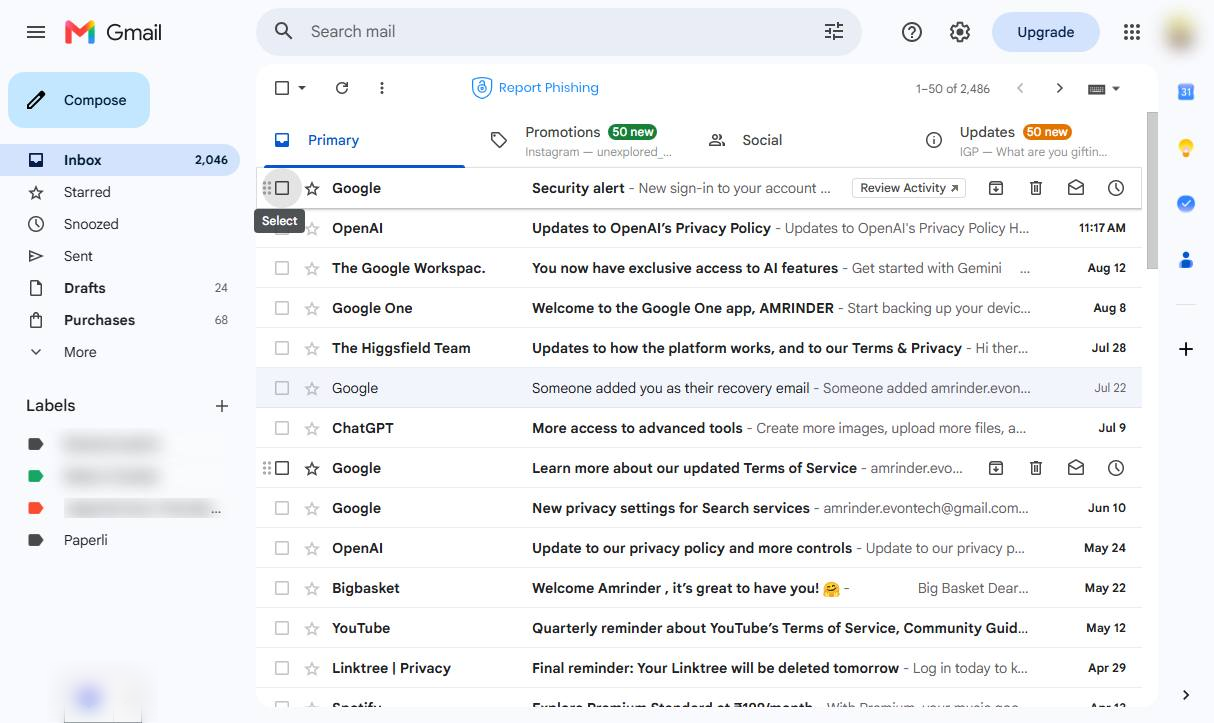

Gmailの「すべてのメール」フォルダや検索フィルタを使用して、メールを簡単にアーカイブし、素早く検索する方法を学びましょう。
アーカイブされたメールを探すプロセスを開始するために、Gmailの受信トレイを開きます。
受信トレイのリストにある「The Google Workspac.」からのメールの横にあるチェックボックスをクリックして選択します。
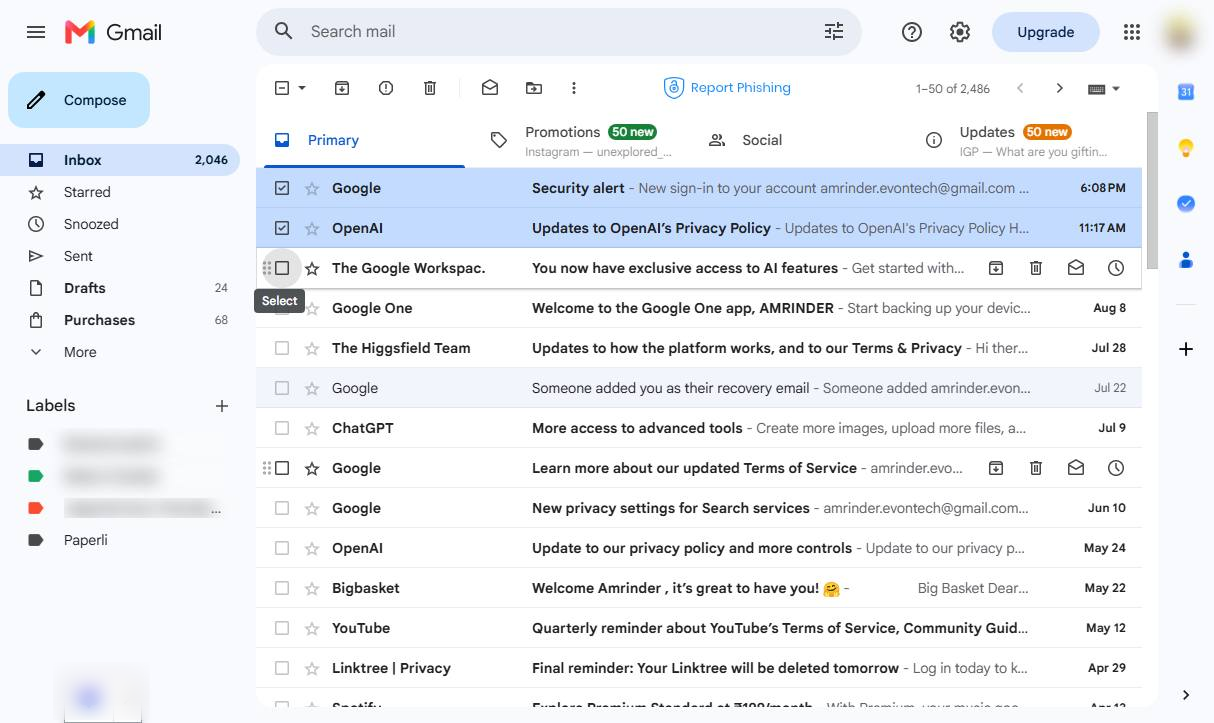
上部のツールバーにあるアーカイブボタンをクリックして、選択したメールをアーカイブします。
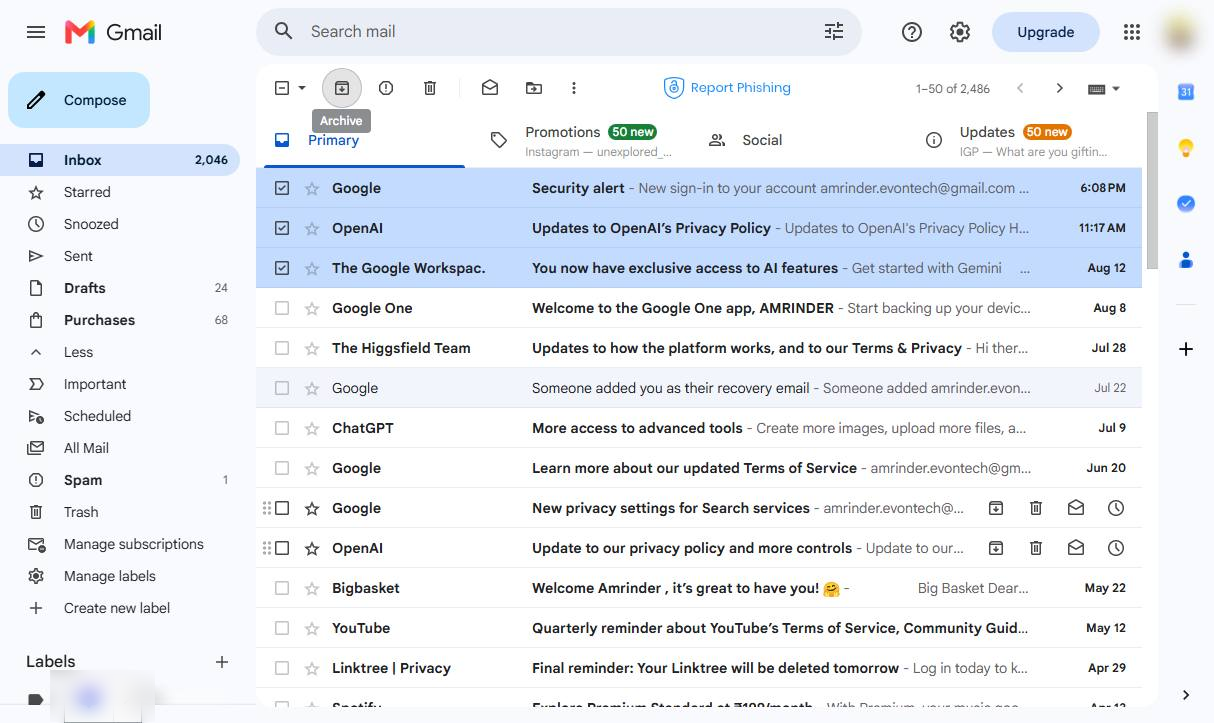
左サイドバーの「もっと見る」をクリックして、フォルダとラベルのリストを展開します。
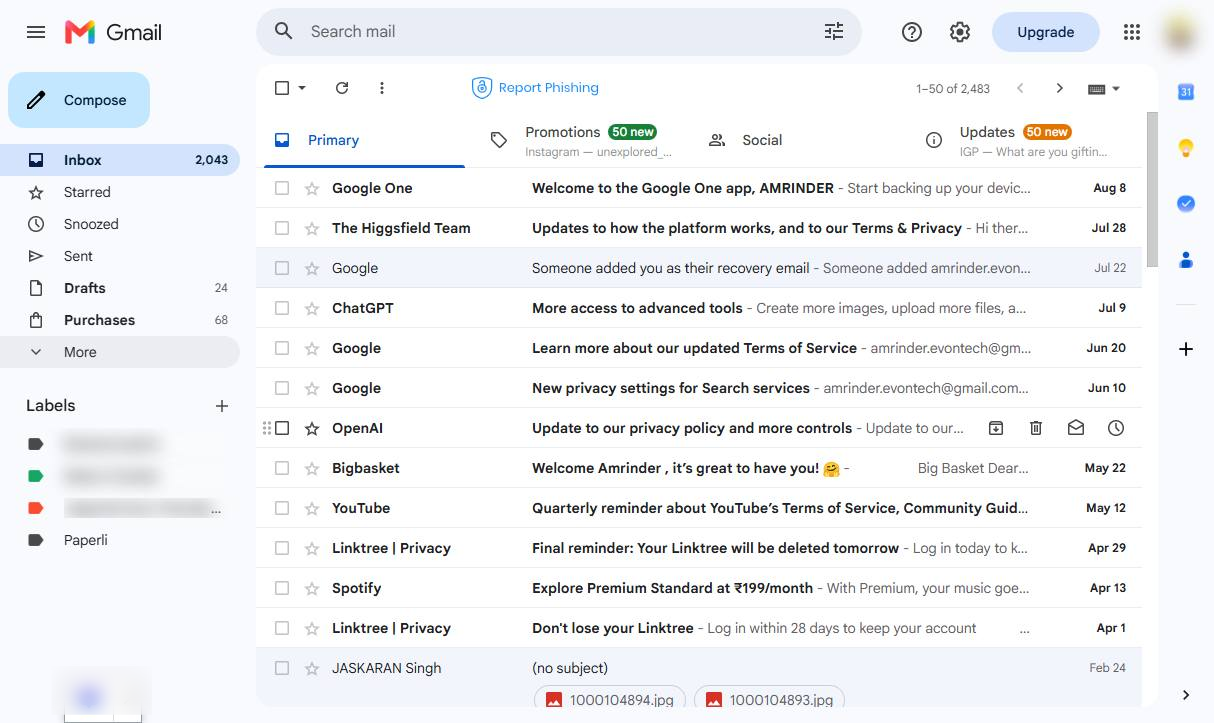
左サイドバーの「すべてのメール」オプションをクリックして、アーカイブされたものを含むすべてのメールを表示します。
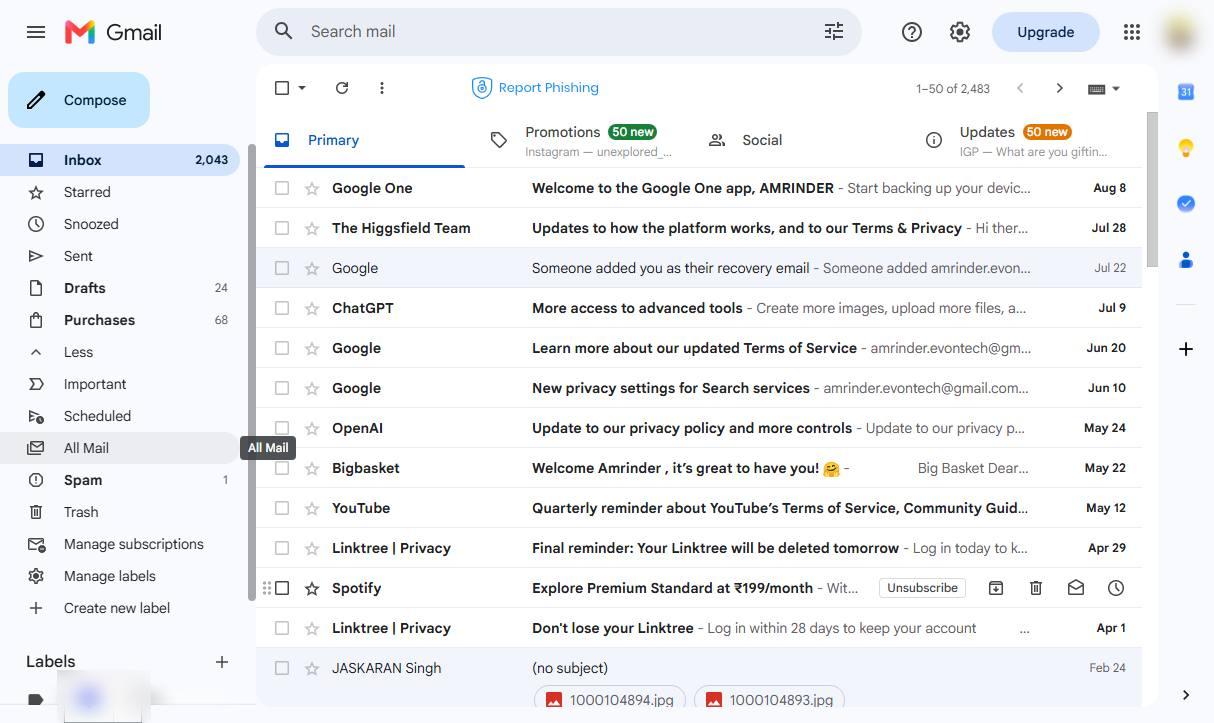
左サイドバーの「すべてのメール」タブをクリックして、アーカイブされたものを含むすべてのメールを表示します。
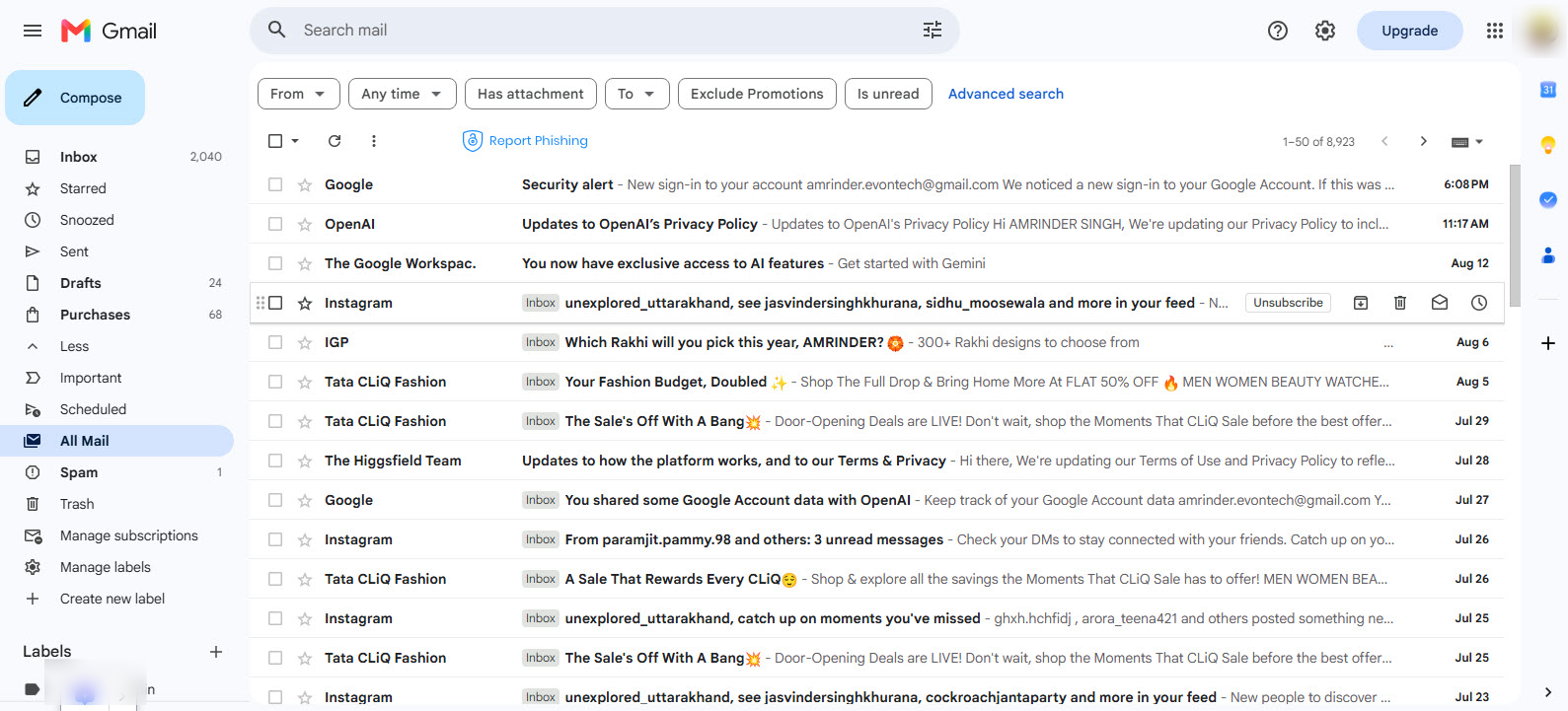
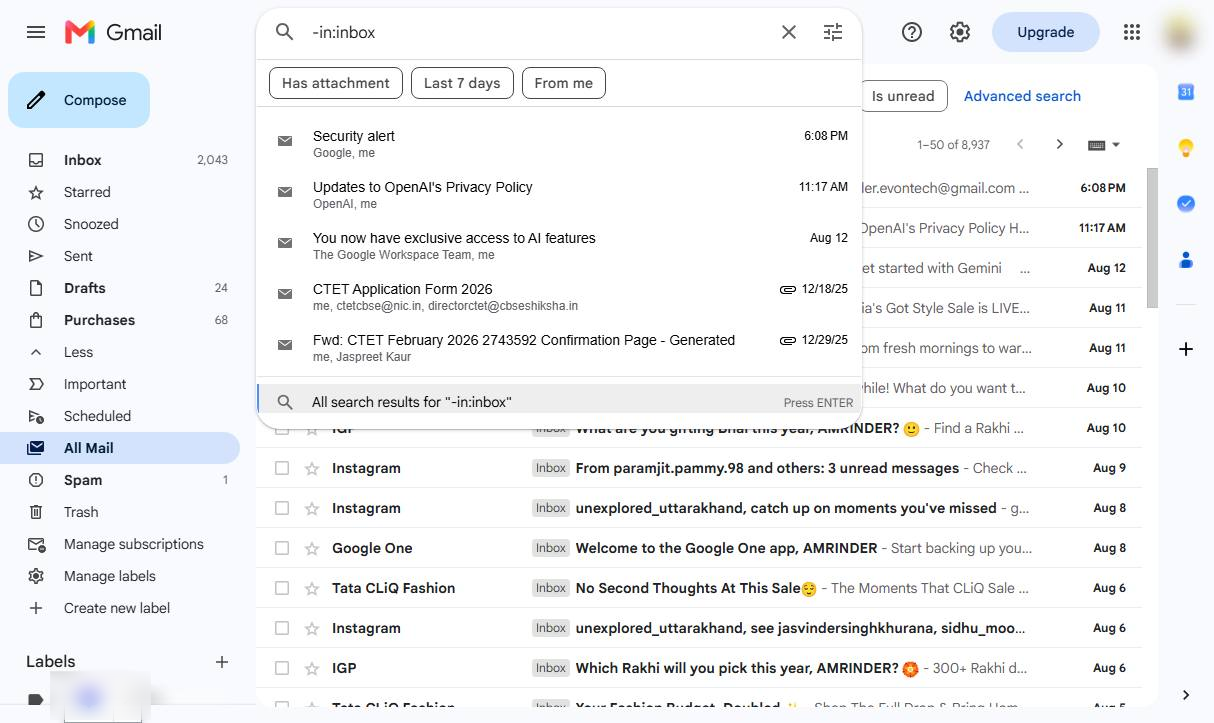
検索候補ドロップダウンの下部にある「'-in:inbox' のすべての検索結果」オプションをクリックして、クエリを実行します。
このテンプレートを複製し、画面を差し替えて、チームで共有しましょう。無料で始められます — クレジットカード不要。
フォームをご記入ください。折り返し、迅速にご連絡いたします。
Tell us about your team and we'll find the right plan together.