Skip to content
テンプレートギャラリーに戻る
Google Sheets
Google Sheets

Google Sheetsで色でフィルタする方法

このHaikuでは、セルの色で列をフィルタする方法を紹介します

業務・運用
4 steps 2 min コミュニティテンプレート
1

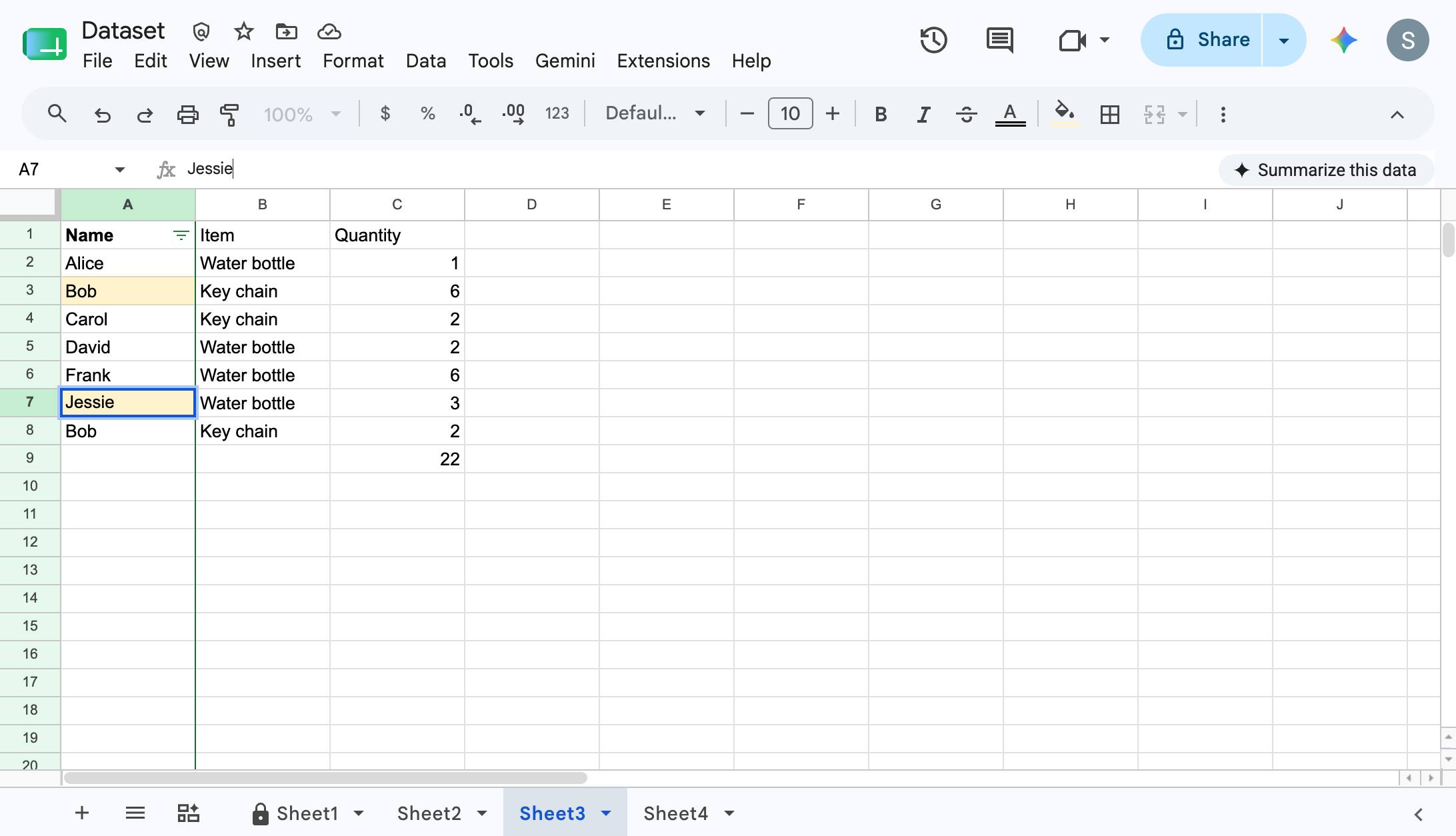
データフィルタが適用されていることを確認してください。

データフィルタが適用されていることを確認してください。
docs.google.com/spreadsheets
データフィルタが適用されていることを確認してください。
2

適切な列ヘッダーの最初のセルにあるフィルタアイコンをクリックして、フィルタオプションを開きます
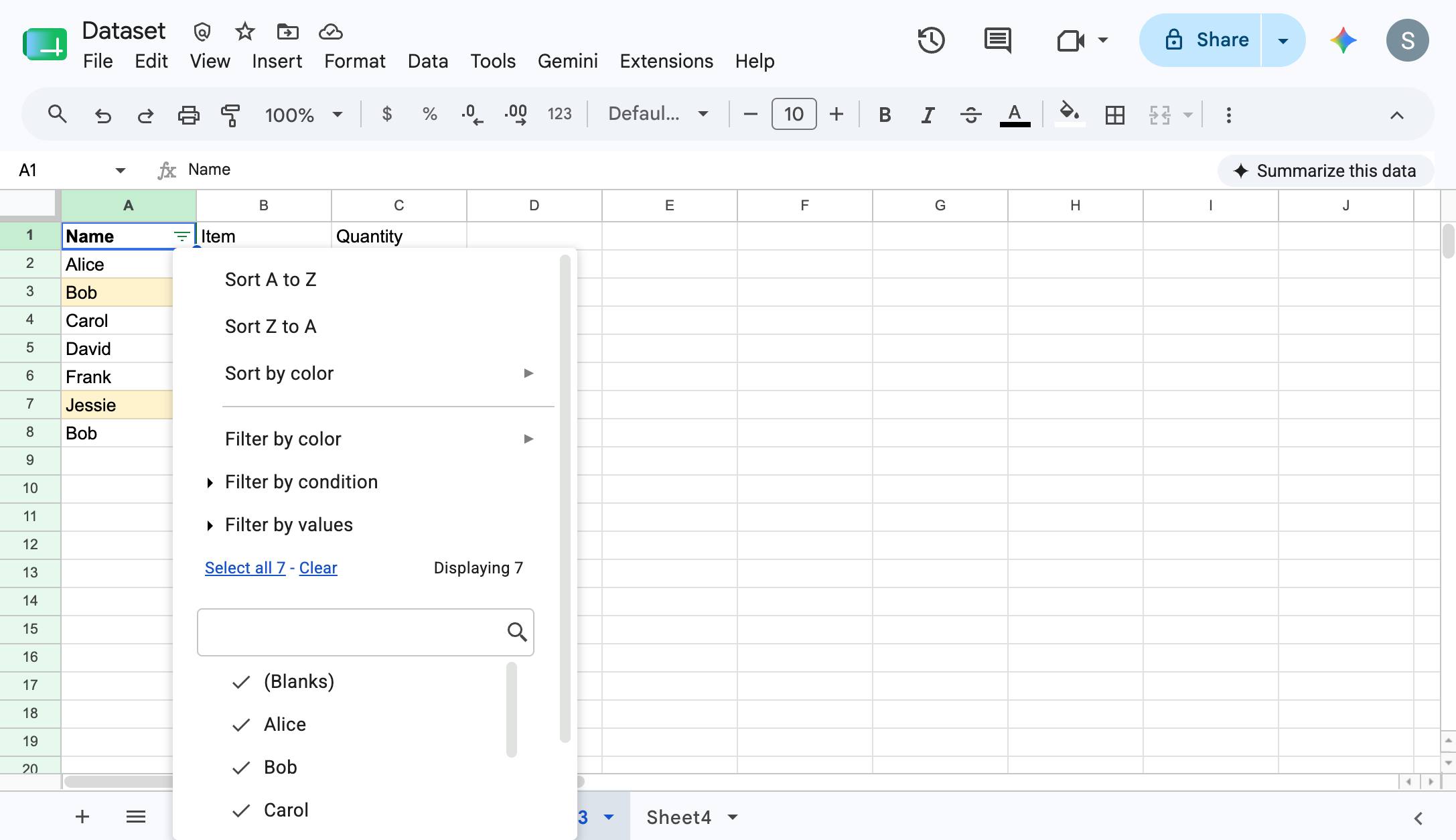
適切な列ヘッダーの最初のセルにあるフィルタアイコンをクリックして、フィルタオプションを開きます

docs.google.com/spreadsheets
適切な列ヘッダーの最初のセルにあるフィルタアイコンをクリックして、フィルタオプションを開きます
3

「色でフィルタ」にカーソルを合わせるかクリックします。「塗りつぶしの色」にカーソルを合わせるかクリックして、フィルタする色を選択します。注:これは「テキストの色」でも機能します
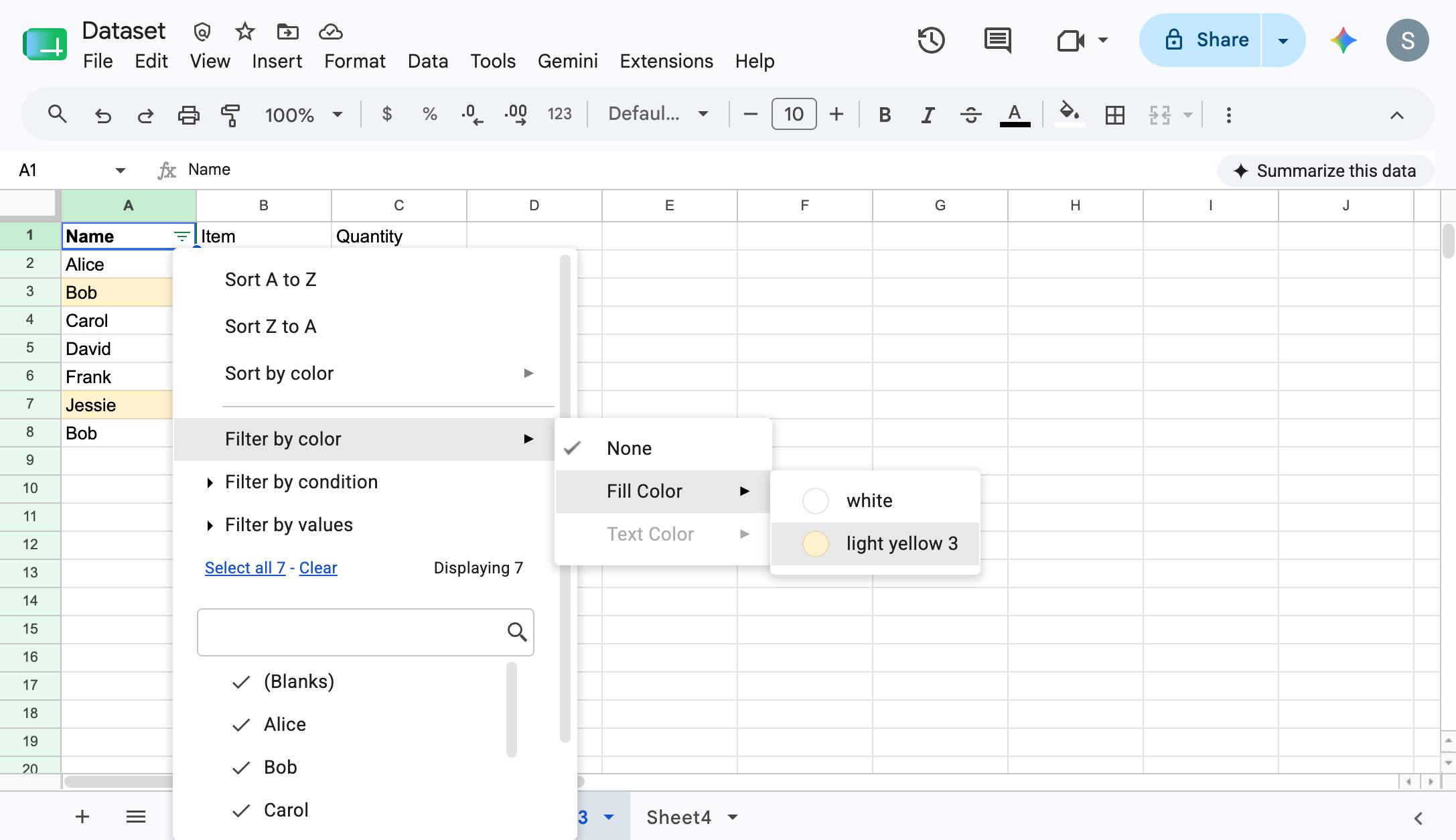
「色でフィルタ」にカーソルを合わせるかクリックします。「塗りつぶしの色」にカーソルを合わせるかクリックして、フィルタする色を選択します。注:これは「テキストの色」でも機能します

docs.google.com/spreadsheets
「色でフィルタ」にカーソルを合わせるかクリックします。「塗りつぶしの色」にカーソルを合わせるかクリックして、フィルタする色を選択します。注:これは「テキストの色」でも機能します
4

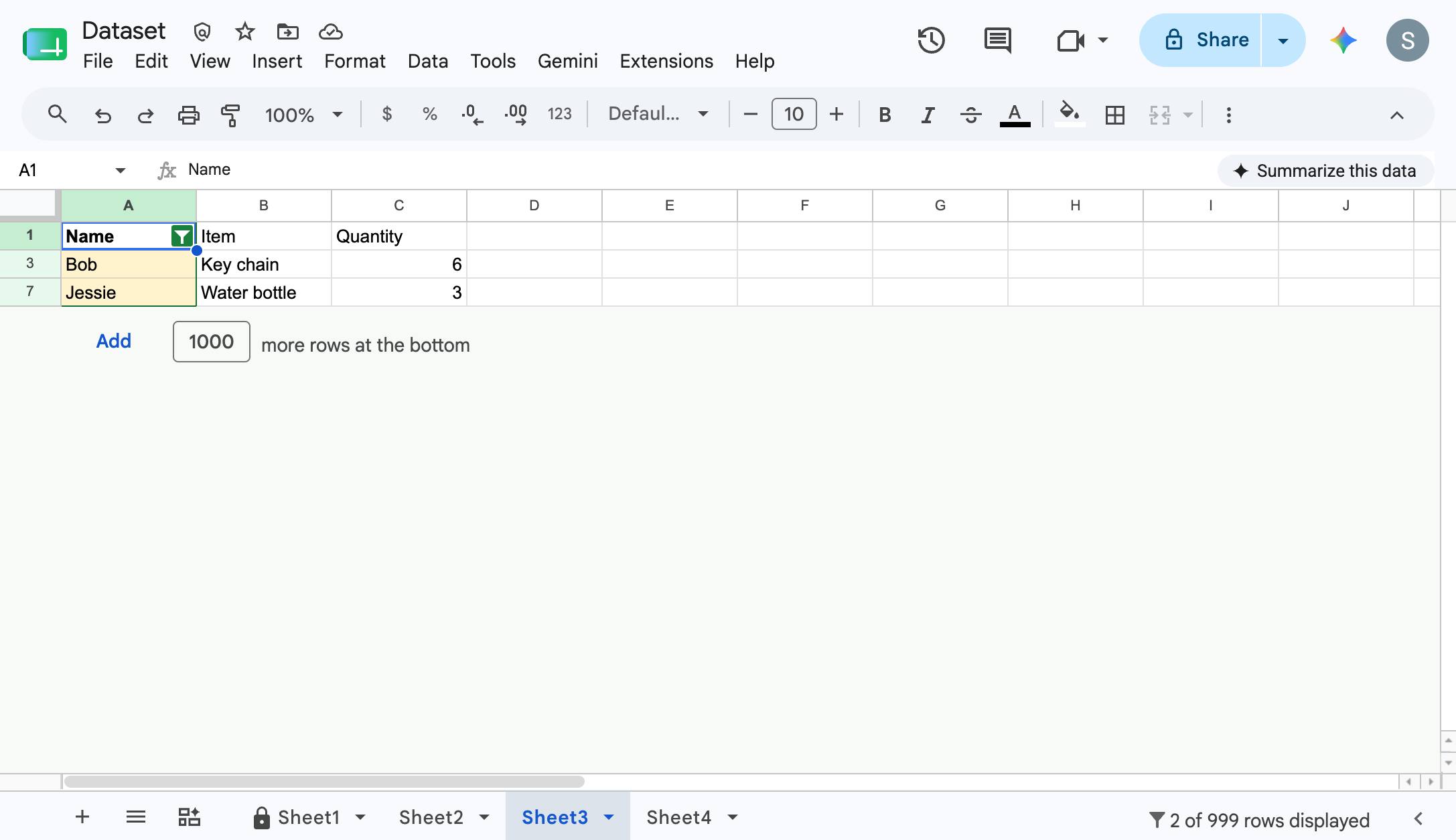
選択した色でデータセットがフィルタされます!

選択した色でデータセットがフィルタされます!

docs.google.com/spreadsheets
選択した色でデータセットがフィルタされます!

このウォークスルーを自分用に

このテンプレートを複製し、画面を差し替えて、チームで共有しましょう。無料で始められます — クレジットカード不要。