Skip to content
テンプレートギャラリーに戻る
Salesforce
Salesforce

Salesforceから商談(オポチュニティ)をMicrosoft Excelにエクスポートする方法

すぐに使えるステップバイステップのガイドです。以下で各ステップをプレビューし、数秒であなた専用にカスタマイズできます。

営業・カスタマーサクセス
14 steps 6 min コミュニティテンプレート
1

Salesforceにアクセスします

Salesforceにアクセスします

2

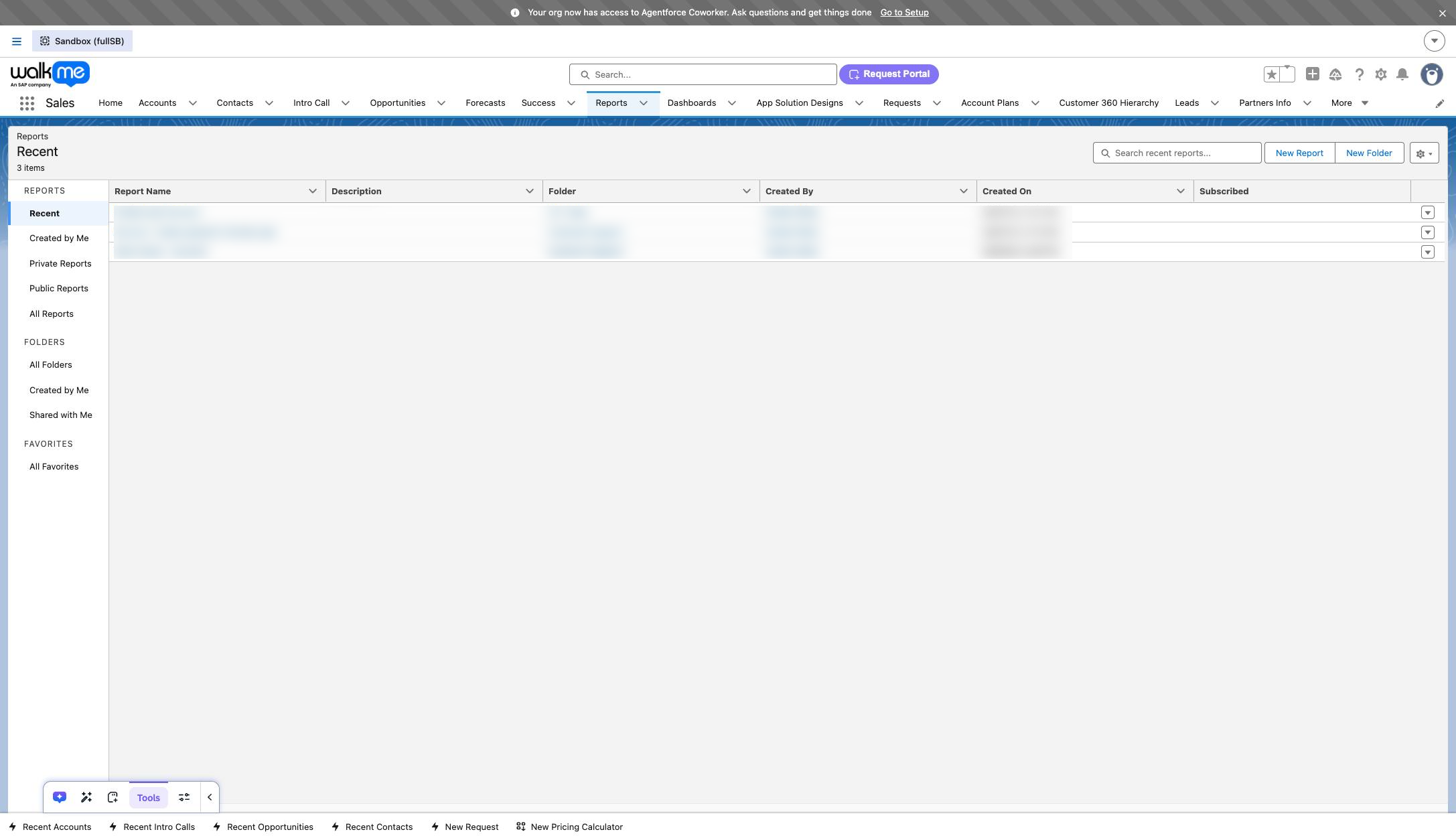
ナビゲーションの「Reports」(レポート) をクリックします

ナビゲーションの「Reports」(レポート) をクリックします

walkme--fullsb.sandbox.lightning.force.com/lightning/o/Report/home
	ナビゲーションの「Reports」(レポート) をクリックします
3

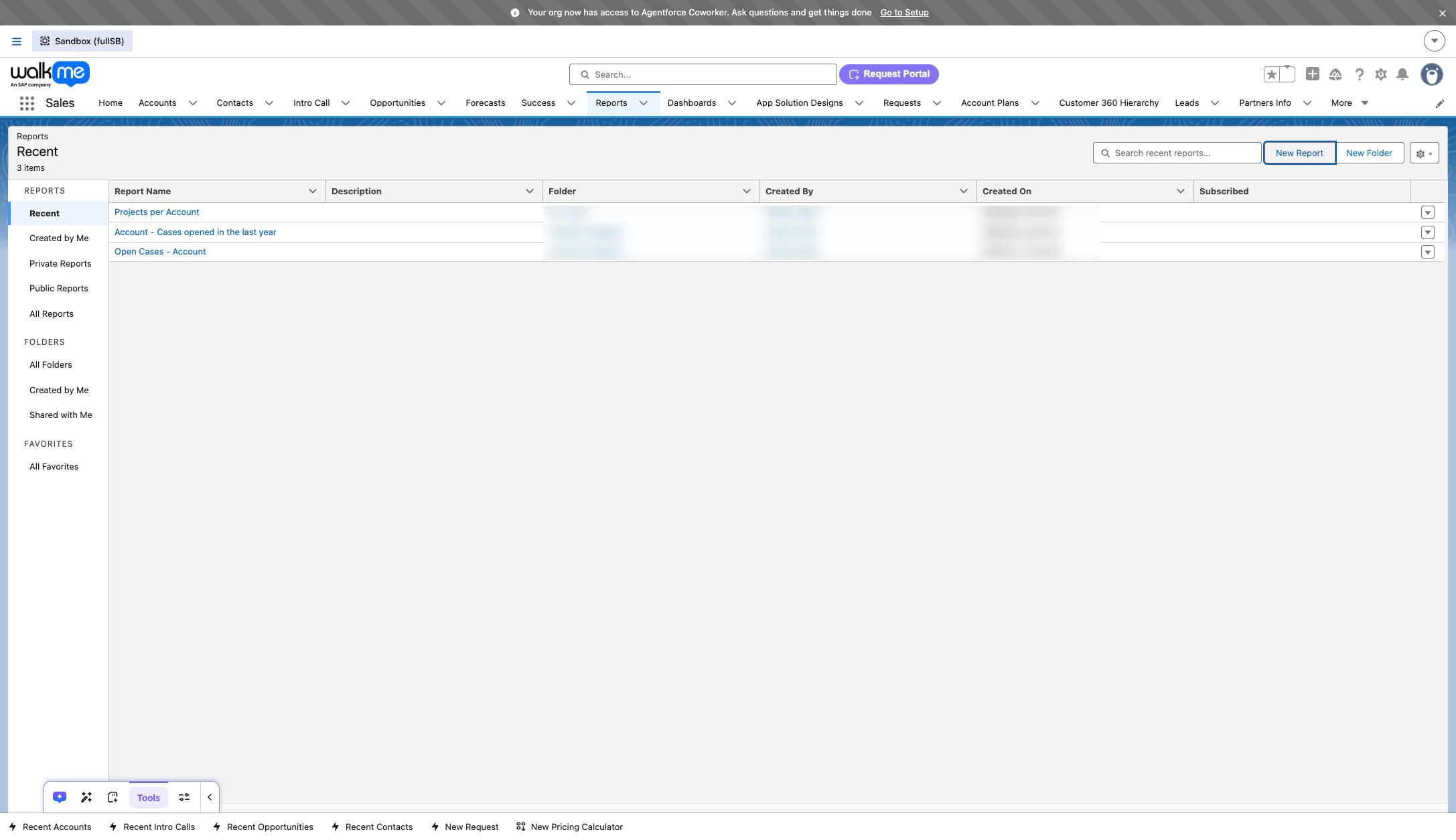
「New Report」をクリックします

「New Report」をクリックします

walkme--fullsb.sandbox.lightning.force.com/lightning/o/Report/home
「New Report」をクリックします
4

「Opportunities」(商談) リンクをクリックします

「Opportunities」(商談) リンクをクリックします
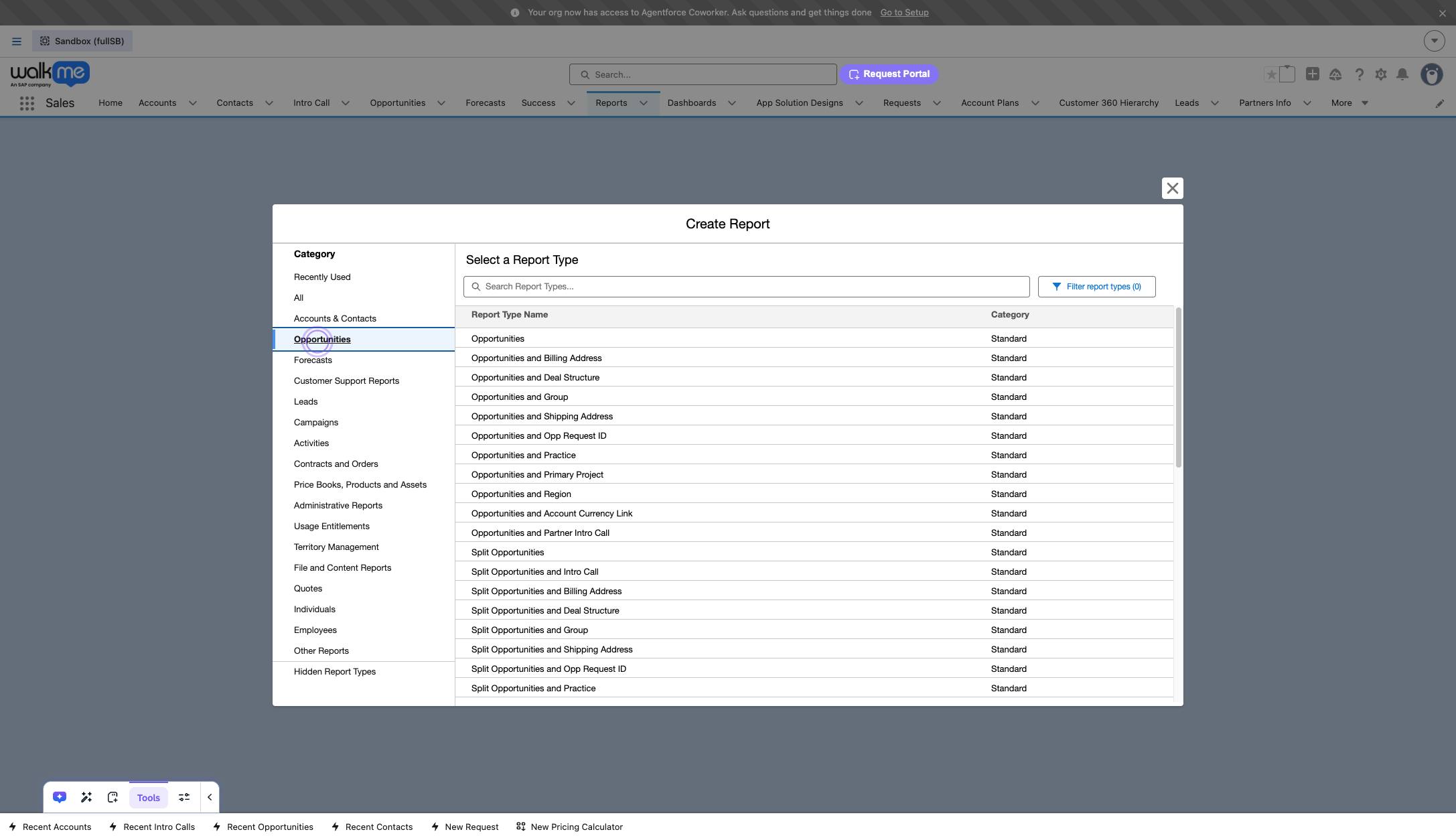
walkme--fullsb.sandbox.lightning.force.com/reports/lightningReportApp.app
「Opportunities」(商談) リンクをクリックします
5

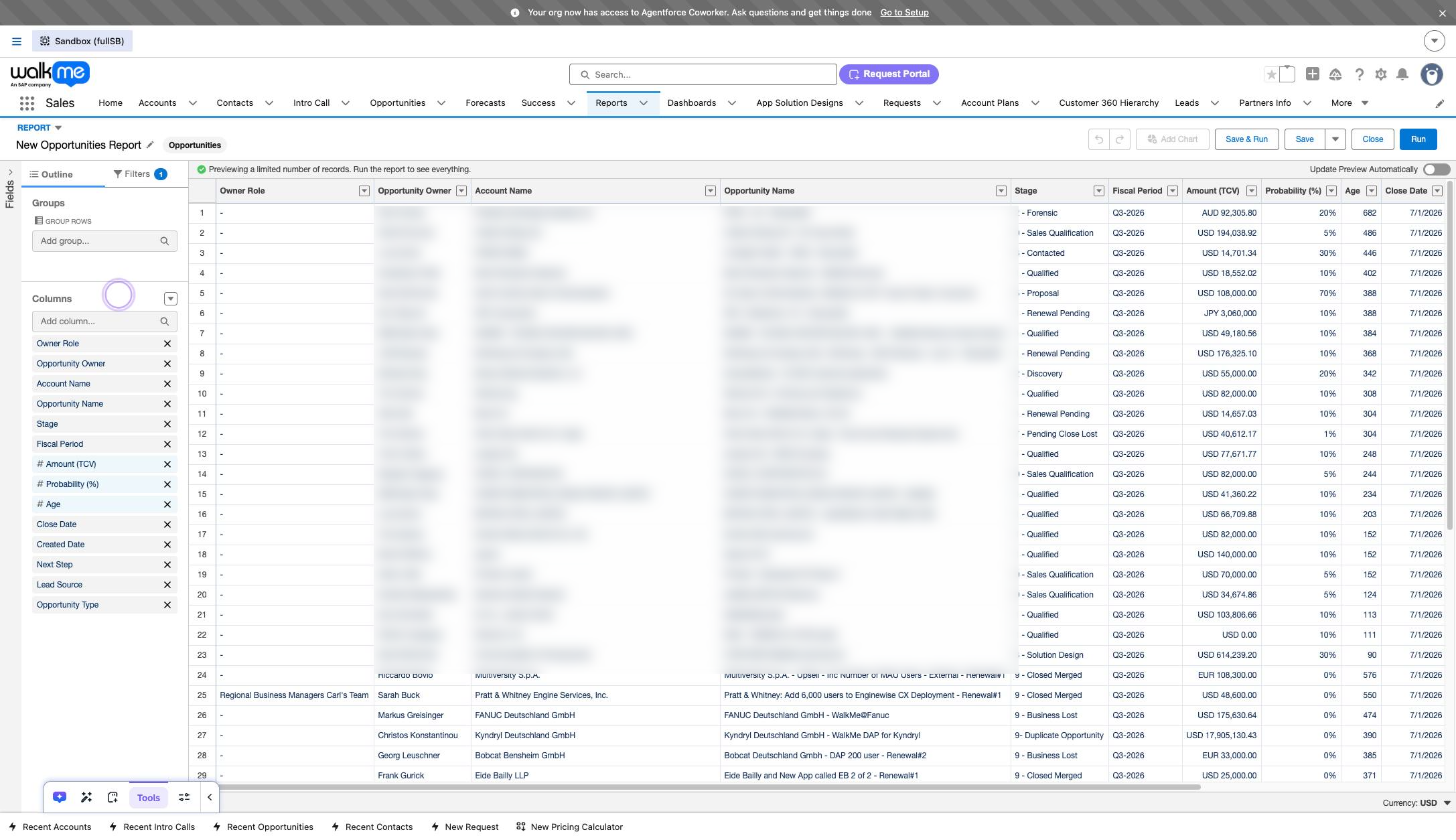
画面左側のオプションを切り替えることで、列を追加・削除できます

画面左側のオプションを切り替えることで、列を追加・削除できます

walkme--fullsb.sandbox.lightning.force.com/reports/lightningReportApp.app
画面左側のオプションを切り替えることで、列を追加・削除できます
6

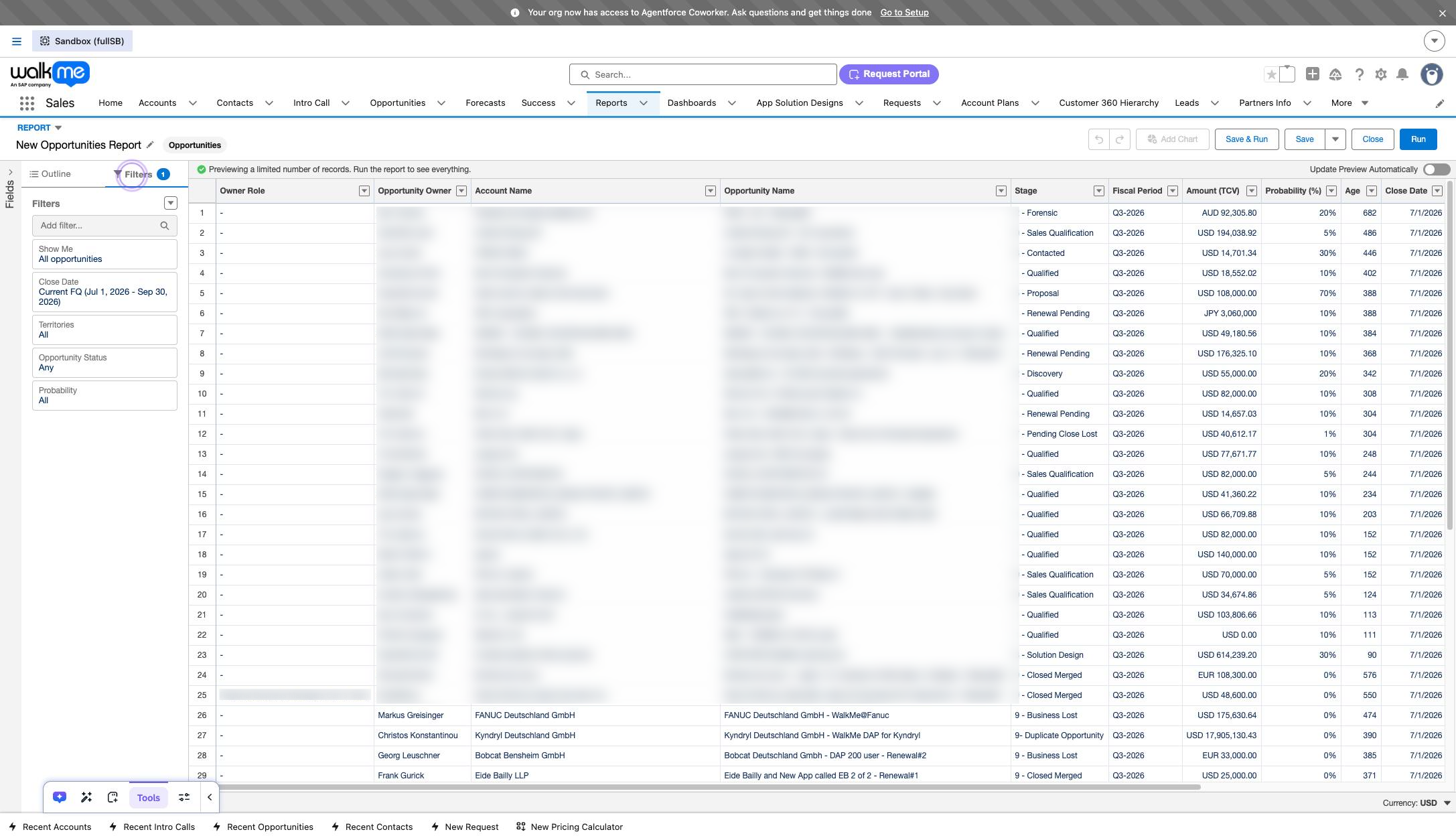
「Filters」をクリックします

「Filters」をクリックします

walkme--fullsb.sandbox.lightning.force.com/reports/lightningReportApp.app
「Filters」をクリックします
7

フィルタを追加したい場合は、「Add filter...」欄をクリックします
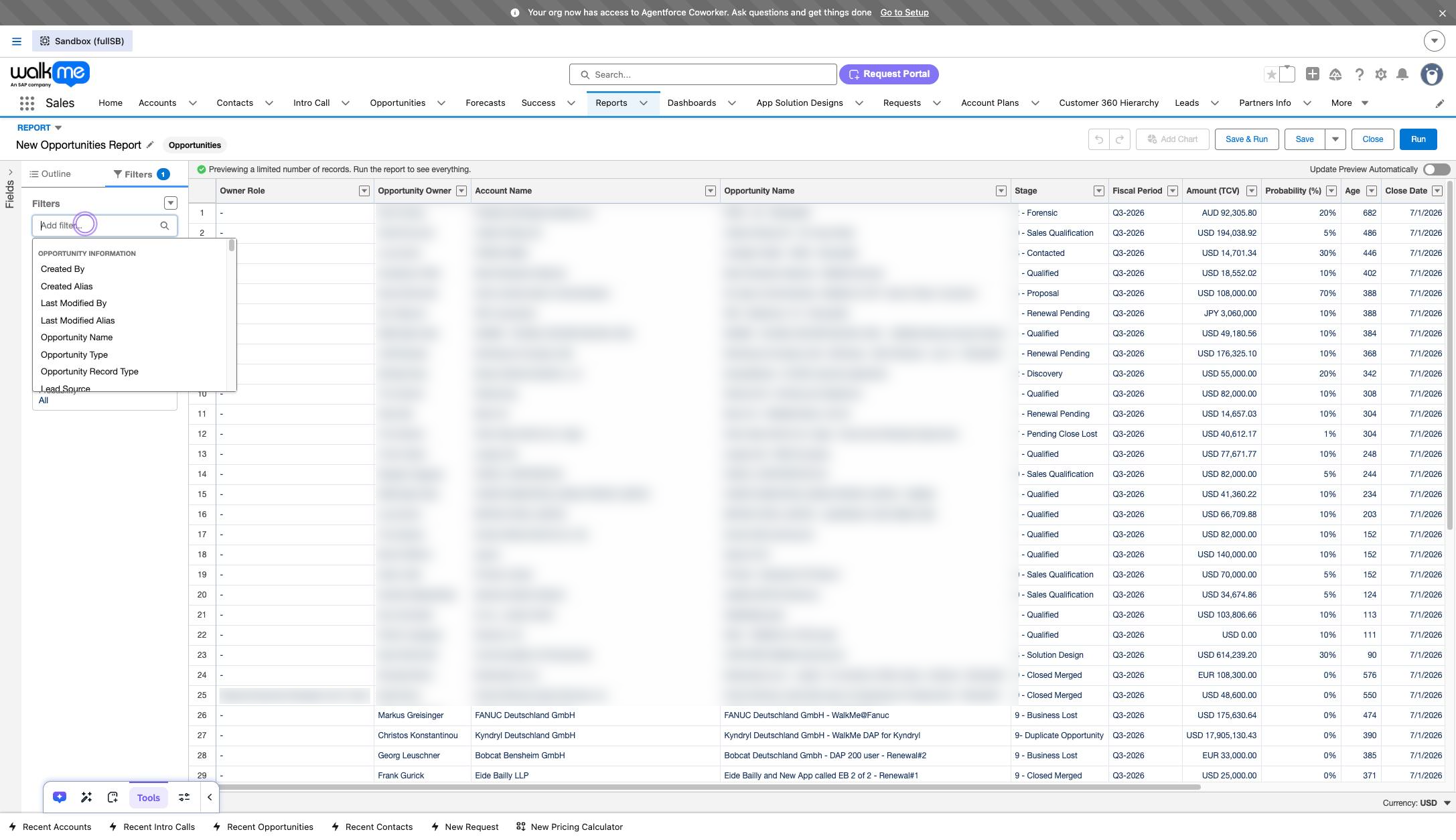
フィルタを追加したい場合は、「Add filter...」欄をクリックします

walkme--fullsb.sandbox.lightning.force.com/reports/lightningReportApp.app
フィルタを追加したい場合は、「Add filter...」欄をクリックします
8

以下の例では特定のフィルタを追加していますが、すべての商談をエクスポートする場合はこの手順を省略できます

以下の例では特定のフィルタを追加していますが、すべての商談をエクスポートする場合はこの手順を省略できます

9

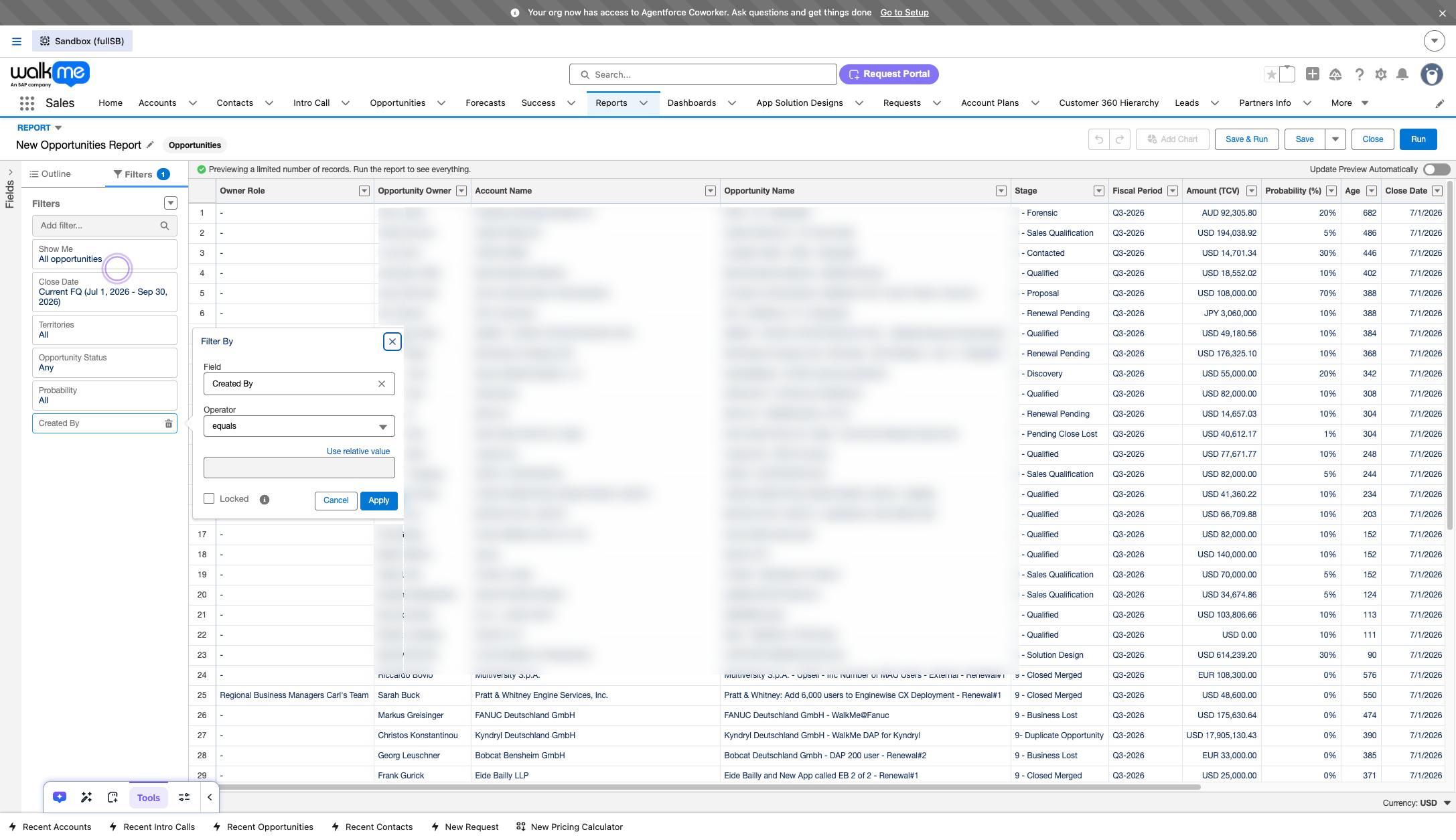
「Created By」をクリックします

「Created By」をクリックします

walkme--fullsb.sandbox.lightning.force.com/reports/lightningReportApp.app
「Created By」をクリックします
10

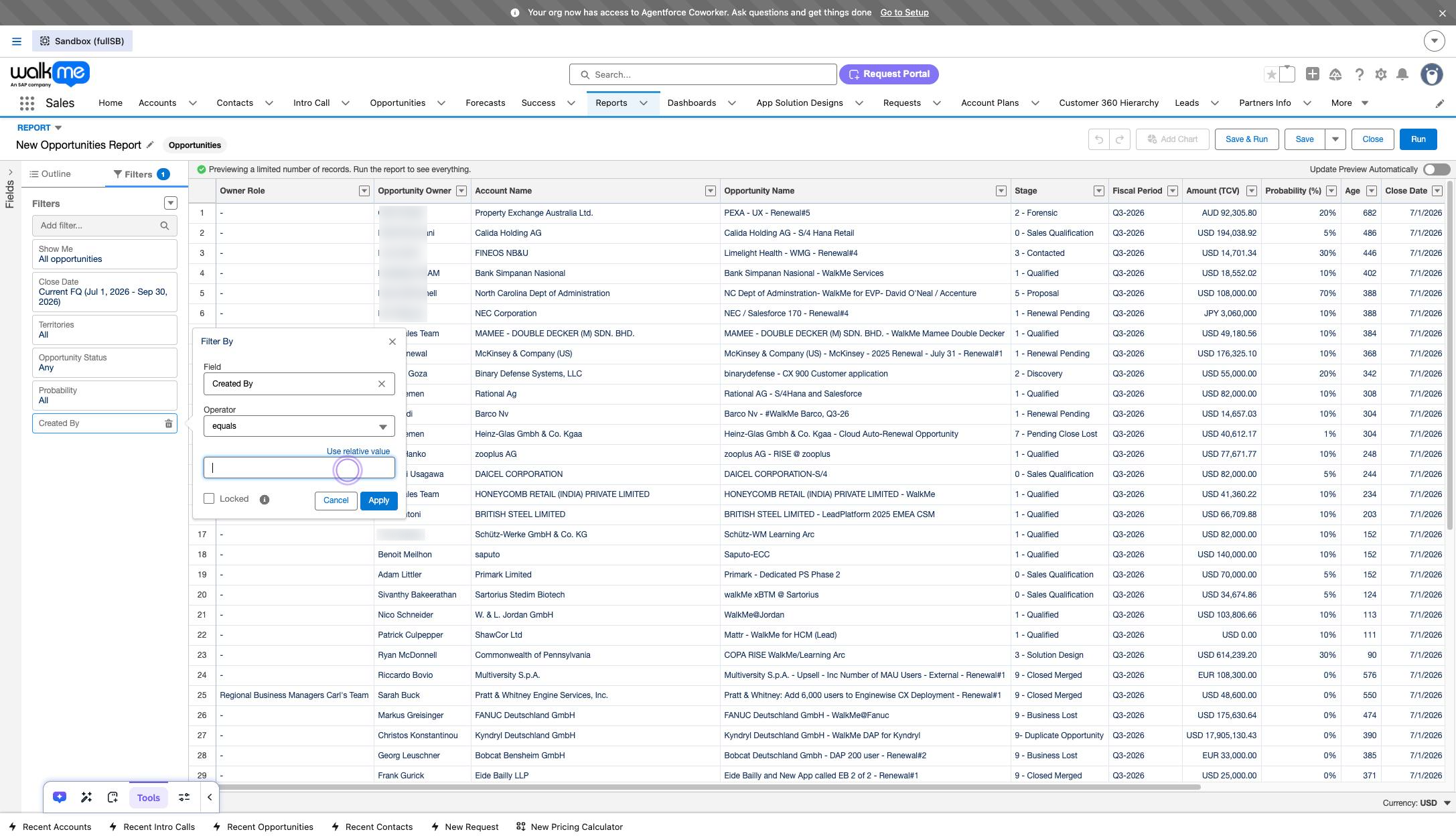
「Apply」をクリックします

「Apply」をクリックします

walkme--fullsb.sandbox.lightning.force.com/reports/lightningReportApp.app
	「Apply」をクリックします
11

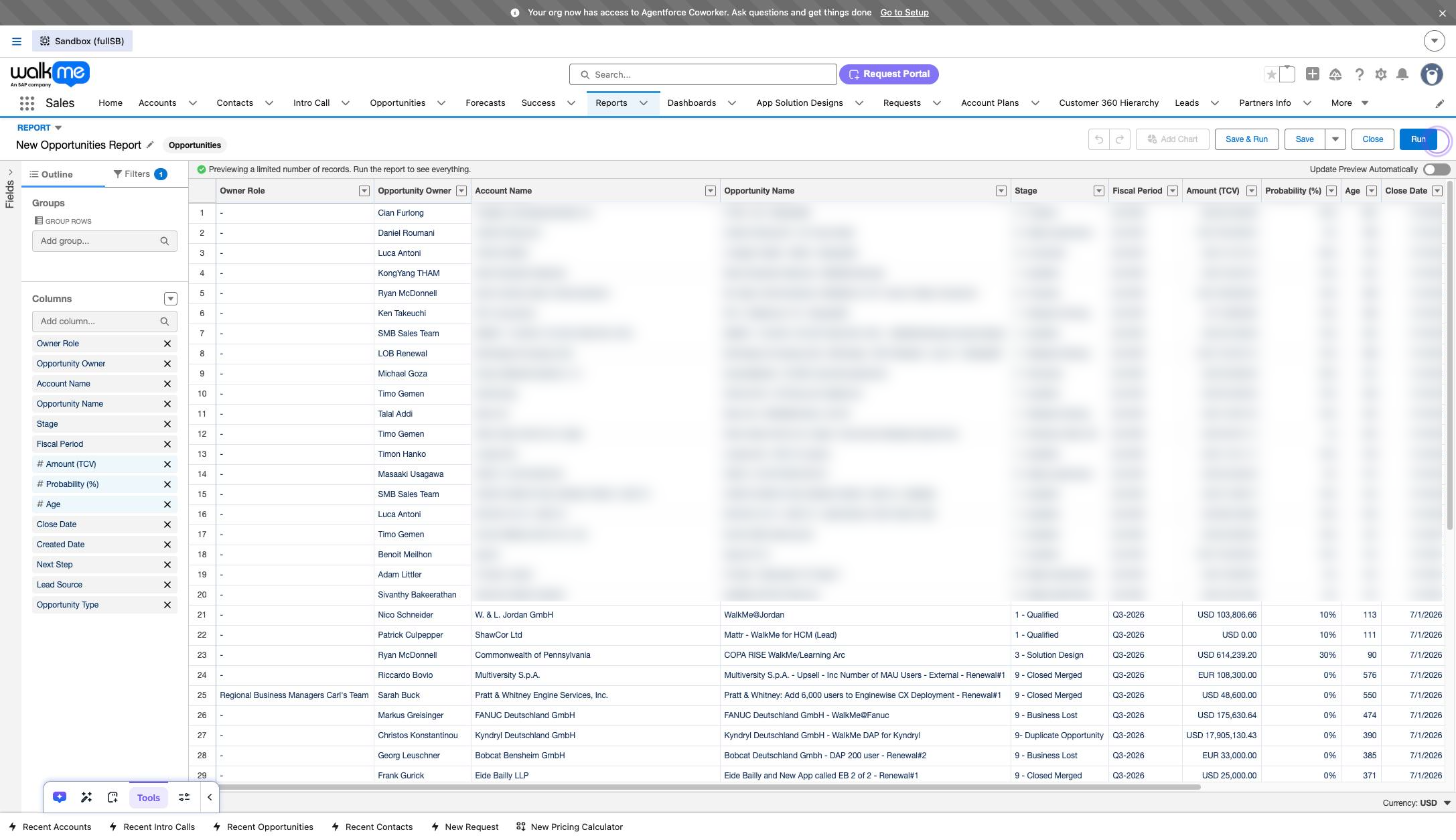
「Run」をクリックします

「Run」をクリックします

walkme--fullsb.sandbox.lightning.force.com/reports/lightningReportApp.app
「Run」をクリックします
12

「Edit」ボタンの横にある矢印をクリックし、「Export」をクリックします
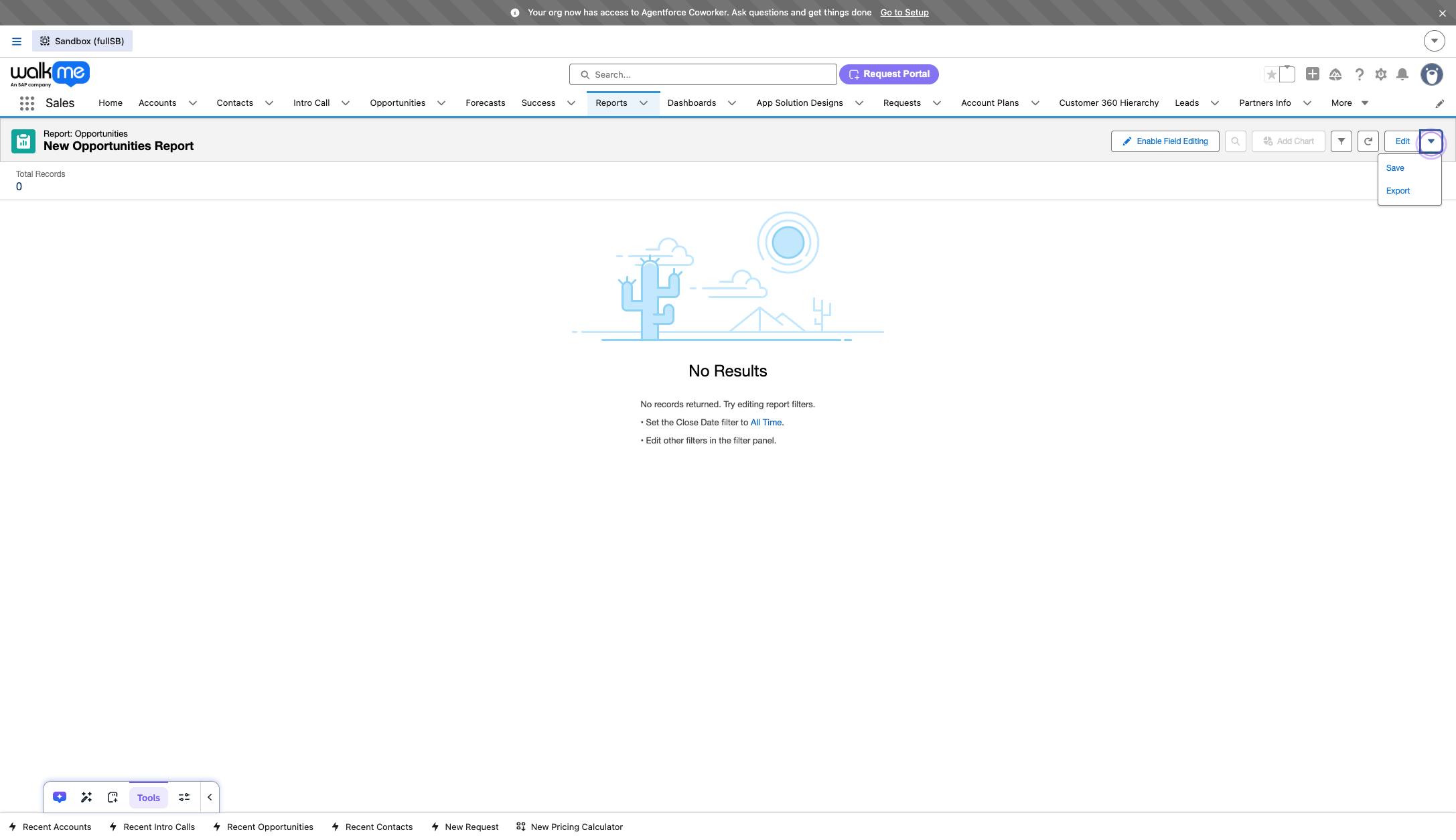
「Edit」ボタンの横にある矢印をクリックし、「Export」をクリックします

walkme--fullsb.sandbox.lightning.force.com/reports/lightningReportApp.app
「Edit」ボタンの横にある矢印をクリックし、「Export」をクリックします
13

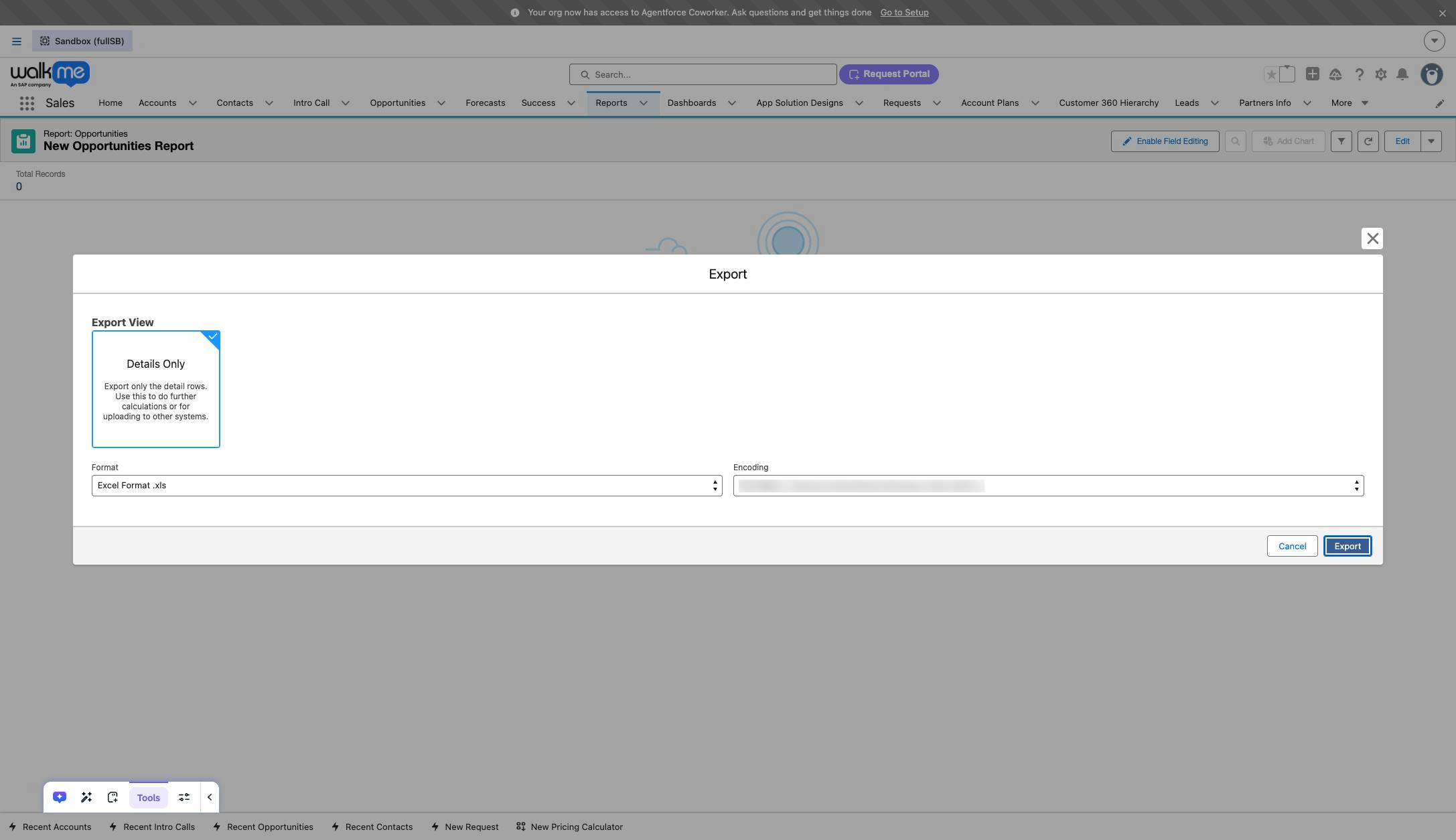
「Export」をクリックします

「Export」をクリックします

walkme--fullsb.sandbox.lightning.force.com/one/one.app
「Export」をクリックします
14

ファイルが非常に大きい場合は、ダウンロードが速いExcel形式ではなくCSV形式でのダウンロードをおすすめします。その後、必ずExcelファイルとして保存してください

ファイルが非常に大きい場合は、ダウンロードが速いExcel形式ではなくCSV形式でのダウンロードをおすすめします。その後、必ずExcelファイルとして保存してください

このウォークスルーを自分用に

このテンプレートを複製し、画面を差し替えて、チームで共有しましょう。無料で始められます — クレジットカード不要。