1
PowerPointウィンドウを開くまたは移動する
Microsoft PowerPointを開くか、タスクバーのアクティブなPowerPointウィンドウに切り替えて、ワークシートの編集を開始してください。
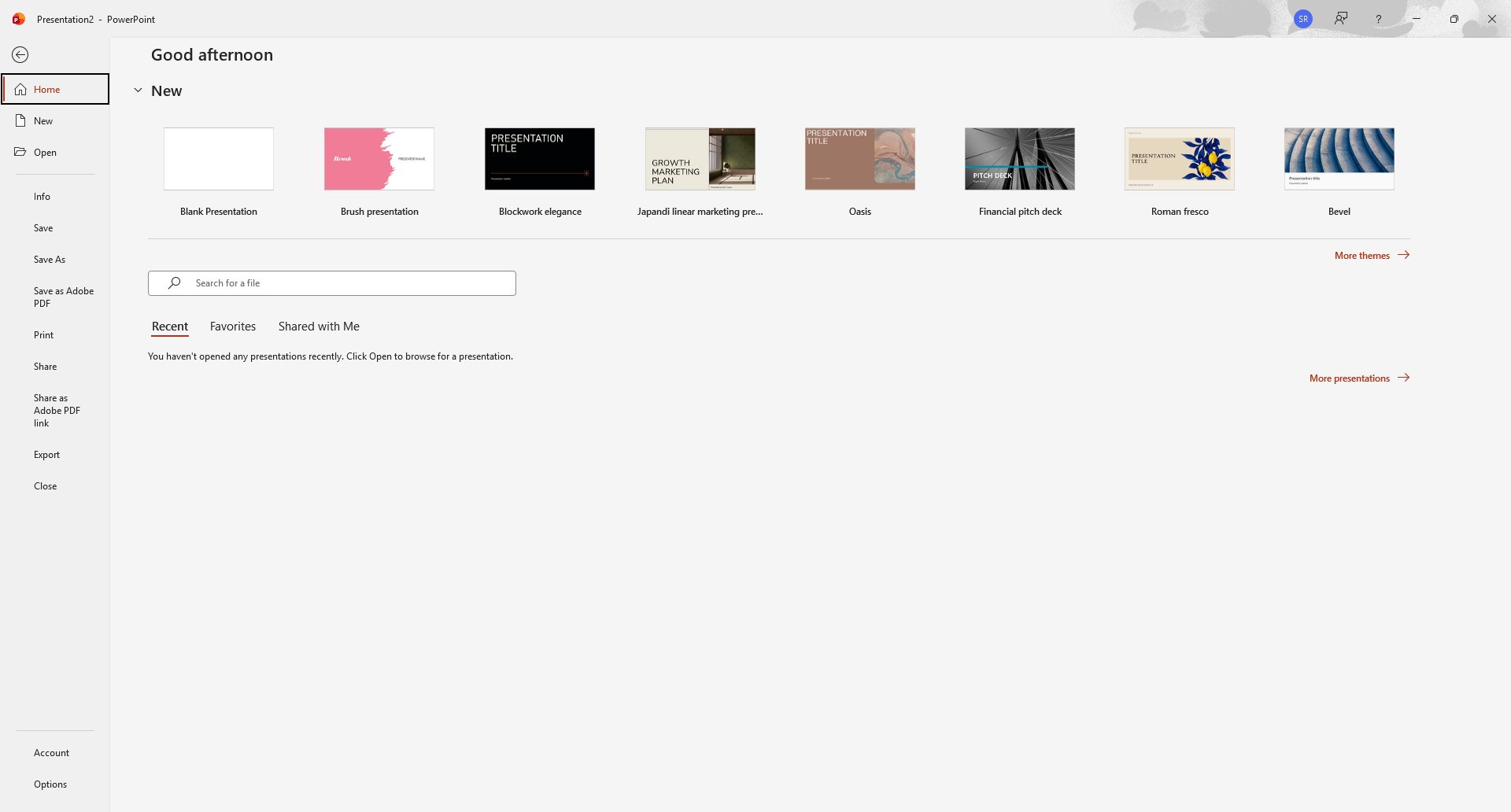

Microsoft PowerPointでテキストや数字を上付き文字として書式設定する方法を学びます。この簡単なチュートリアルでは、テキストの選択、ホームタブからのフォント設定の表示、スライドへの上付き文字効果の適用について説明します。
Microsoft PowerPointを開くか、タスクバーのアクティブなPowerPointウィンドウに切り替えて、ワークシートの編集を開始してください。
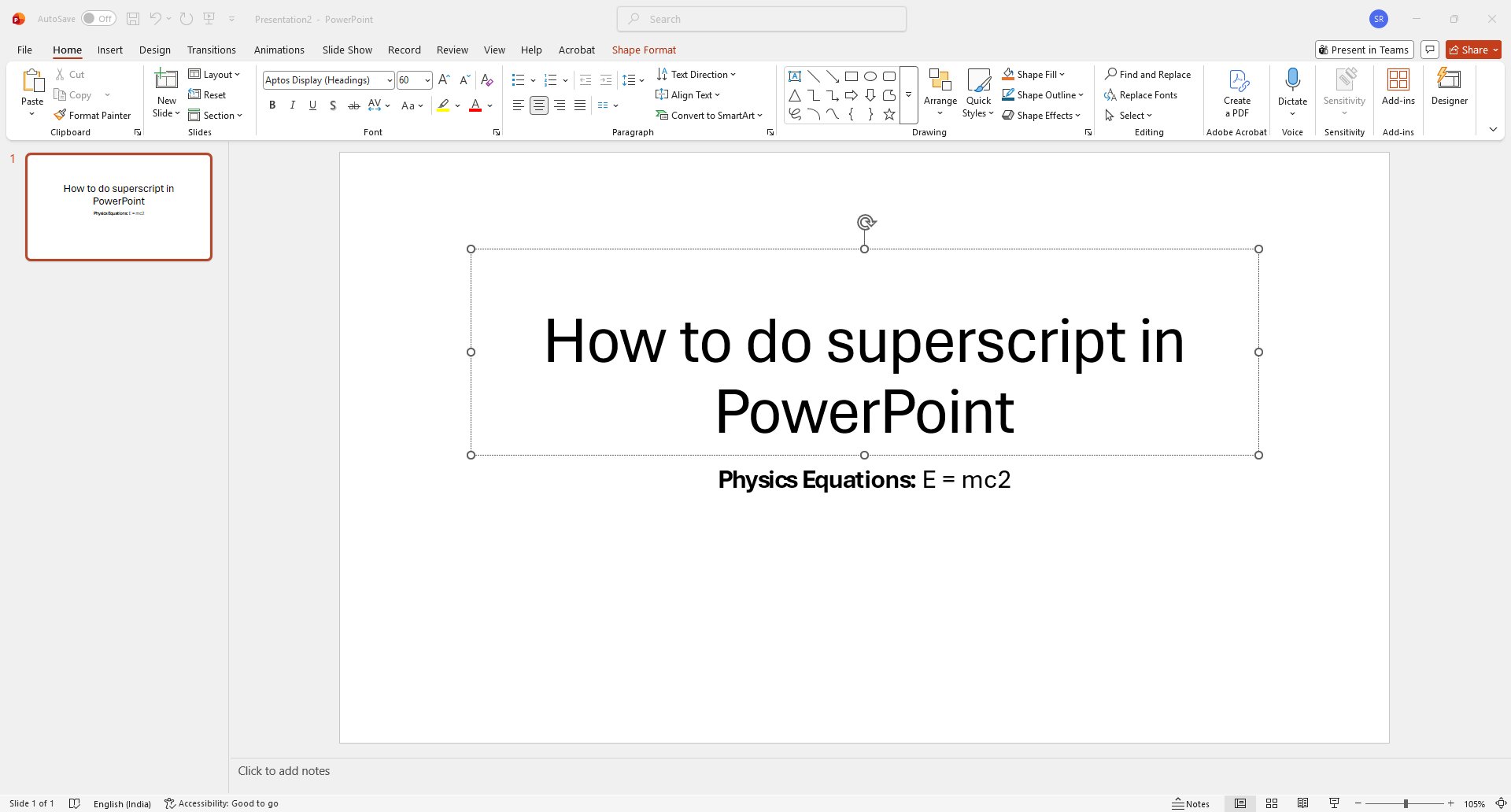
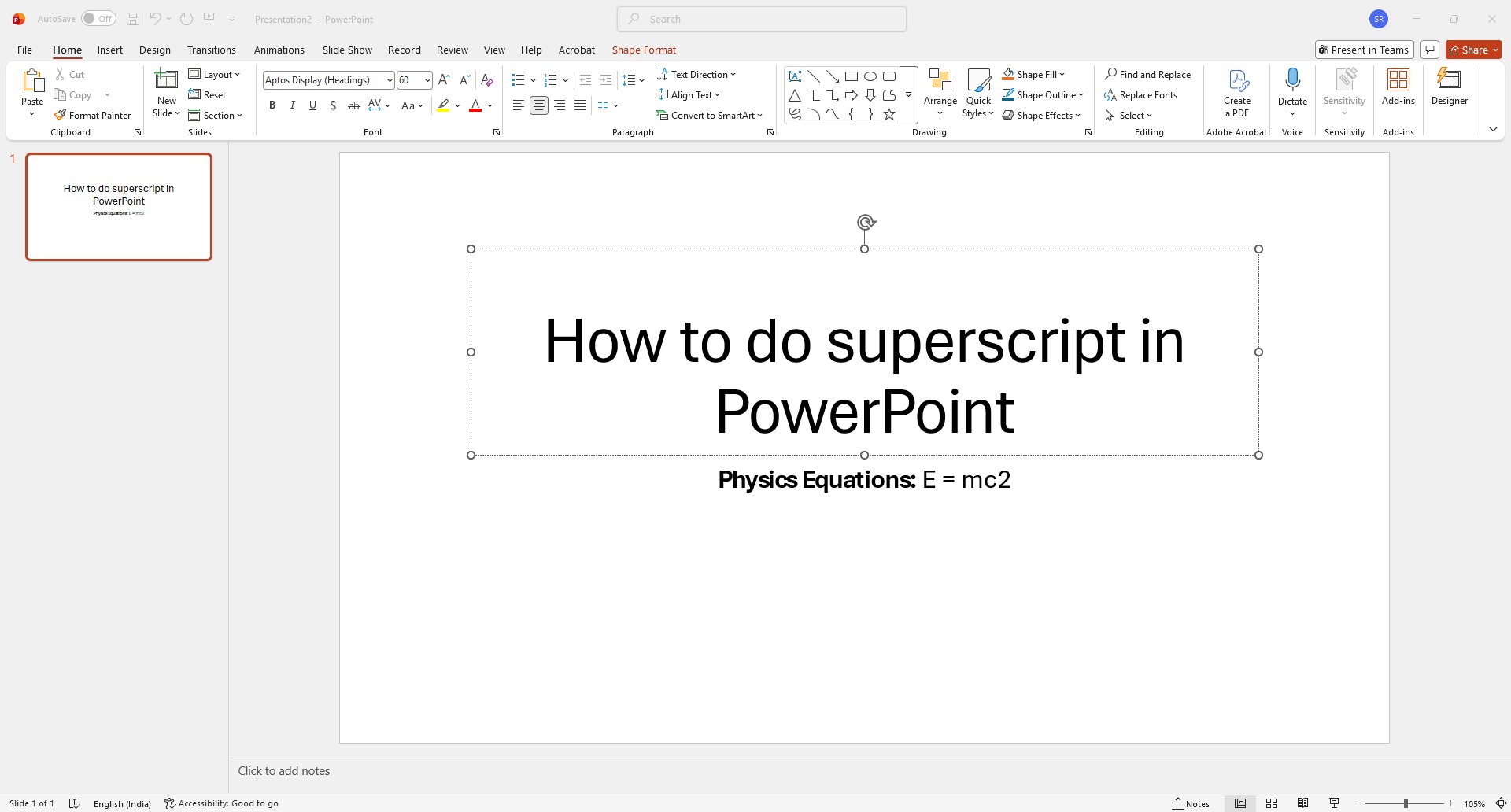
変更したい文字の直前でマウスの左ボタンをクリックして押したままにします。カーソルを文字全体にドラッグしてから、ボタンを離してください。
上部のリボンメニューでホームタブをクリックして、書式設定オプションにアクセスしてください。
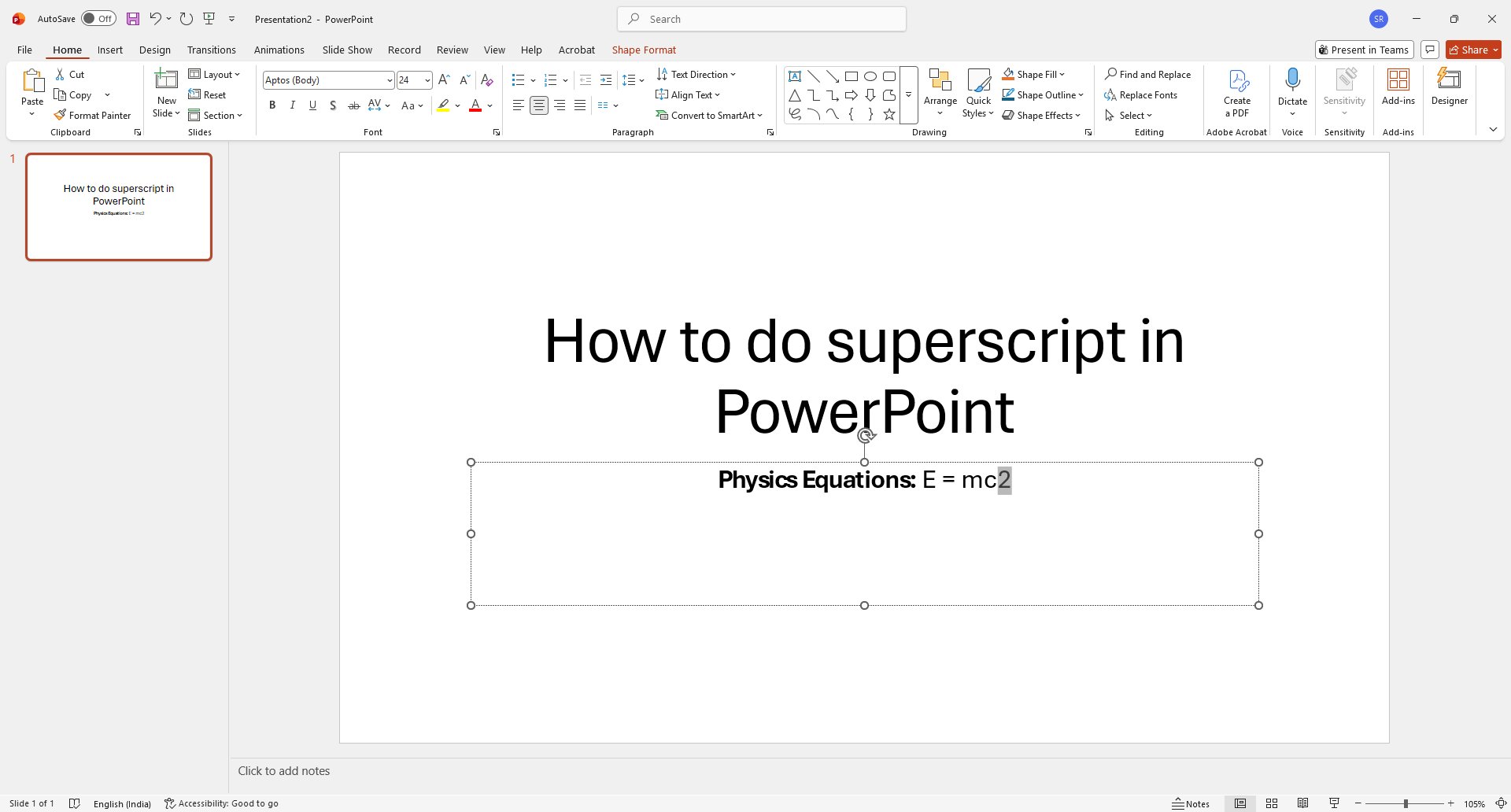
リボンのフォントグループの右下隅にある小さな矢印アイコンをクリックして、追加のフォントオプションにアクセスしてください。
フォントダイアログボックスの効果セクションにある「上付き文字」チェックボックスをクリックして、書式を適用してください。
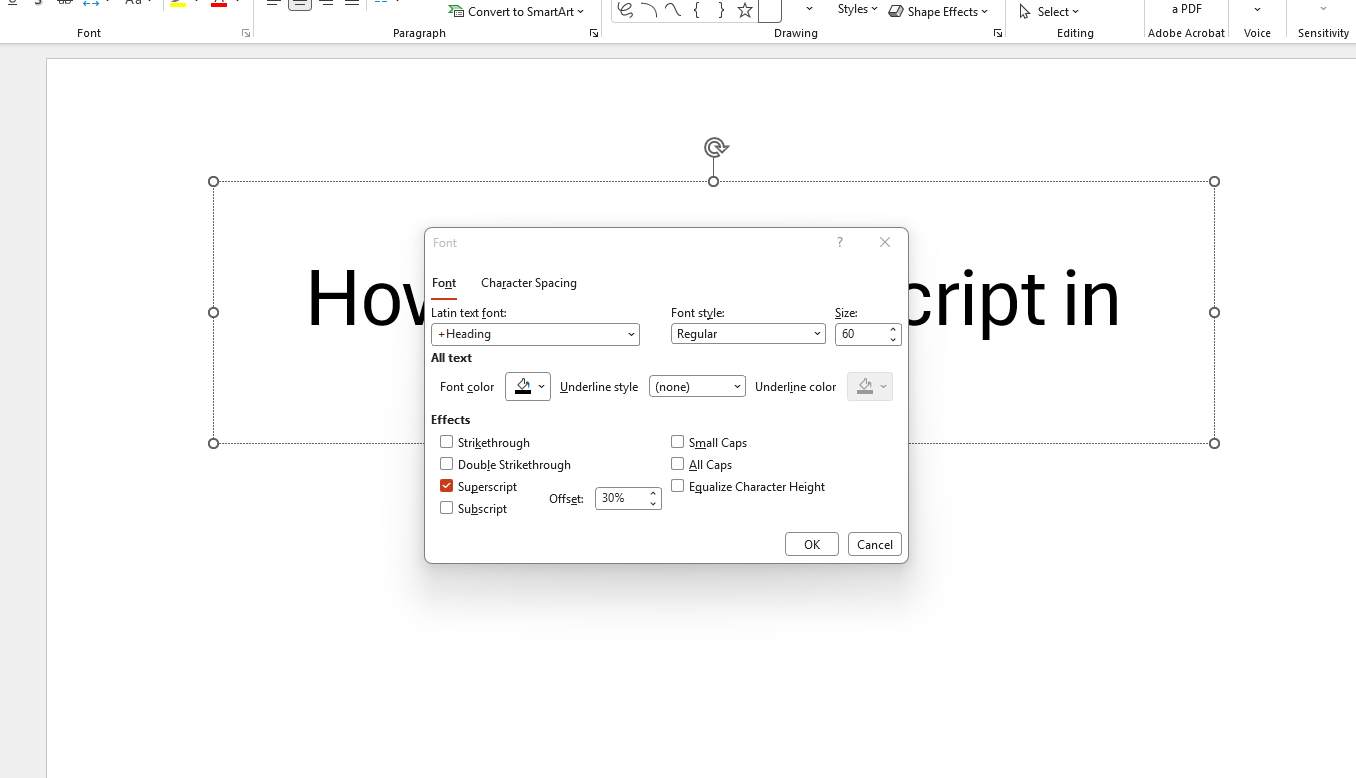
フォントダイアログボックスの右下にあるOKボタンをクリックして、変更を適用してください。
![[OK]ボタンをクリック](https://gethaiku.ai/wp-content/uploads/2026/09/45d16bf1-5766-4508-804f-8f1dfc089677_1789475069761.png)
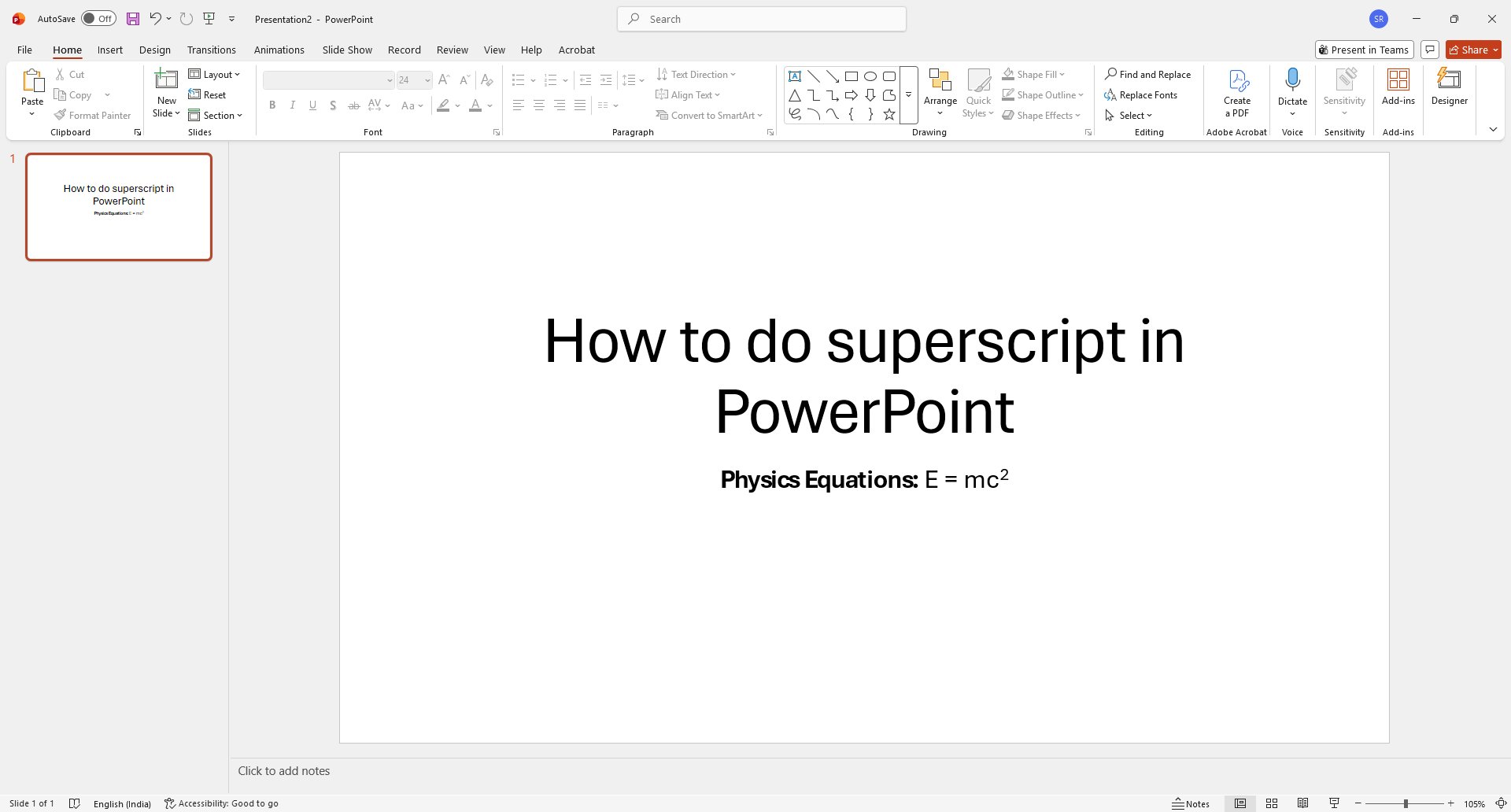
メインスライド領域の任意の場所をクリックして、テキストの選択を解除し、最終的な上付き文字の結果を確認してください。
このテンプレートを複製し、画面を差し替えて、チームで共有しましょう。無料で始められます — クレジットカード不要。
フォームをご記入ください。折り返し、迅速にご連絡いたします。
Tell us about your team and we'll find the right plan together.