1
テキストをクリック
インデントしたい段落をダブルクリックします。
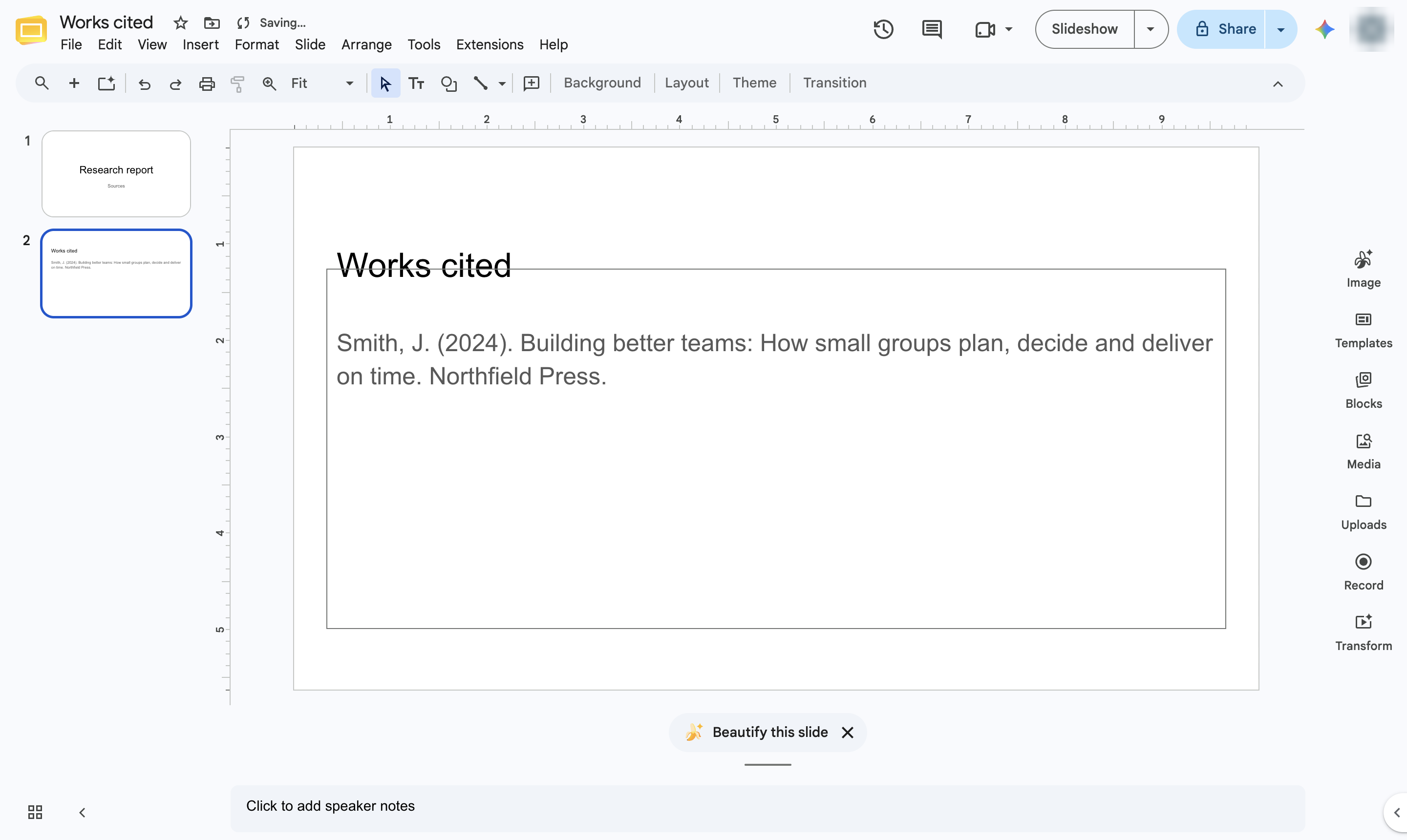

ルーラーのインデントマーカーを使って、段落の最初の行以外をすべてインデントします。
インデントしたい段落をダブルクリックします。
Ctrl + A(Macの場合はCmd + A)を押して段落を選択します。
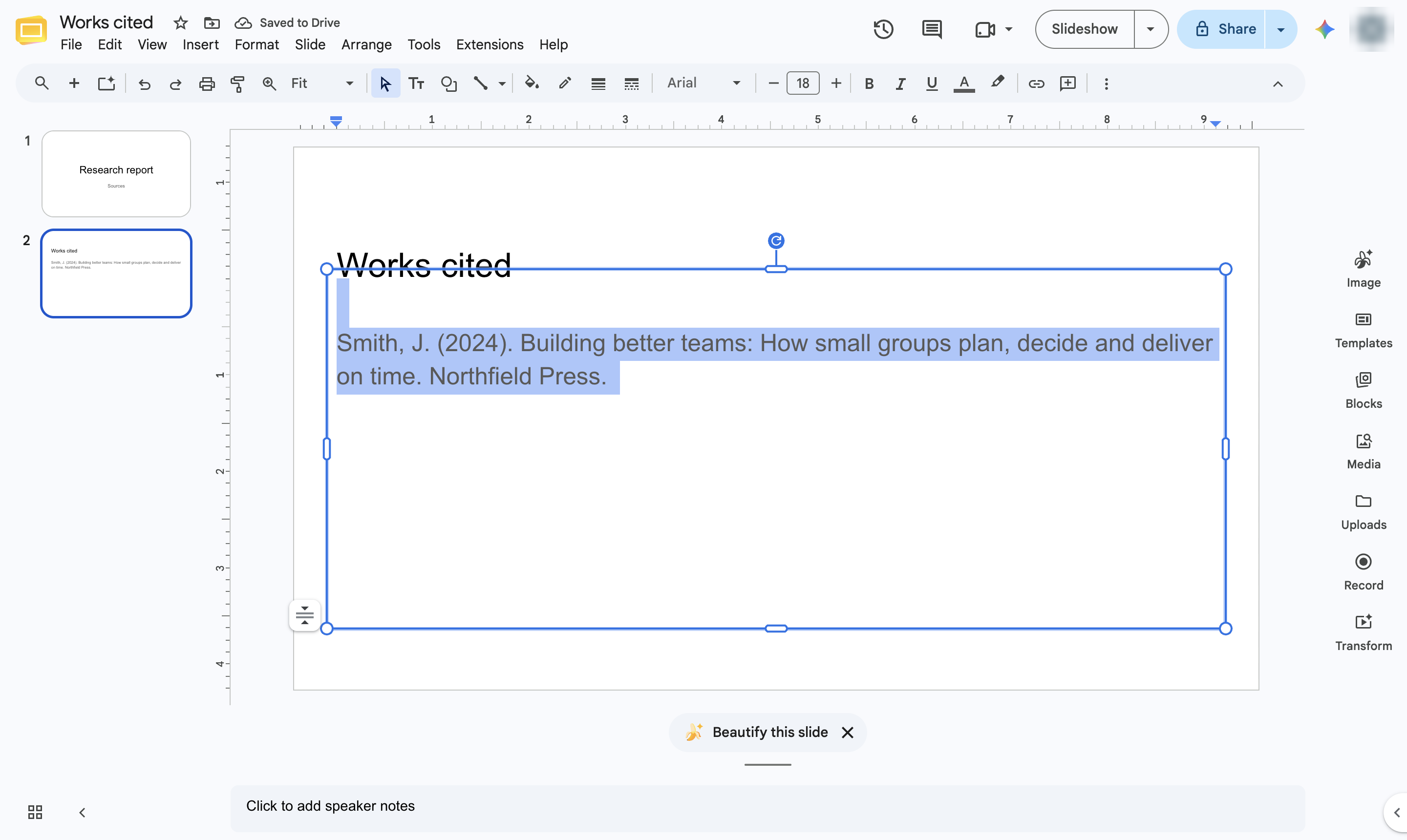
ルーラー上の三角形を右に0.5インチまでドラッグします。段落全体が移動します。ルーラーが表示されていない場合は、表示>ルーラーを表示で表示してください。
三角形の上にある小さな四角形を左端に戻します。最初の行だけが移動し、ぶら下げインデントになります。
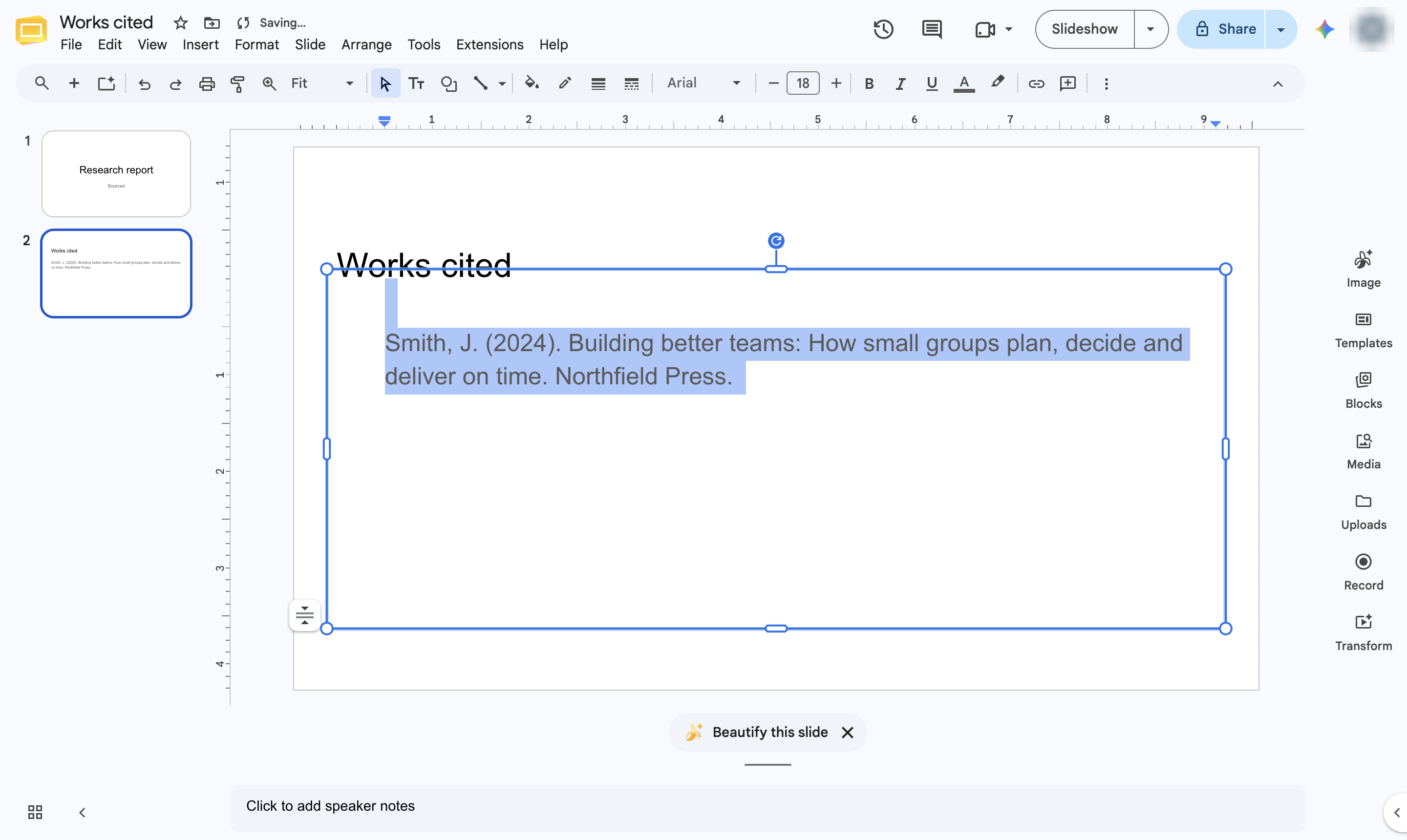
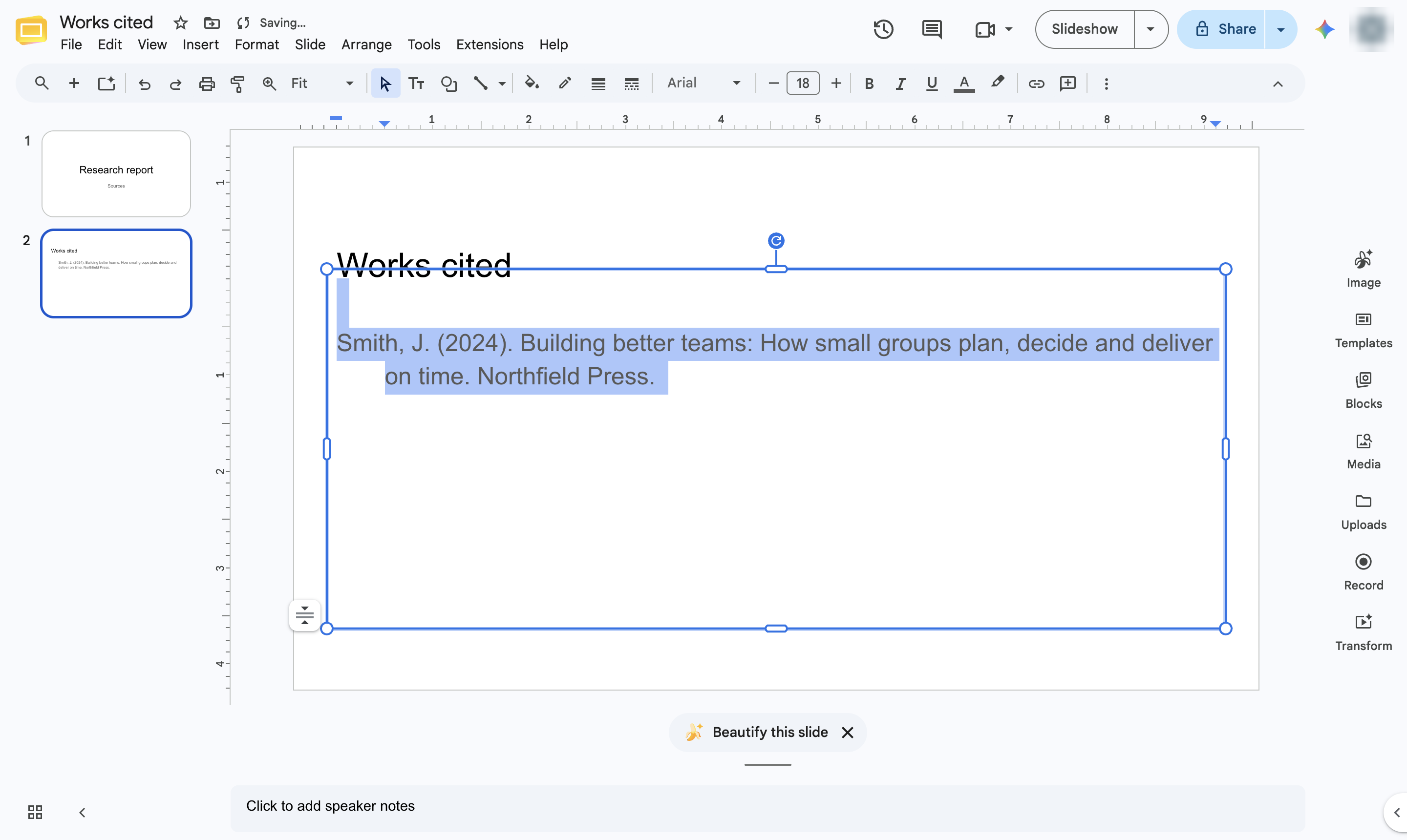
最初の行は余白から始まり、他の行はインデントされます。
このテンプレートを複製し、画面を差し替えて、チームで共有しましょう。無料で始められます — クレジットカード不要。
フォームをご記入ください。折り返し、迅速にご連絡いたします。
Tell us about your team and we'll find the right plan together.