1
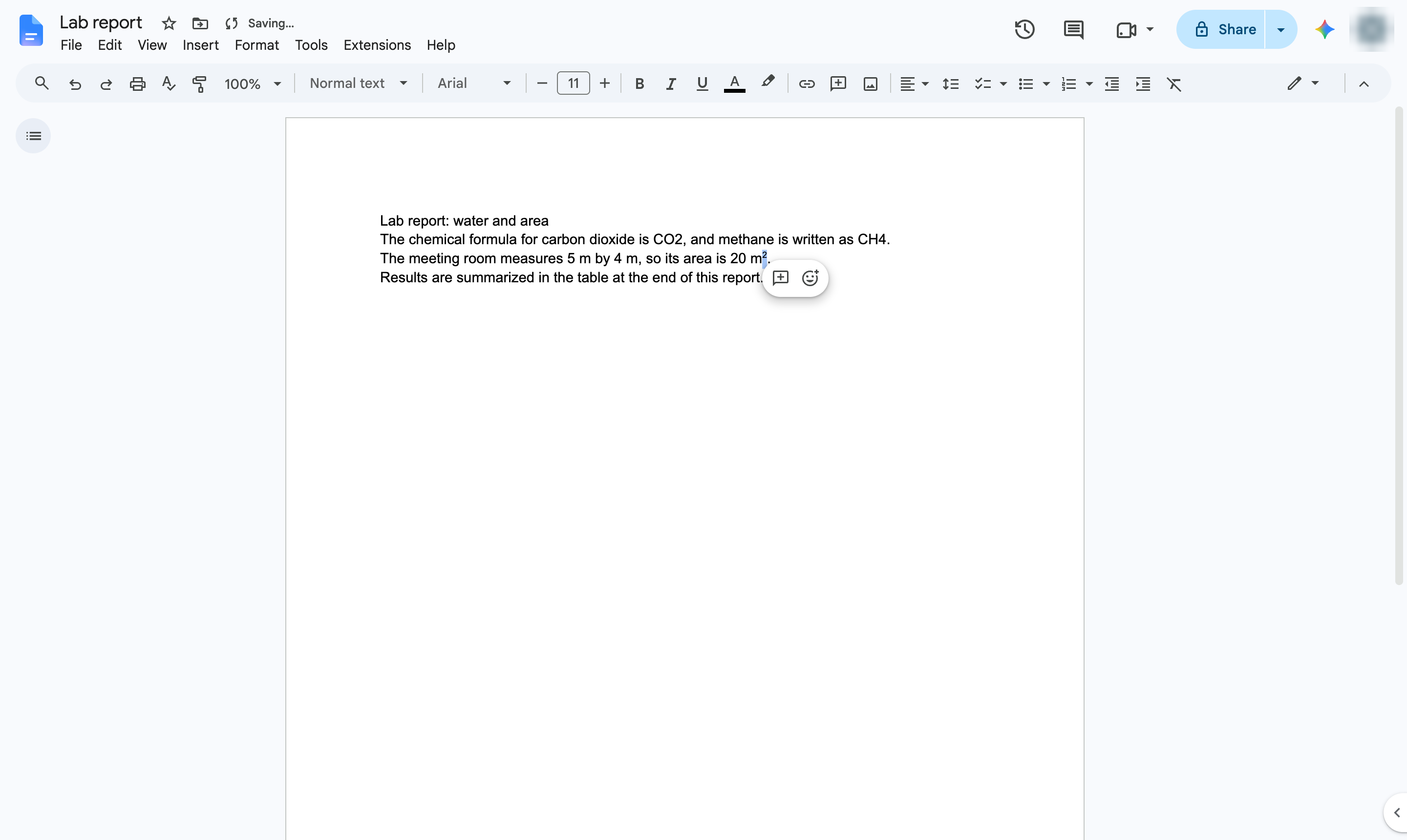
上付き文字にするテキストを選択する
上付きにする文字(ここでは m2 の「2」)をハイライトします。
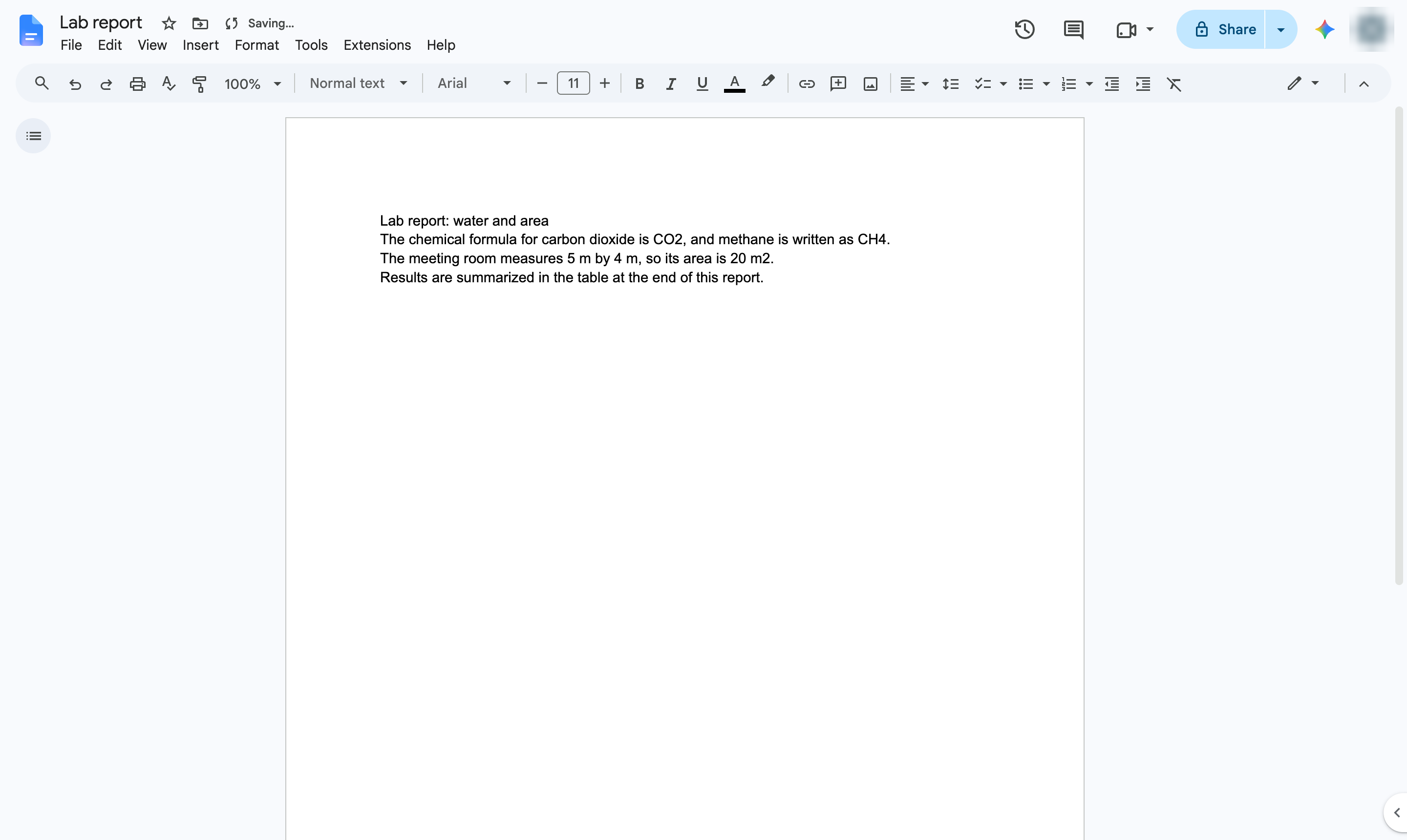

「表示形式」メニューまたはショートカットを使用して、指数、m2などの単位、序数などの文字を上付き文字にします。
上付きにする文字(ここでは m2 の「2」)をハイライトします。
「表示形式」メニューを開きます。
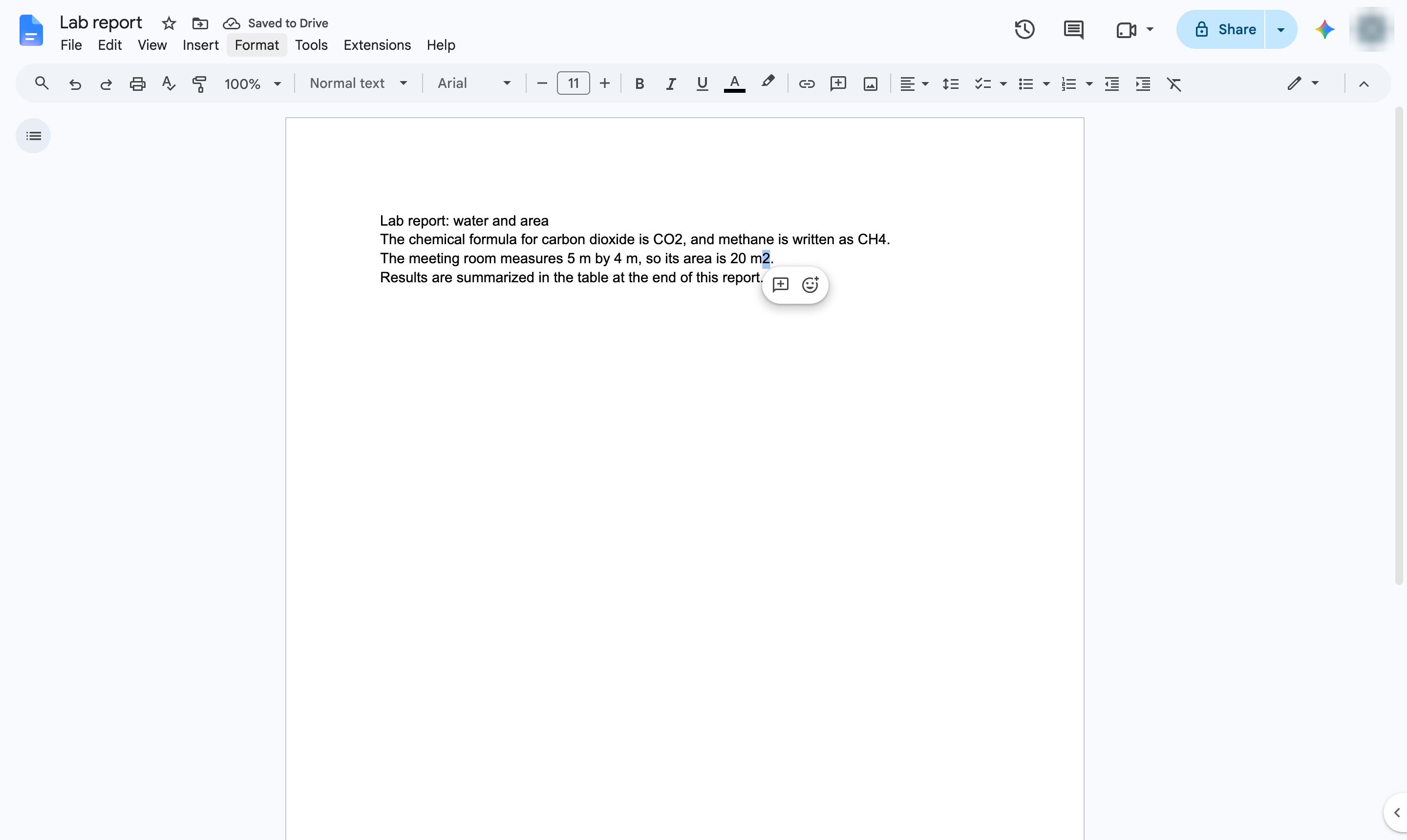
「テキスト」にカーソルを合わせてサブメニューを開きます。
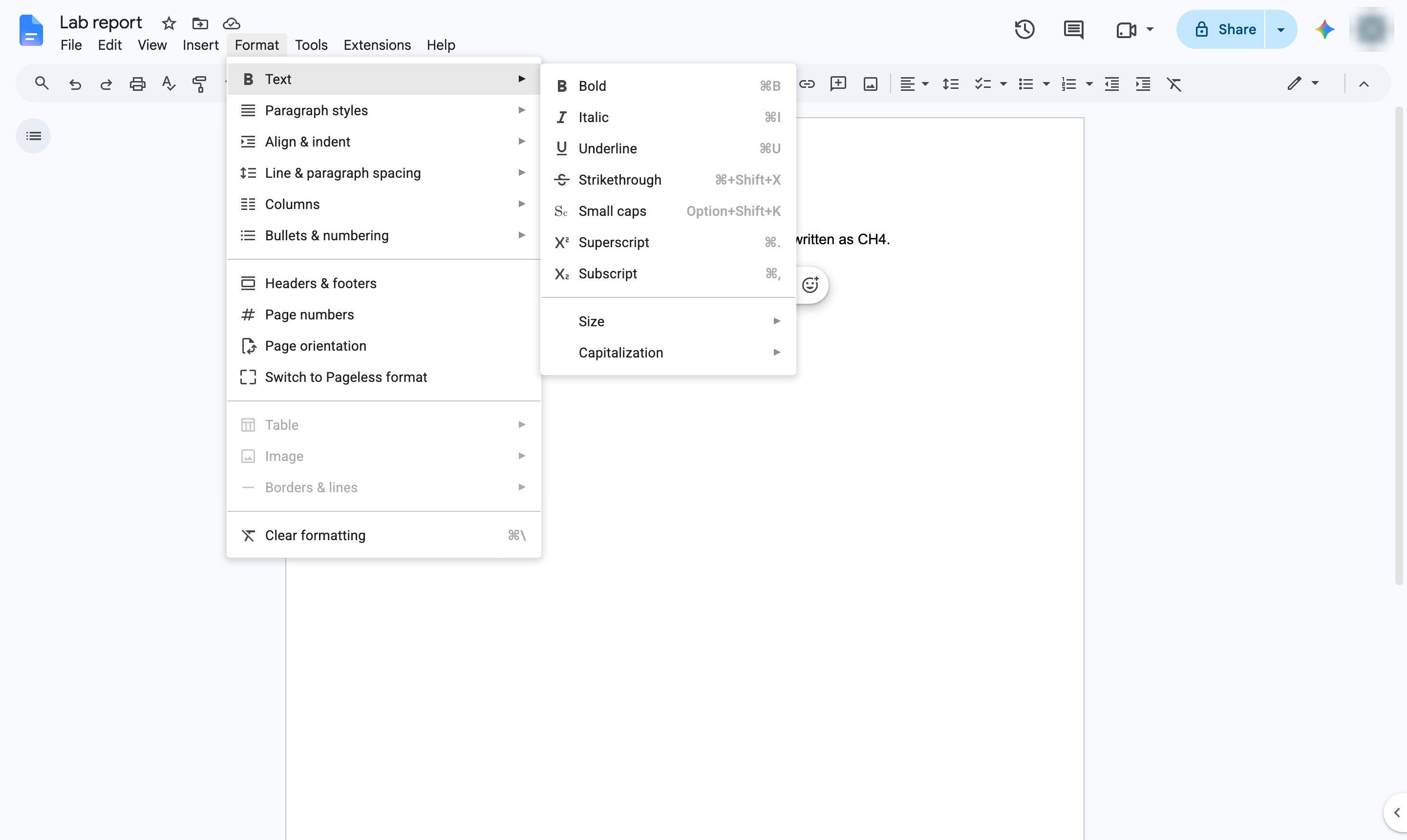
「上付き文字」を選択します。ショートカット:Ctrl + . (Macの場合は Cmd + .)。
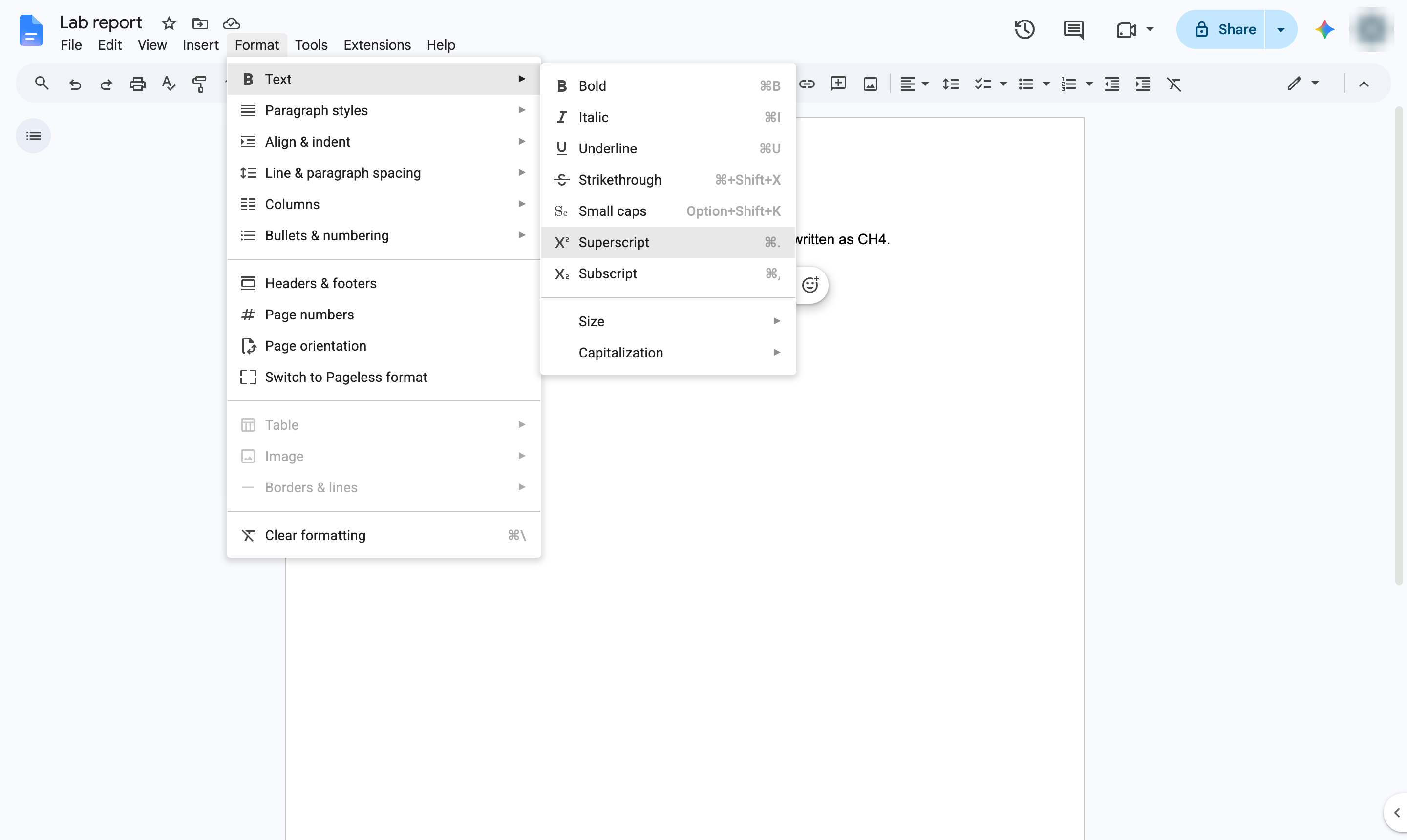
選択した文字が指数のようになり、行の上の位置に表示されます。
このテンプレートを複製し、画面を差し替えて、チームで共有しましょう。無料で始められます — クレジットカード不要。
フォームをご記入ください。折り返し、迅速にご連絡いたします。
Tell us about your team and we'll find the right plan together.