1
手順1:メールを1通削除する
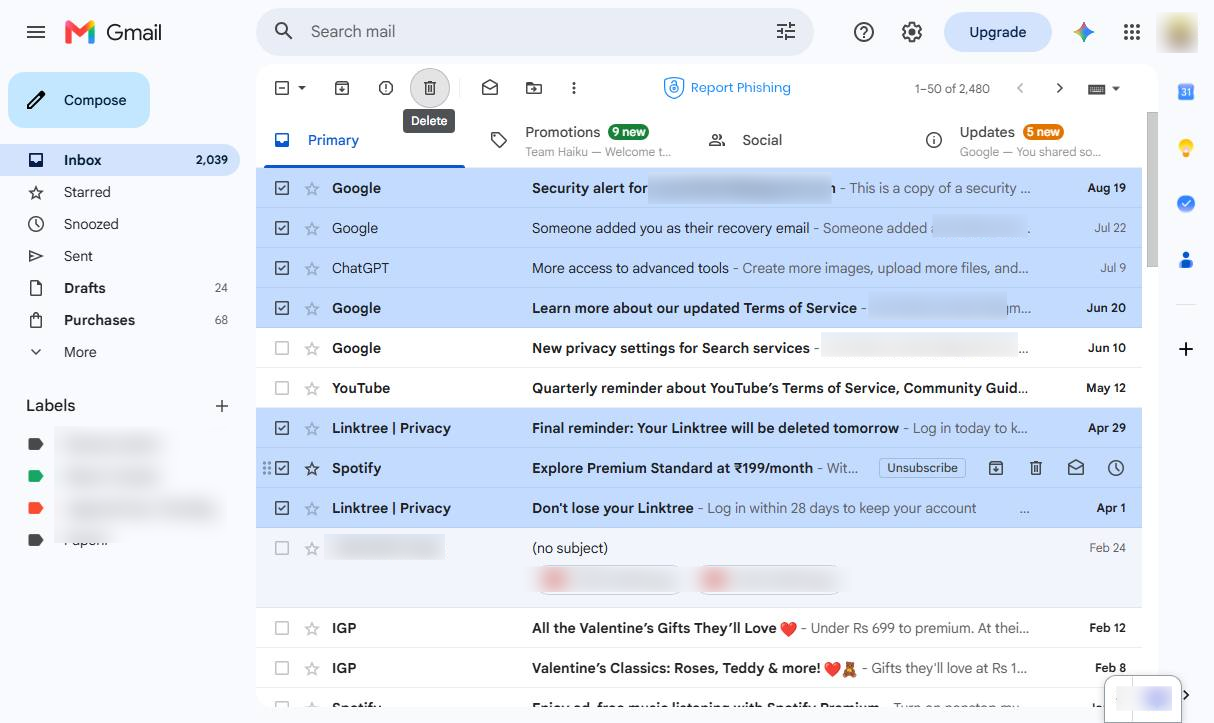
Gmailを開き、受信トレイに移動して、削除したいメールを選択します。
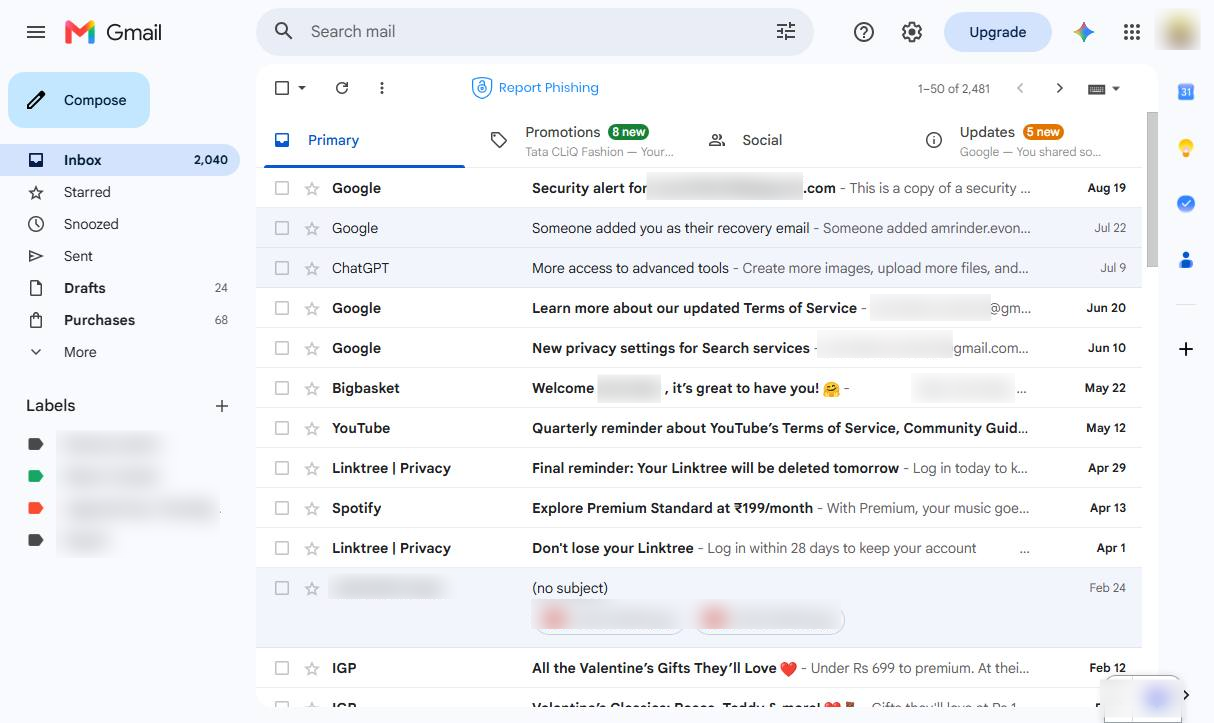

メールを選択して削除アイコンをクリックし、Gmailで1通または複数のメールを削除する方法を確認します。
Gmailを開き、受信トレイに移動して、削除したいメールを選択します。
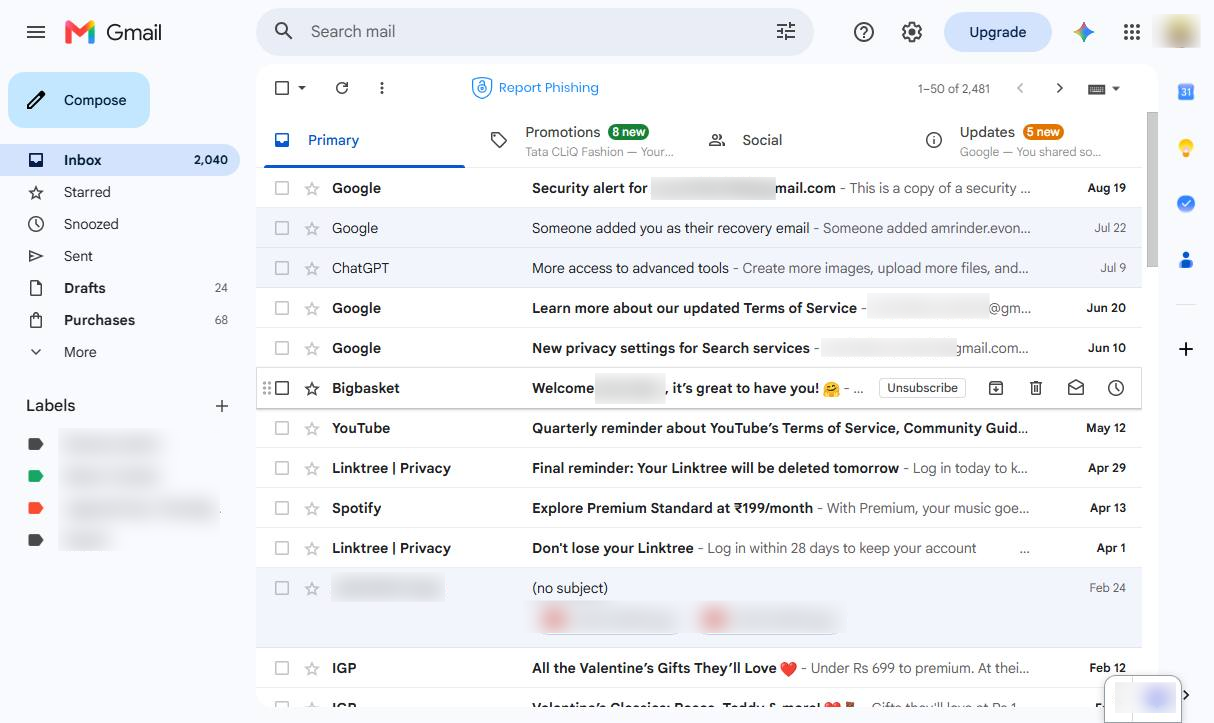
削除したいメールを見つけて横のチェックボックスをクリックするか、メールを開きます。
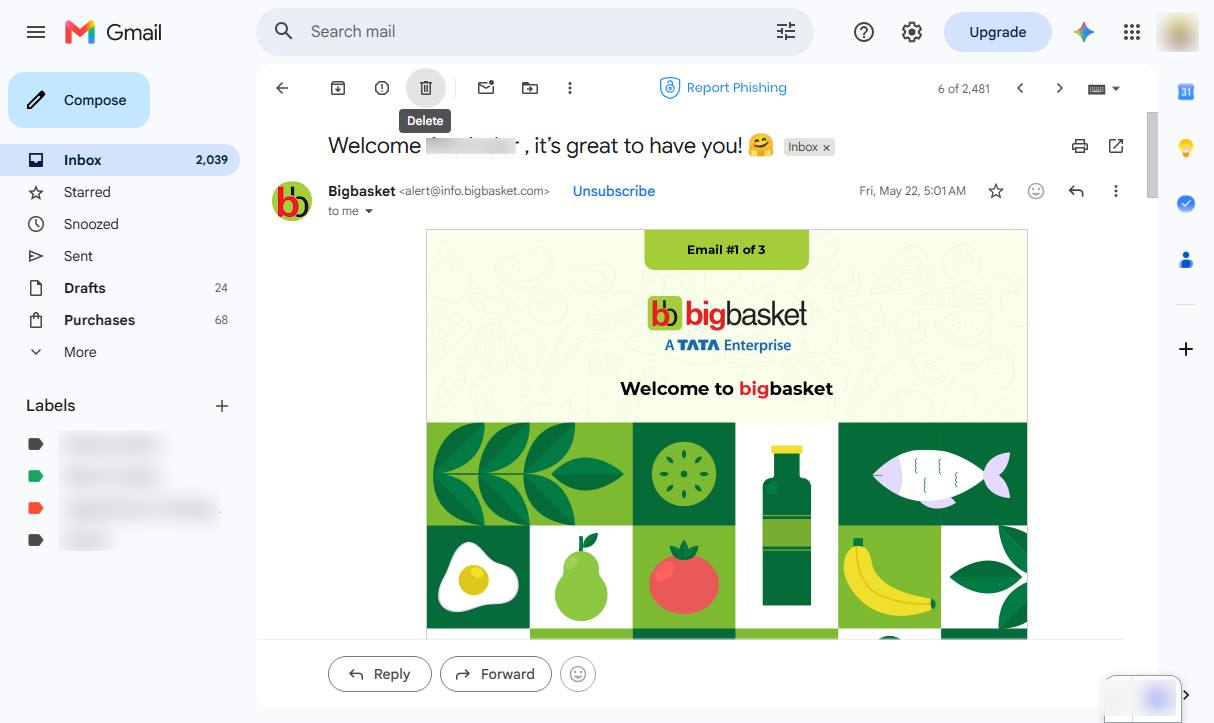
上部の削除(🗑️)アイコンをクリックします。メールはゴミ箱に移動します。
Gmailを開き、削除したいすべてのメールの横にあるチェックボックスを選択します。
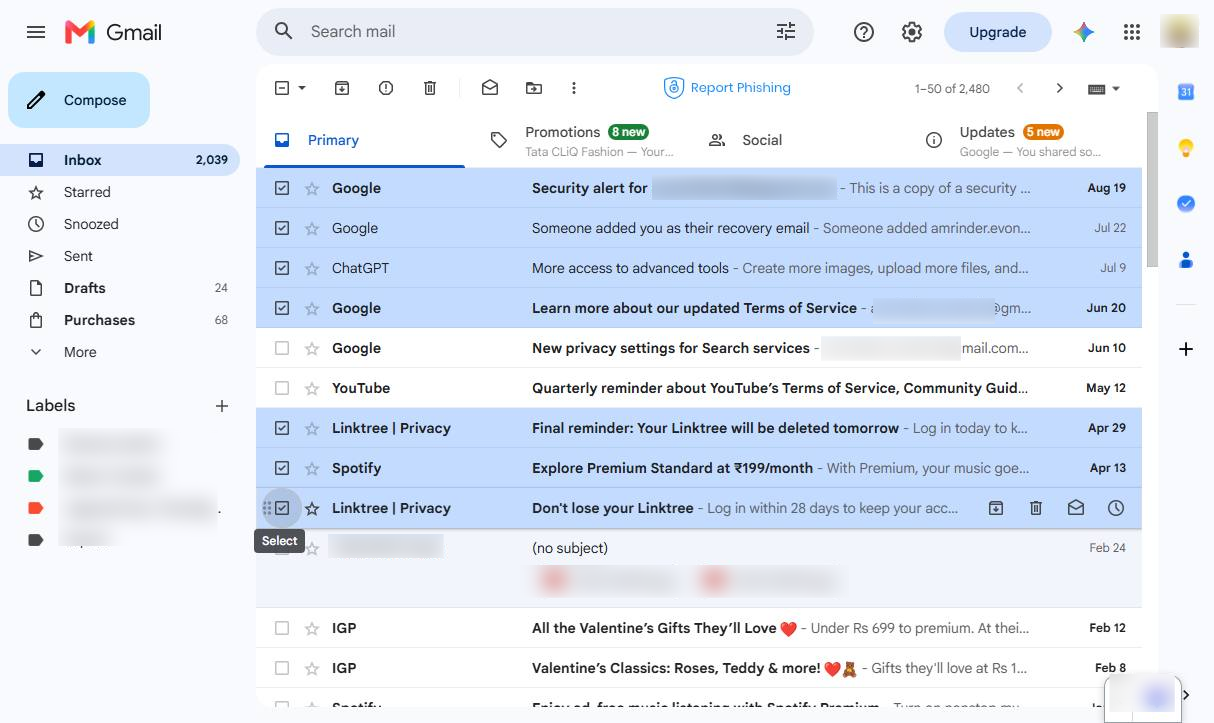
上部の削除(🗑️)アイコンをクリックして、選択したメールをすべてゴミ箱に移動します。
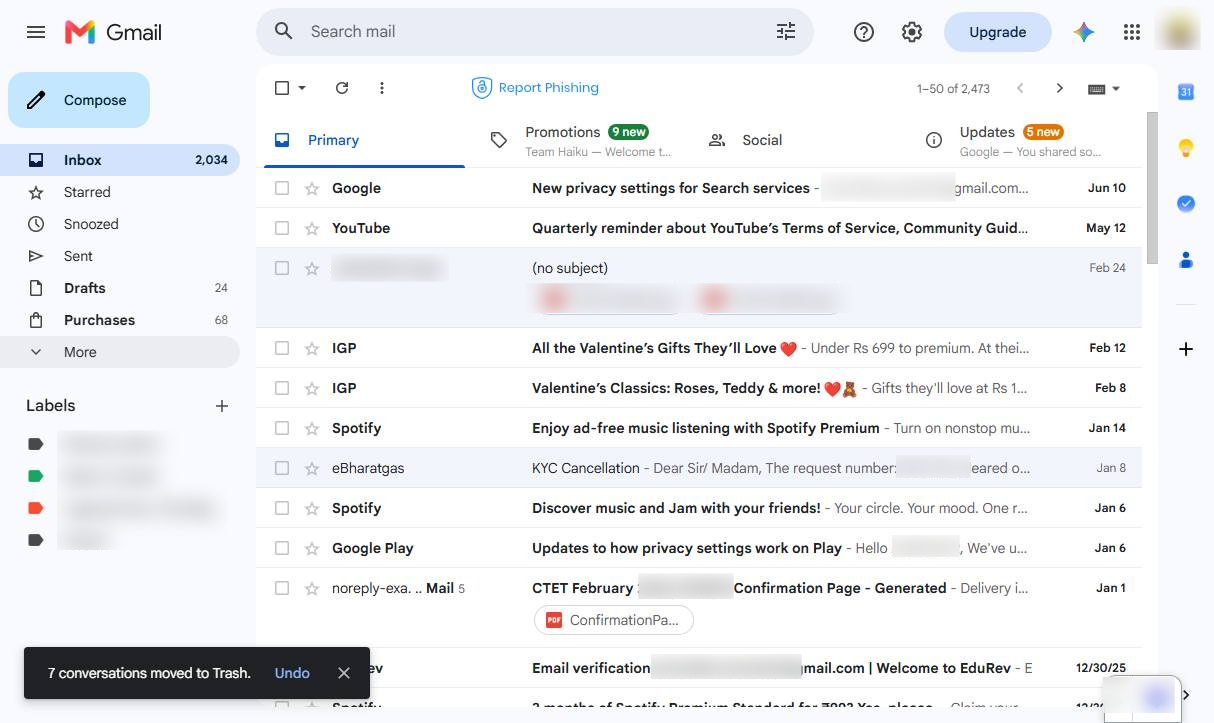
左側のサイドバーで「その他」ボタンをクリックし、ラベルの一覧を展開します。
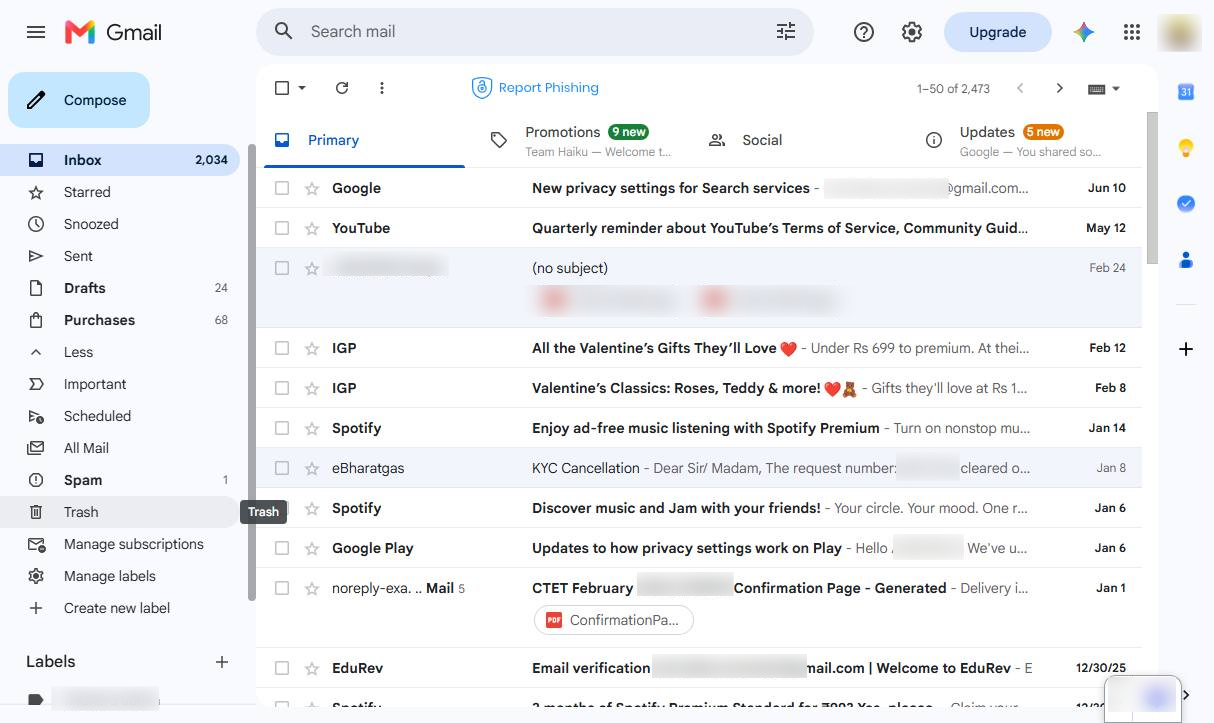
左側のサイドバーで「ゴミ箱」をクリックして、削除したメールを表示します。
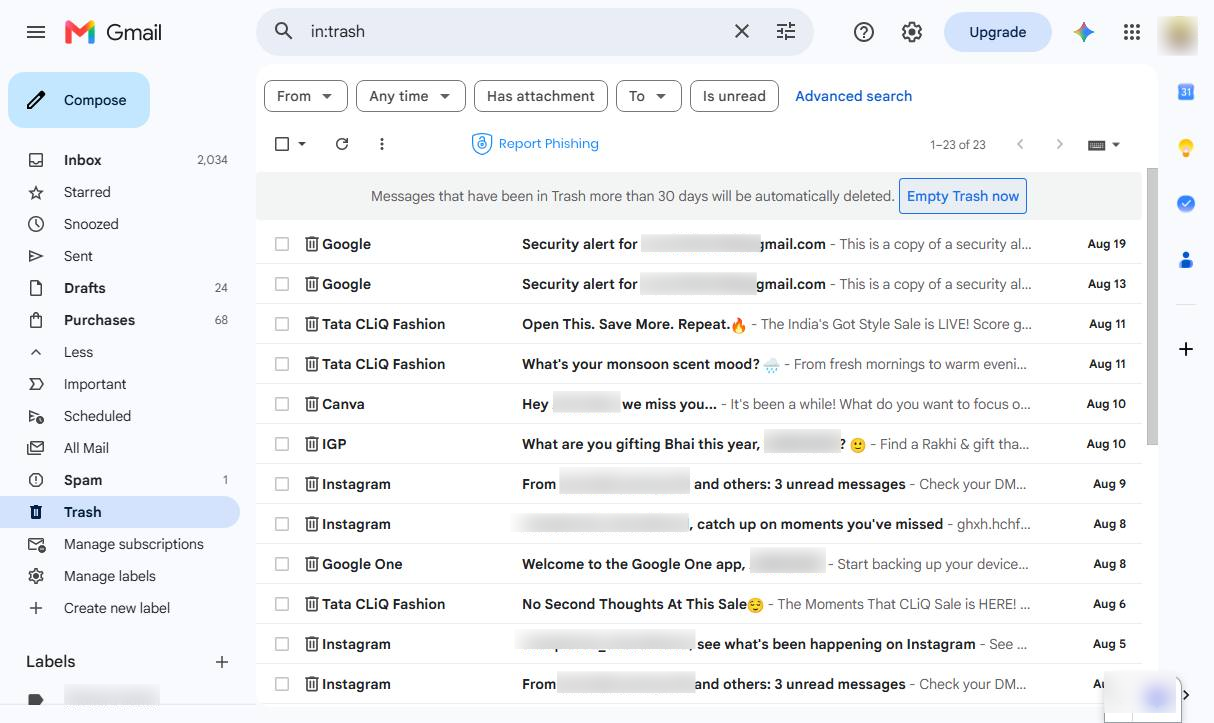
削除したメールを完全に削除するには、ゴミ箱を開いて「今すぐゴミ箱を空にする」をクリックします。
確認ダイアログで[OK]ボタンをクリックし、メッセージの削除を続行します。
![[OK]ボタンをクリック](https://gethaiku.ai/wp-content/uploads/2026/08/4612f712-d0d5-497b-a908-c6d722093ad7_8_1787322001128.png)
このテンプレートを複製し、画面を差し替えて、チームで共有しましょう。無料で始められます — クレジットカード不要。
フォームをご記入ください。折り返し、迅速にご連絡いたします。
Tell us about your team and we'll find the right plan together.