1
Dropboxにログインし、Dropboxのホームページに移動します
Dropboxのホームページを開き、ファイルを表示して削除したいファイルを見つけます。
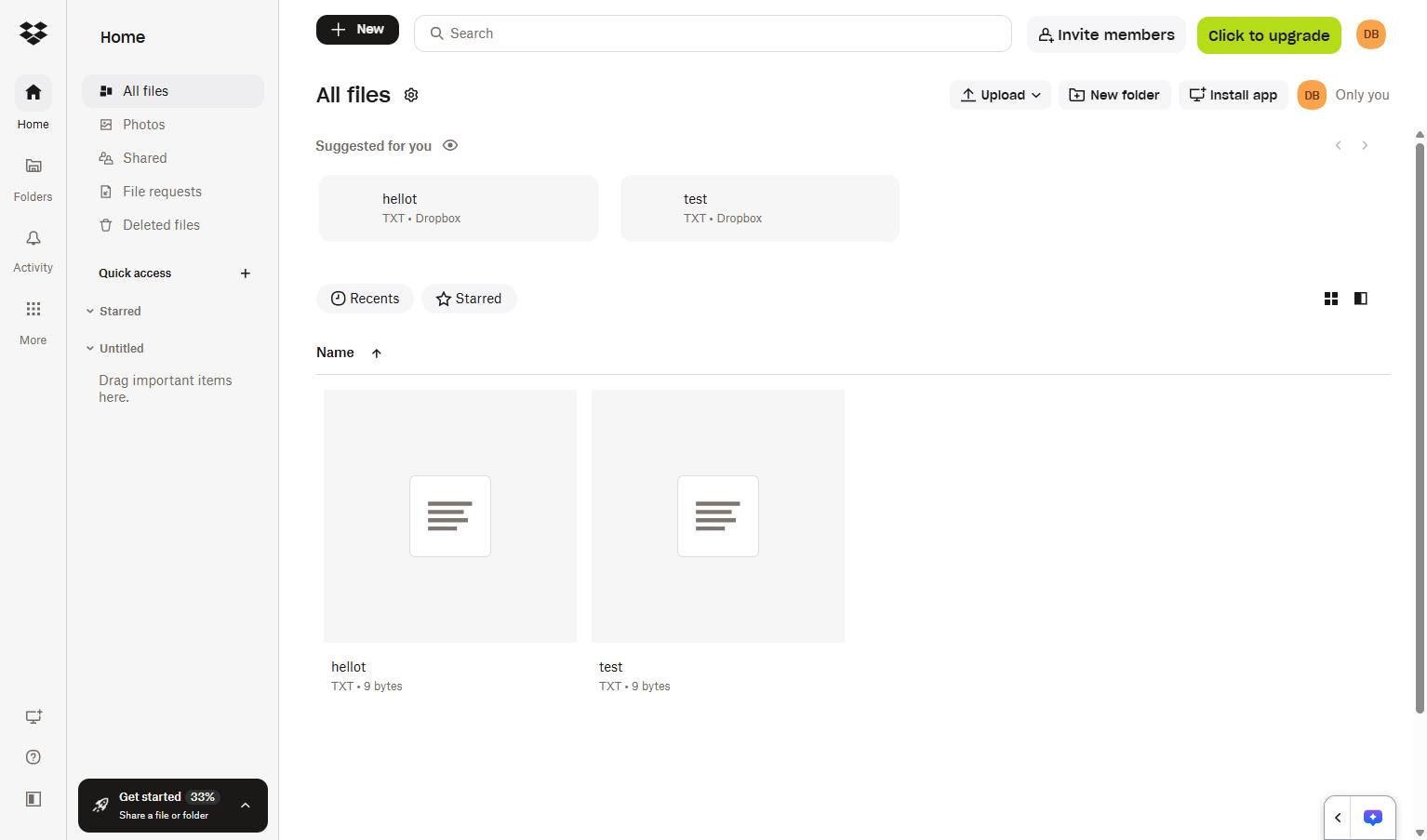

このガイドでは、Dropboxアカウントからファイルを削除する手順を説明します。ファイル一覧への移動、対象ファイルの選択、削除の確認を行い、ストレージを整理する方法を学べます。
Dropboxのホームページを開き、ファイルを表示して削除したいファイルを見つけます。
左側のサイドバーにある「すべてのファイル」リンクをクリックして、ファイル一覧全体を表示します。
![[すべてのファイル]リンクをクリックします](https://gethaiku.ai/wp-content/uploads/2026/09/efee1c6c-21aa-4b07-a249-f4e5608e4684_1_1788432620328.jpg)
対象ファイルにカーソルを合わせ、ファイルカードの三点リーダー「その他のオプション」ボタンをクリックしてファイルメニューを開きます。
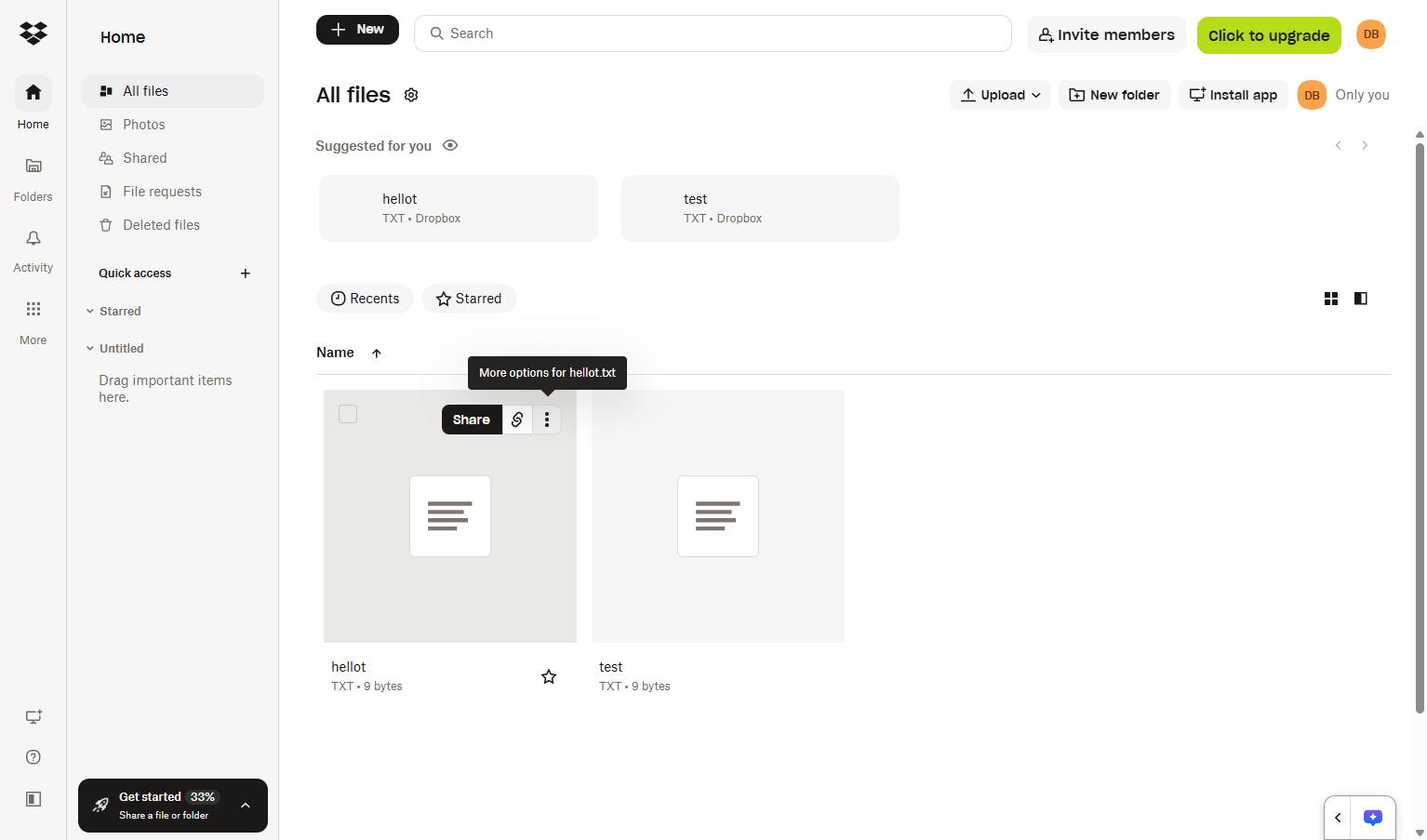
ドロップダウンメニューの「削除」オプションをクリックして、選択したファイルを削除します。
![[削除]オプションをクリック](https://gethaiku.ai/wp-content/uploads/2026/09/a387306c-1171-4f18-a0f9-3184198bd4c0_3_1788432620328.jpg)
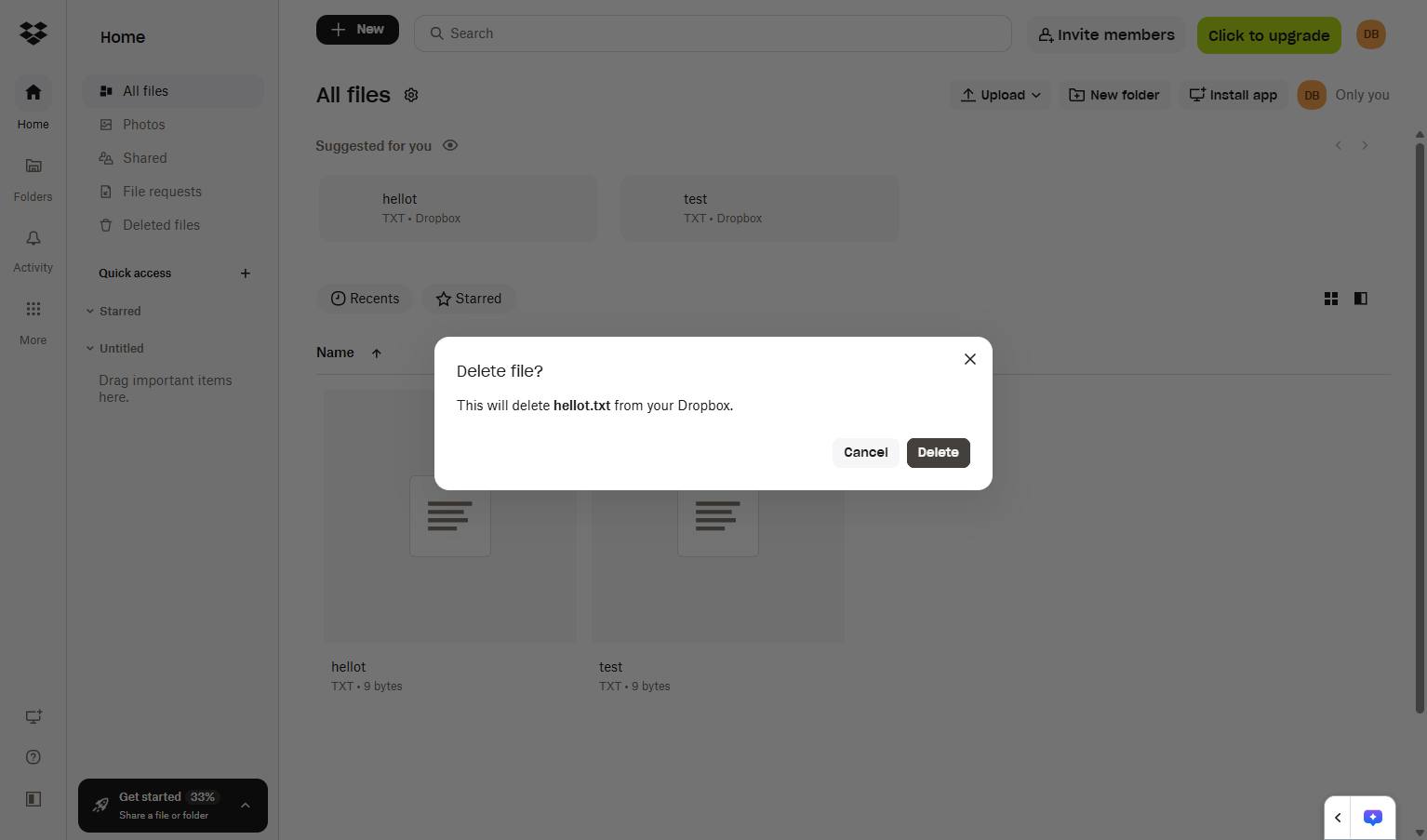
確認モーダルで[削除]ボタンをクリックし、Dropboxからファイルを完全に削除します。
このテンプレートを複製し、画面を差し替えて、チームで共有しましょう。無料で始められます — クレジットカード不要。
フォームをご記入ください。折り返し、迅速にご連絡いたします。
Tell us about your team and we'll find the right plan together.