1
コンテナのリスト
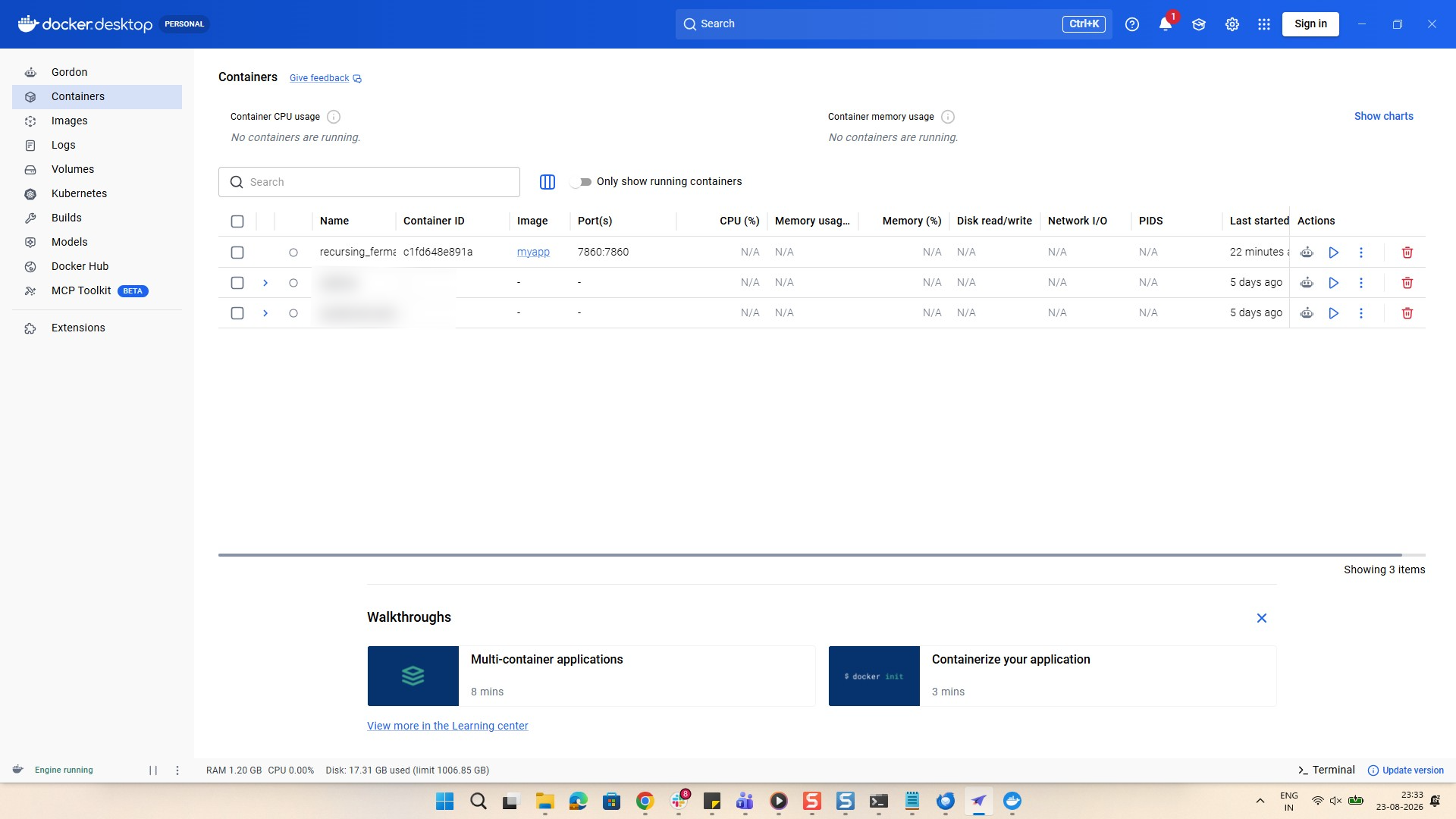
Docker Desktopを開くと、すべてのコンテナが表示されます。
このガイドでは、Docker Desktopアプリとコマンドラインを使用してDockerコンテナを削除する方法を学習します
Docker Desktopを開くと、すべてのコンテナが表示されます。
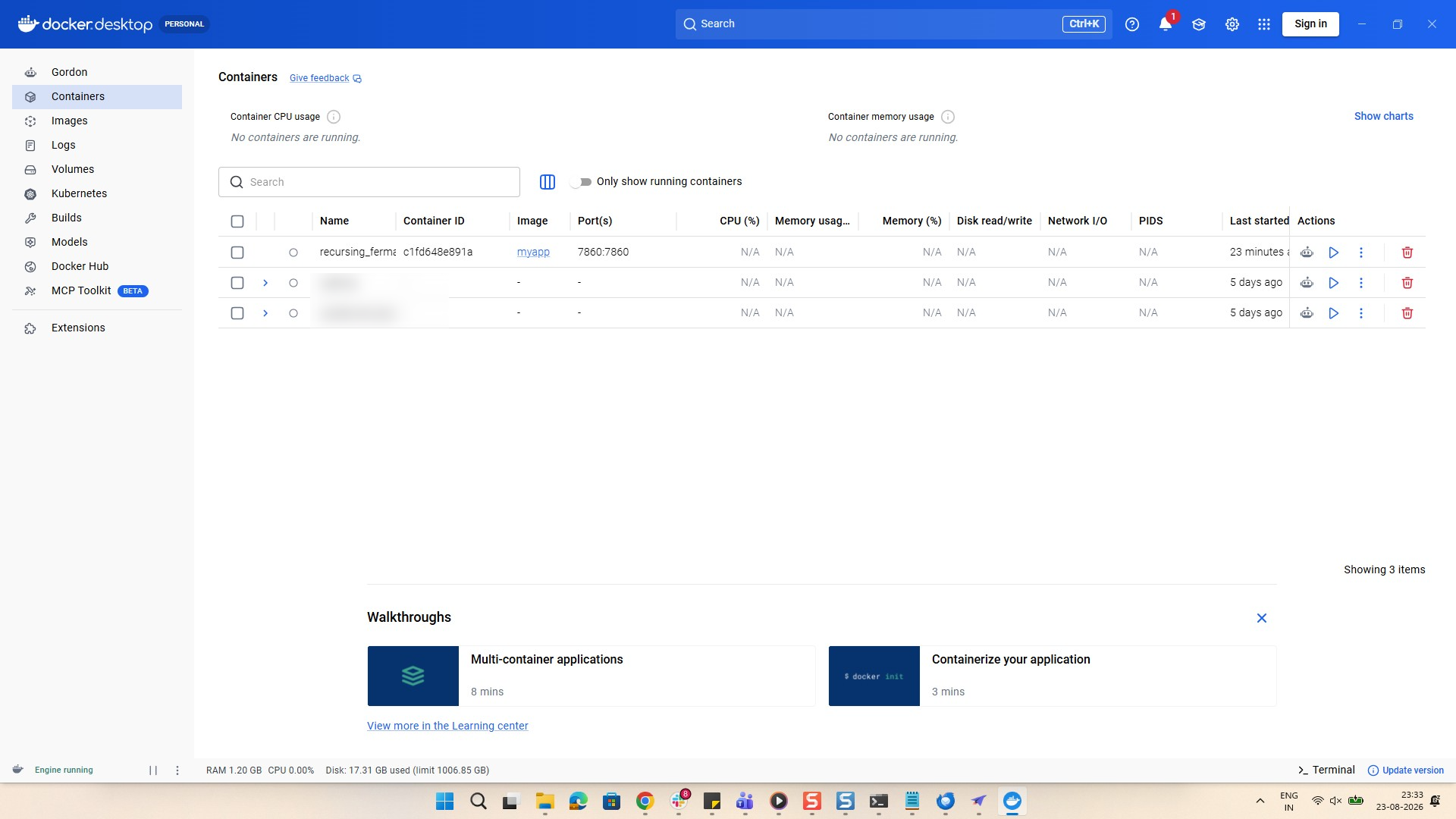
コンテナ行のアクション列にあるゴミ箱アイコンをクリックして削除してください。
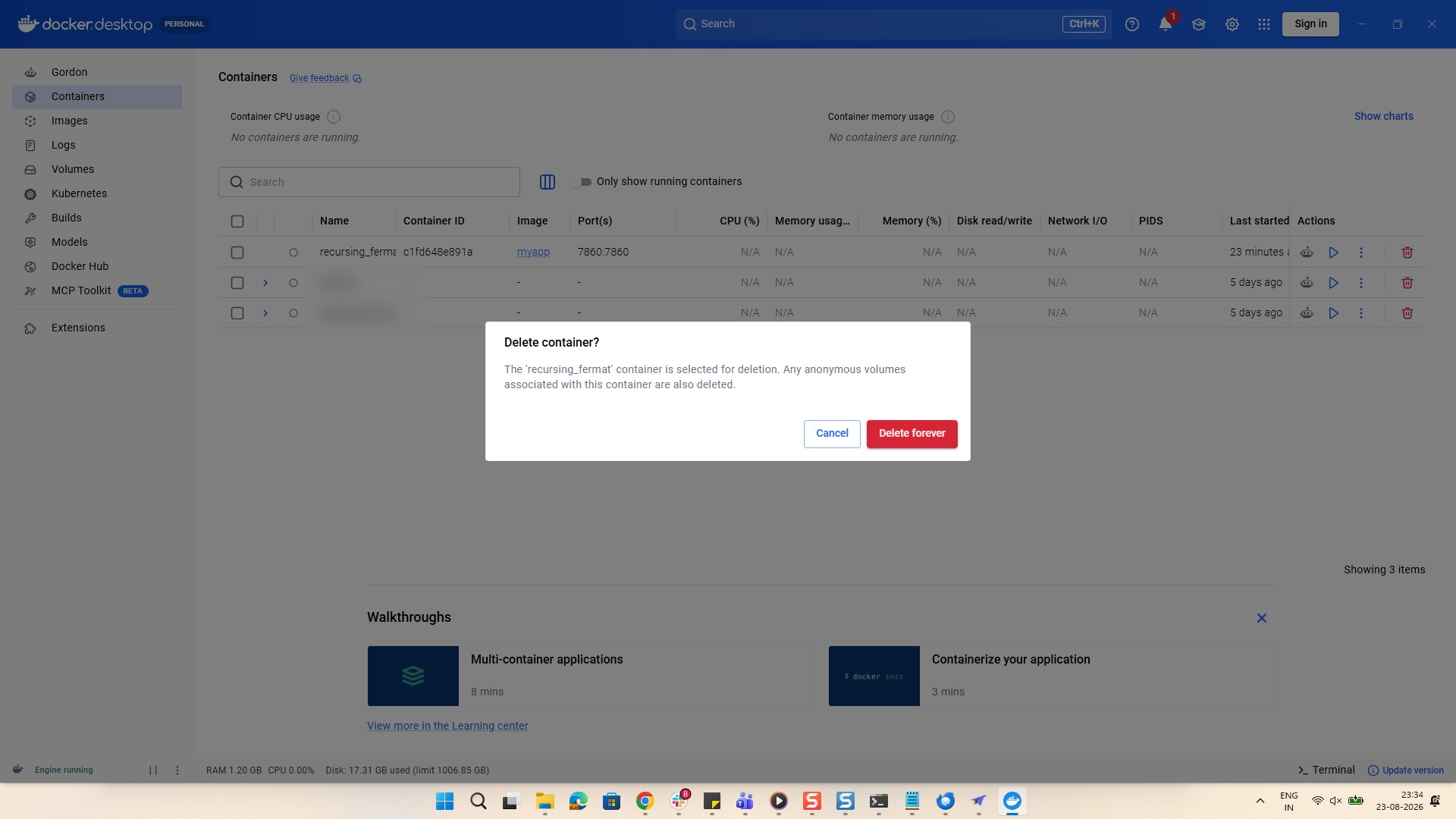
確認ダイアログの「完全に削除」ボタンをクリックして、選択したコンテナを完全に削除してください。
このコマンドにより、すべてのDockerコンテナが一覧表示されます。
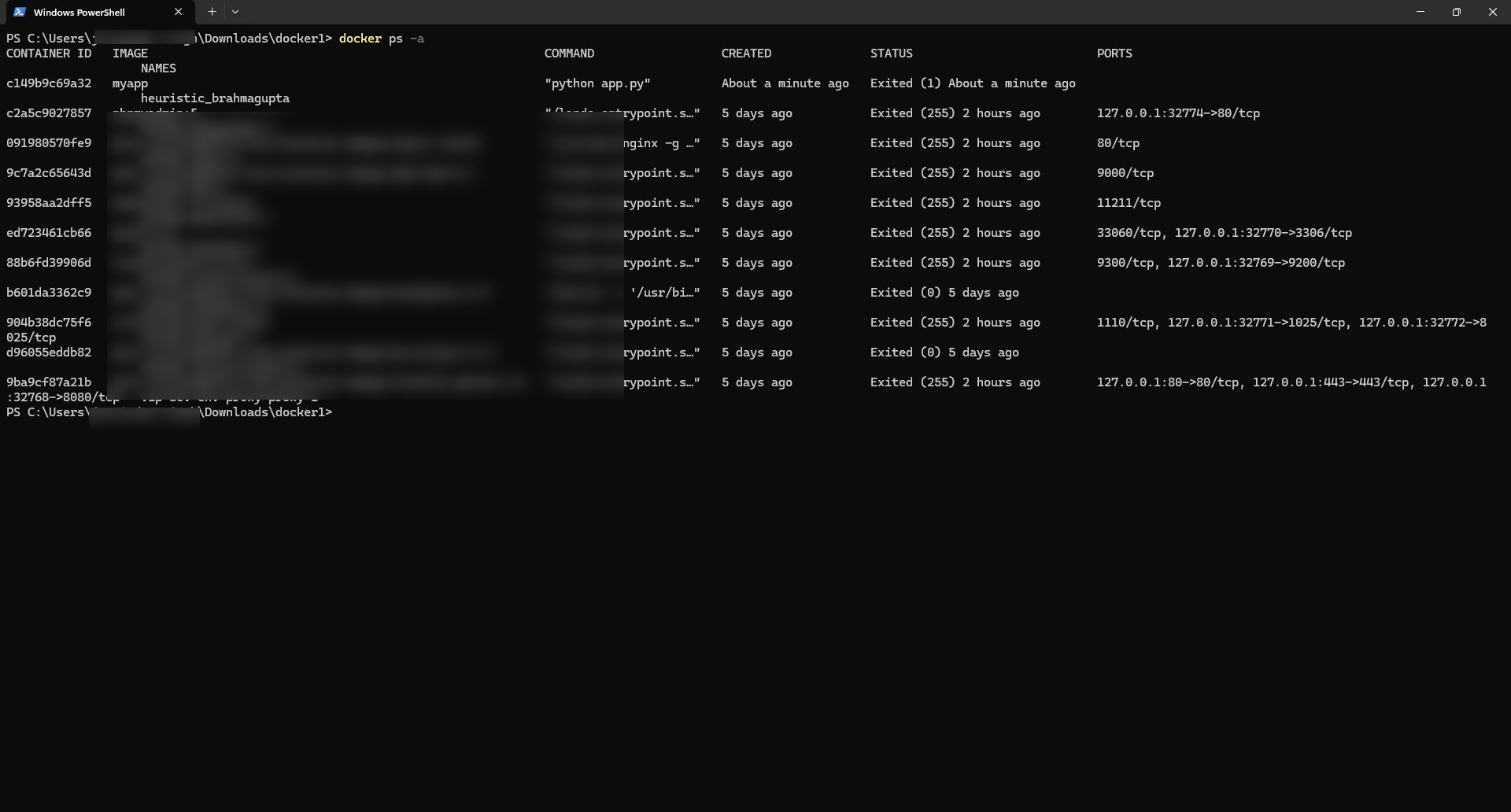
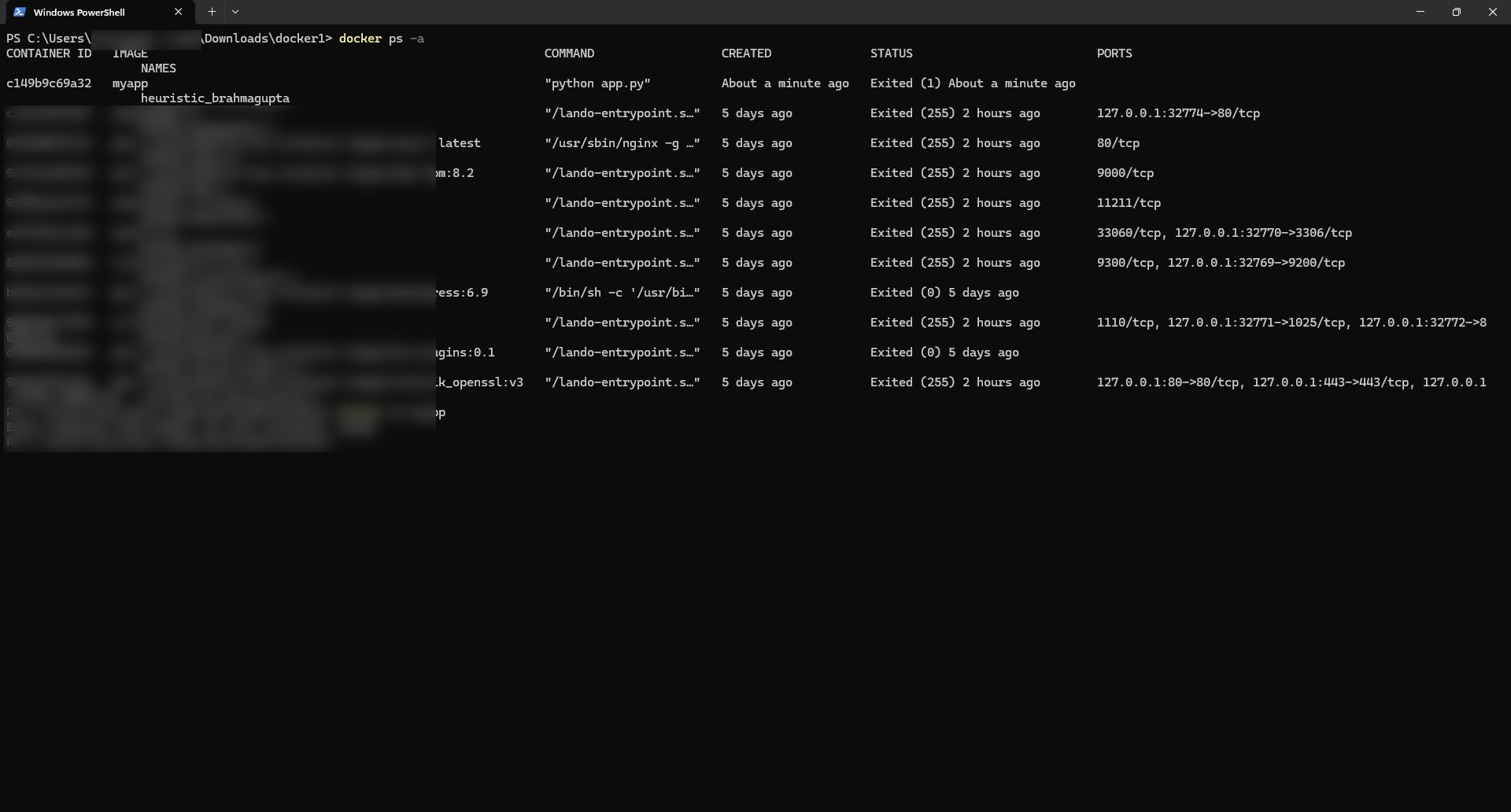
ターミナル出力のコンテナID「c149b9c69a32」をクリックして選択し、コピーしてください。
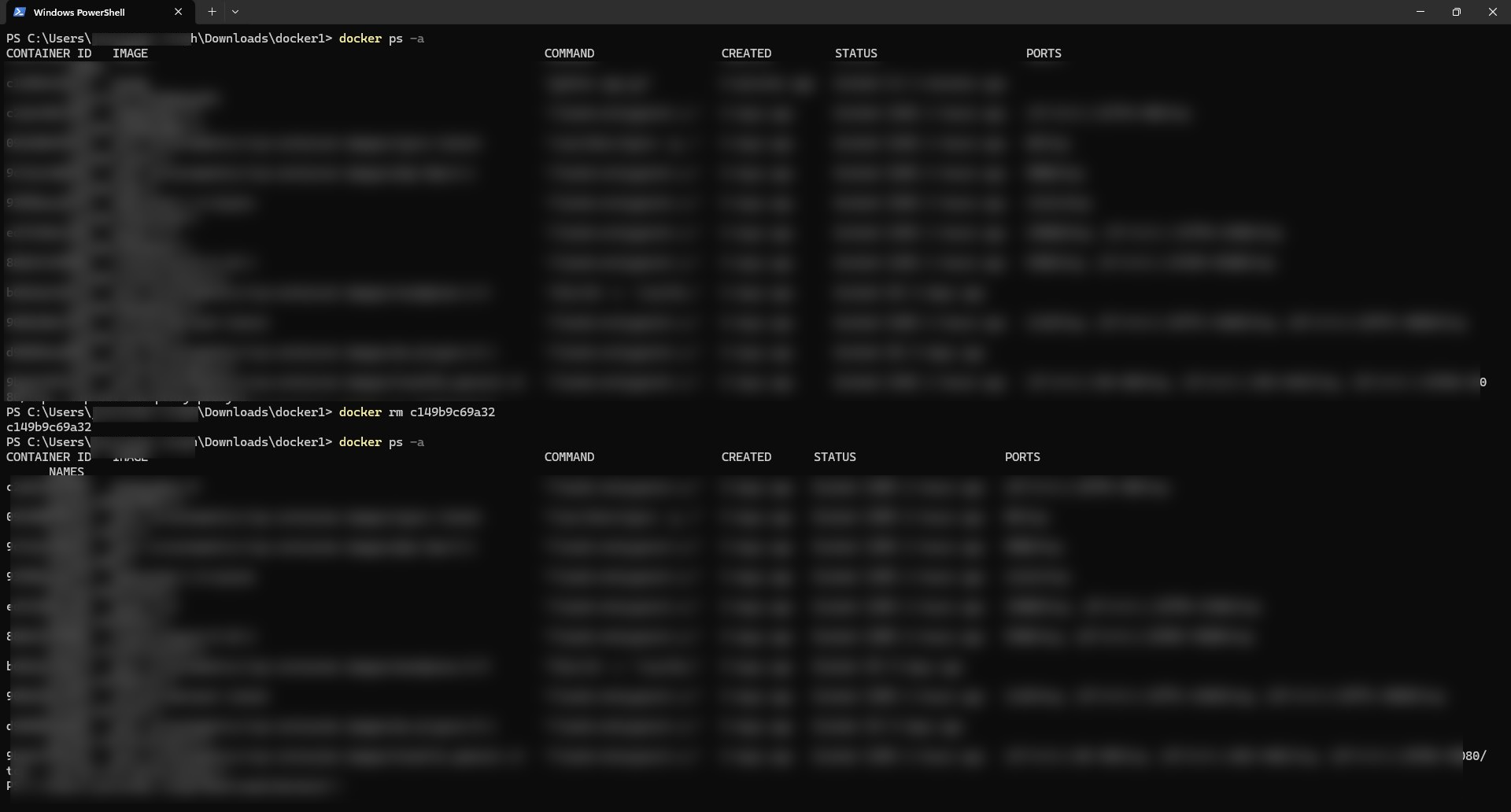
前の手順でコピーしたコマンド「docker rm container-id」を入力して削除してください。削除後、コマンド「docker ps -a」を入力して、Dockerコンテナが削除されたことを確認してください。
このテンプレートを複製し、画面を差し替えて、チームで共有しましょう。無料で始められます — クレジットカード不要。
フォームをご記入ください。折り返し、迅速にご連絡いたします。
Tell us about your team and we'll find the right plan together.