1
PowerPointアイコンをクリックします
画面下部のタスクバーにあるPowerPointアイコンをクリックして、アプリケーションを開きます。
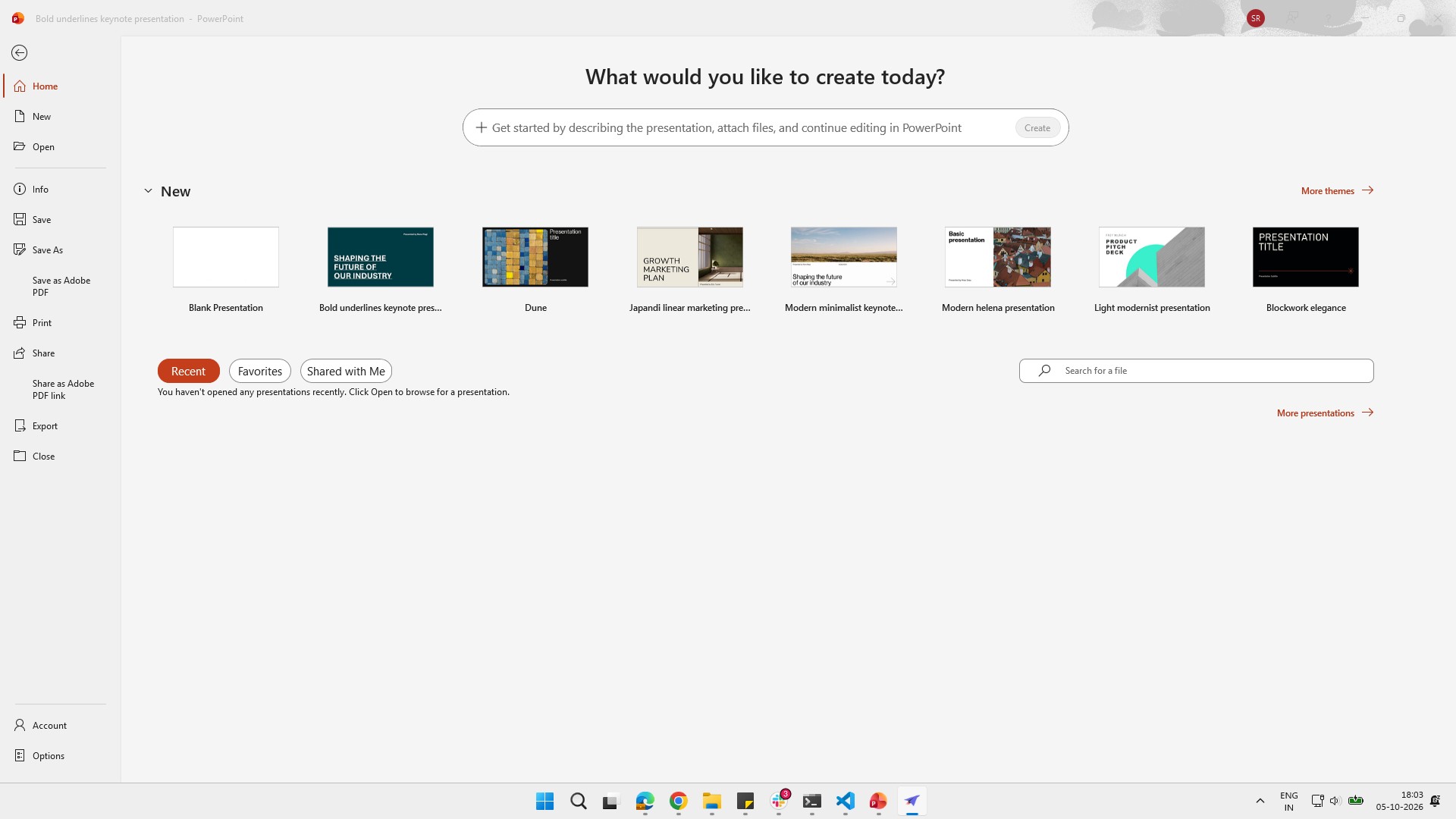

このクリック操作のチュートリアルでは、Microsoft PowerPointでプレゼンテーションを設定し、管理する方法を学びます。まずアプリケーションを起動し、「Bold underlines keynote pres...」プレゼンテーションテンプレートを選択します。最後に、サイドバーのペインにあるスライドのサムネイルを移動し、特定のスライドを削除してプレゼンテーションを整理します。
画面下部のタスクバーにあるPowerPointアイコンをクリックして、アプリケーションを開きます。
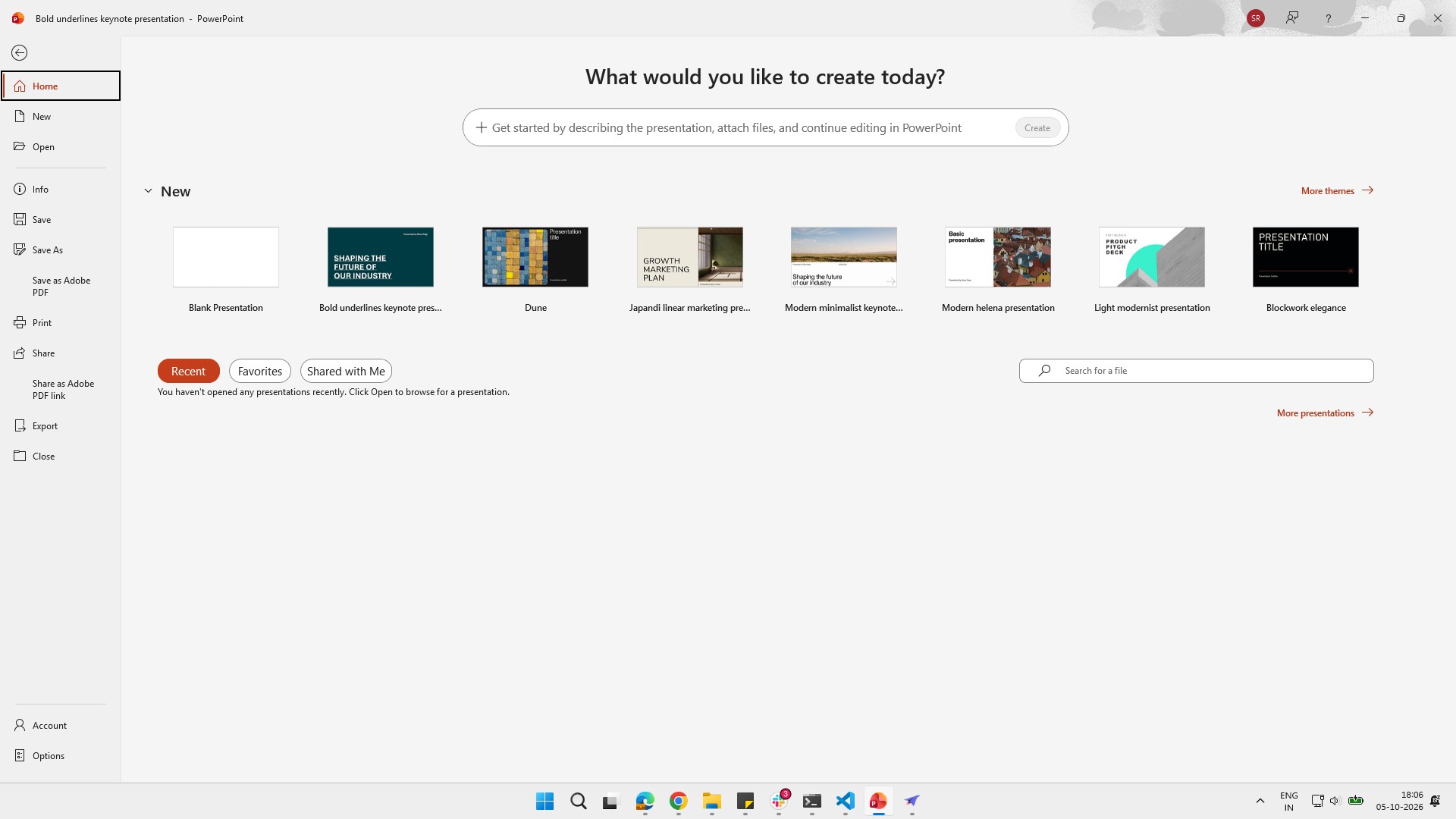
[新規]セクションで「Bold underlines keynote pres...」テンプレートをクリックし、このデザインでプレゼンテーションを開始します。
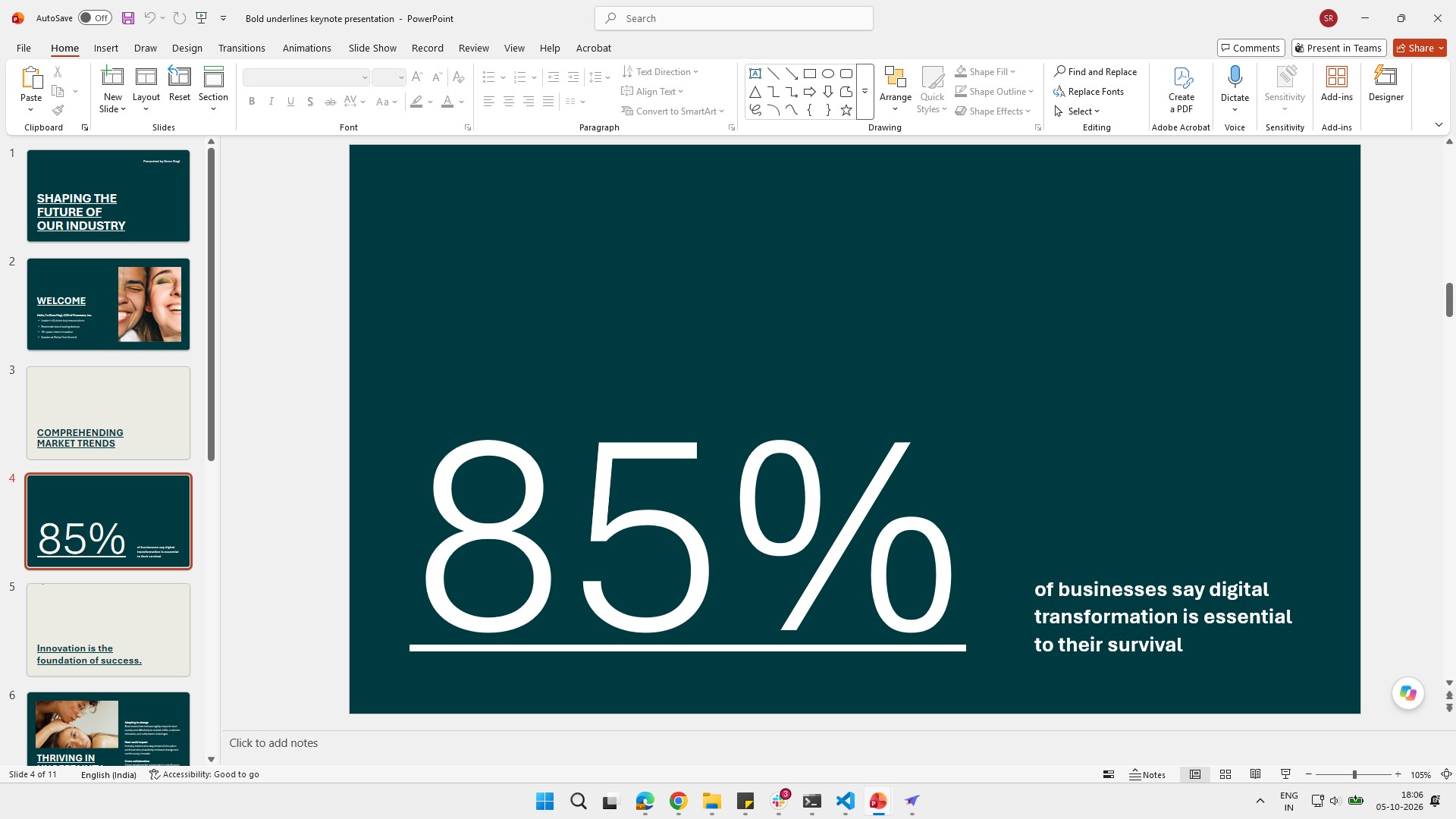
削除するスライドを選択します。
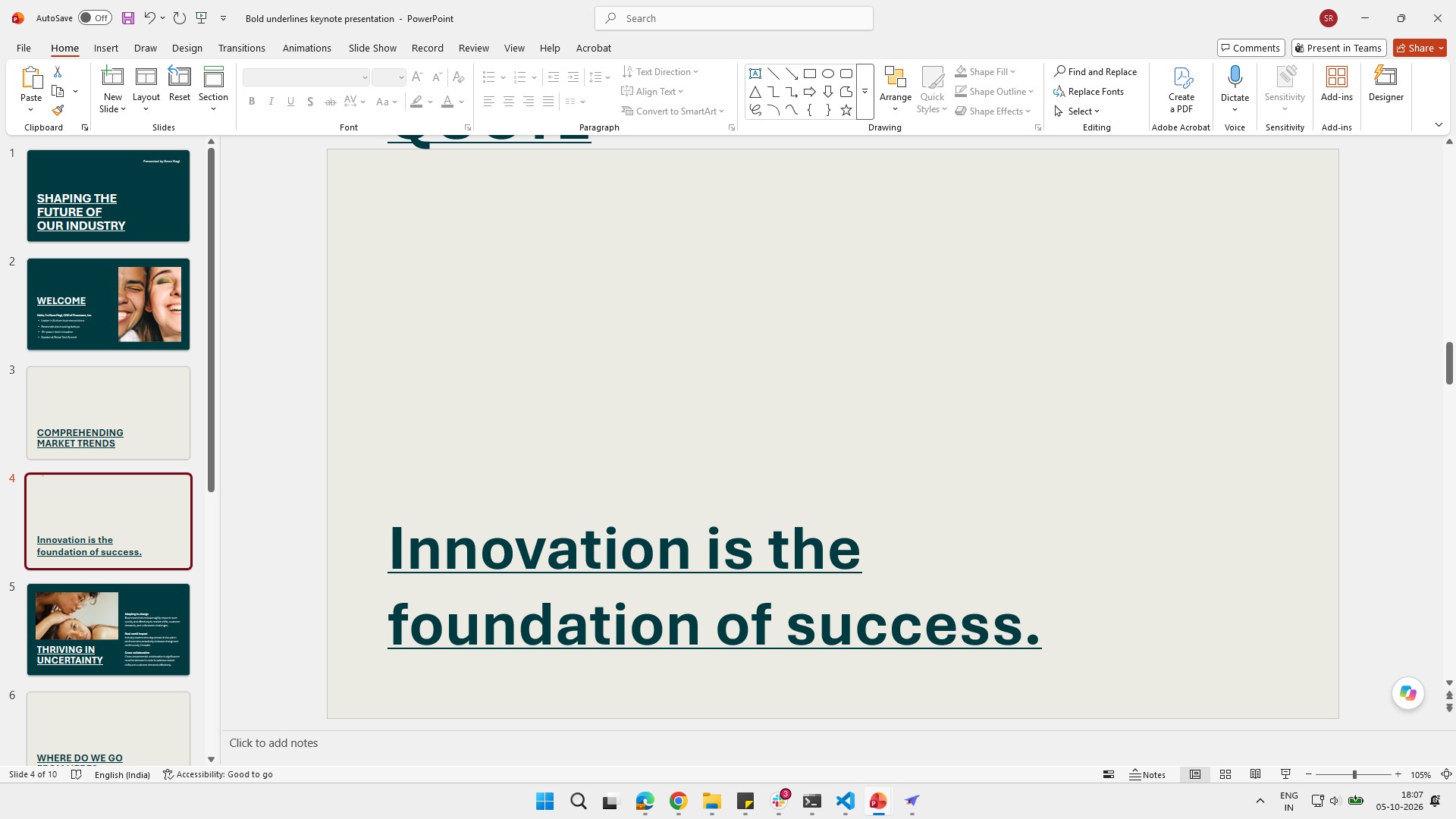
選択したスライドがプレゼンテーションから削除されます。
左側のサイドバーでスライドのサムネイルをクリックして、スライドを選択して表示します。
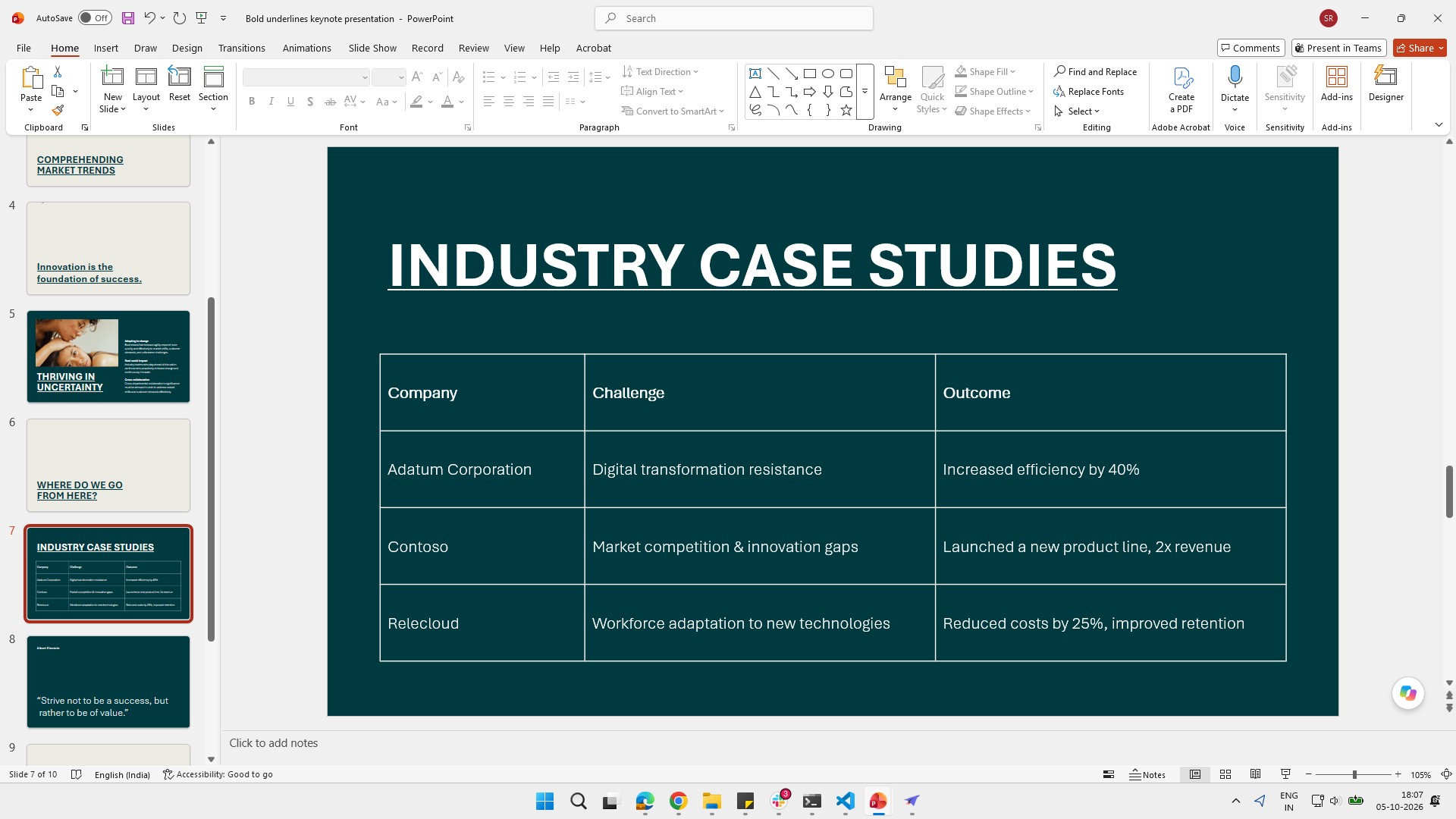
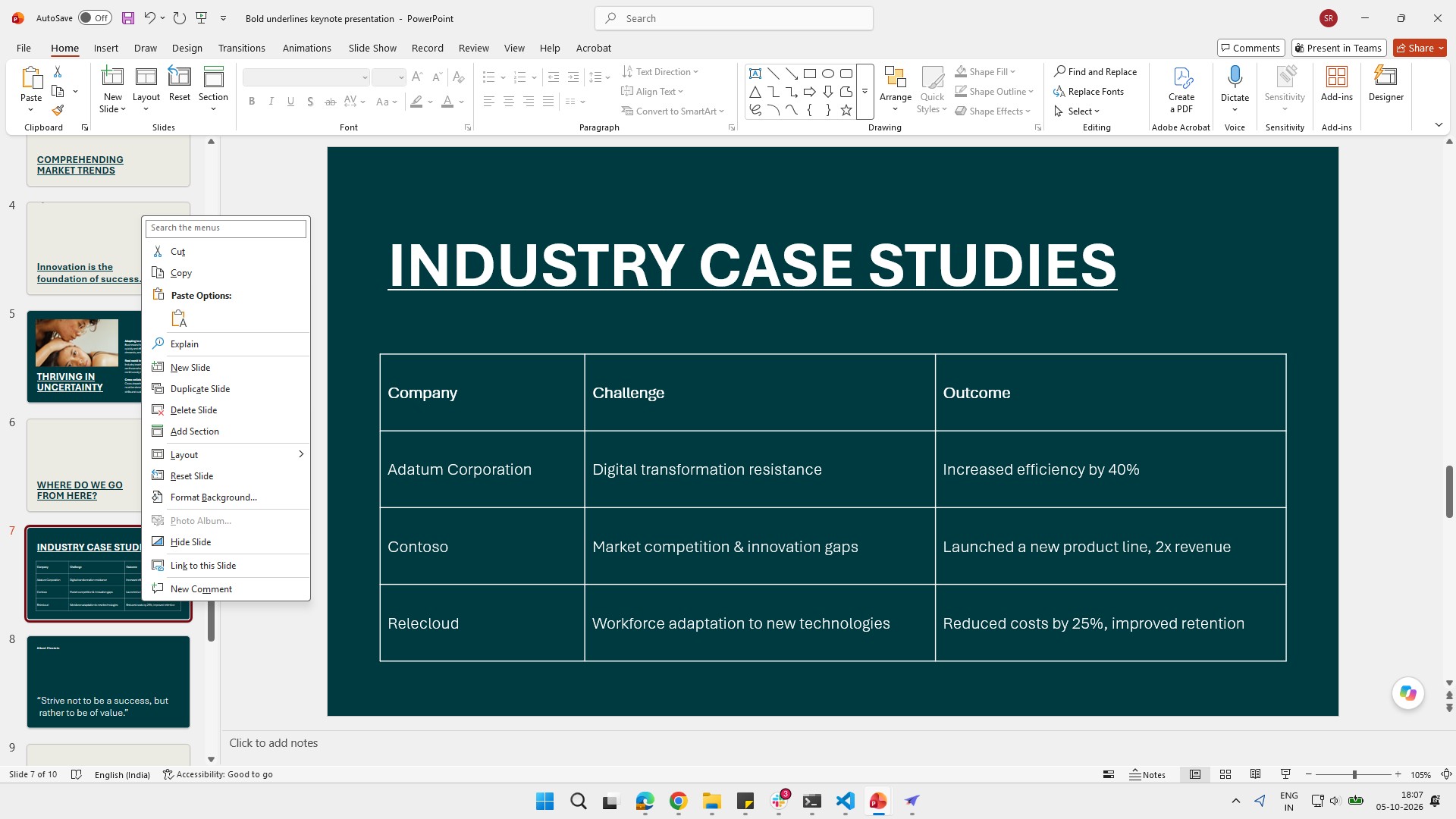
コンテキストメニューの[スライドの削除]をクリックして、選択したスライドをプレゼンテーションから削除します。
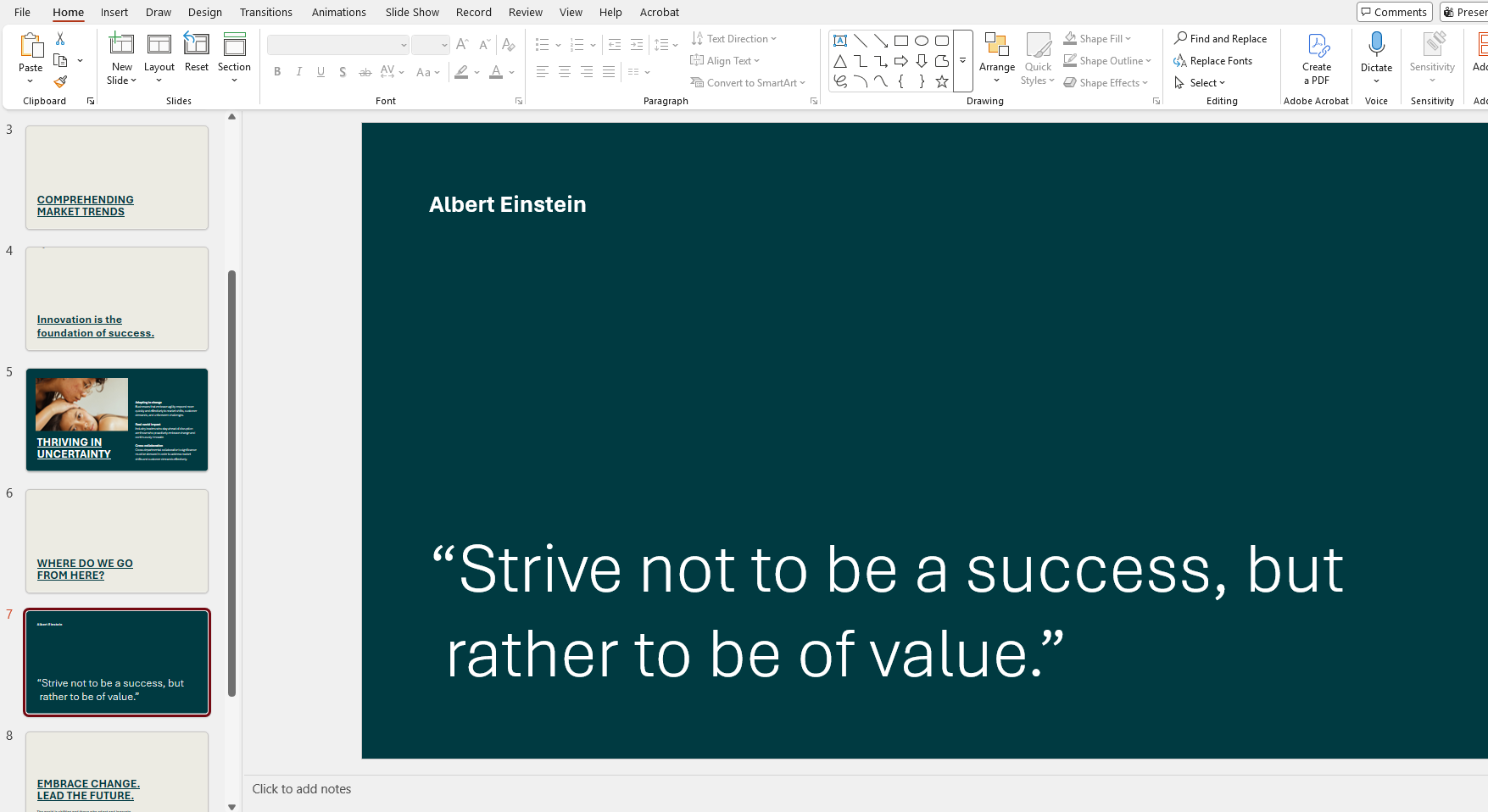
選択したスライドはプレゼンテーションから削除されました。
このテンプレートを複製し、画面を差し替えて、チームで共有しましょう。無料で始められます — クレジットカード不要。
フォームをご記入ください。折り返し、迅速にご連絡いたします。
Tell us about your team and we'll find the right plan together.