1
Dropboxに移動
アカウントを完全に削除する手順を開始するため、Dropboxを開きます。
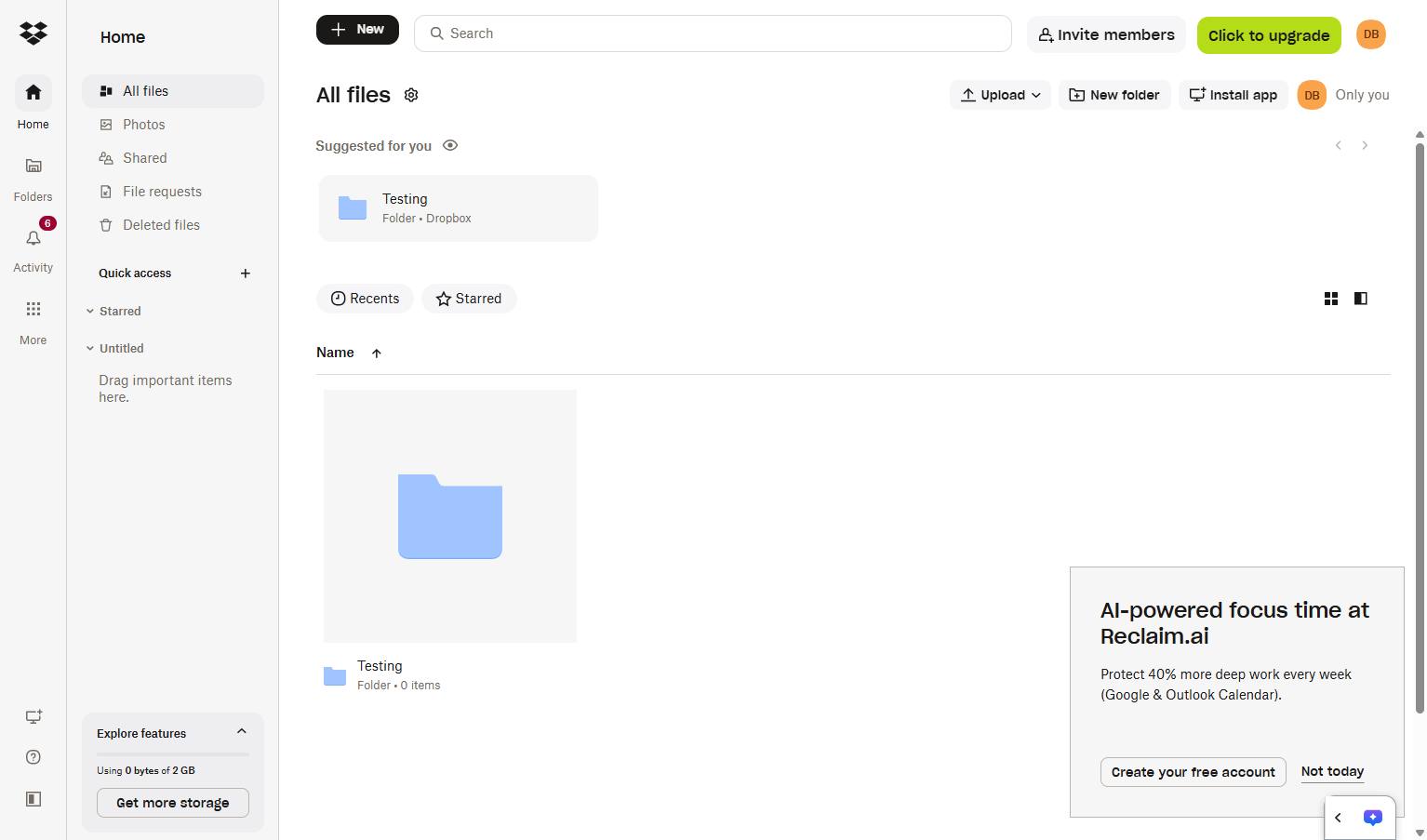

このステップバイステップのチュートリアルでは、DropboxのメインホームページからDropboxアカウントを完全に削除する手順を案内します。アカウント設定に移動し、「General」タブを開いて、アカウント削除の手順を開始します。最後に、「Delete my account」ページで必要なセキュリティ項目とフィードバック項目を入力し、アカウントを完全に閉鎖します。
アカウントを完全に削除する手順を開始するため、Dropboxを開きます。
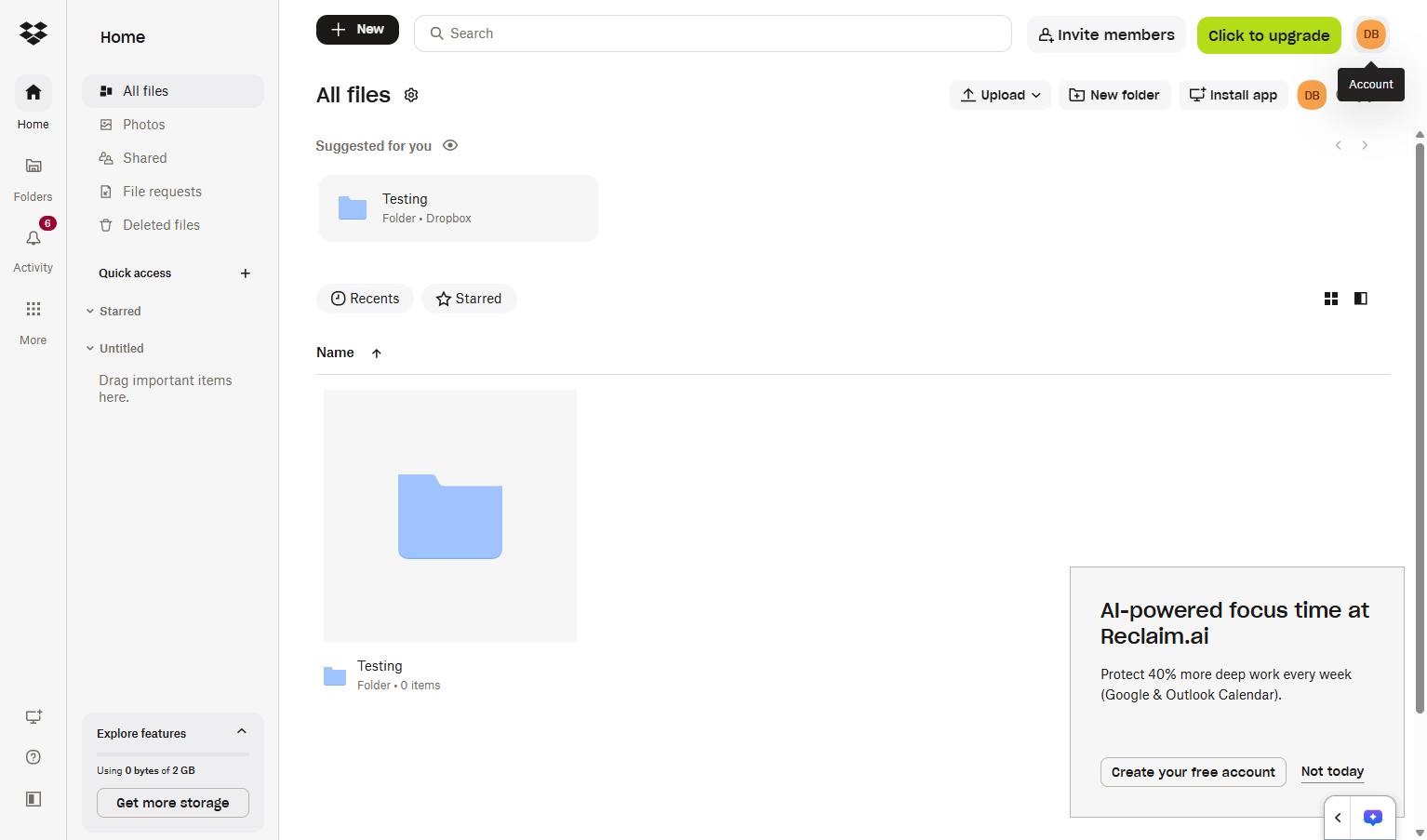
右上のアカウントのアバターをクリックして、アカウントメニューを開きます。
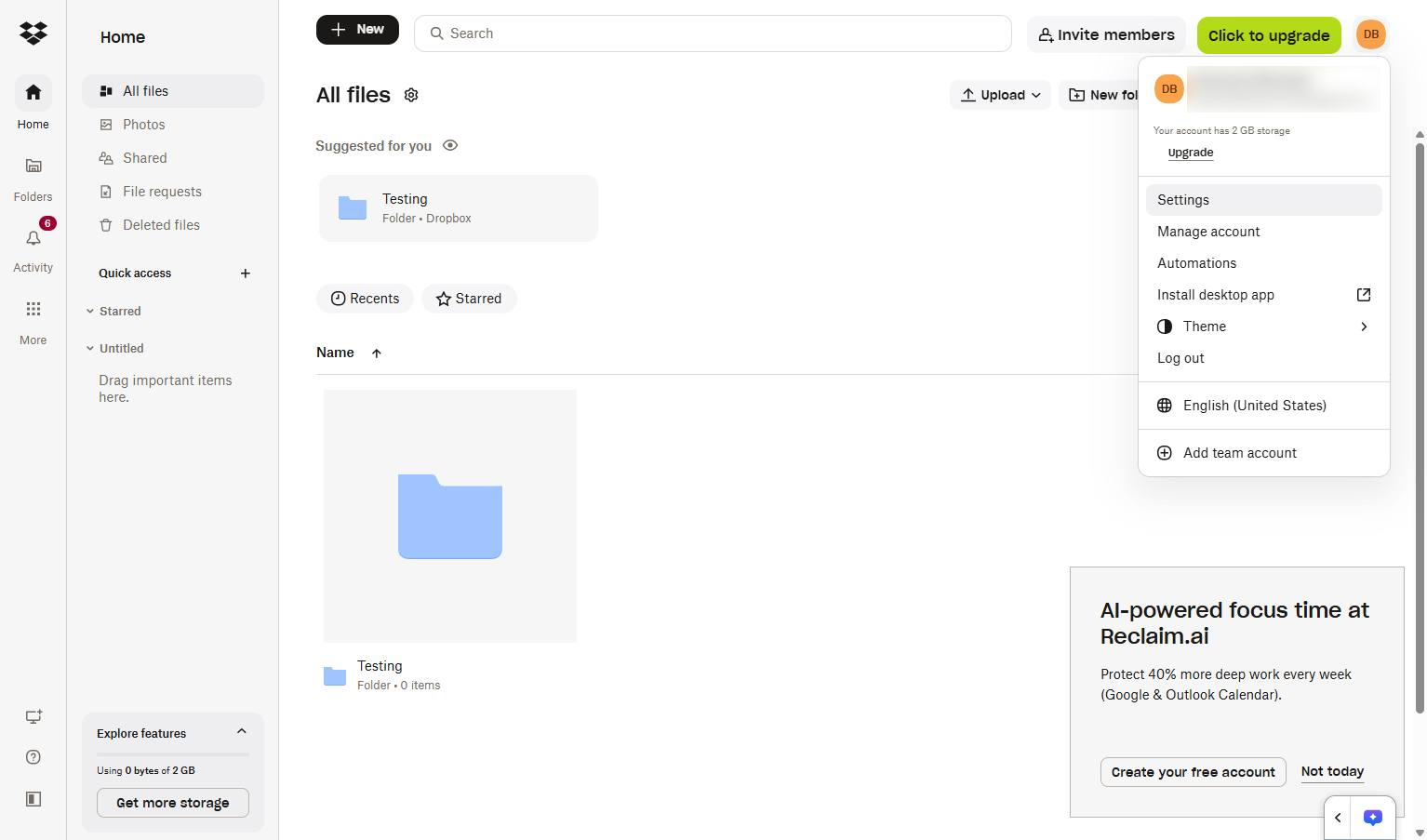
アカウントのドロップダウンメニューで「Settings」オプションをクリックし、アカウントの設定を開きます。
「Personal account」見出しの下にある「General」タブをクリックして、基本的なアカウント設定を表示します。
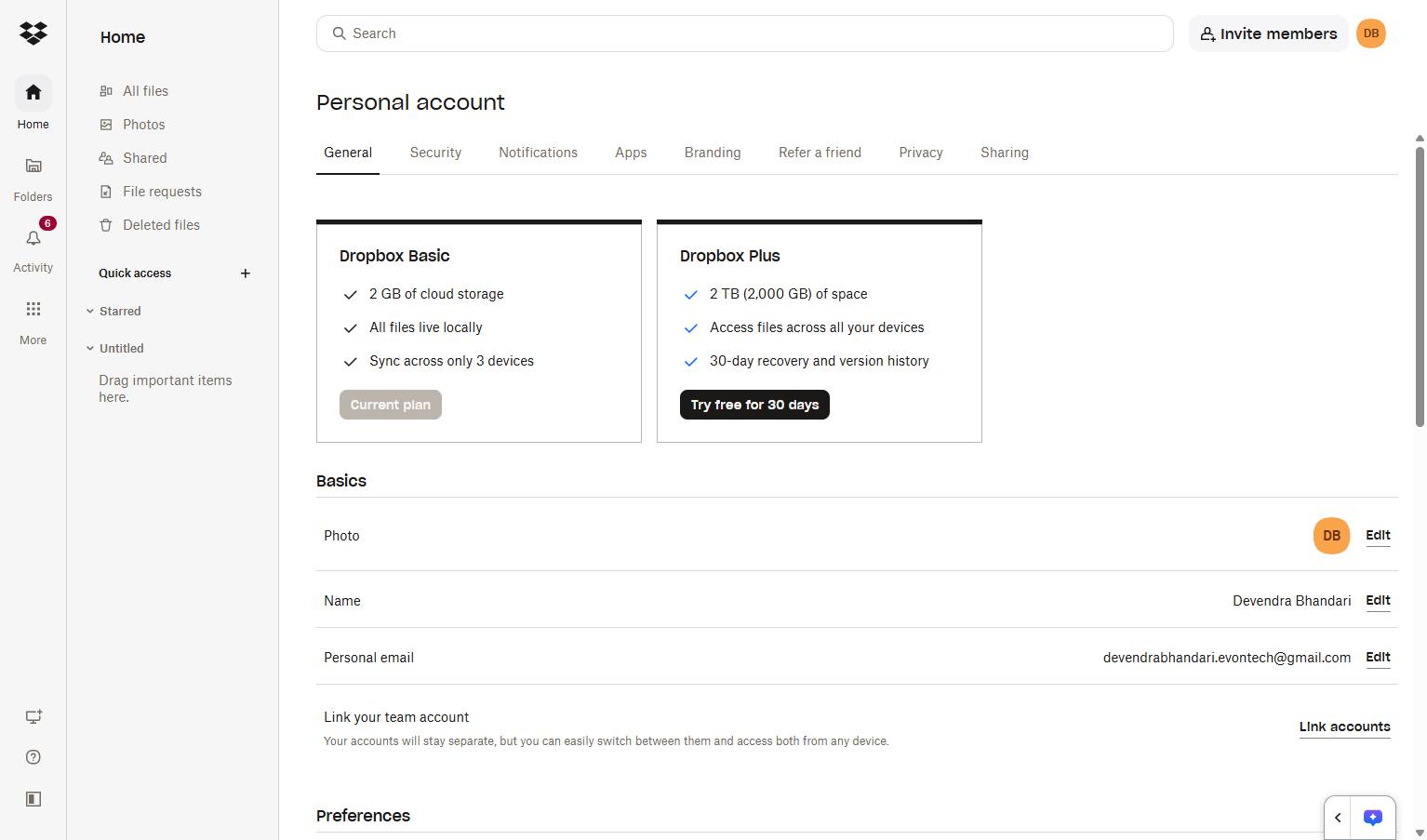
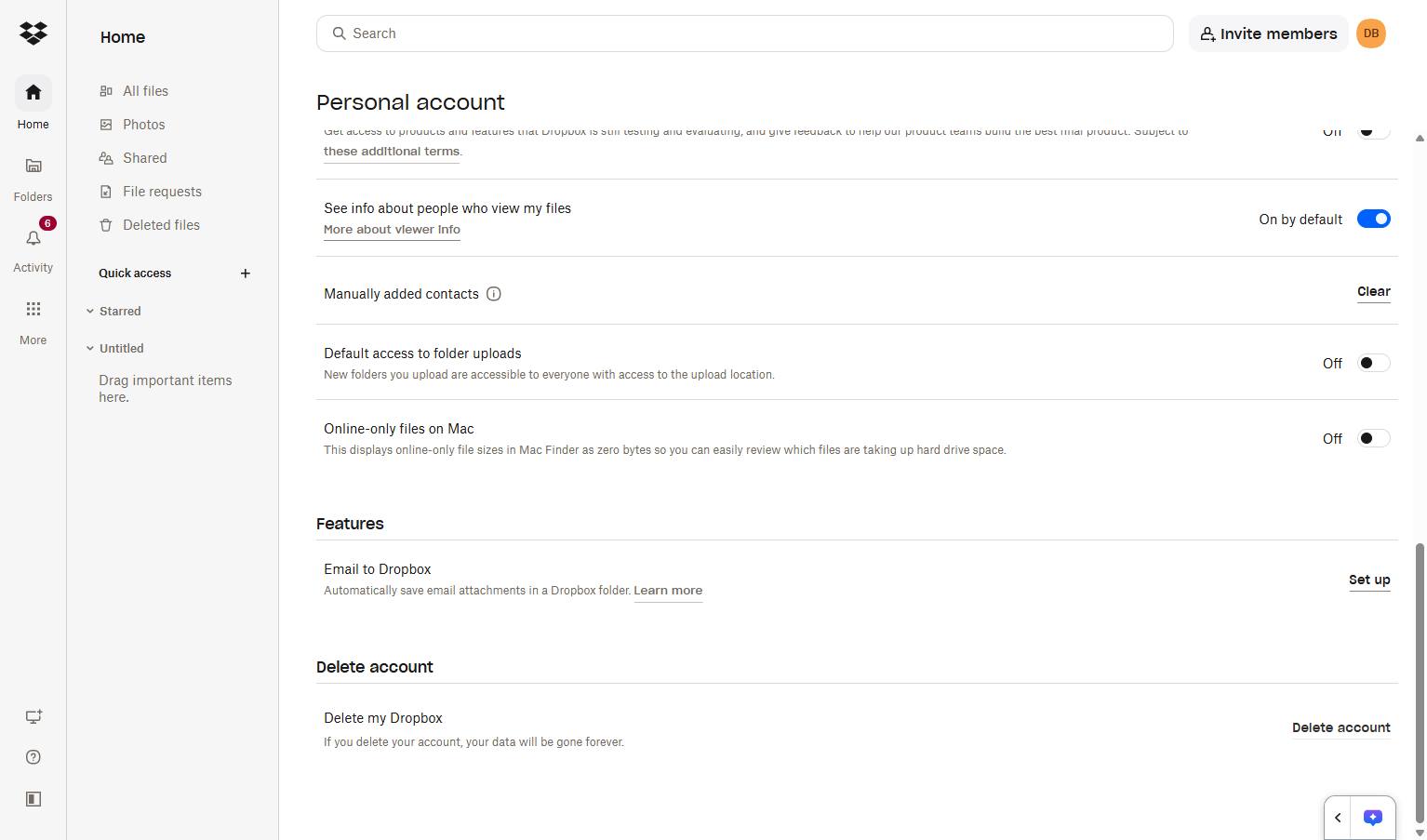
ページ右下にある「Delete account」リンクをクリックして、アカウント削除に進みます。
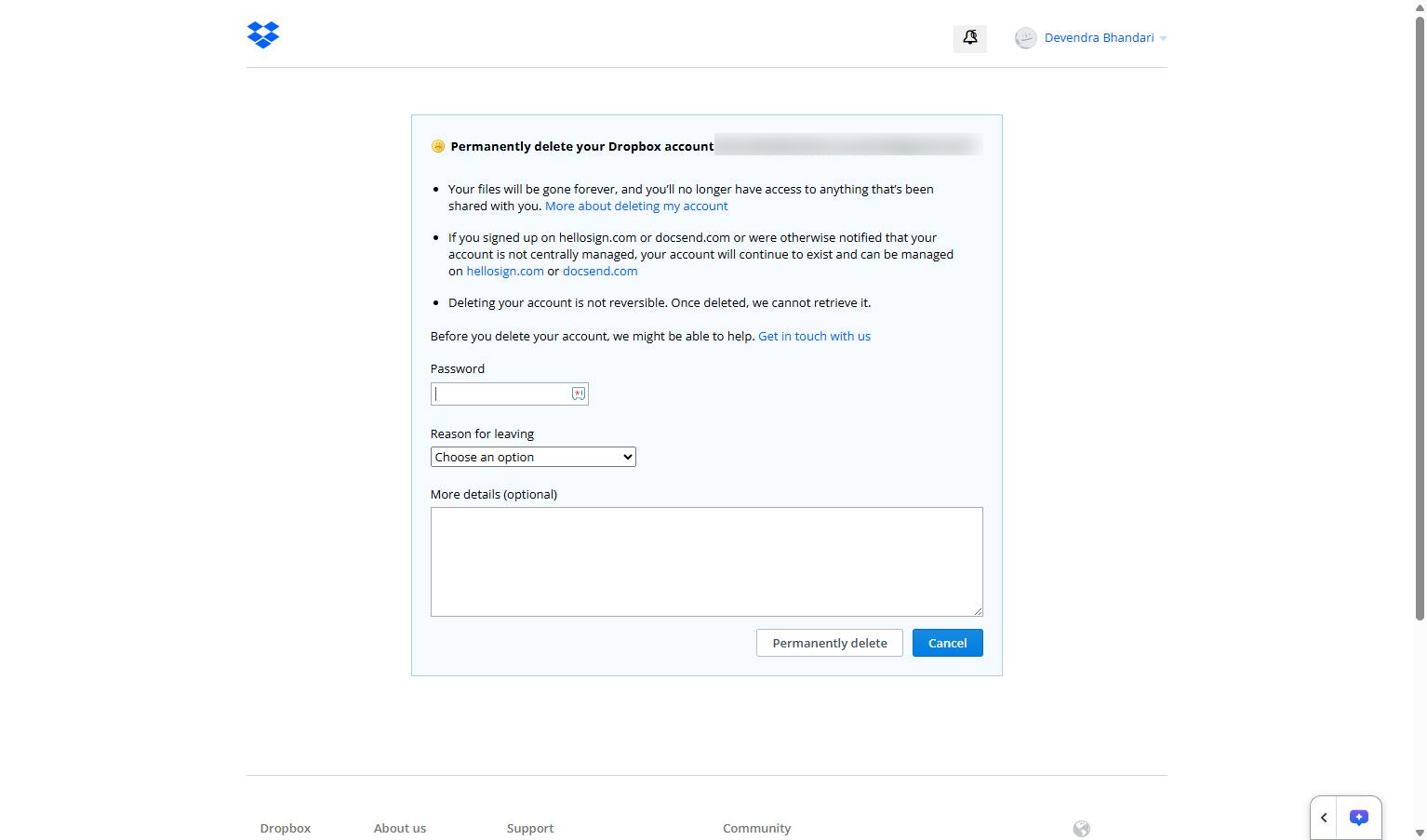
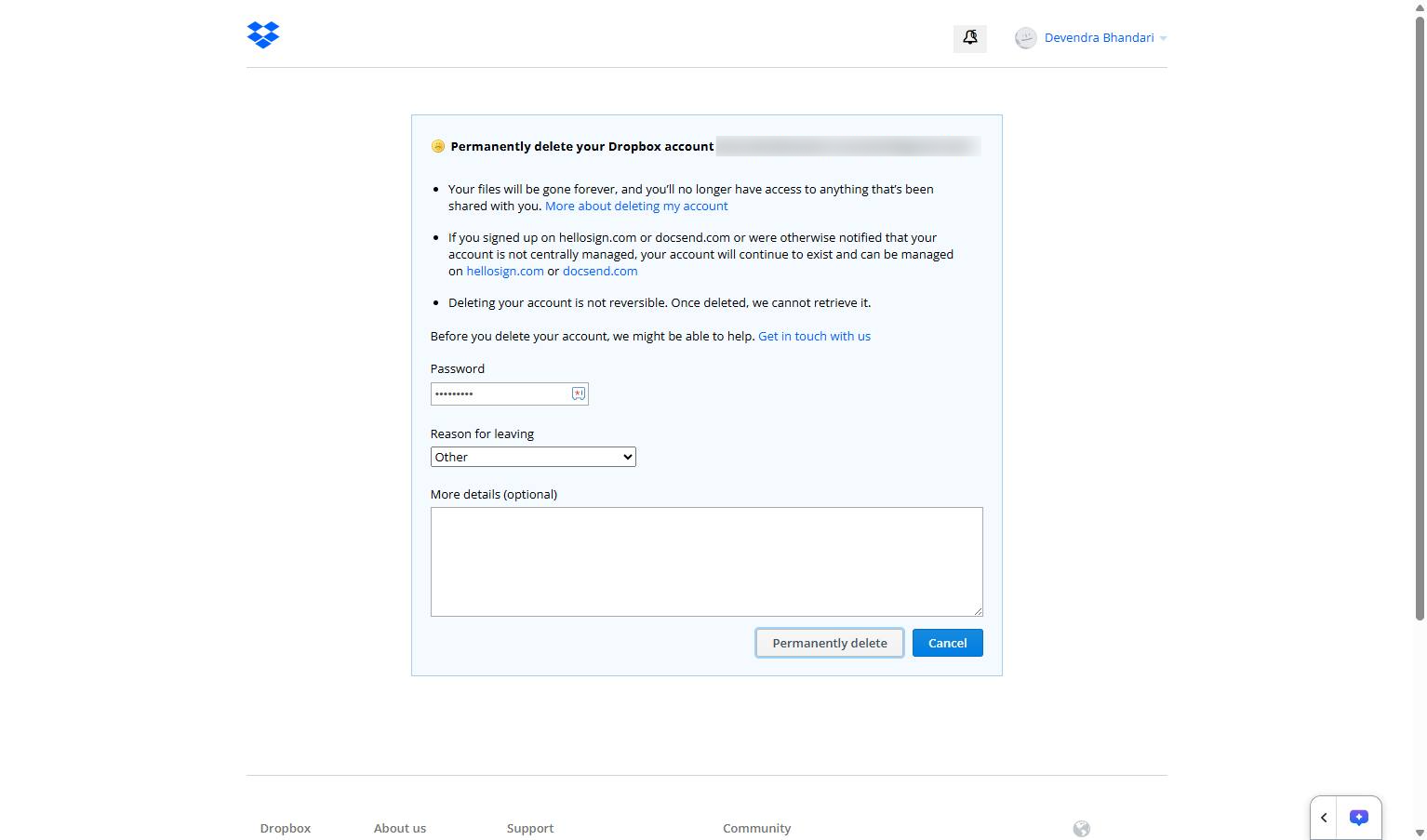
アカウント削除フォームの「Password」入力欄をクリックし、現在のパスワードを入力します。
「Reason for leaving」のドロップダウンメニューをクリックし、アカウントを削除する理由を選択します。
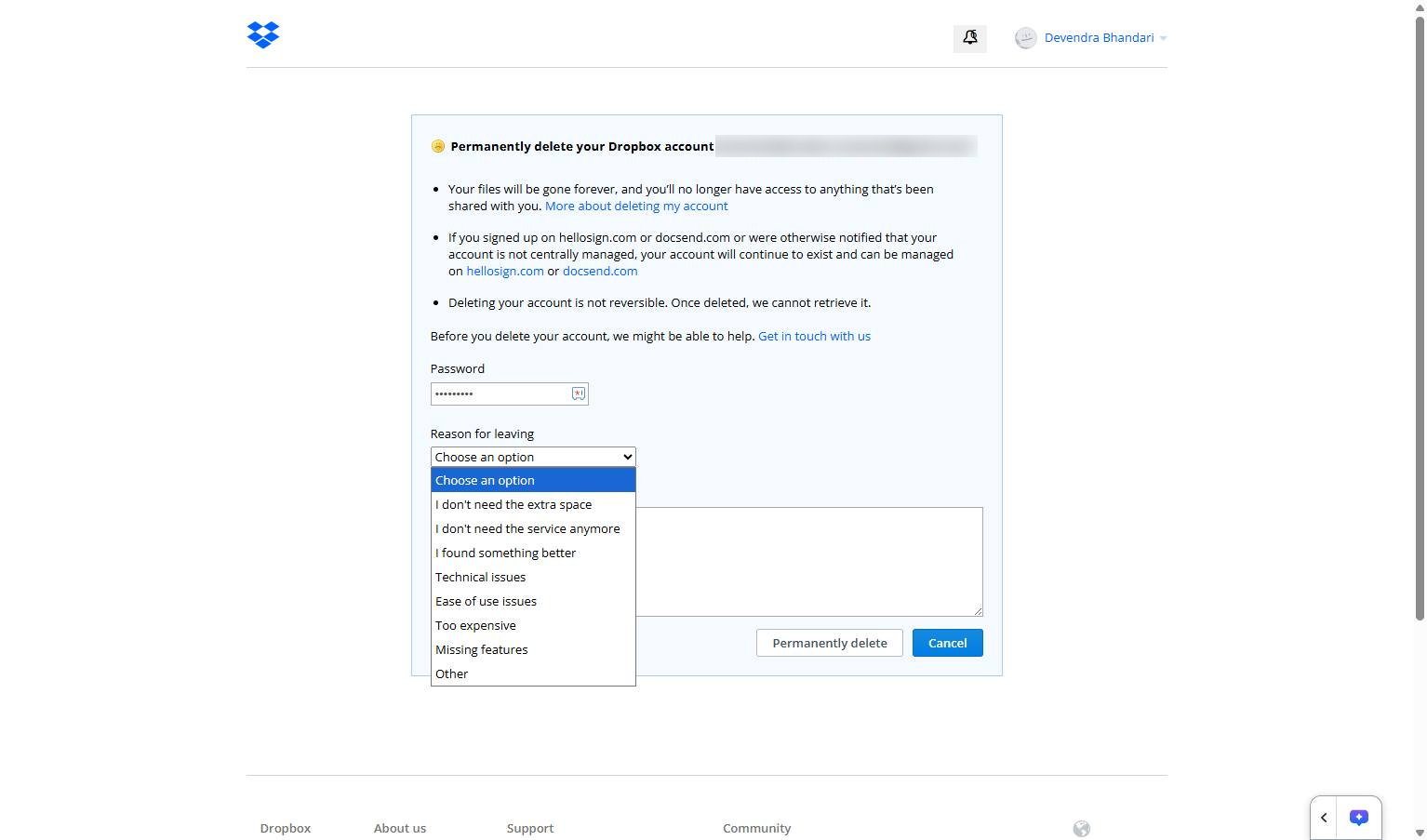
「Reason for leaving」のドロップダウンメニューをクリックし、アカウントを削除する理由を選択します。
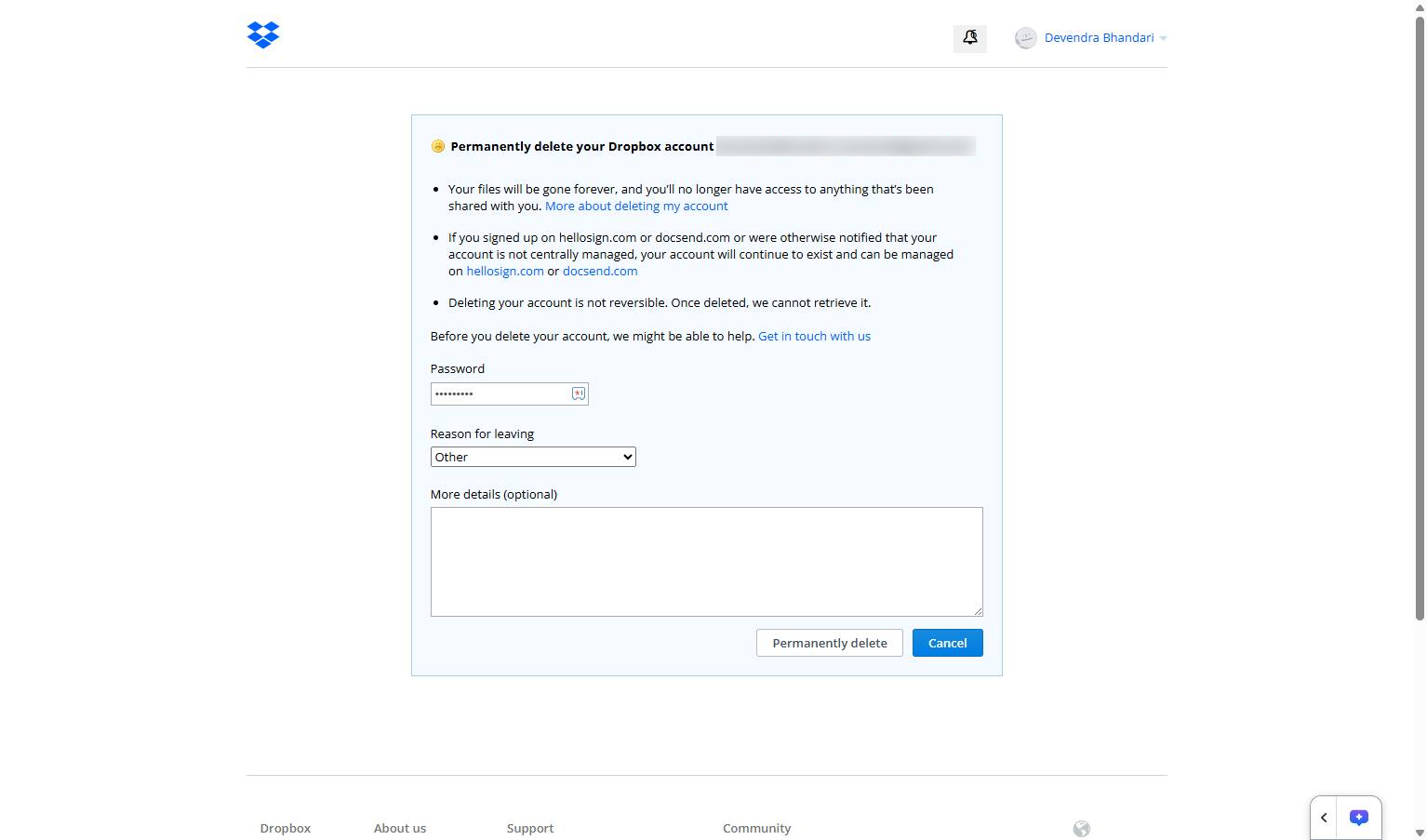
フォーム下部の「Permanently delete」ボタンをクリックして、アカウントの削除を確定します。
このテンプレートを複製し、画面を差し替えて、チームで共有しましょう。無料で始められます — クレジットカード不要。
フォームをご記入ください。折り返し、迅速にご連絡いたします。
Tell us about your team and we'll find the right plan together.