1
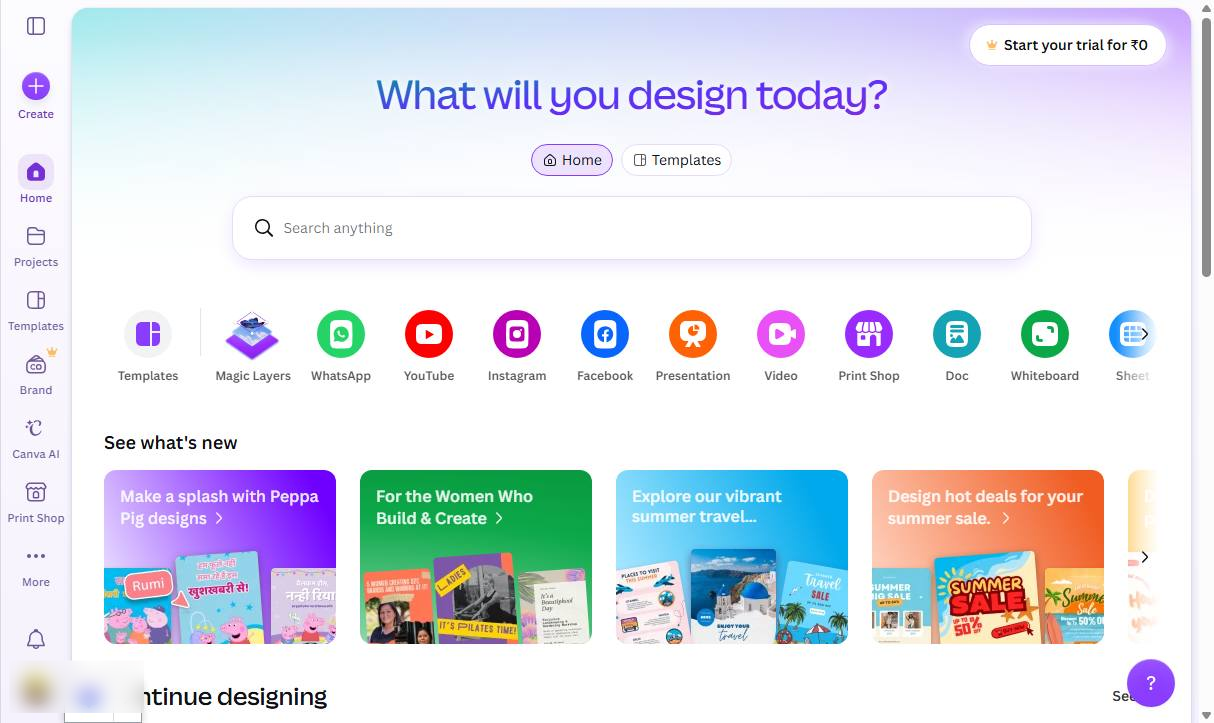
Canvaホームページを開く
ブラウザでCanvaホームページを開き、新しいデザインを開始してテキストを曲線化する方法を学習します。

このクイックガイドでは、エフェクトパネルを使用してCanvaでテキストを曲線化し、デザインをカスタマイズする方法を学習します。
ブラウザでCanvaホームページを開き、新しいデザインを開始してテキストを曲線化する方法を学習します。
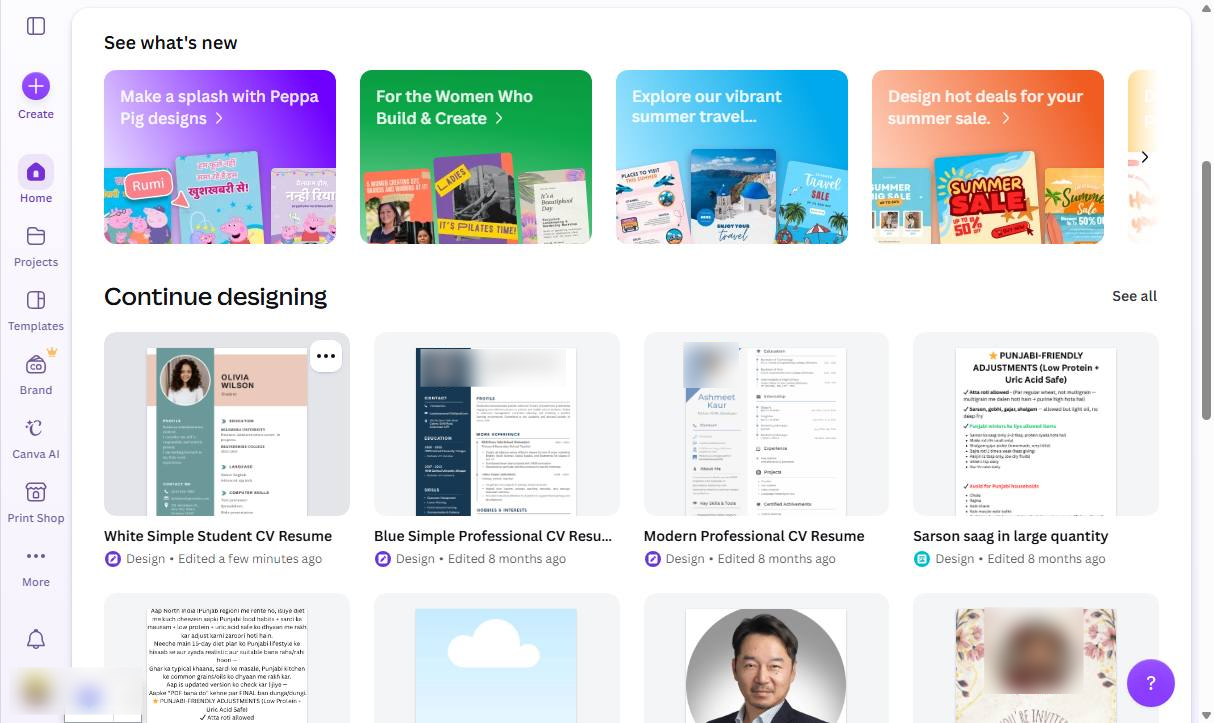
「デザインを続ける」セクションのWhite Simple Student CV Resumeサムネイルをクリックして開きます。
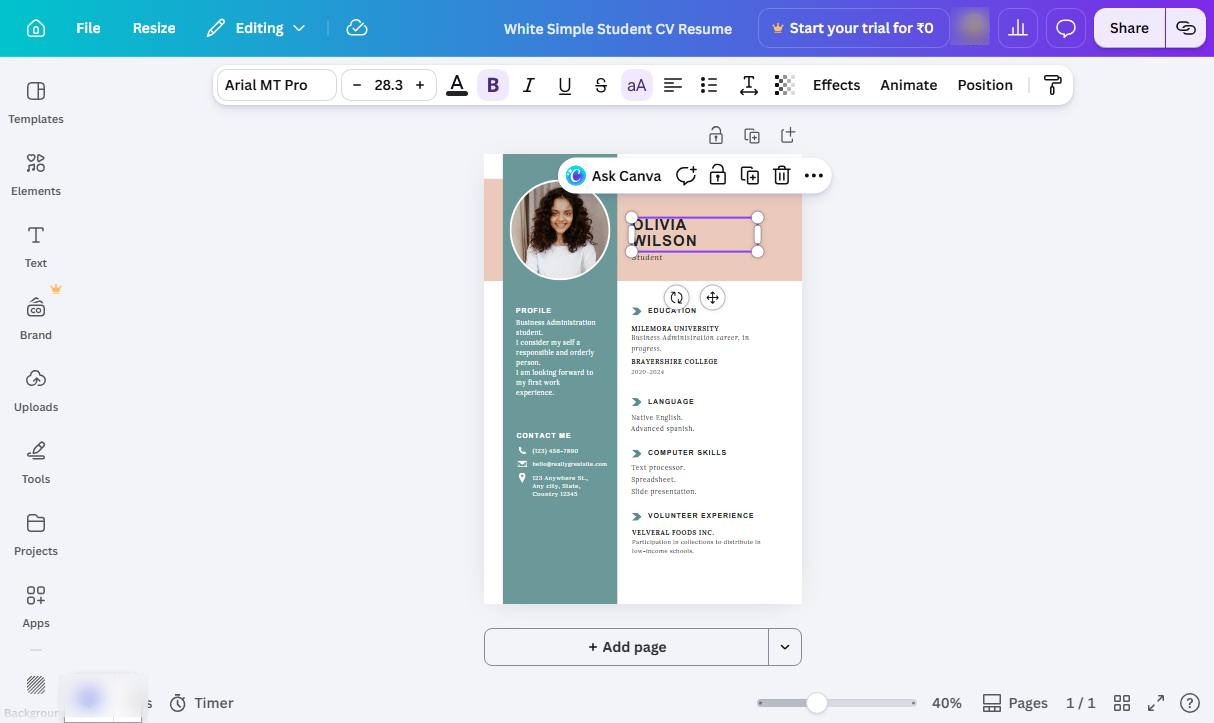
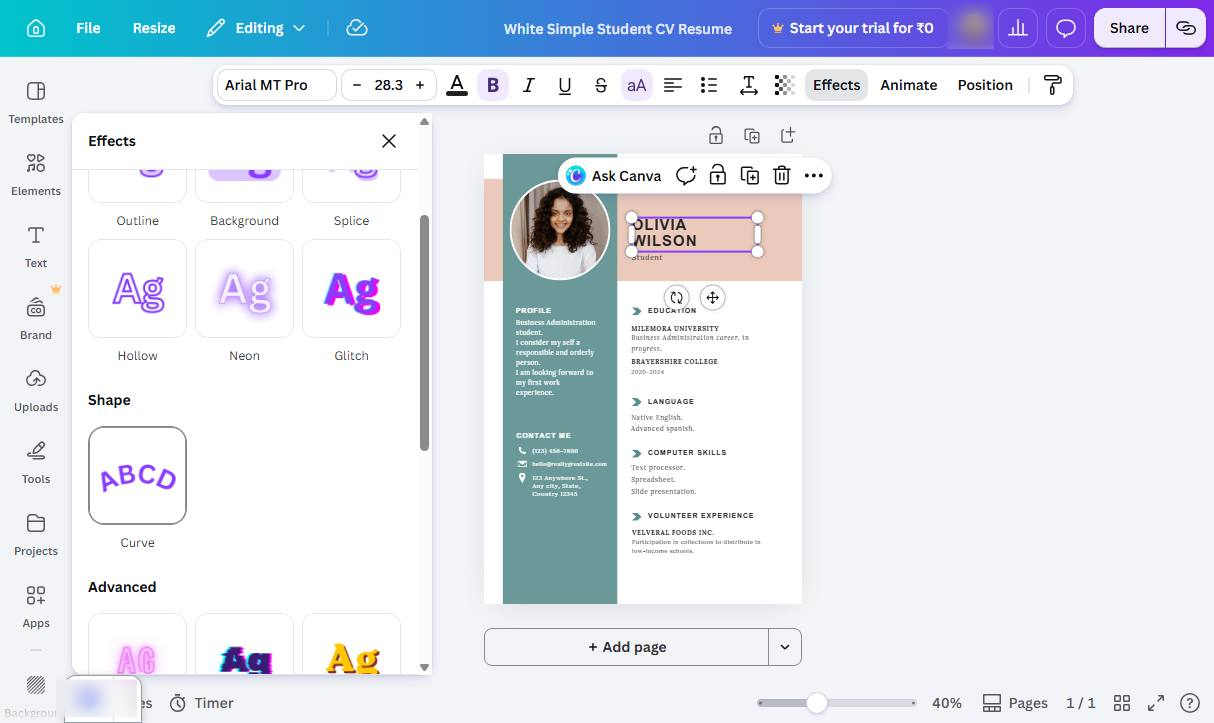
キャンバス上の「OLIVIA WILSON」を含むテキストボックスをクリックして、編集用に選択します。
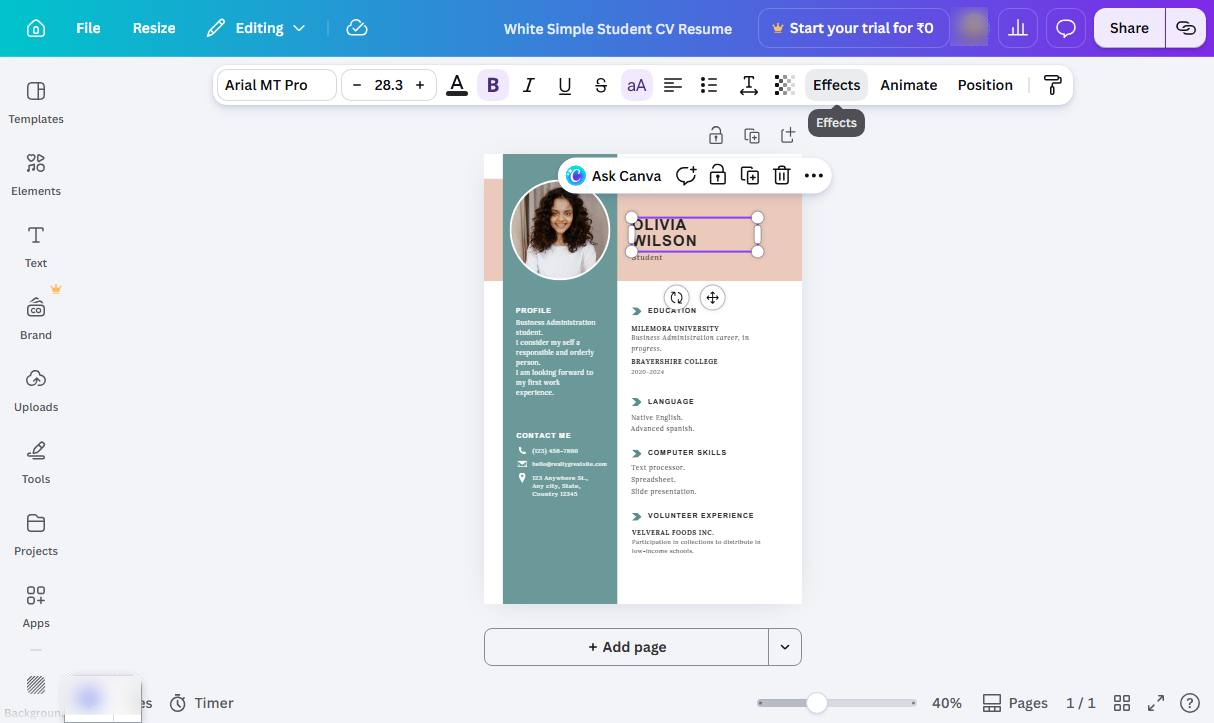
上部ツールバーのエフェクトボタンをクリックして、テキストエフェクトパネルを開きます。
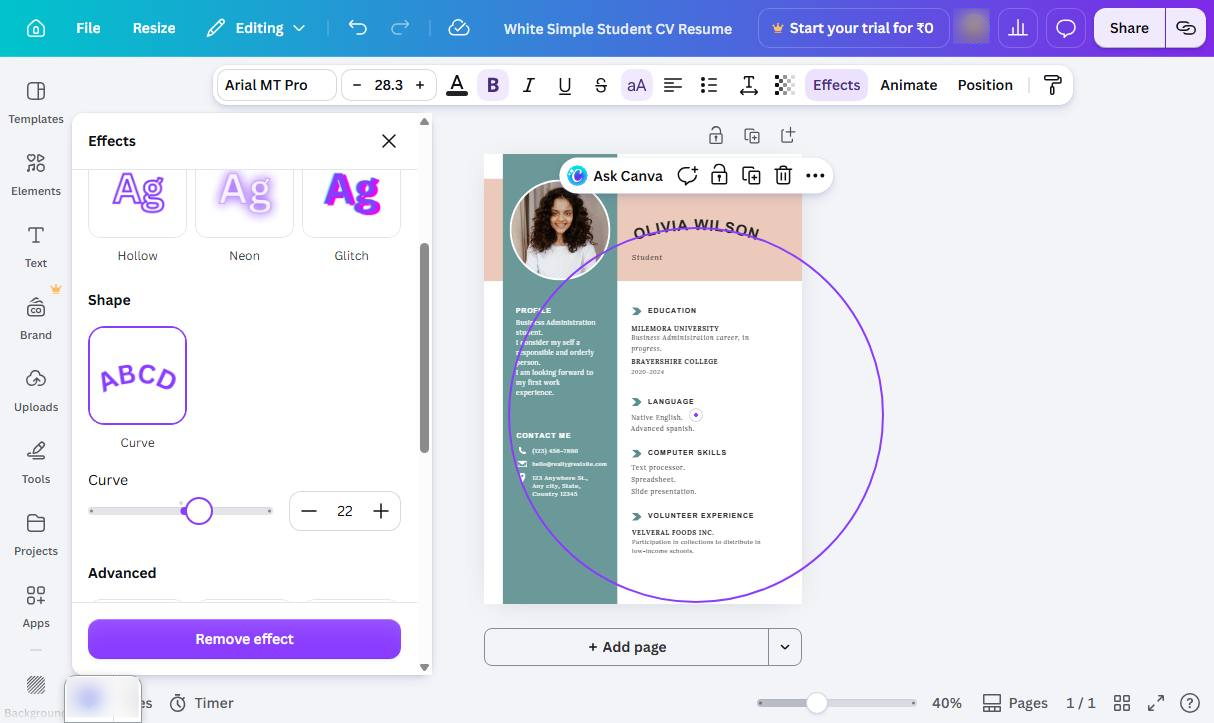
エフェクトパネルの「シェイプ」セクションにある曲線オプションをクリックして、テキストに曲線シェイプを適用します。
エフェクトパネルの曲線スライダーをクリックしてドラッグし、テキストの曲率を調整します。
このテンプレートを複製し、画面を差し替えて、チームで共有しましょう。無料で始められます — クレジットカード不要。
フォームをご記入ください。折り返し、迅速にご連絡いたします。
Tell us about your team and we'll find the right plan together.