1
Gmailの受信トレイに移動する
Gmailの受信トレイを開き、メールを整理するための新しいフォルダ作成プロセスを開始します。
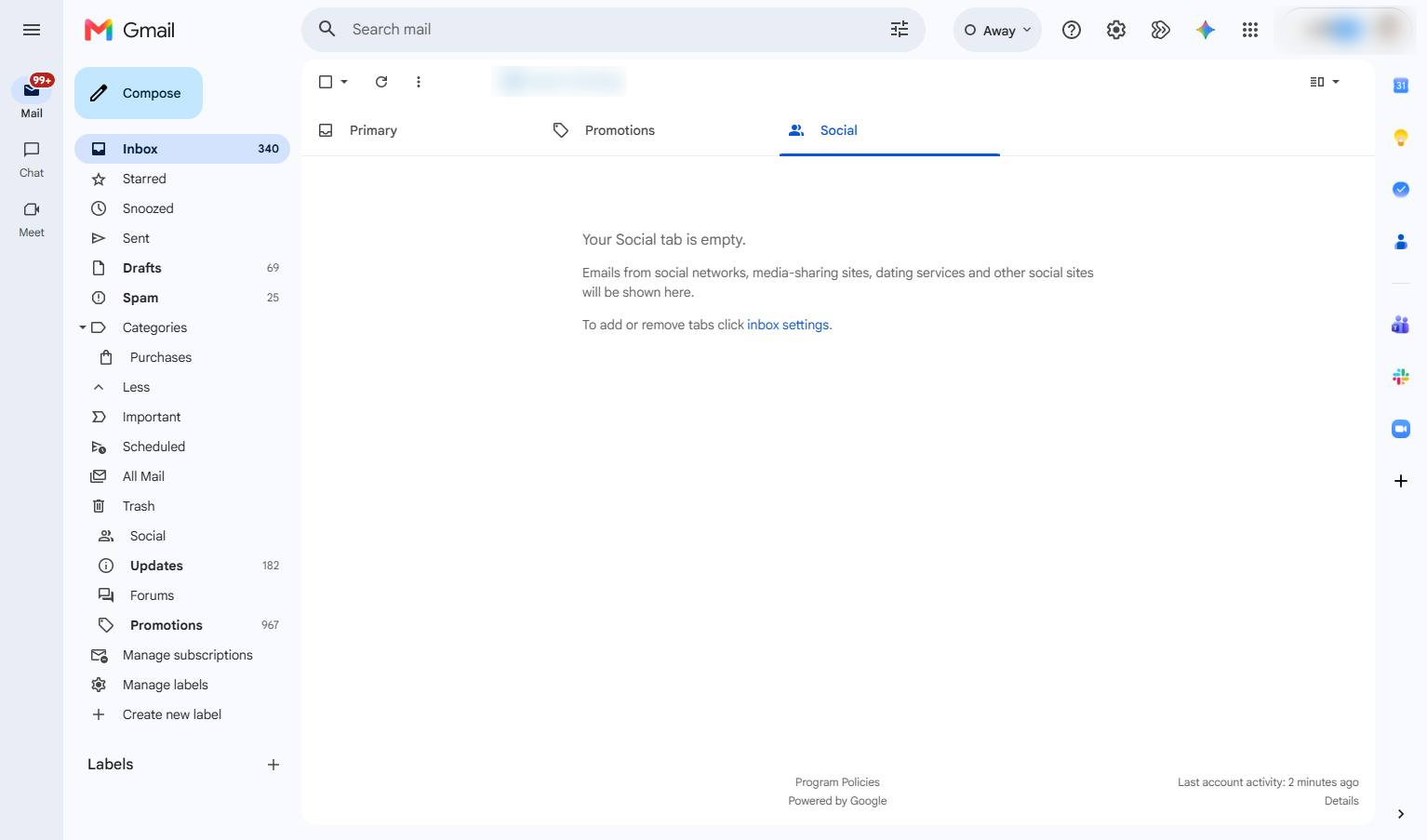

カスタムラベルを作成してGmailの受信トレイを整理する方法を学びましょう。このガイドでは、メッセージ管理に役立つ「取引メール」という新しいラベルを作成し、アクセスする手順を説明します。
Gmailの受信トレイを開き、メールを整理するための新しいフォルダ作成プロセスを開始します。
左側のサイドバーにある[ラベル]セクションの横の「+」アイコンをクリックして、新しいラベルを追加します。
![[新しいラベルを作成]ボタンをクリックする](https://gethaiku.ai/wp-content/uploads/2026/08/0af581bb-0c91-433f-b774-159425993b65_1_1787812344709.png)
「取引メール」と入力する
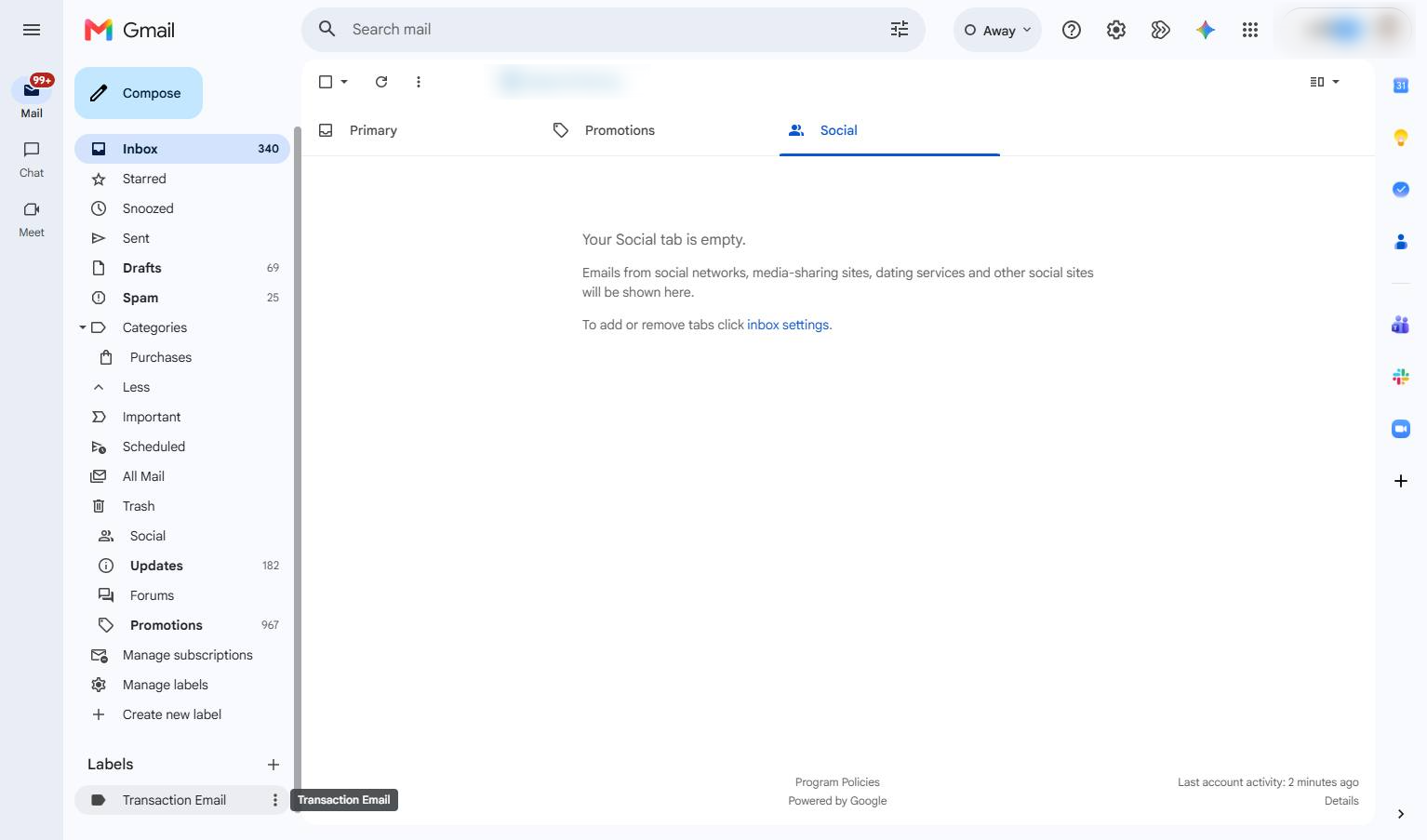
[新しいラベル]モーダルで[作成]ボタンをクリックし、新しいフォルダを保存します。
![[作成]ボタンをクリックする](https://gethaiku.ai/wp-content/uploads/2026/08/3a98dd10-3ee9-4ddb-984c-15e5944f8f70_3_1787812344709.png)
左側のサイドバーで「取引メール」ラベルをクリックし、このフォルダ内のメールを表示します。
このテンプレートを複製し、画面を差し替えて、チームで共有しましょう。無料で始められます — クレジットカード不要。
フォームをご記入ください。折り返し、迅速にご連絡いたします。
Tell us about your team and we'll find the right plan together.