1
Google Sheetsのドキュメントを開く
プルダウンオプションを作成したいGoogle Sheetsのドキュメントに移動します。
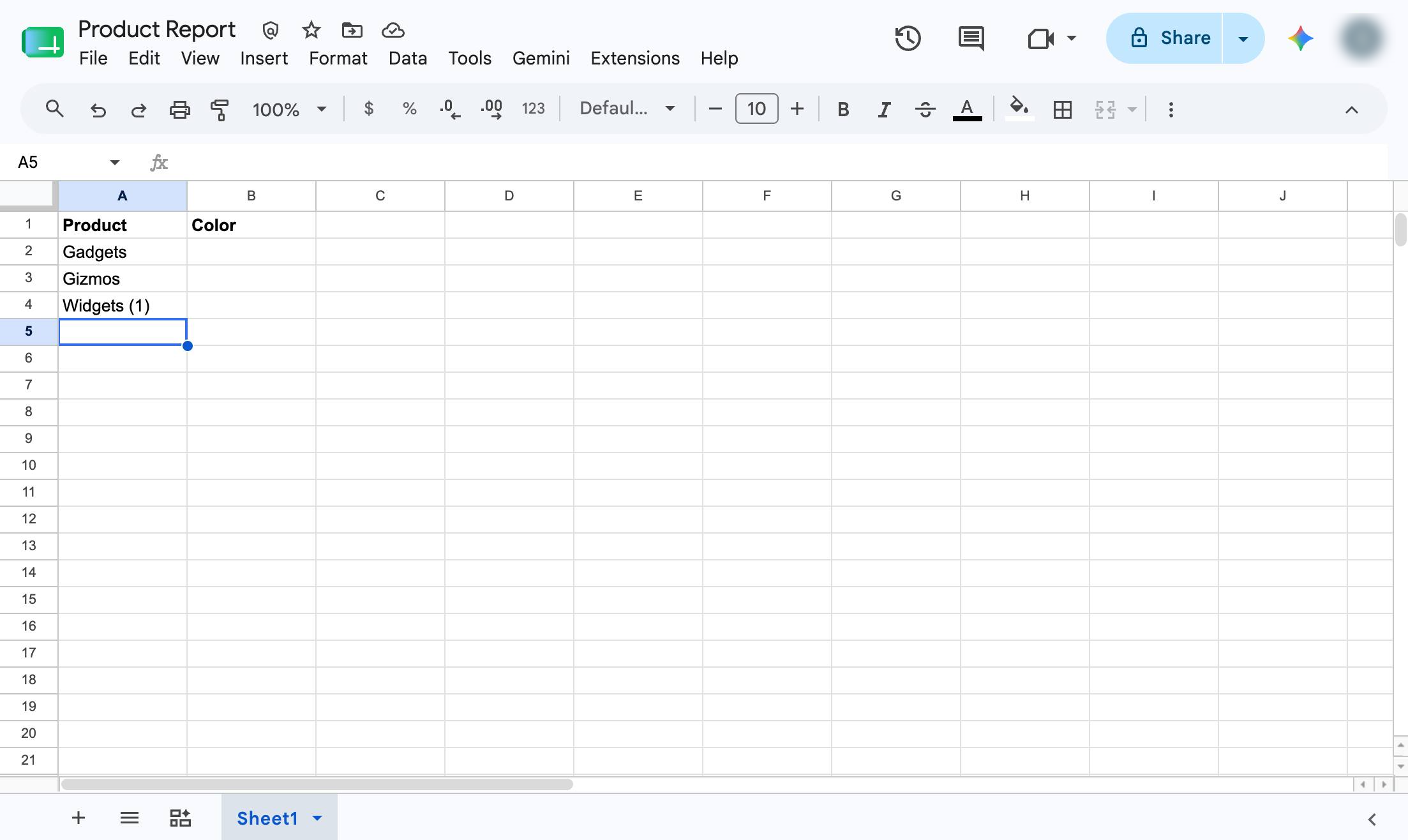

このガイドでは、Google Sheetsでプルダウンオプションを作成して、項目のリストから選択できるようにする方法を紹介します。Google Sheetsではこれを「データの入力規則」と呼びます。
プルダウンオプションを作成したいGoogle Sheetsのドキュメントに移動します。
[データ]メニューのドロップダウンから[データの入力規則]をクリックします。
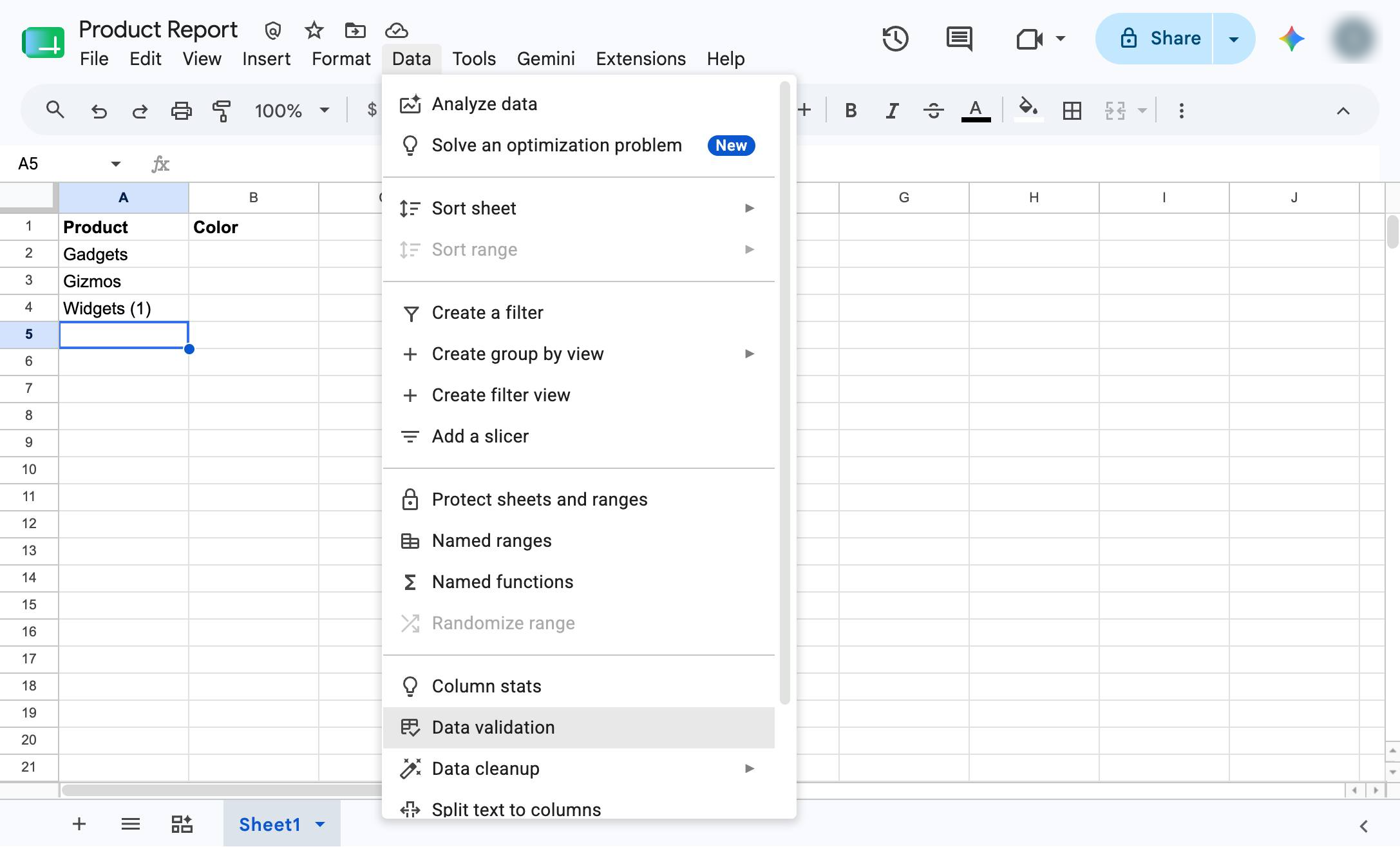
[データの入力規則]ルールのサイドバーで[ルールを追加]ボタンをクリックして、新しいプルダウンオプションを作成します。
![[ルールを追加]ボタンをクリック](https://gethaiku.ai/wp-content/uploads/2026/07/b0911b1c-1f0f-4a99-bcbc-267aa222d059_2_1784111351114.png)
[データの入力規則]ルールのサイドバーで「範囲に適用」の下にある入力欄をクリックし、プルダウンを適用するセルを指定します。
![[範囲に適用]の入力欄をクリック](https://gethaiku.ai/wp-content/uploads/2026/07/28b4252f-4bc3-44de-87cd-2d5f636f521f_3_1784111351114.png)
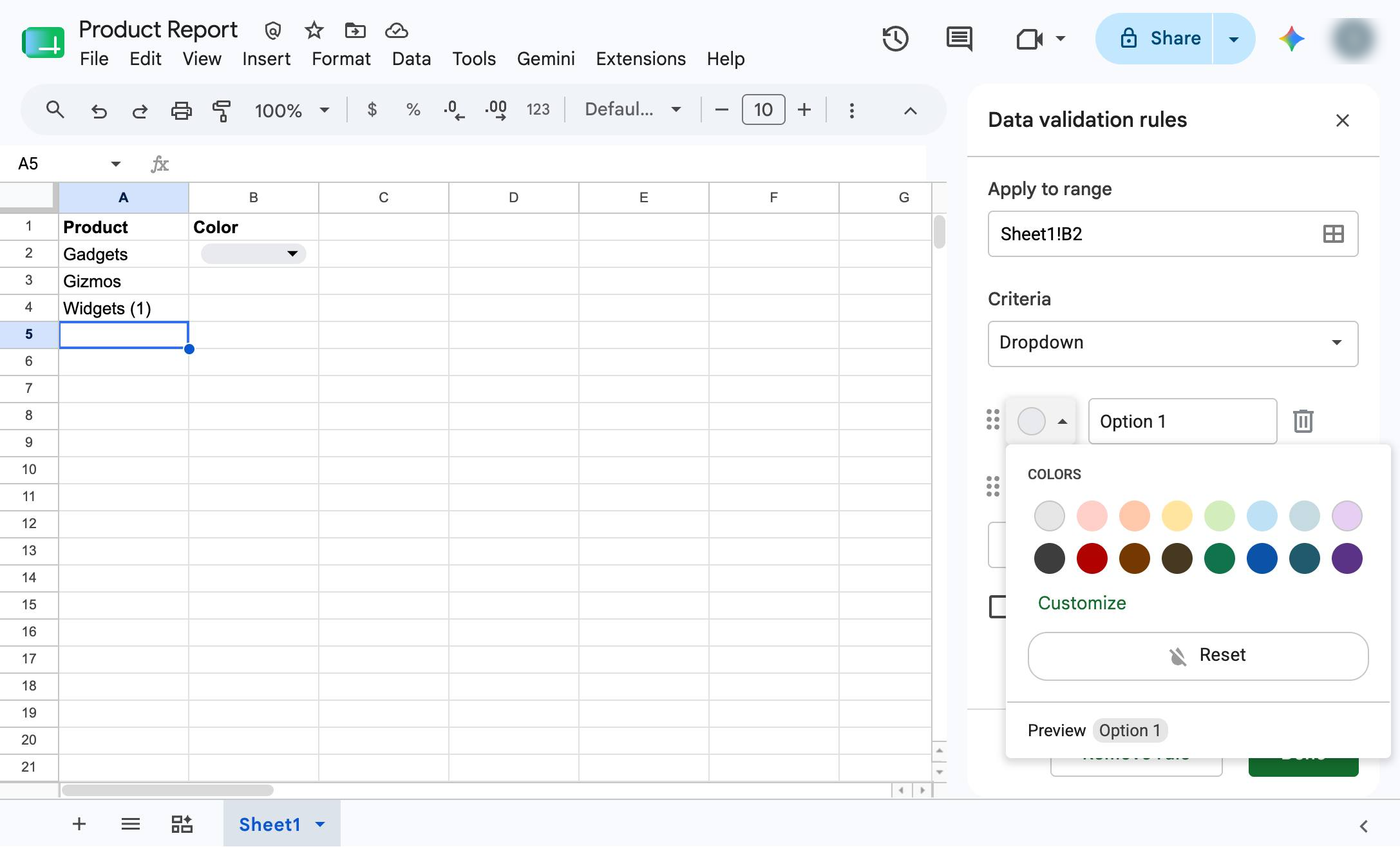
サイドバーのオプション1の色の丸の横にある小さな矢印アイコンをクリックして、カラーパレットを開きます。
[データの入力規則]ルールのサイドバーで「詳細オプション」ボタンをクリックして、追加の設定を表示します。
![[詳細オプション]ボタンをクリック](https://gethaiku.ai/wp-content/uploads/2026/07/390e3d8d-6906-42da-9d75-80293c456518_5_1784111351114.png)
[データの入力規則]ルールのサイドバーで「入力を拒否」の横にあるラジオボタンをクリックし、無効なデータ入力を防ぎます。
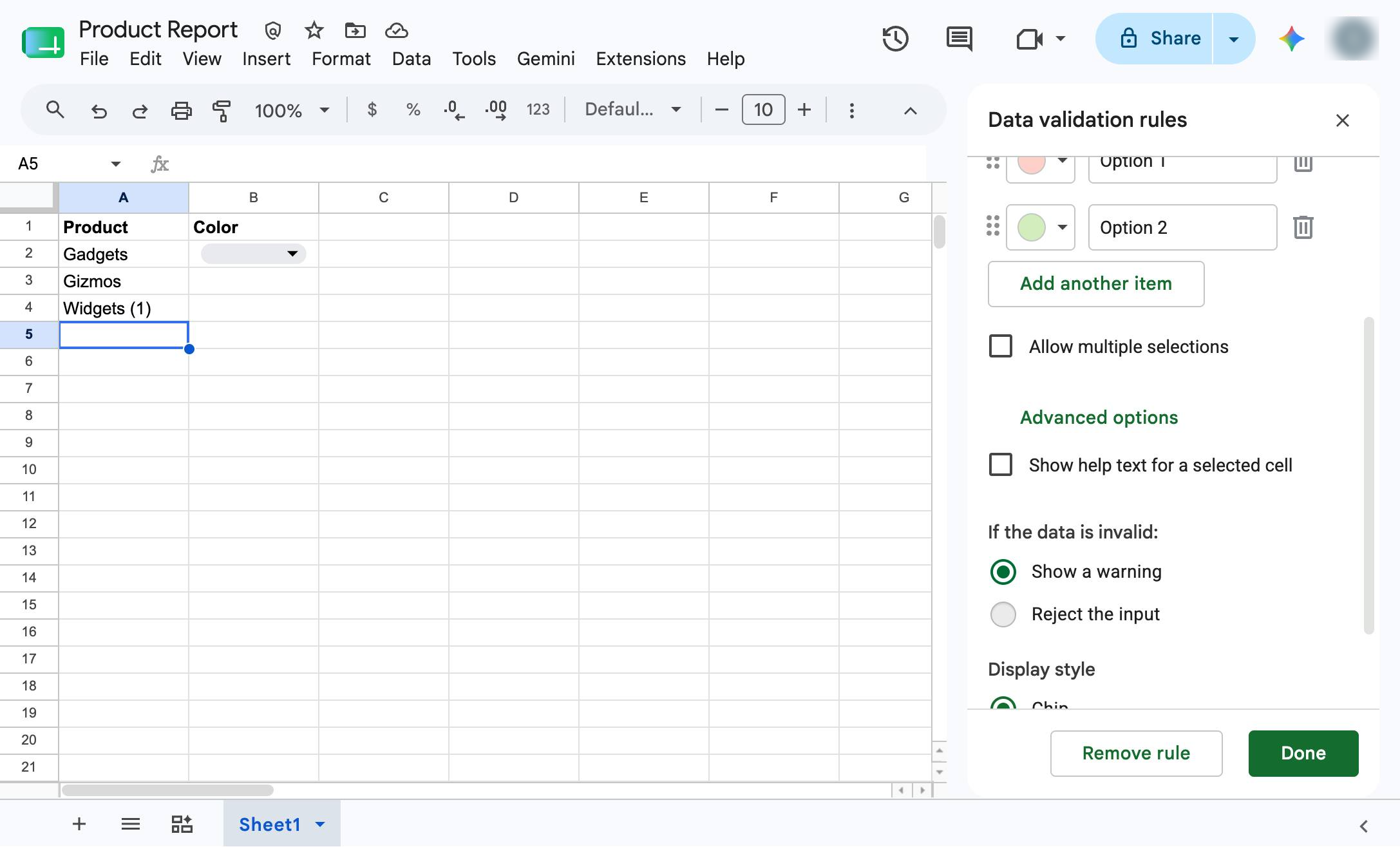
[データの入力規則]ルールのサイドバー下部にある「完了」ボタンをクリックして、設定を保存します。
![[完了]ボタンをクリック](https://gethaiku.ai/wp-content/uploads/2026/07/c3ba798f-c0a0-4495-a2a0-ba95709f7fd6_7_1784111351114.png)
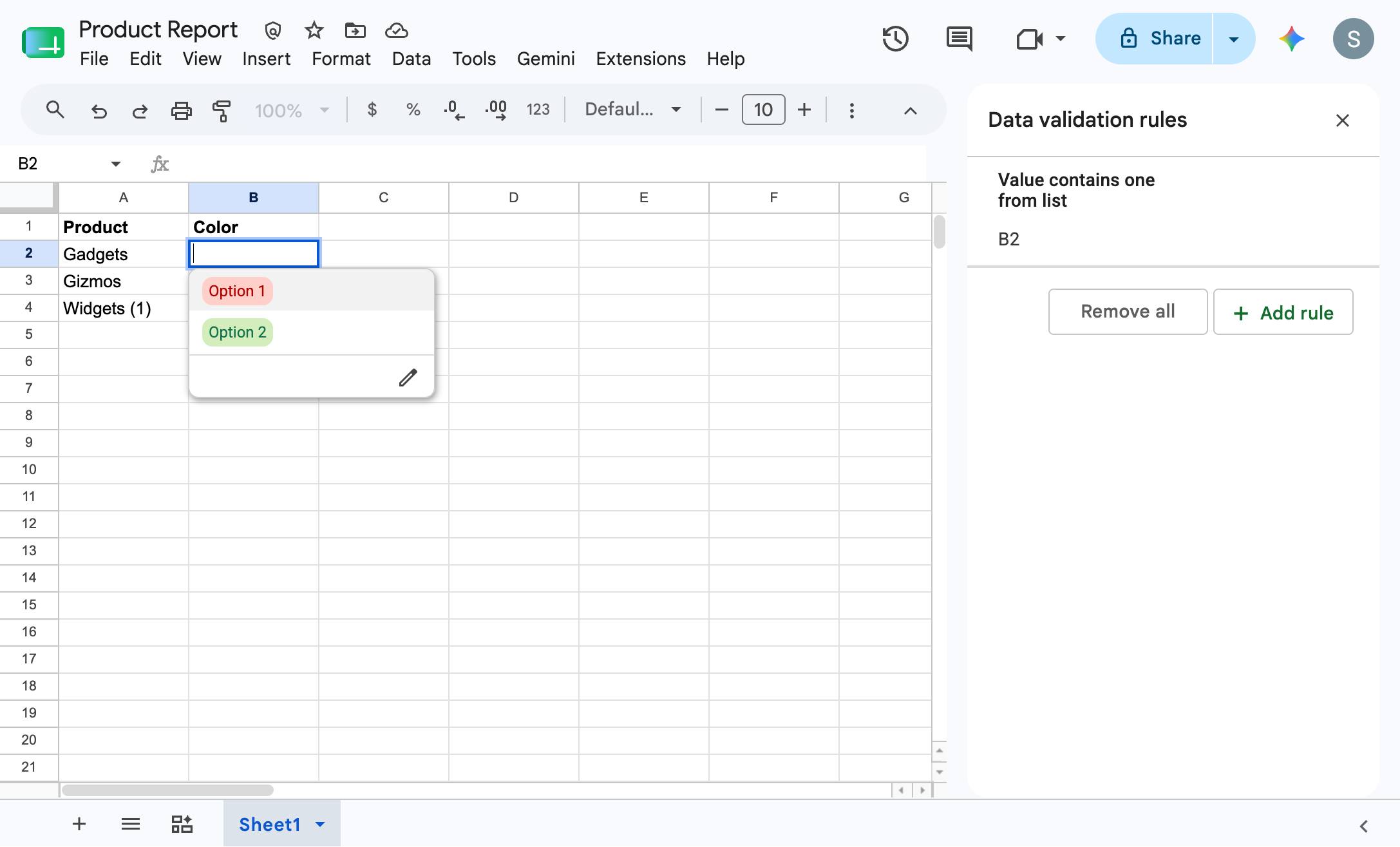
確認してみましょう!これでGoogle Sheetsに項目のリストができました。プルダウンアイコンを選択して、リストをテストします。
このテンプレートを複製し、画面を差し替えて、チームで共有しましょう。無料で始められます — クレジットカード不要。
フォームをご記入ください。折り返し、迅速にご連絡いたします。
Tell us about your team and we'll find the right plan together.