1
Amazonのホームページに移動する
Amazonのホームページを開き、カスタムのウィッシュリストを作成・共有する手順を開始します。
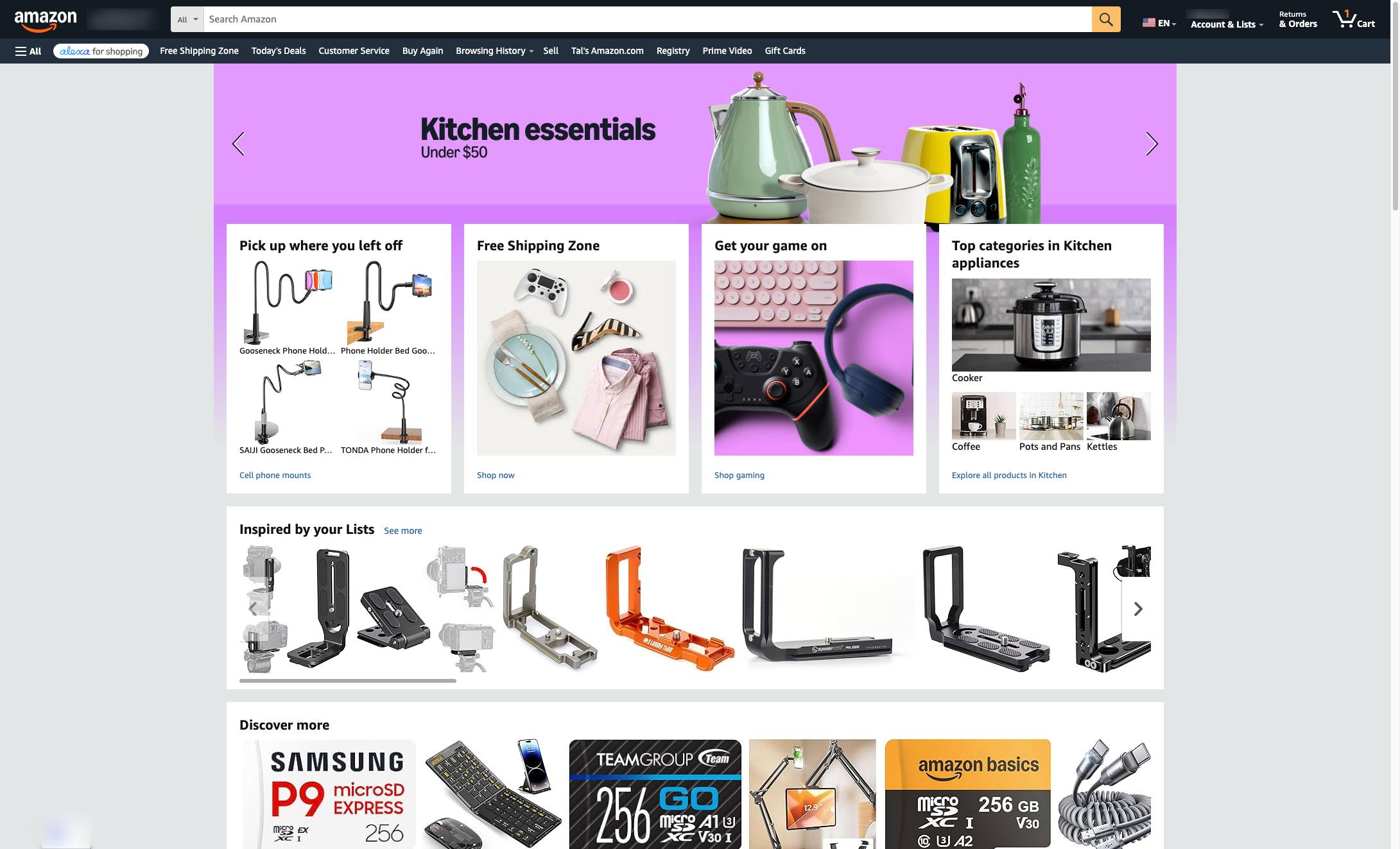

このチュートリアルでは、Amazon.comで新しいウィッシュリストを作成する方法を学びます。以下の手順に沿ってリストに名前を付け、共有設定を行い、直接リンクをコピーして、欲しい商品を他の人と簡単に共有しましょう。
Amazonのホームページを開き、カスタムのウィッシュリストを作成・共有する手順を開始します。
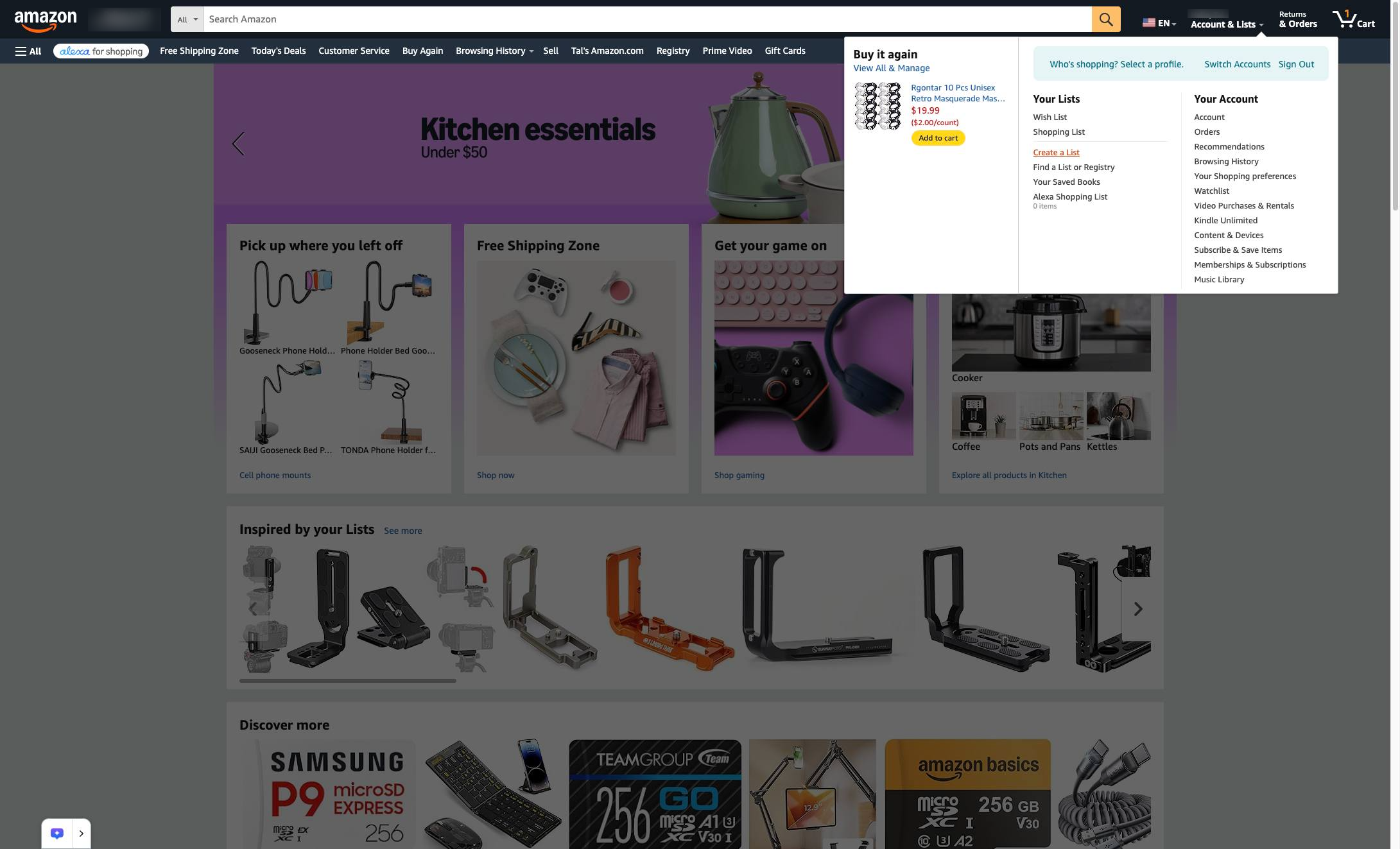
Account & Listsのドロップダウンメニューで「Create a List」をクリックし、新しいウィッシュリストの作成を開始します。
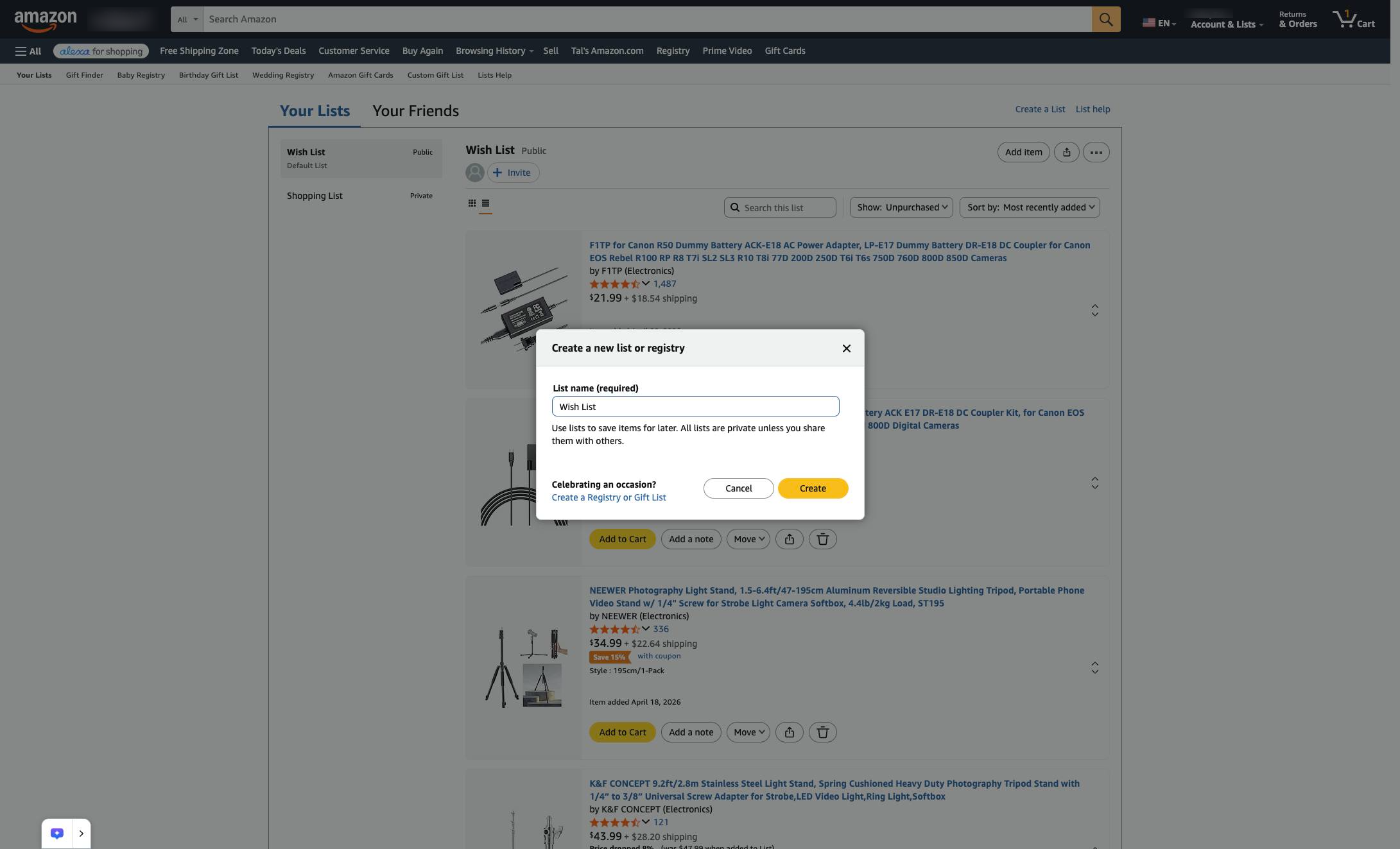
「Create a list」ポップアップのリスト名フィールドをクリックし、新しいウィッシュリストの名前を指定します。
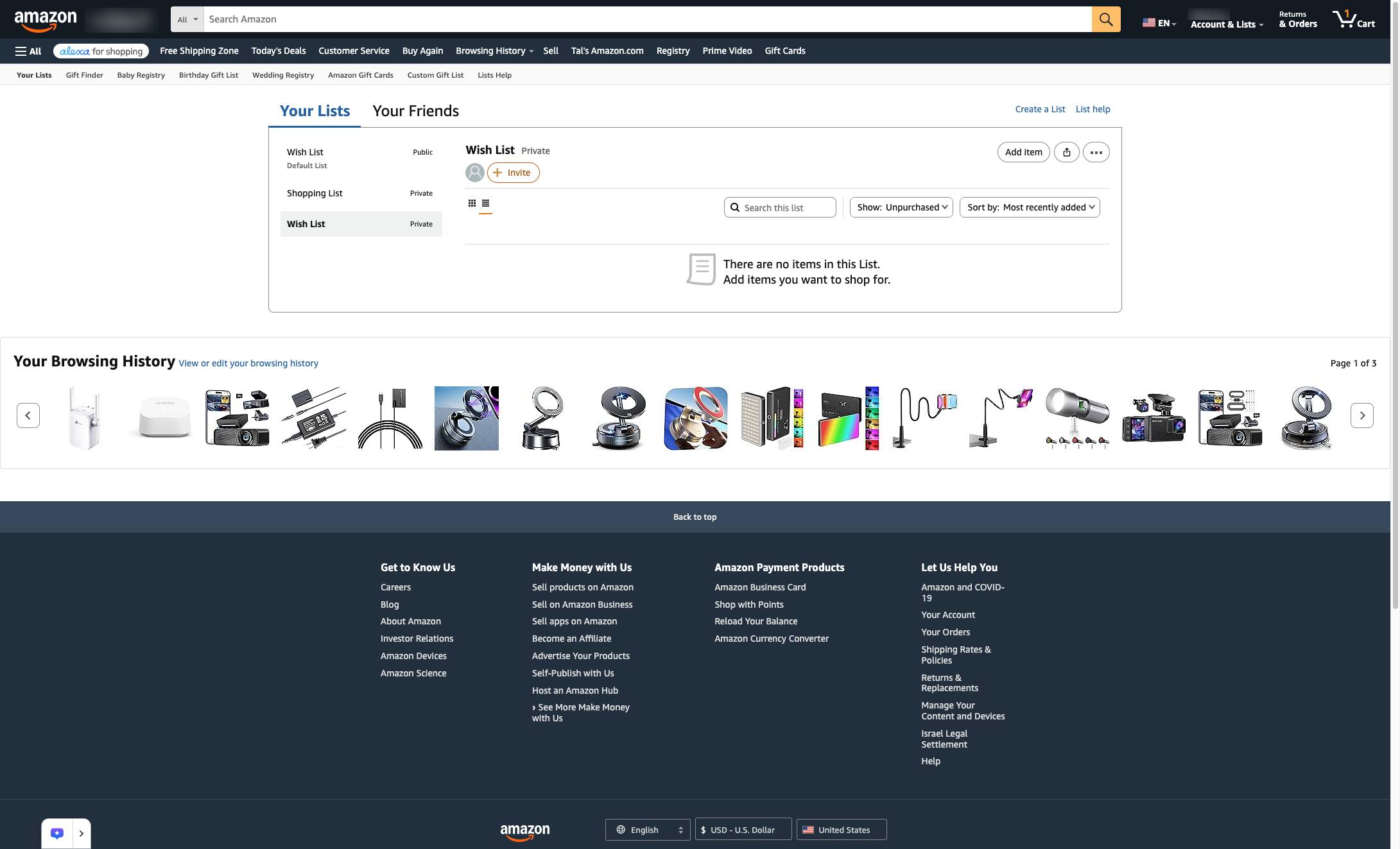
リストタイトルの下にあるInviteボタンをクリックして、ウィッシュリストを他の人と共有するためのオプションを開きます。
Manage Accessウィンドウでこのオプションを選択すると、招待した人がリスト内のアイテムを閲覧・変更できるようになります。
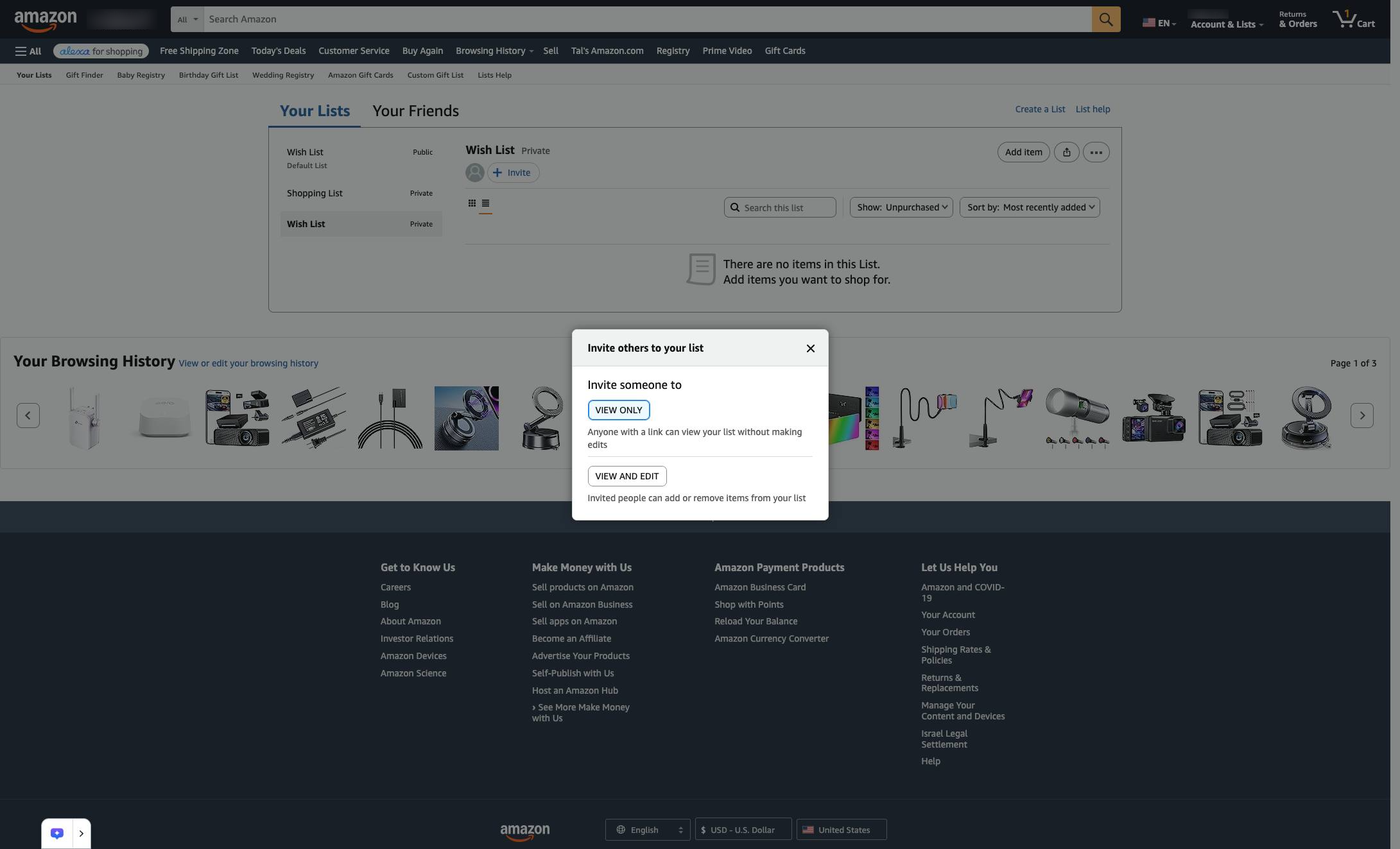
「Share your list」モーダルでこのオプションを選択し、ウィッシュリストのURLをクリップボードにコピーします。
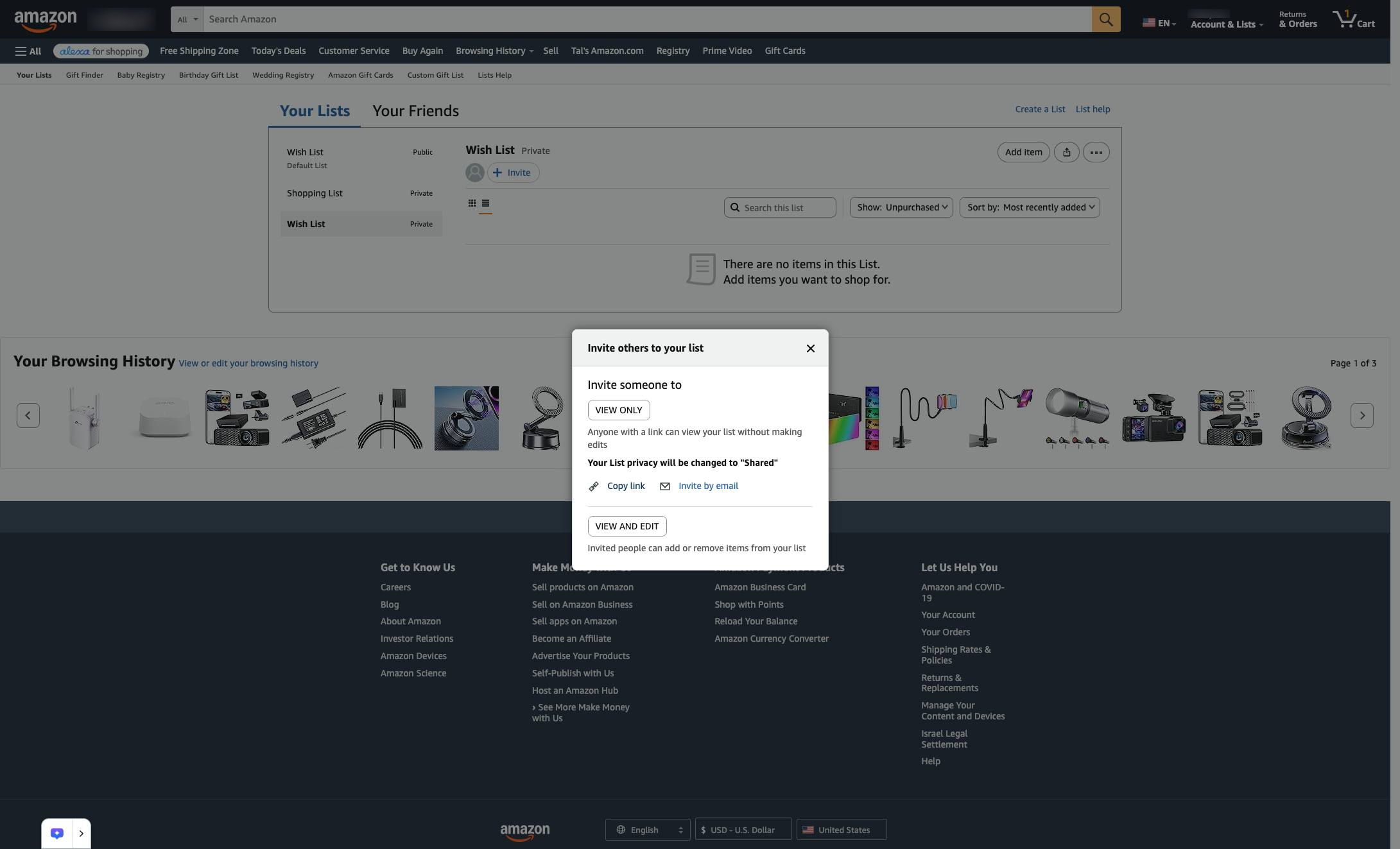
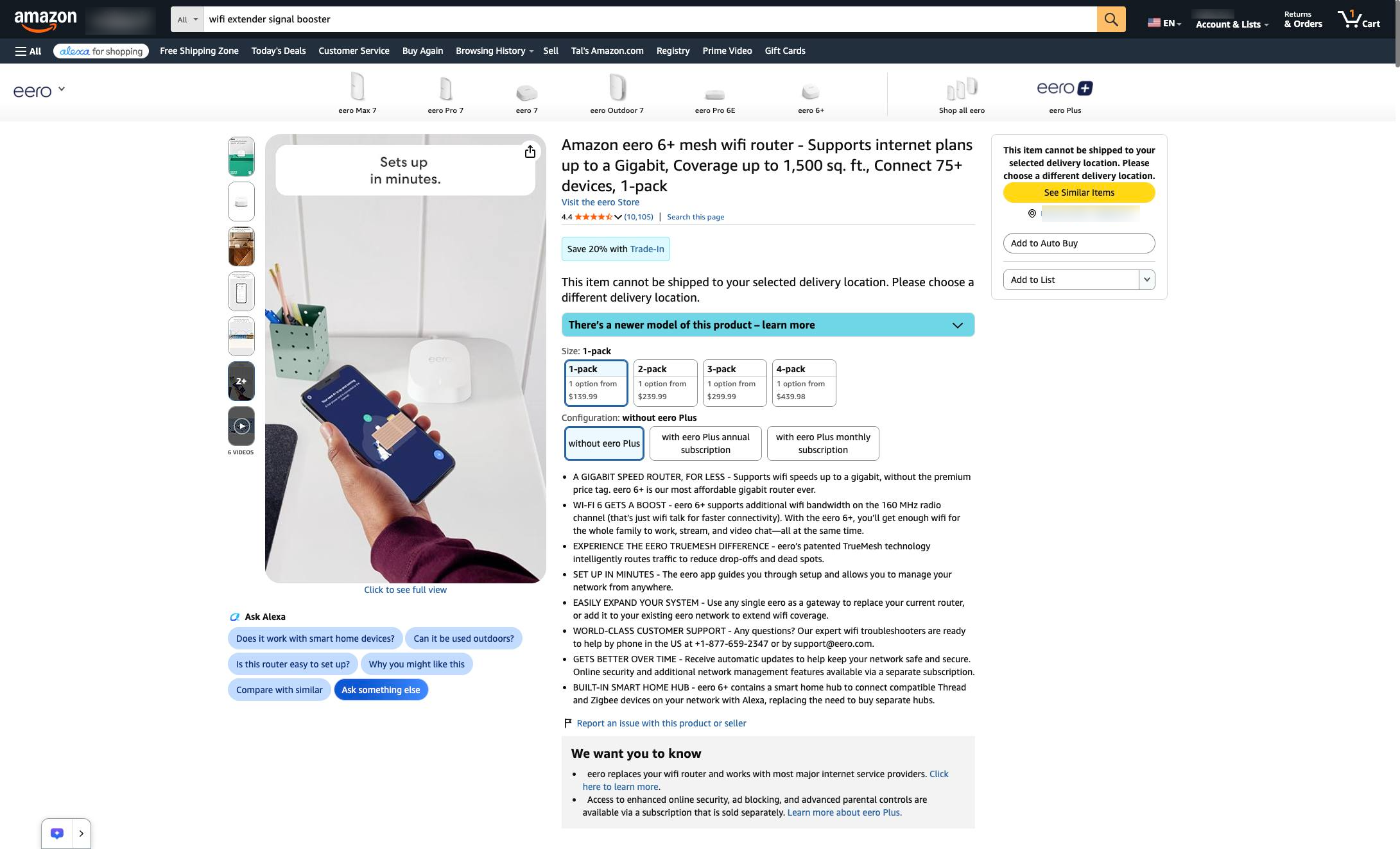
これでAmazonを閲覧中に、ウィッシュリストへ簡単に商品を追加できます。
ページ右側の「Add to List」ボタンの横にある下向き矢印をクリックして、ウィッシュリストを表示します。
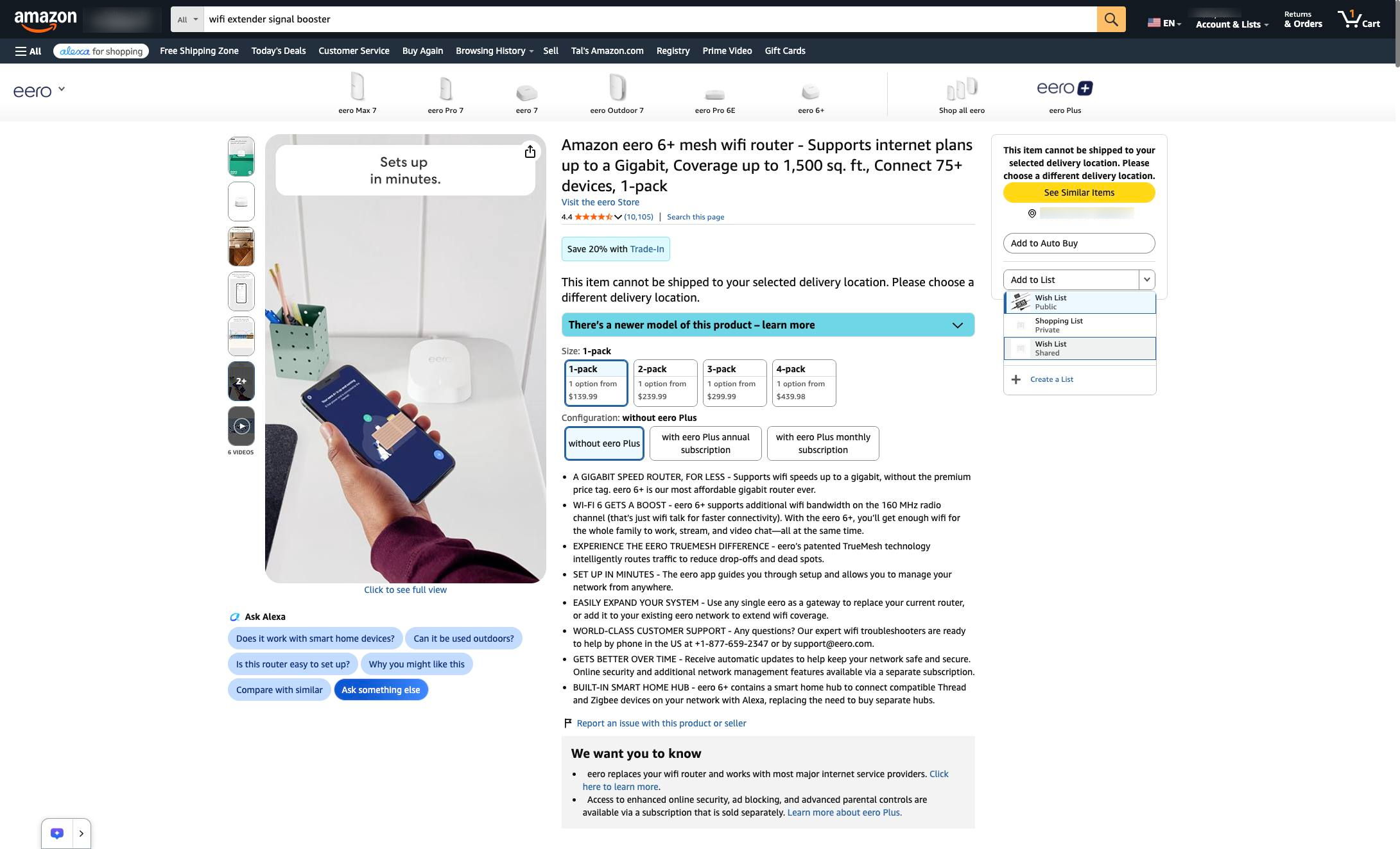
ドロップダウンメニューで「Wish List Shared」(ウィッシュリスト(共有))をクリックし、その特定のリストに商品を追加します。
商品がウィッシュリストに追加されました!リンクを持っている人には、更新されたリストが表示されます。
このテンプレートを複製し、画面を差し替えて、チームで共有しましょう。無料で始められます — クレジットカード不要。
フォームをご記入ください。折り返し、迅速にご連絡いたします。
Tell us about your team and we'll find the right plan together.