1
Salesforceの取引先に移動します。
Salesforceの取引先に移動します。

このガイドでは、取引先に対してSalesforceの商談を作成する方法を説明します。
Salesforceの取引先に移動します。
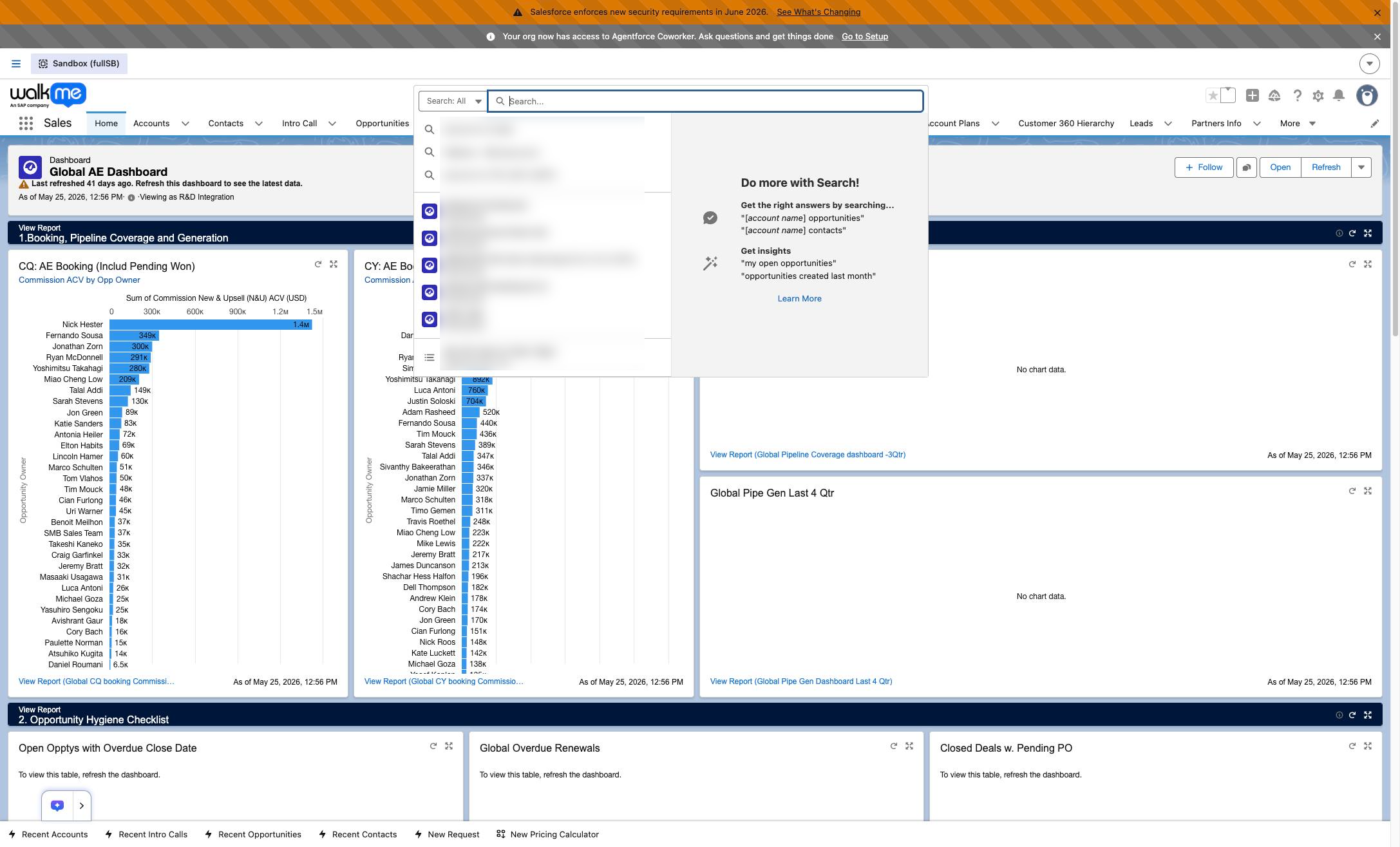
ページ上部の検索入力フィールドをクリックして、レコードや情報を検索します。
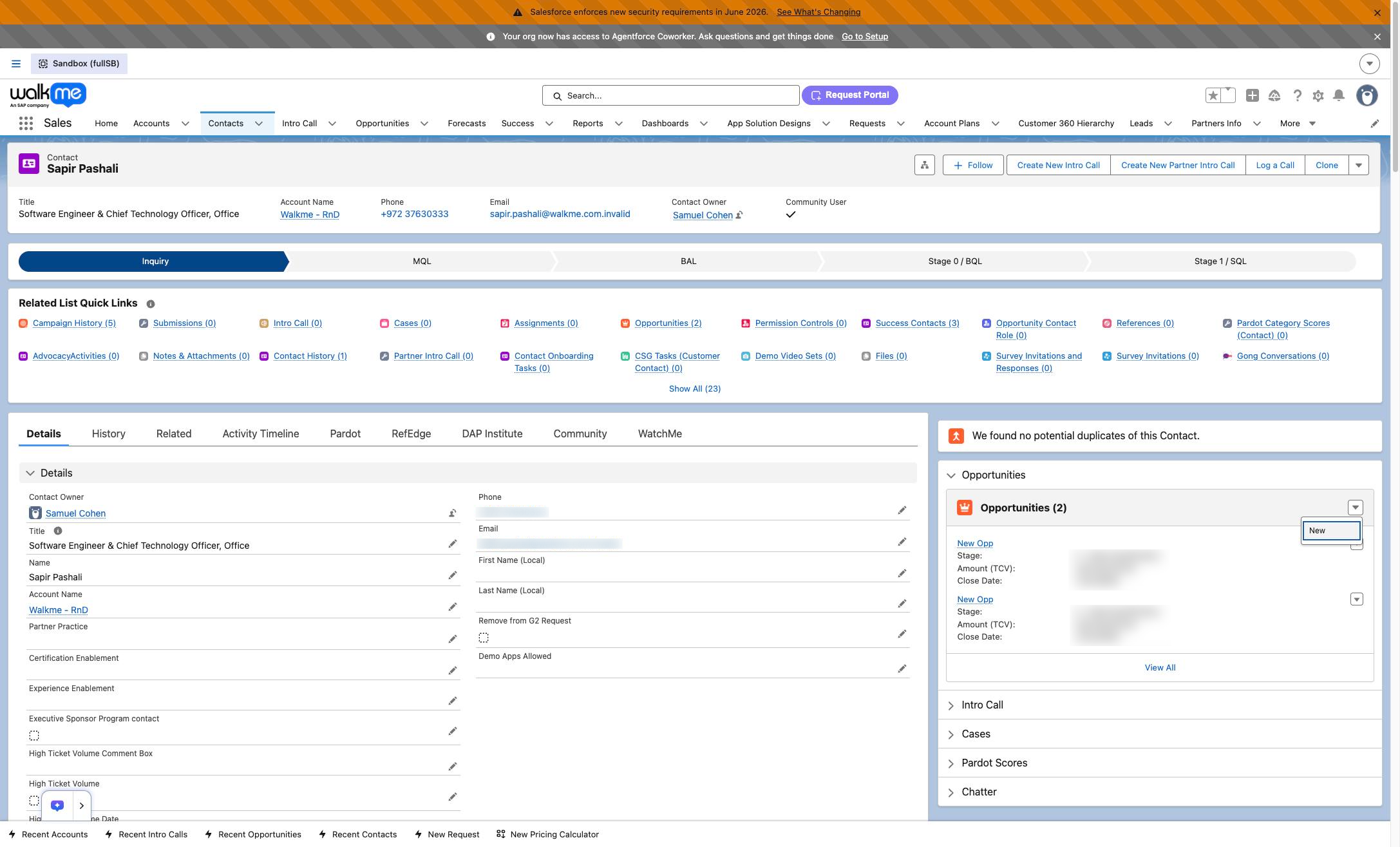
「商談」セクションのドロップダウンメニューにある「新規」オプションをクリックして、新しい商談の作成を開始します。
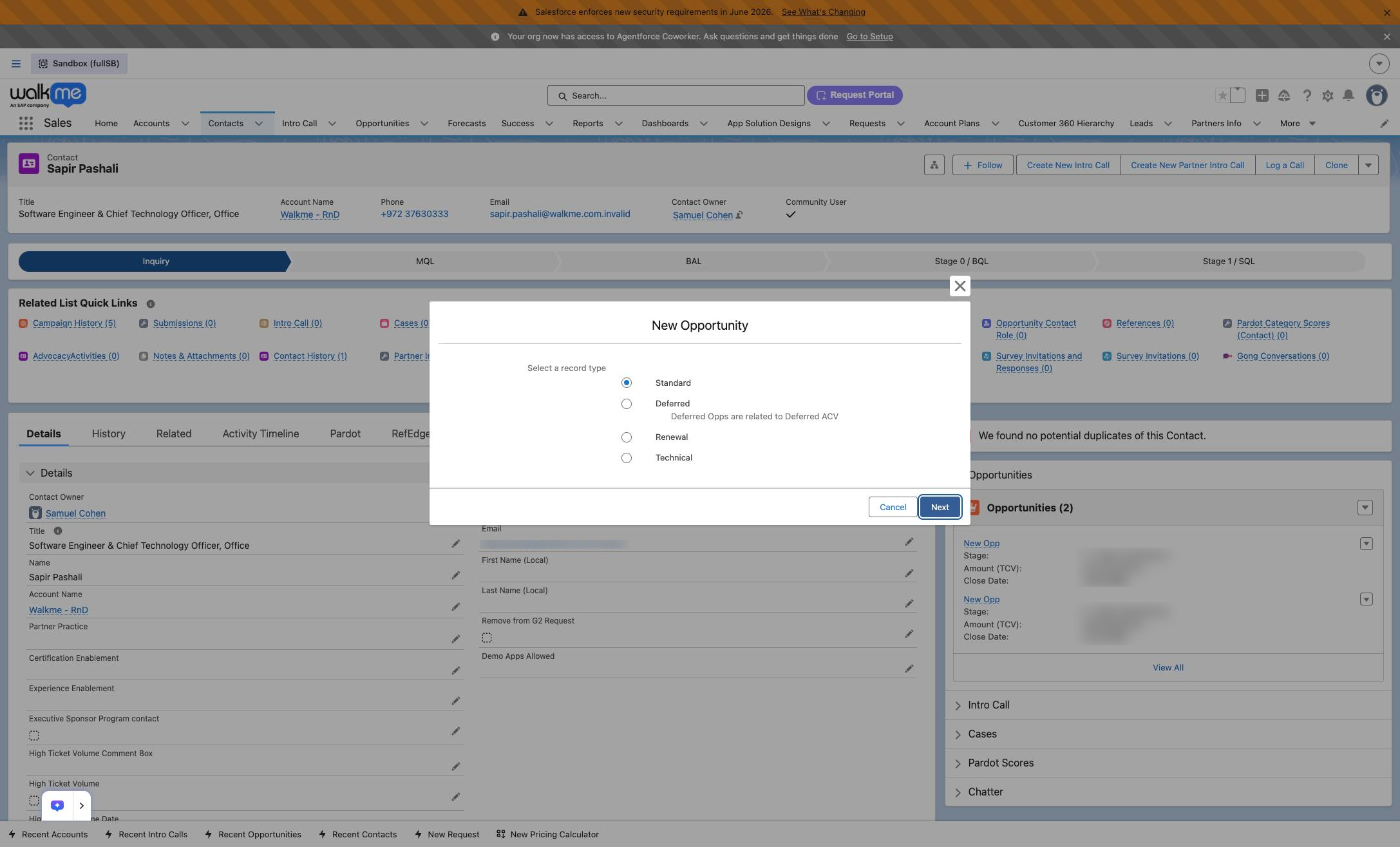
「新規商談」モーダルの下部にある「次へ」ボタンをクリックして続行します。
Salesforceの商談の構成は、以下に表示されているものと異なる場合があります。貴社で使用している商談項目を入力してください。以下はあくまで一例です。
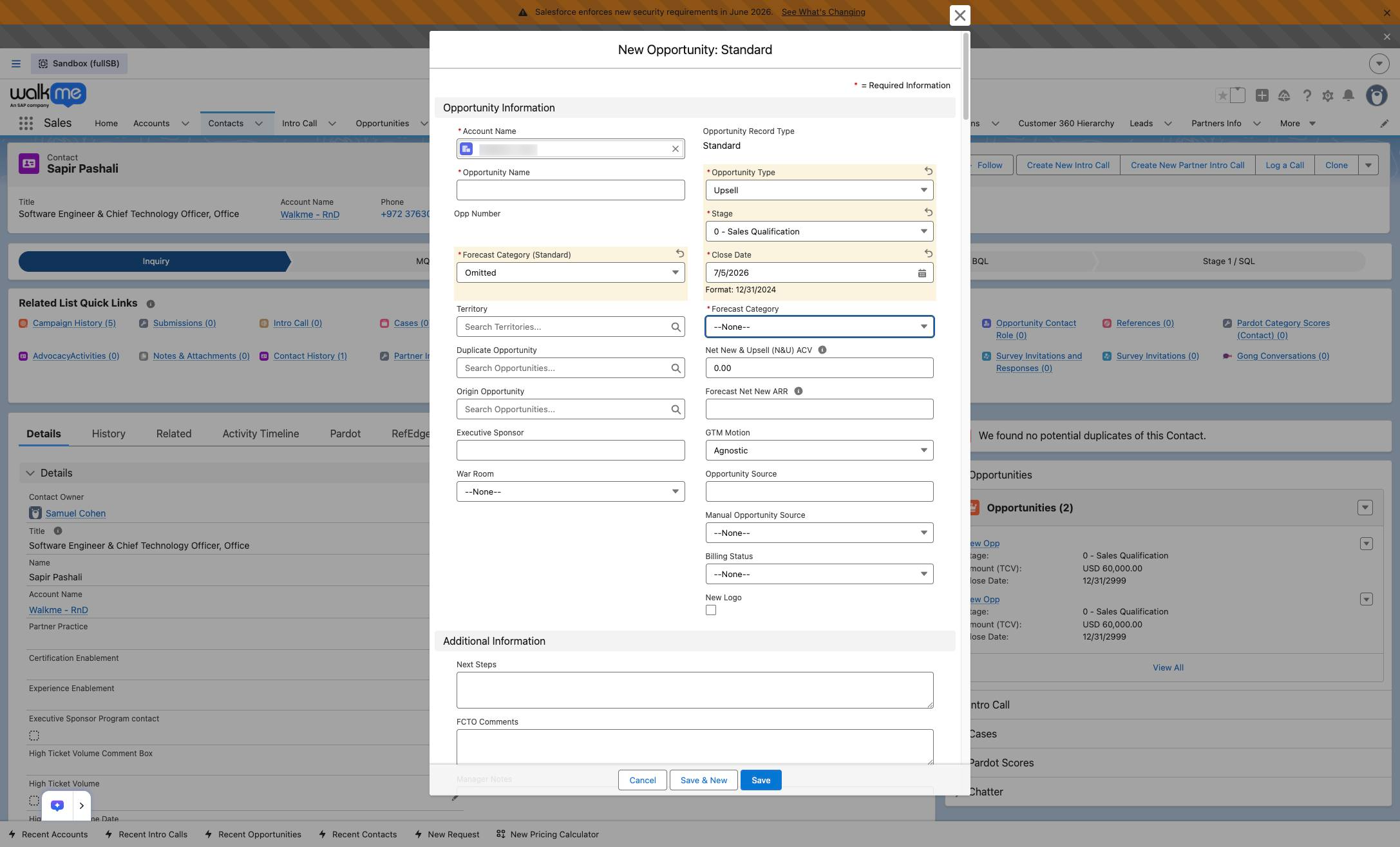
必要な商談情報を入力します。
「新規商談」モーダルの「商談名」テキストボックスをクリックして、案件の名前を入力します。
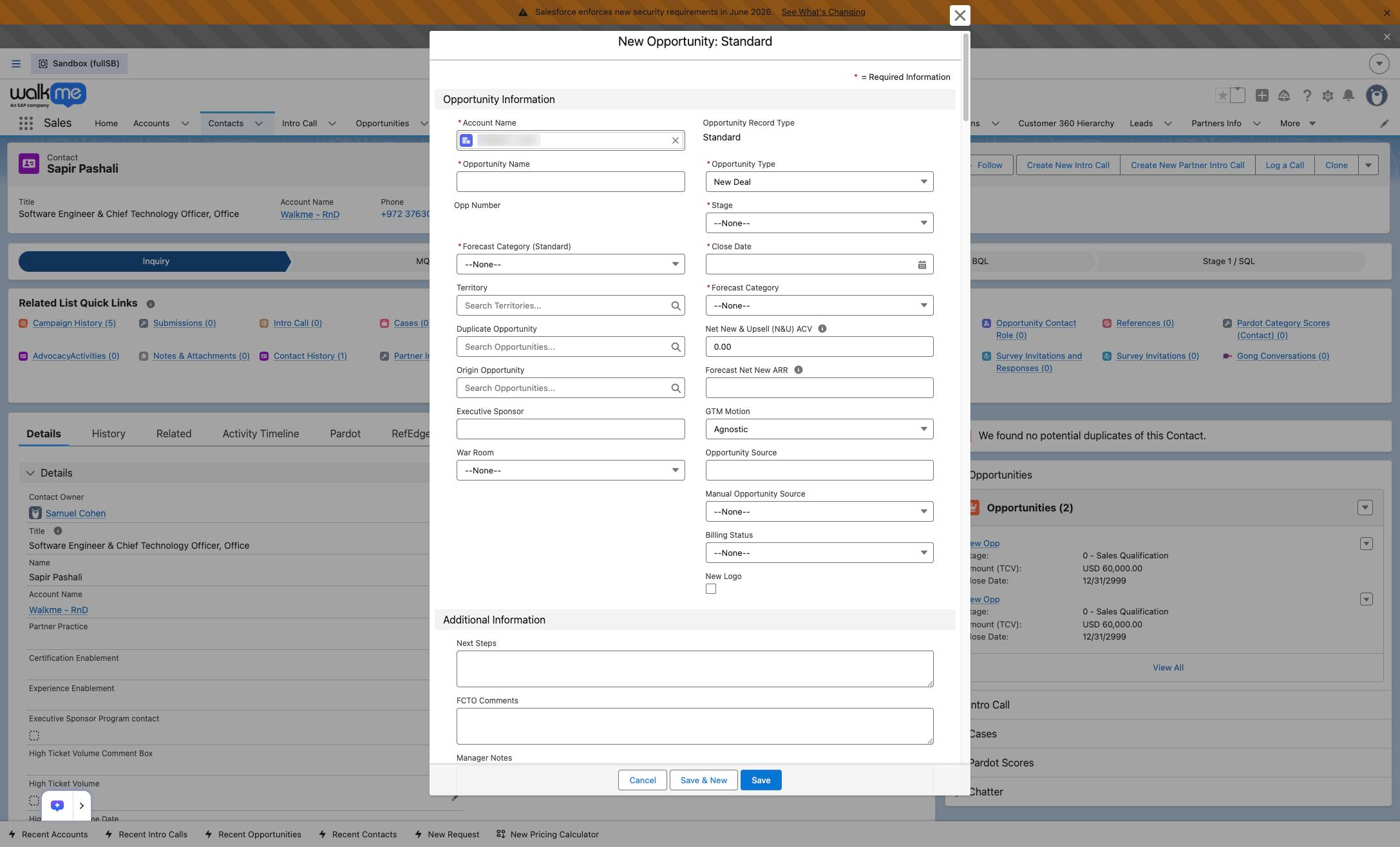
「商談情報」セクションの「商談名」入力フィールドをクリックして、新しい商談の名前を入力します。
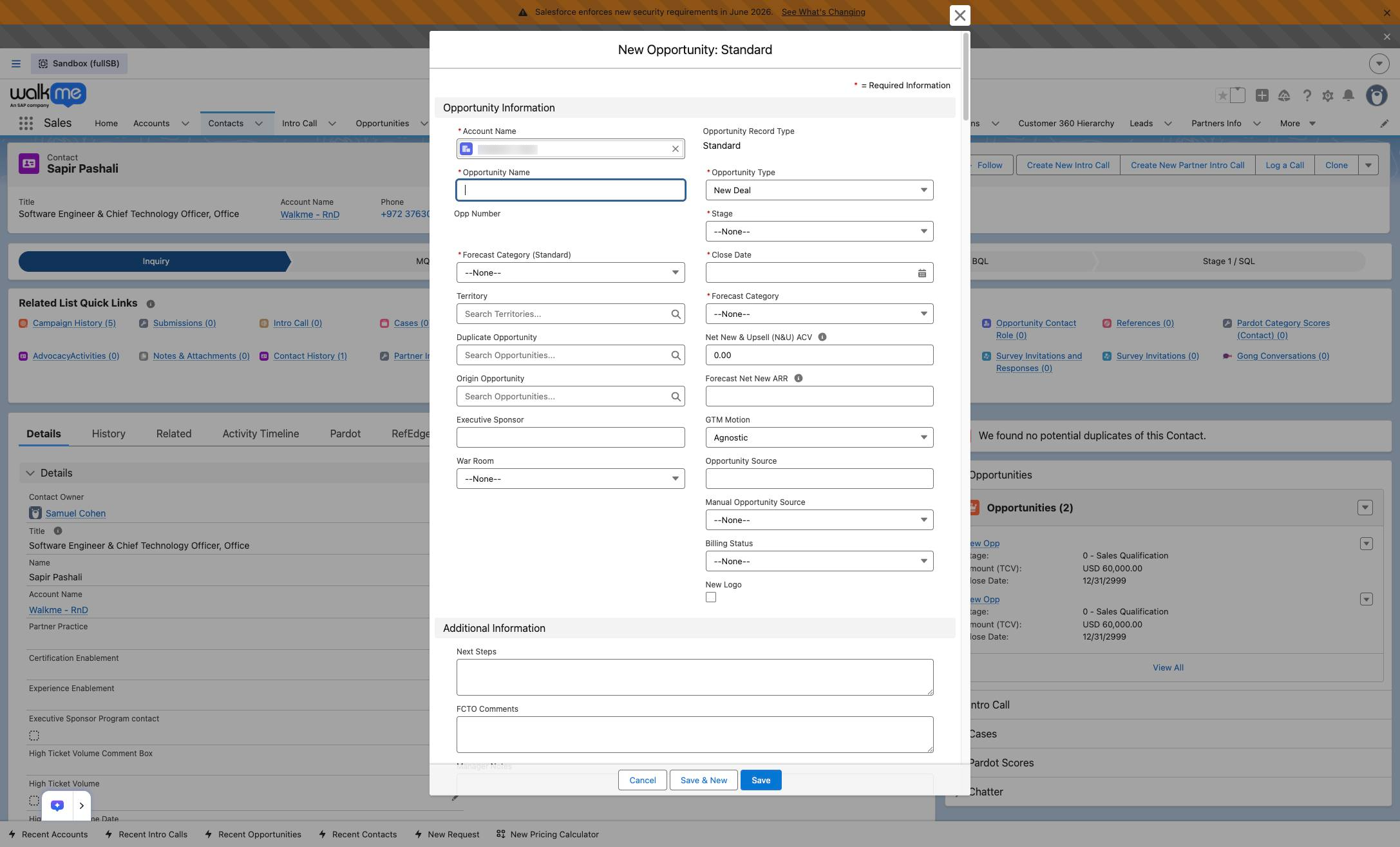
「商談情報」セクションの「商談種別」ドロップダウンをクリックして、案件の種別を選択します。
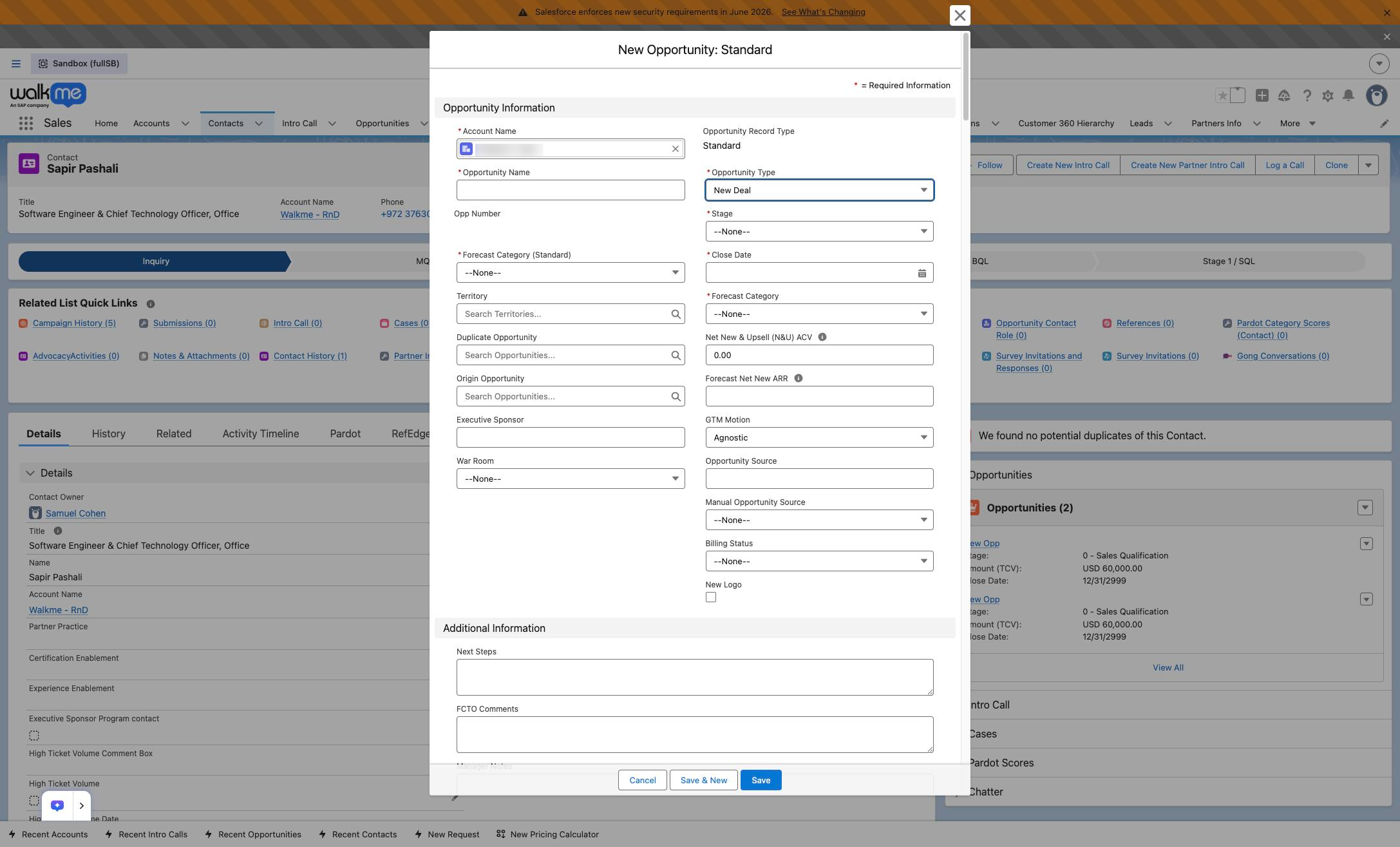
「新規商談」モーダルの「フェーズ」ドロップダウンをクリックして、商談の現在のフェーズを選択します。
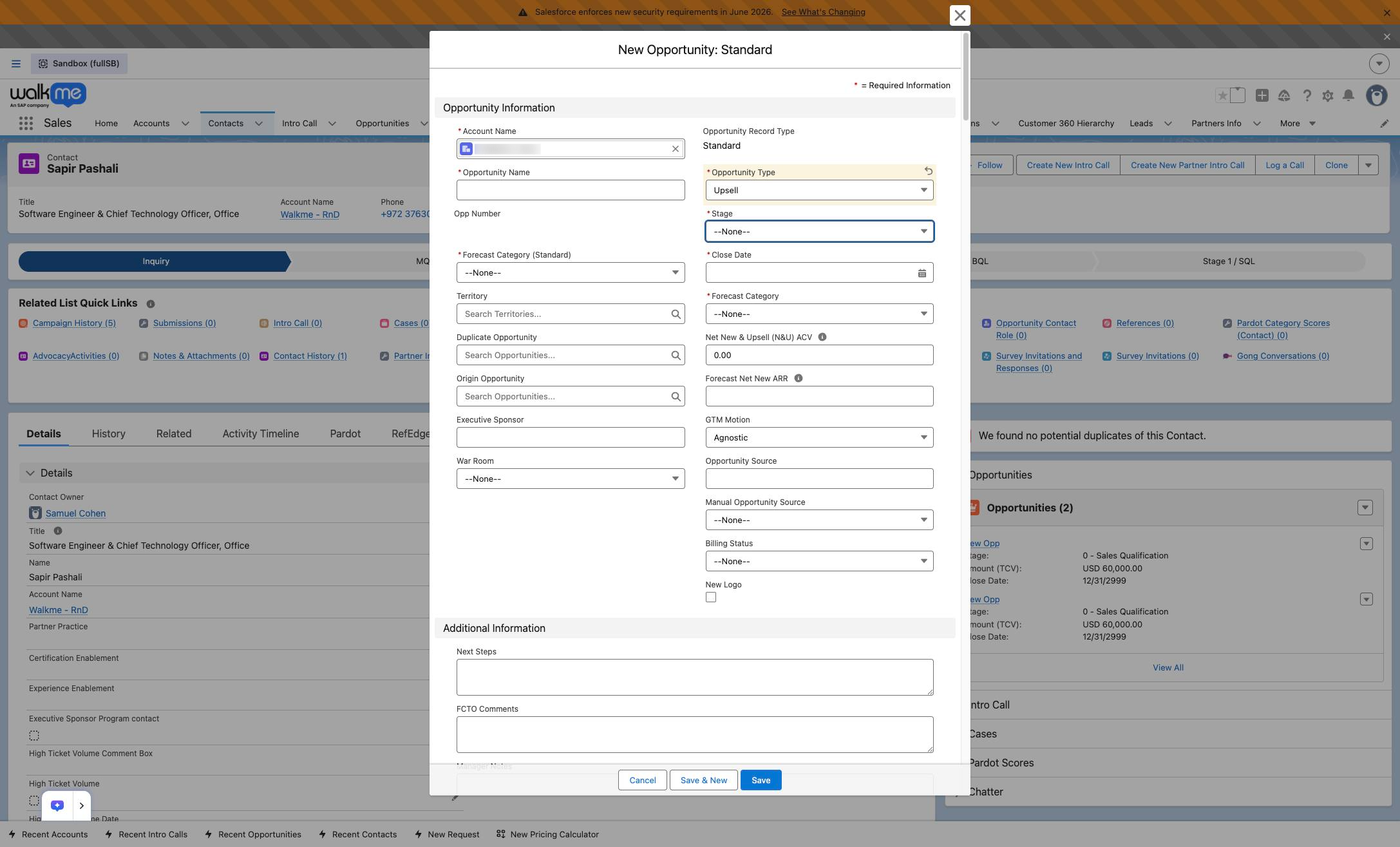
「完了予定日」項目のカレンダーアイコンをクリックして、日付を選択します。
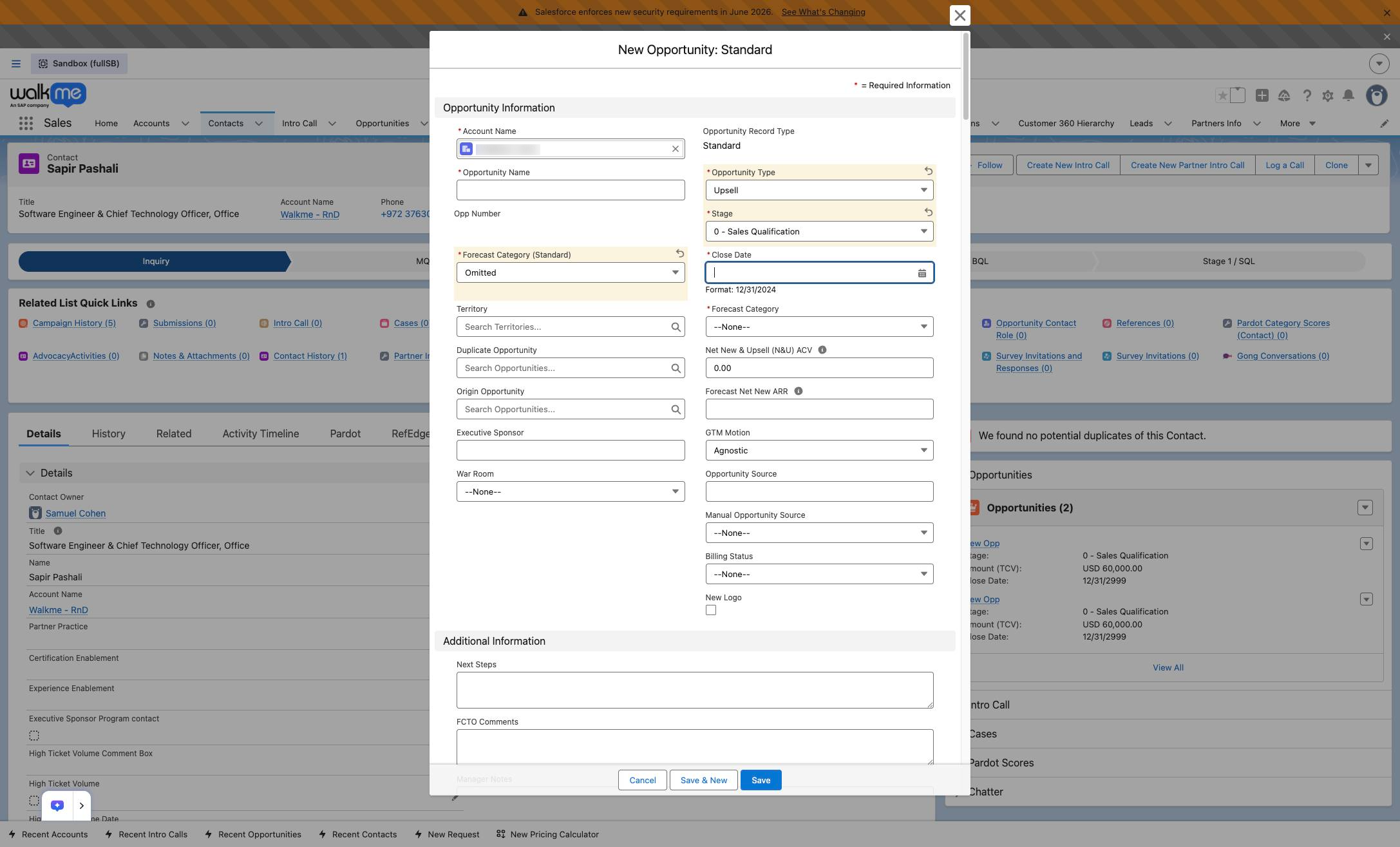
「新規商談」モーダルの「予測カテゴリ」ドロップダウンをクリックして、カテゴリを選択します。
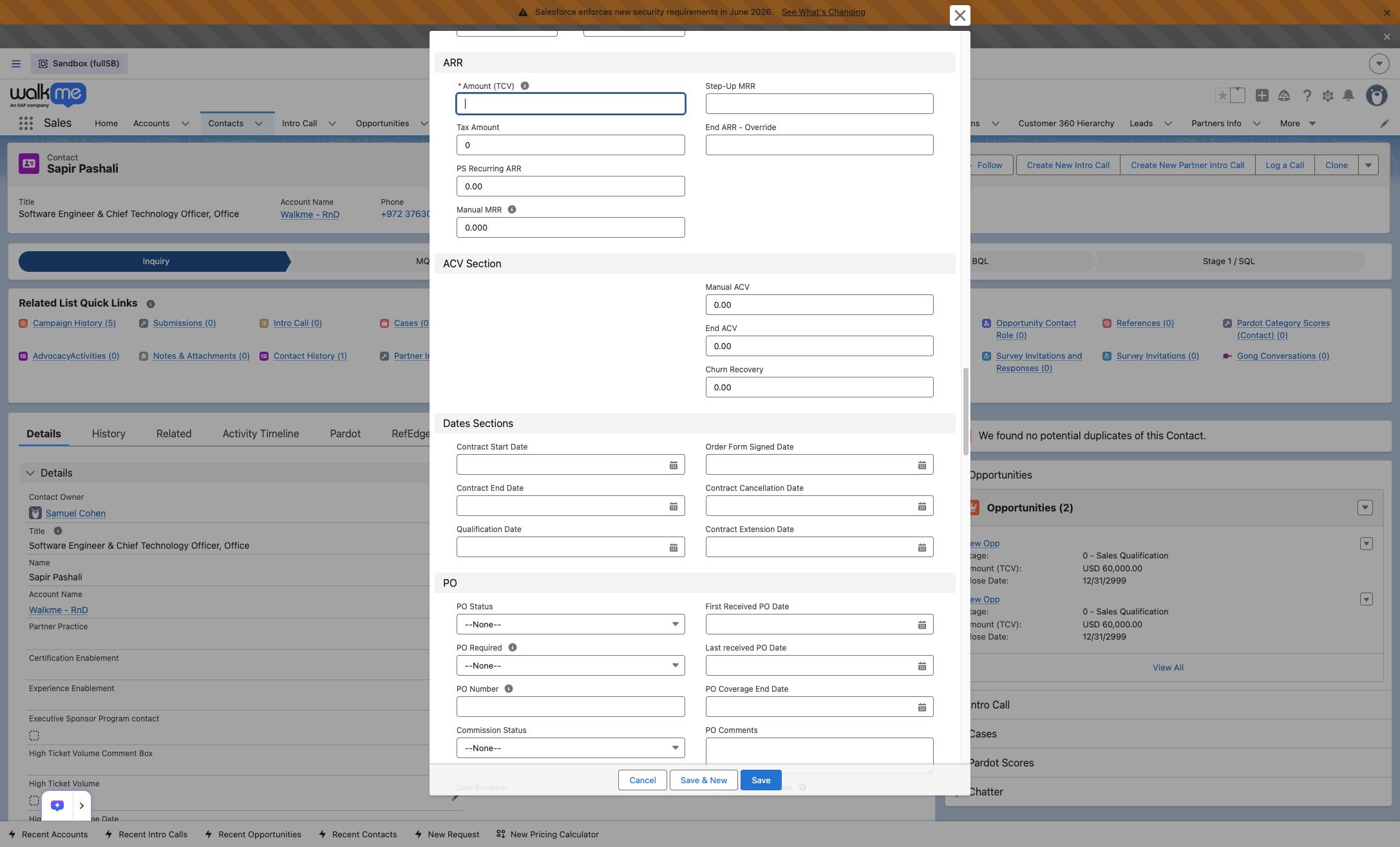
「新規商談」モーダルのARRセクションにある「金額 (TCV)」入力フィールドをクリックします。
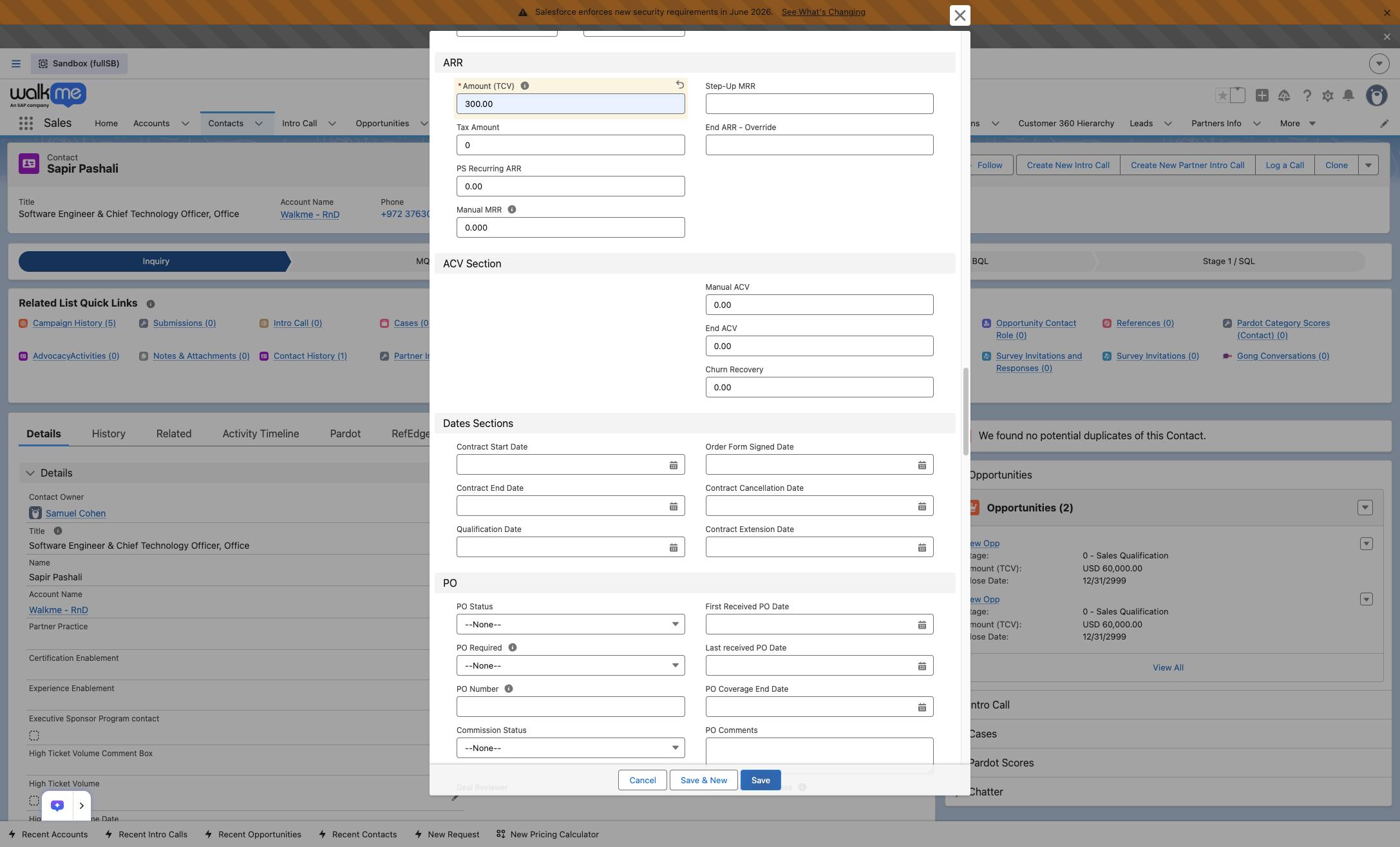
モーダル下部の「保存」ボタンをクリックして、新しい商談を作成します。
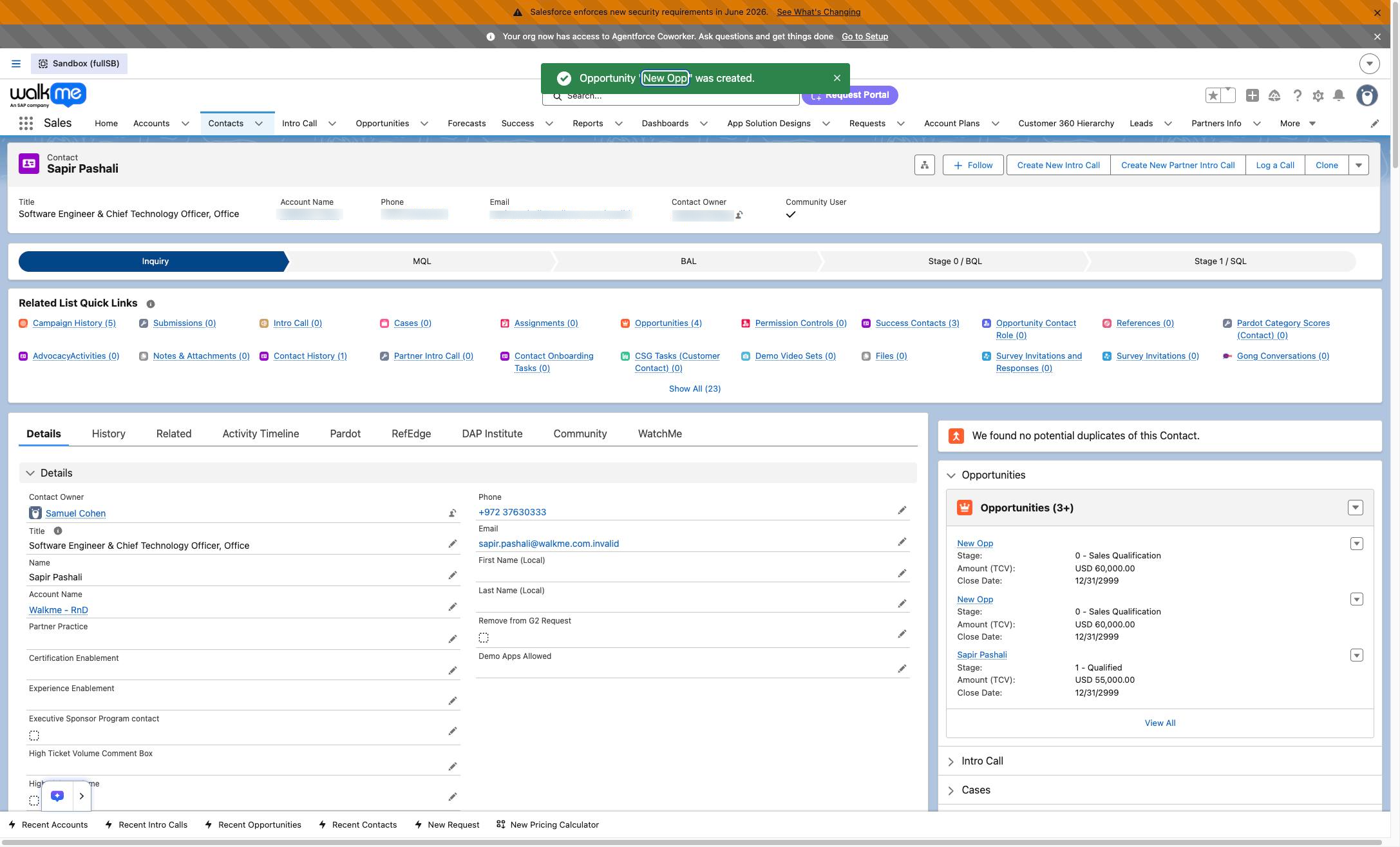
画面上部の緑色の成功バナー内にある「新規商談」リンクをクリックして、新しく作成された商談を開きます。
このテンプレートを複製し、画面を差し替えて、チームで共有しましょう。無料で始められます — クレジットカード不要。
フォームをご記入ください。折り返し、迅速にご連絡いたします。
Tell us about your team and we'll find the right plan together.