1
目次を挿入する場所をクリックする
目次を配置する場所(通常はタイトルの後)をクリックします。
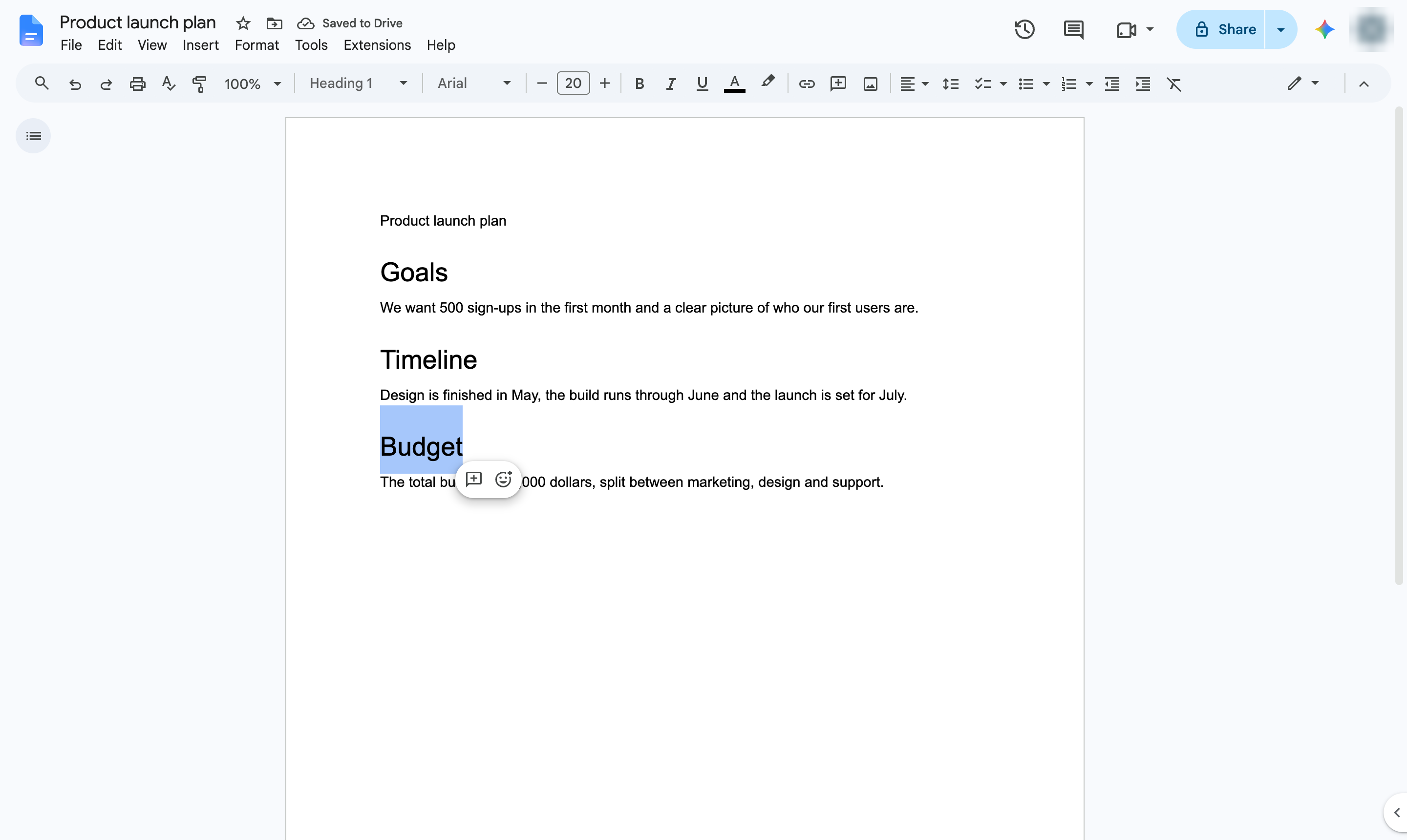

見出しから目次を作成し、各セクションにジャンプするリンクを設定します。
目次を配置する場所(通常はタイトルの後)をクリックします。
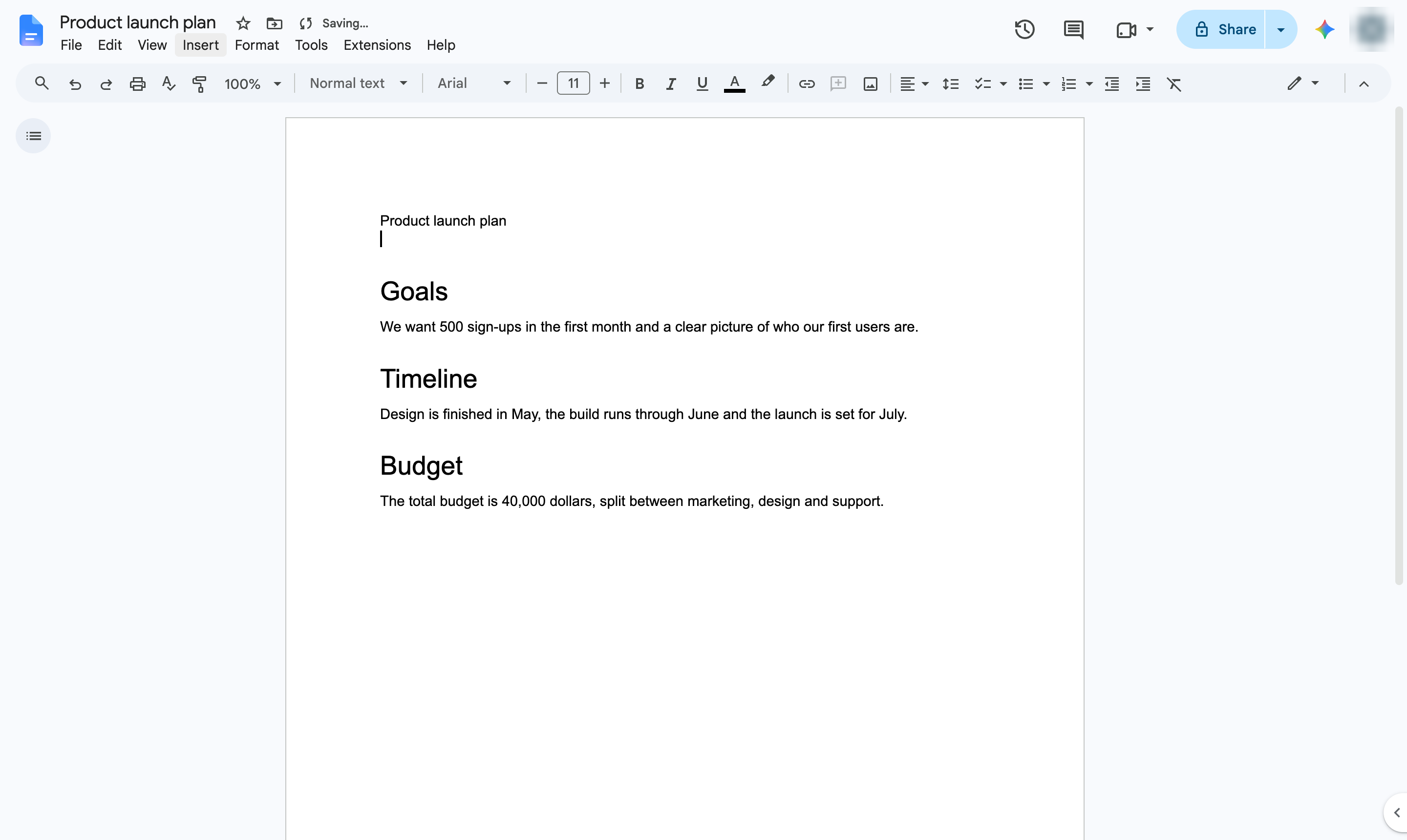
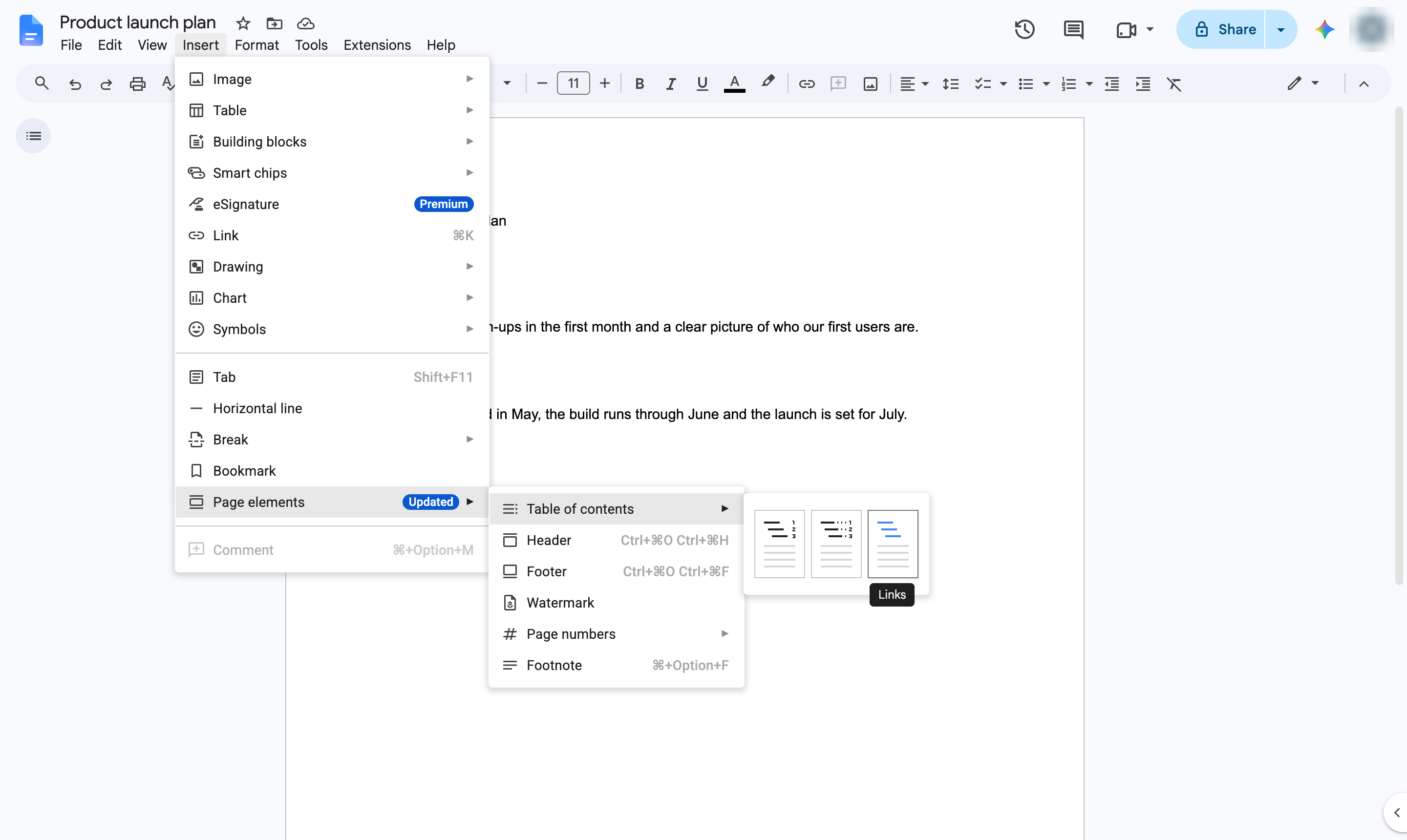
目次用に新しい行を開始します。
「挿入」メニューを開きます。
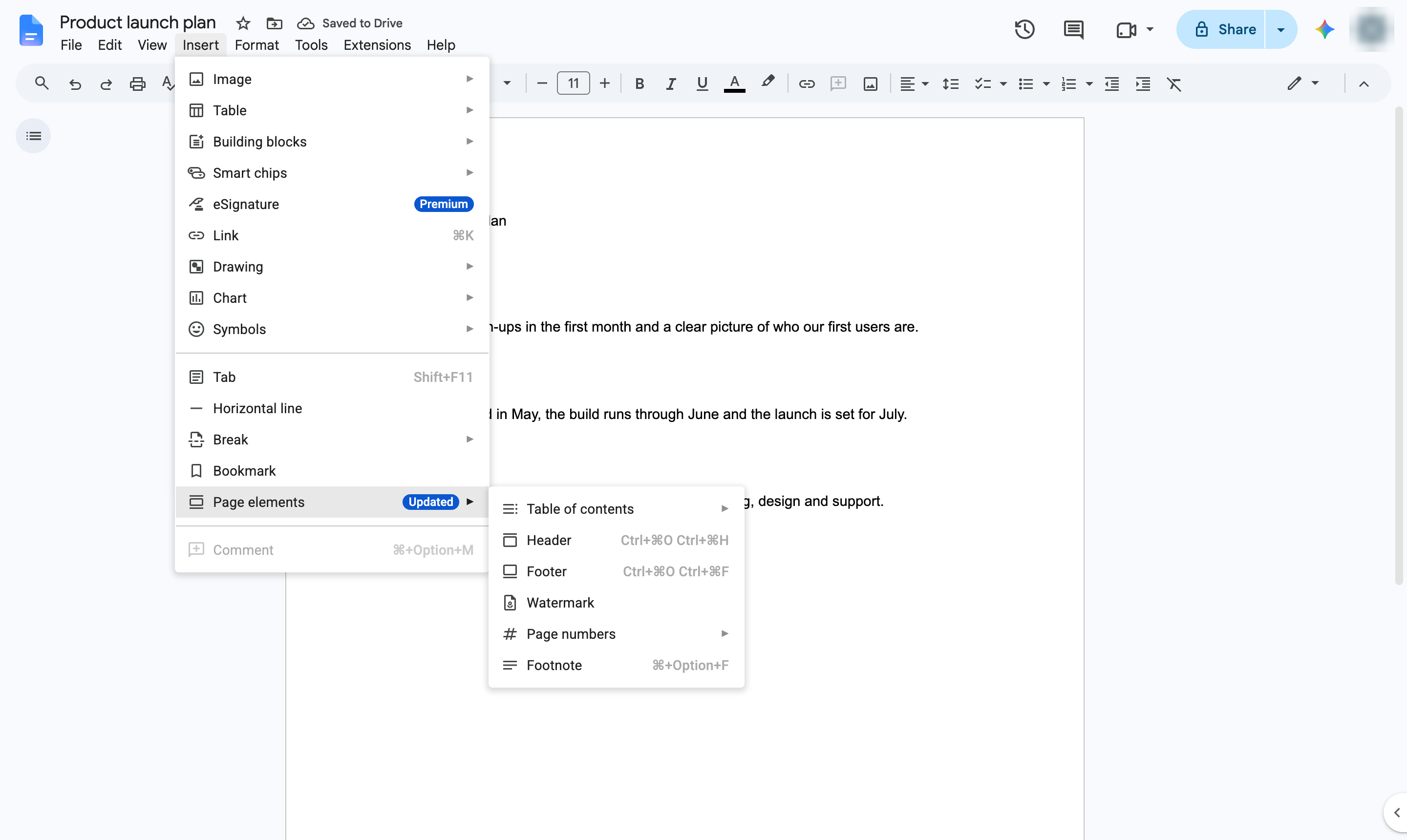
「ページ要素」にカーソルを合わせます。
「目次」にカーソルを合わせます。
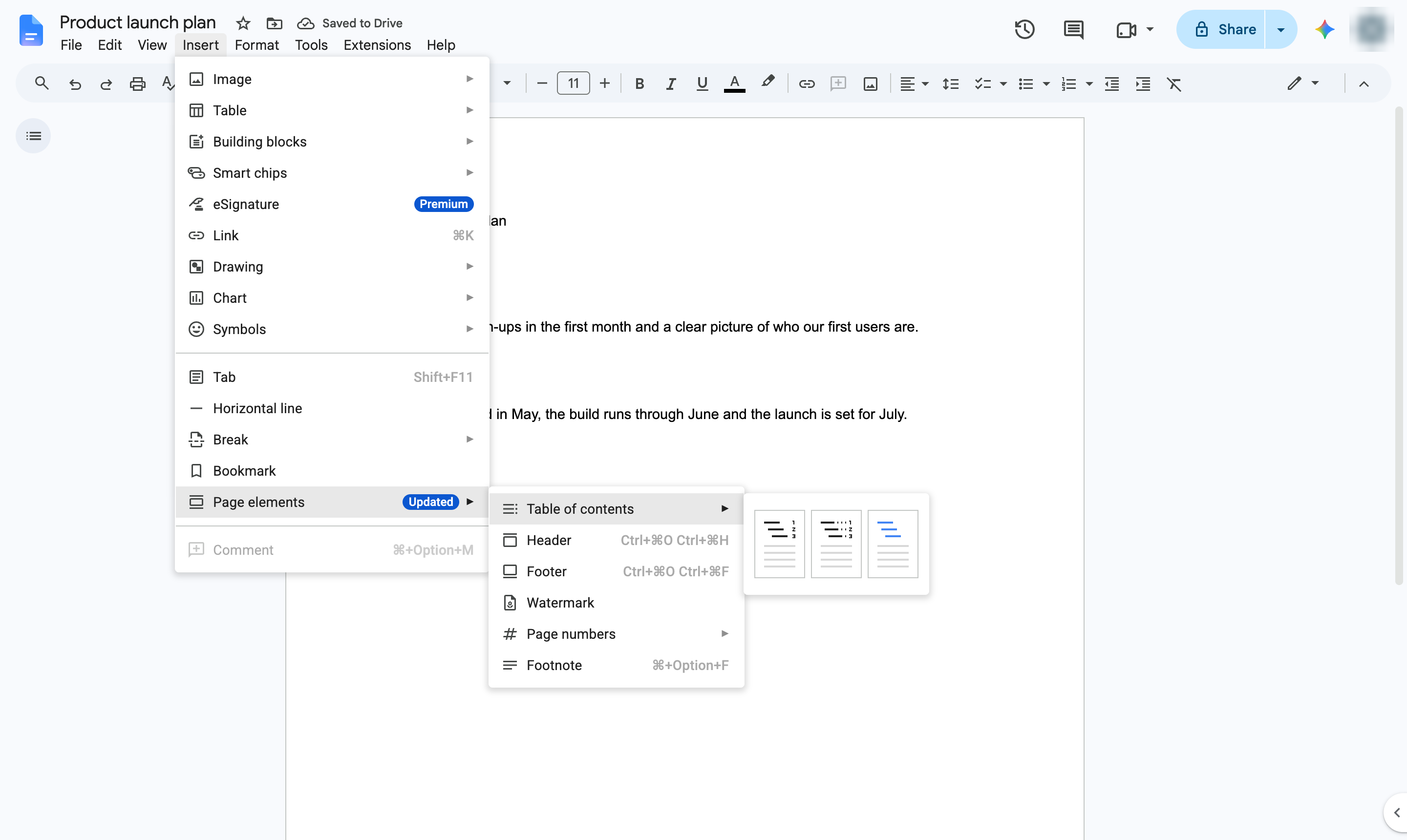
スタイルを選択します(ここでは「青色のリンク」)。ドキュメント内のすべての見出しが目次にリストされます。
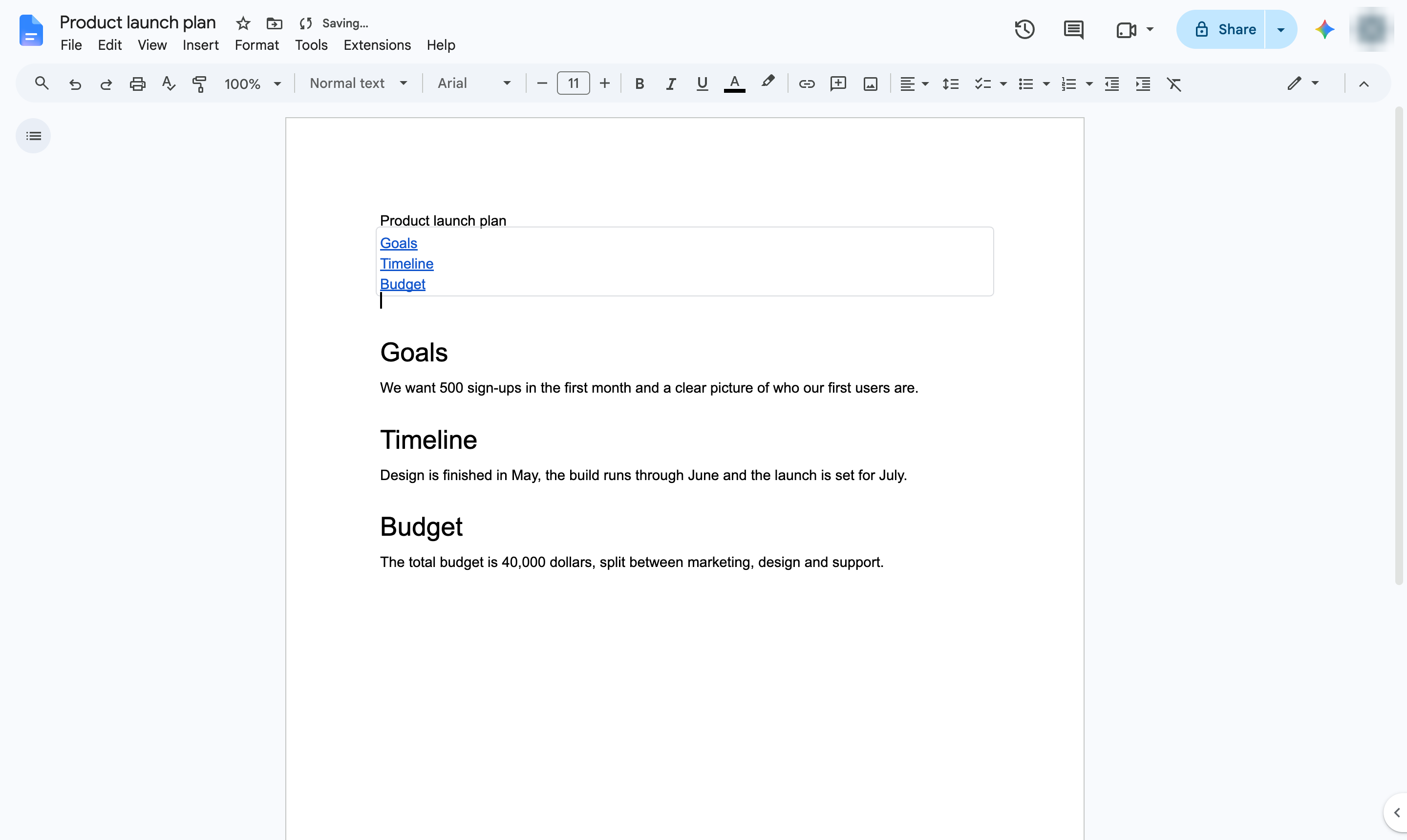
各見出しがリスト化され、該当するセクションへリンクされます。見出しを編集した後は、目次の更新ボタンをクリックして内容を反映させてください。
このテンプレートを複製し、画面を差し替えて、チームで共有しましょう。無料で始められます — クレジットカード不要。
フォームをご記入ください。折り返し、迅速にご連絡いたします。
Tell us about your team and we'll find the right plan together.