1
データを選択
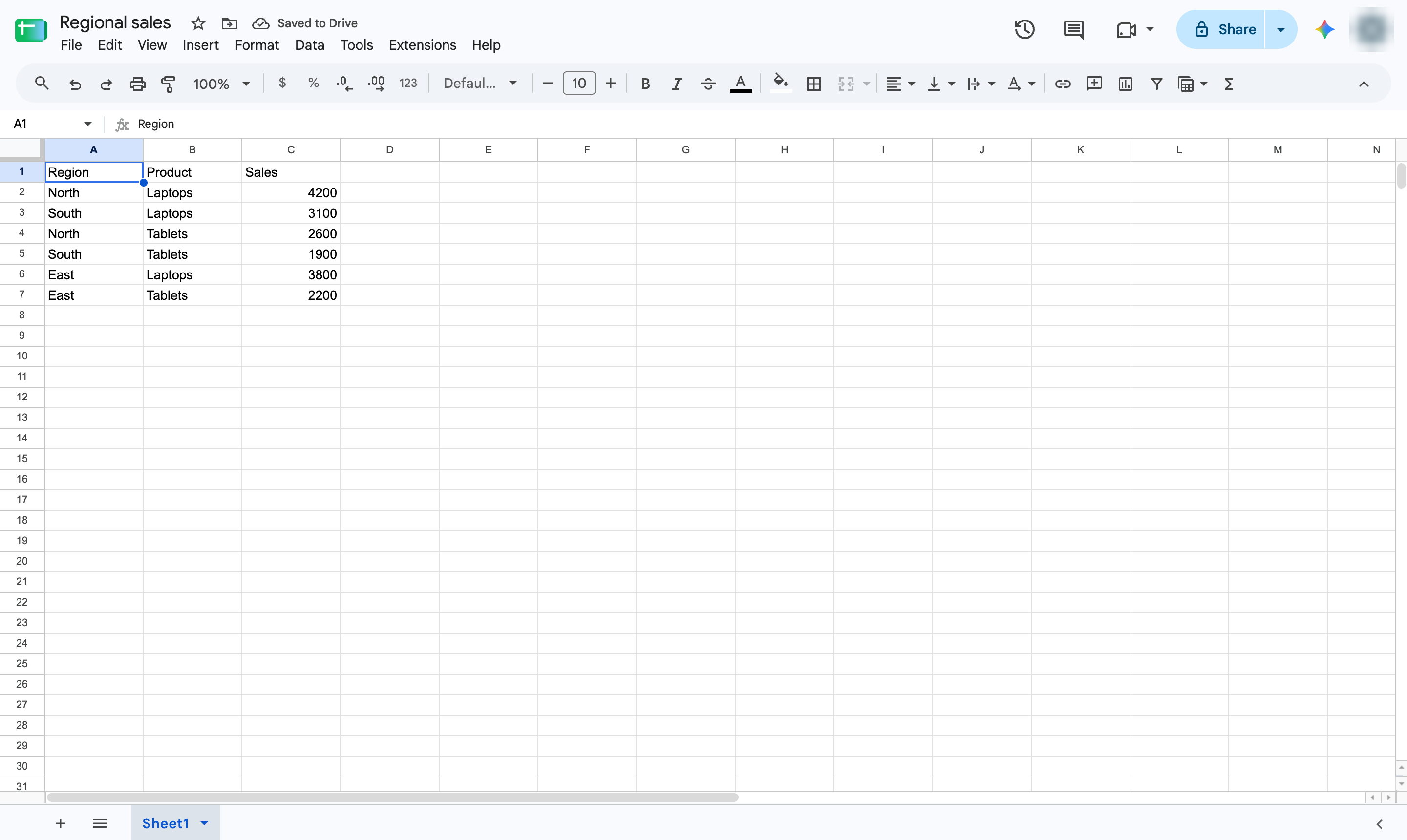
ヘッダーを含めて表をハイライトします。

数秒で表を要約:ピボットテーブルを挿入し、グループ化するフィールドと合計するフィールドを追加します。
ヘッダーを含めて表をハイライトします。
「挿入」メニューを開きます。
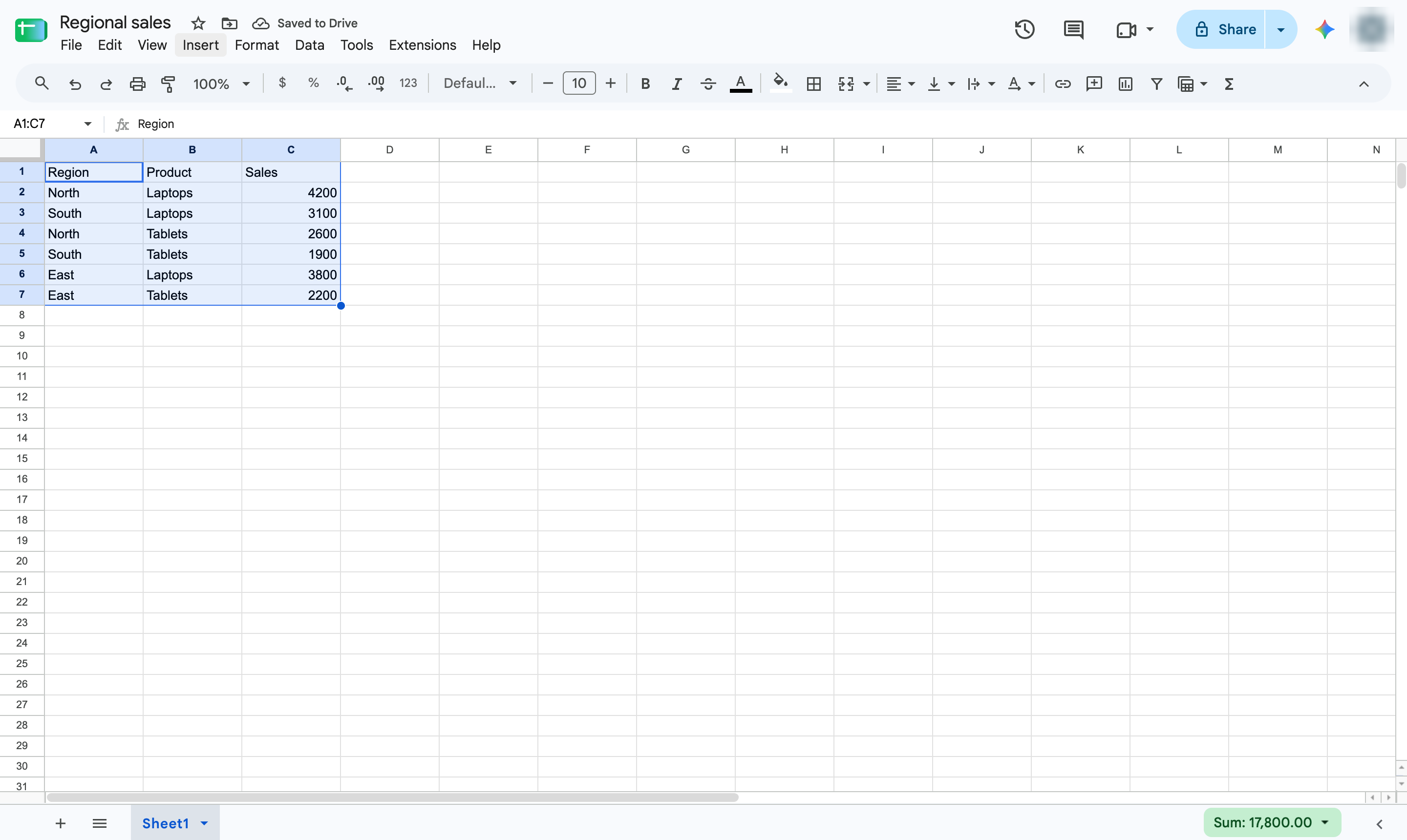
「ピボットテーブル」を選択します。
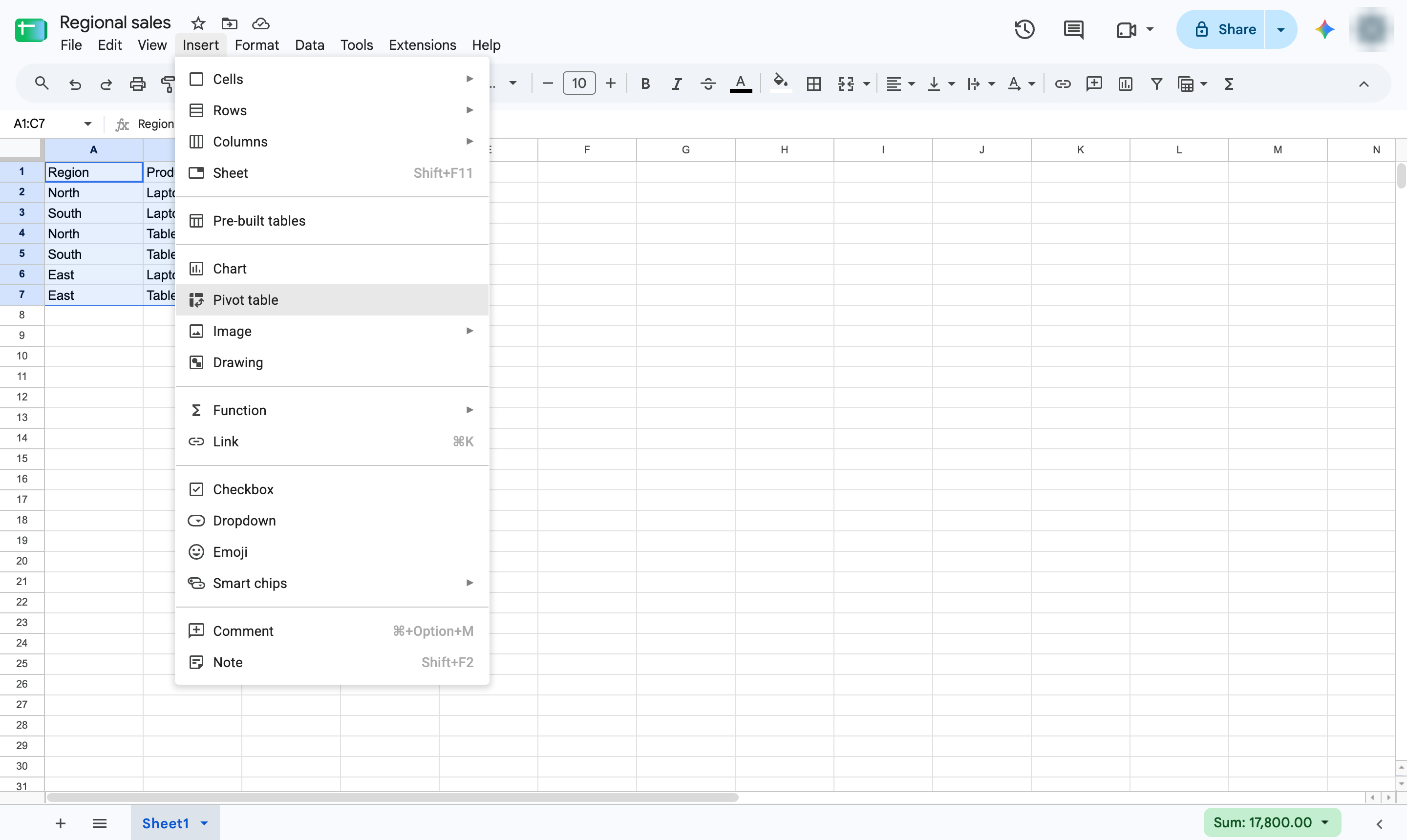
「新しいシート」が選択されていることを確認し、「作成」をクリックします。ピボットテーブルが専用のシートで開きます。
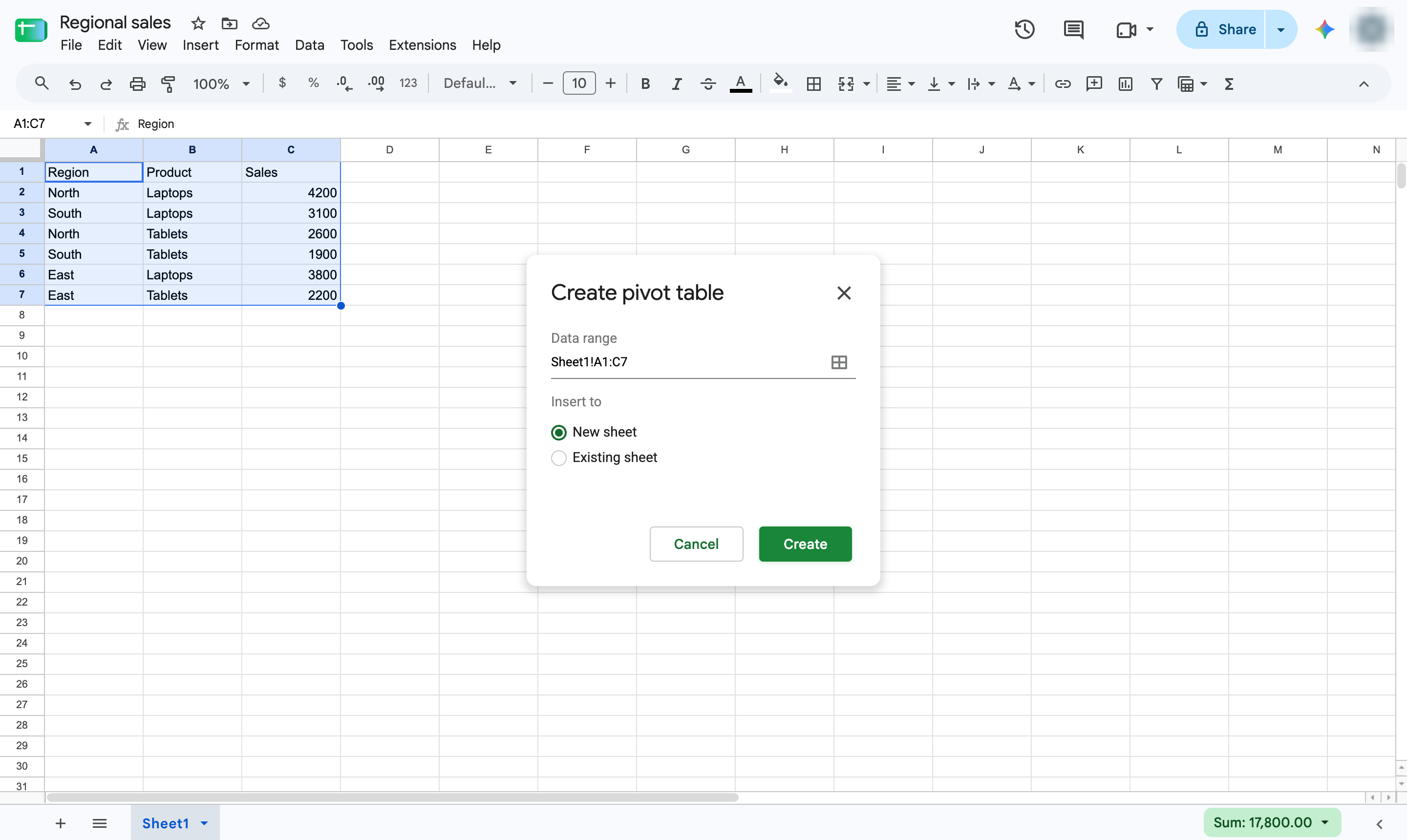
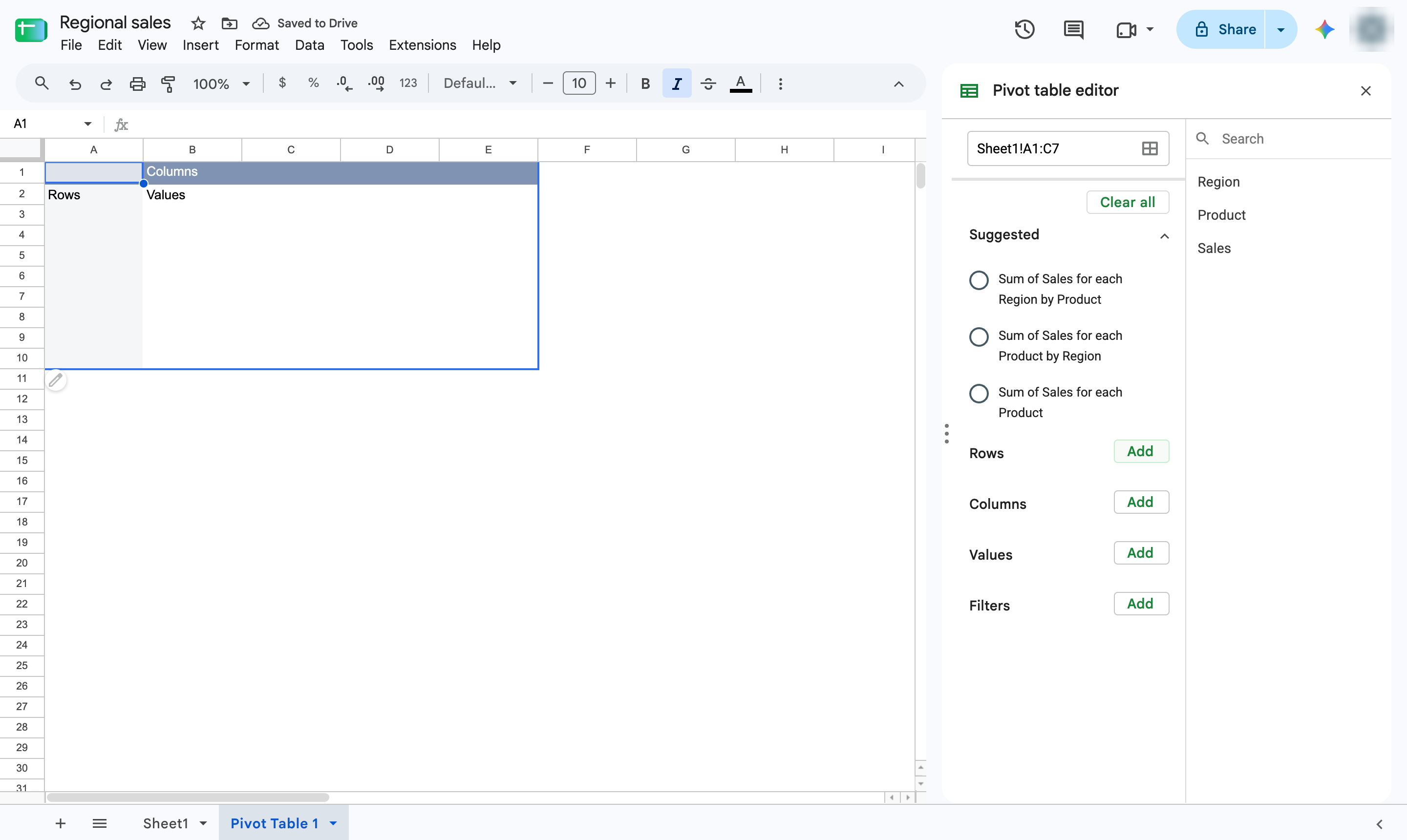
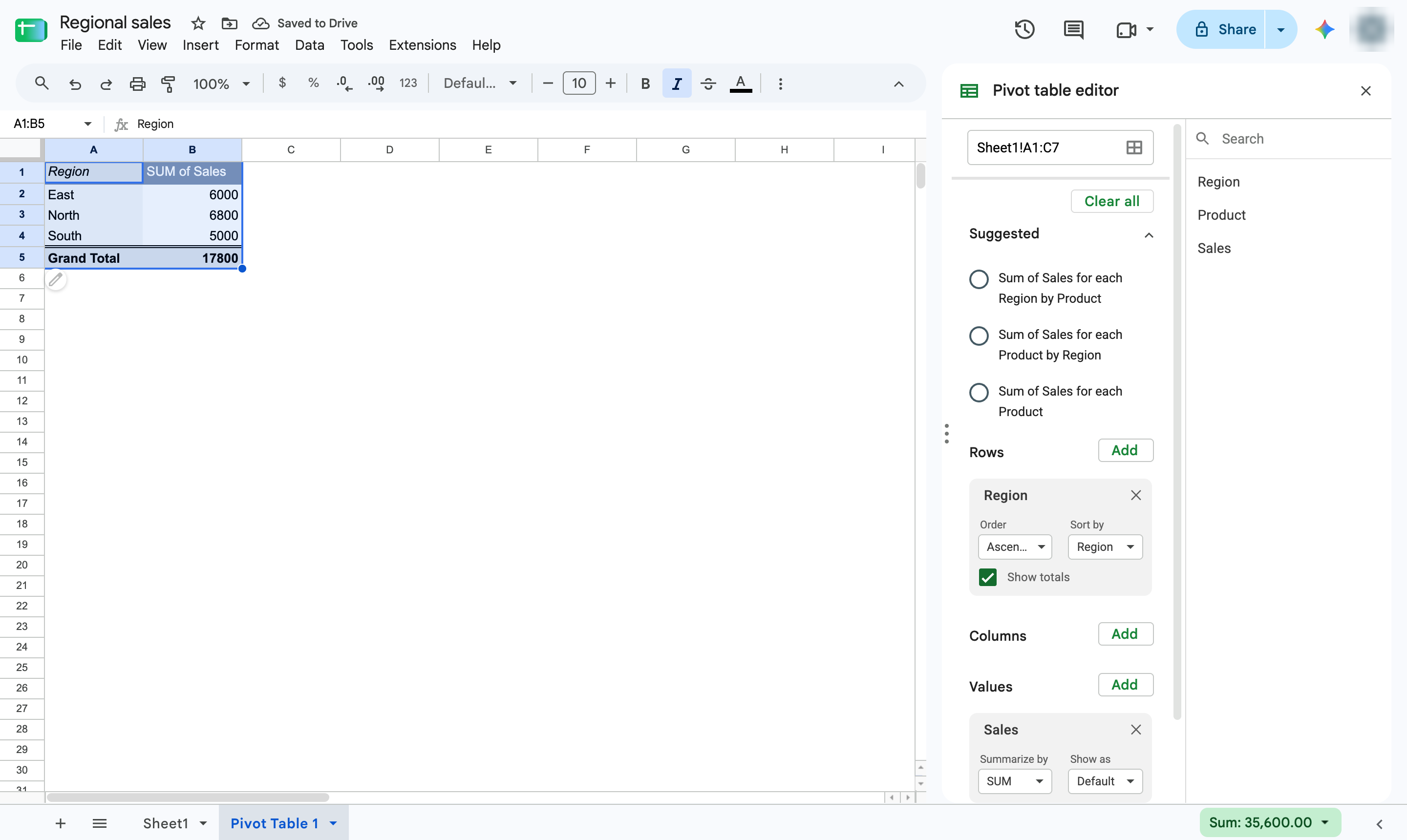
ピボットテーブル エディタで、「行」の横にある「追加」をクリックします。
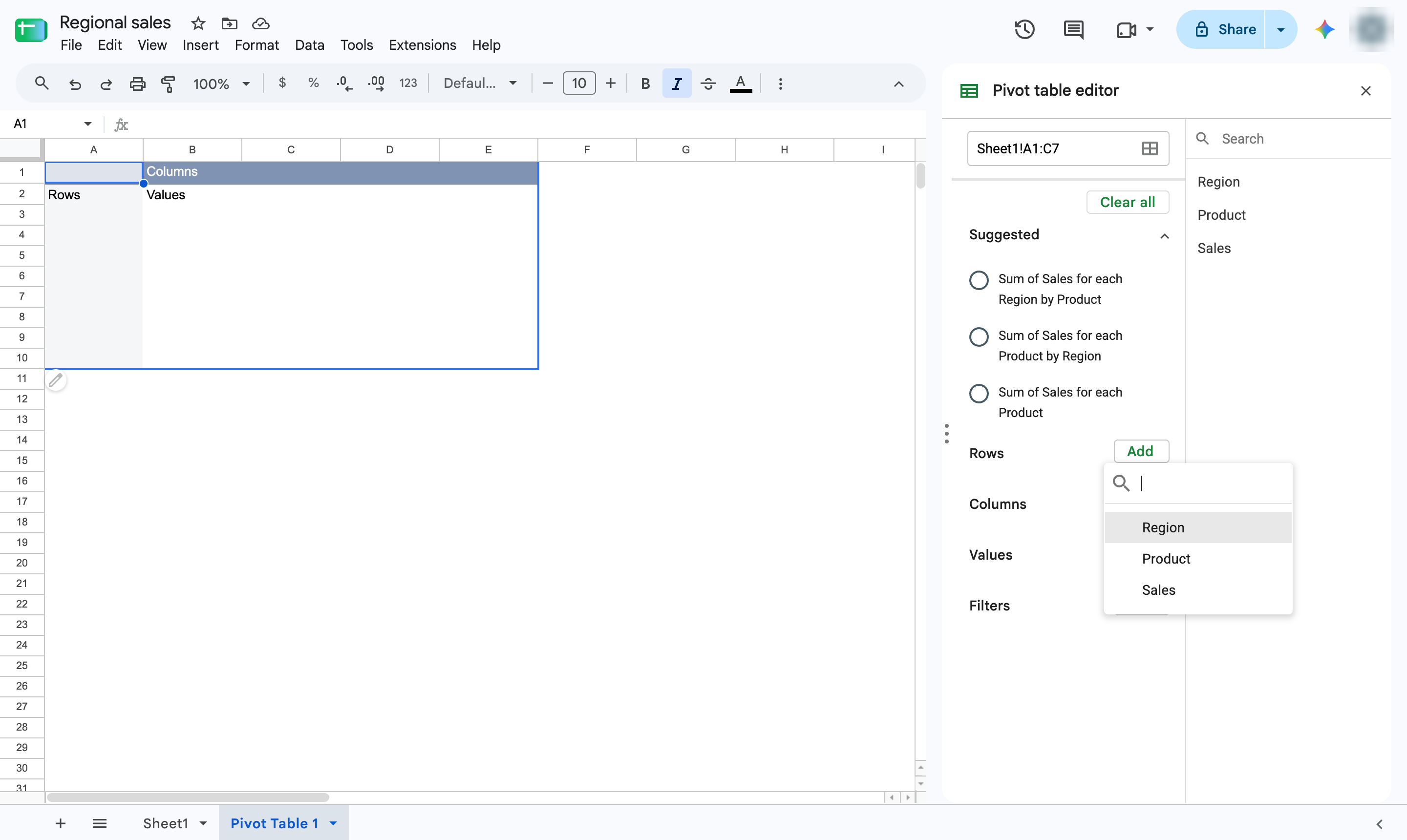
グループ化する列を選択します(ここでは「地域」)。
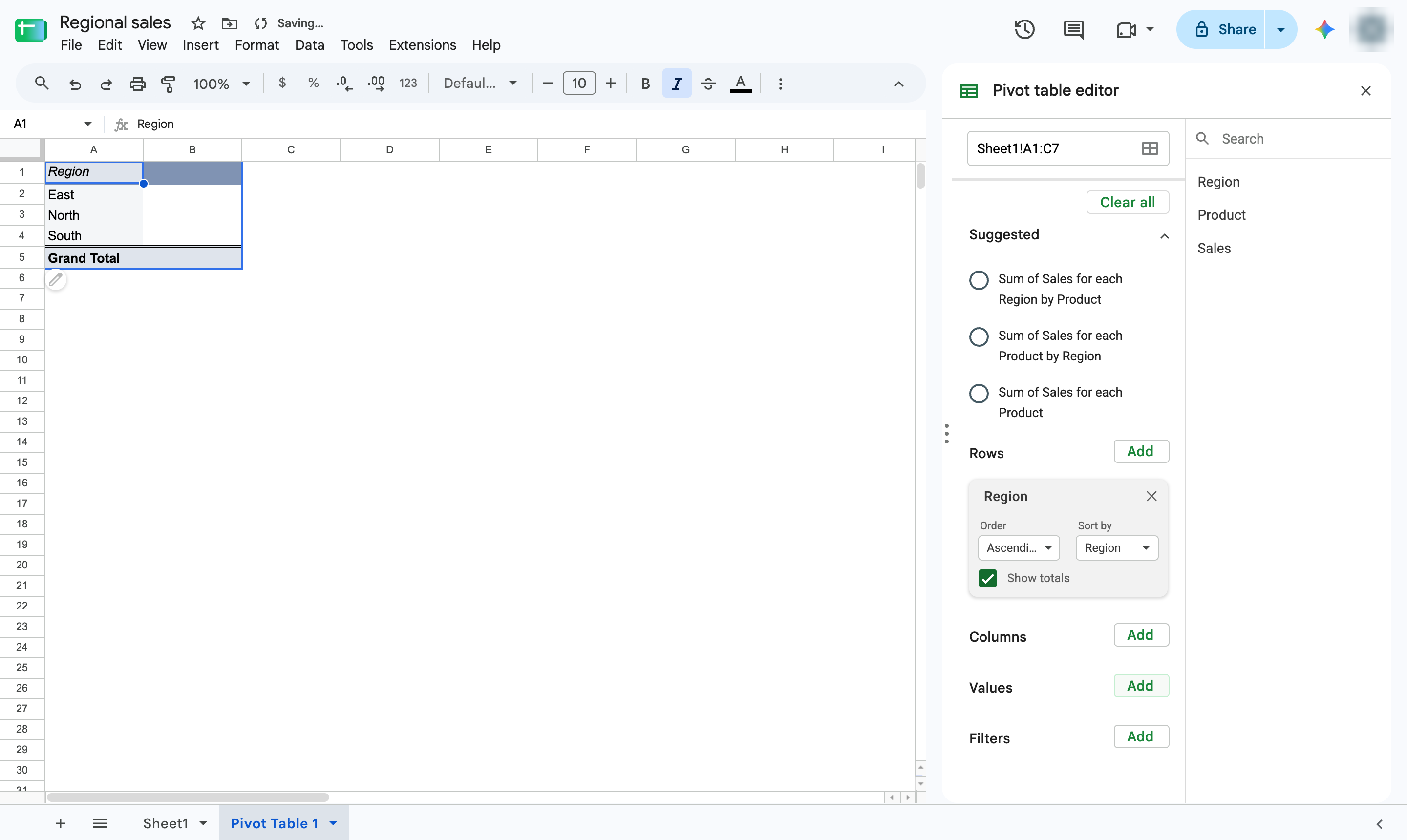
「値」の横にある「追加」をクリックします。
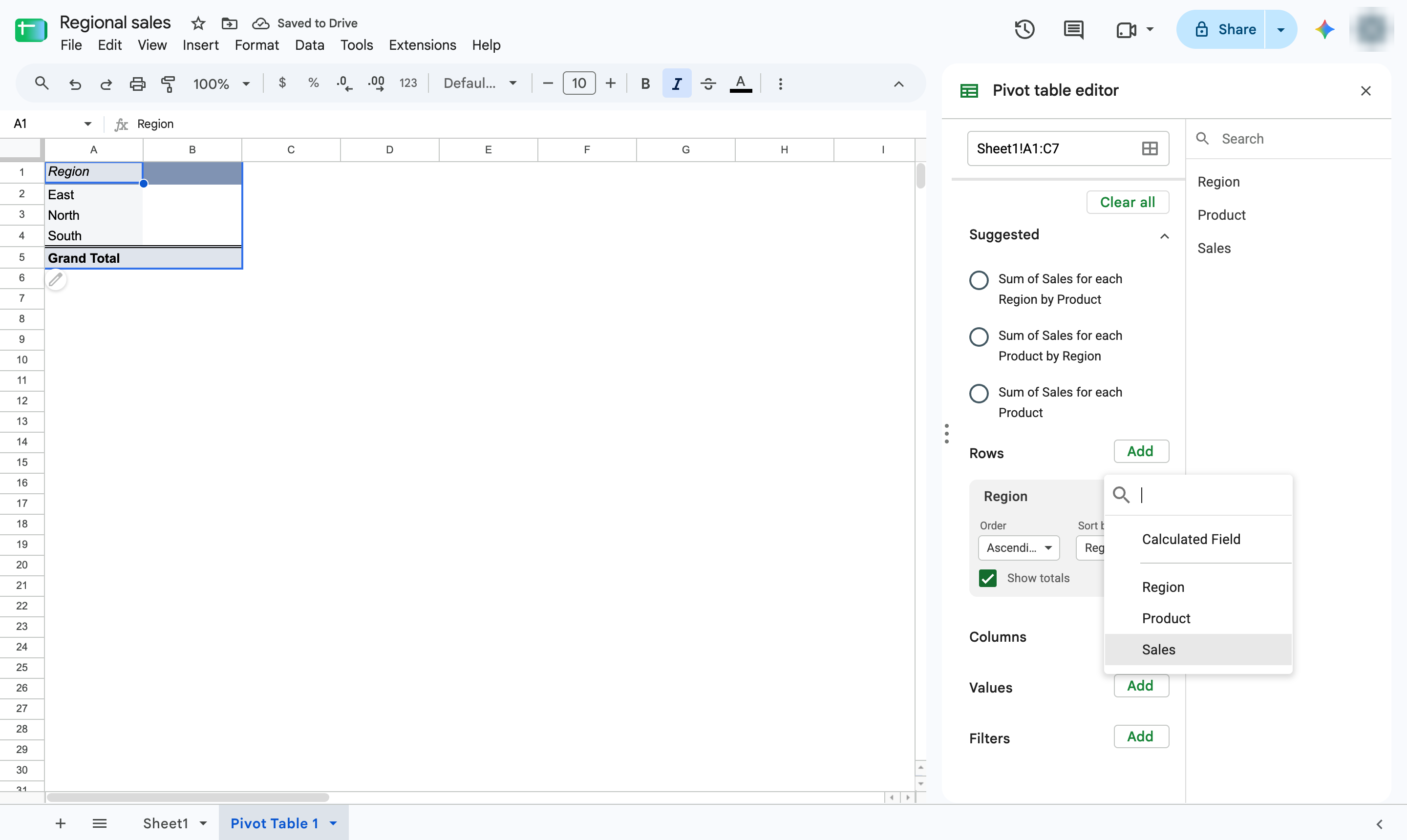
合算する列を選択します(ここでは「売上」)。デフォルトで合計されます。
表に各地域の売上合計が表示されます。さらなる詳細を表示するには、行や列を追加してください。
このテンプレートを複製し、画面を差し替えて、チームで共有しましょう。無料で始められます — クレジットカード不要。
フォームをご記入ください。折り返し、迅速にご連絡いたします。
Tell us about your team and we'll find the right plan together.