1
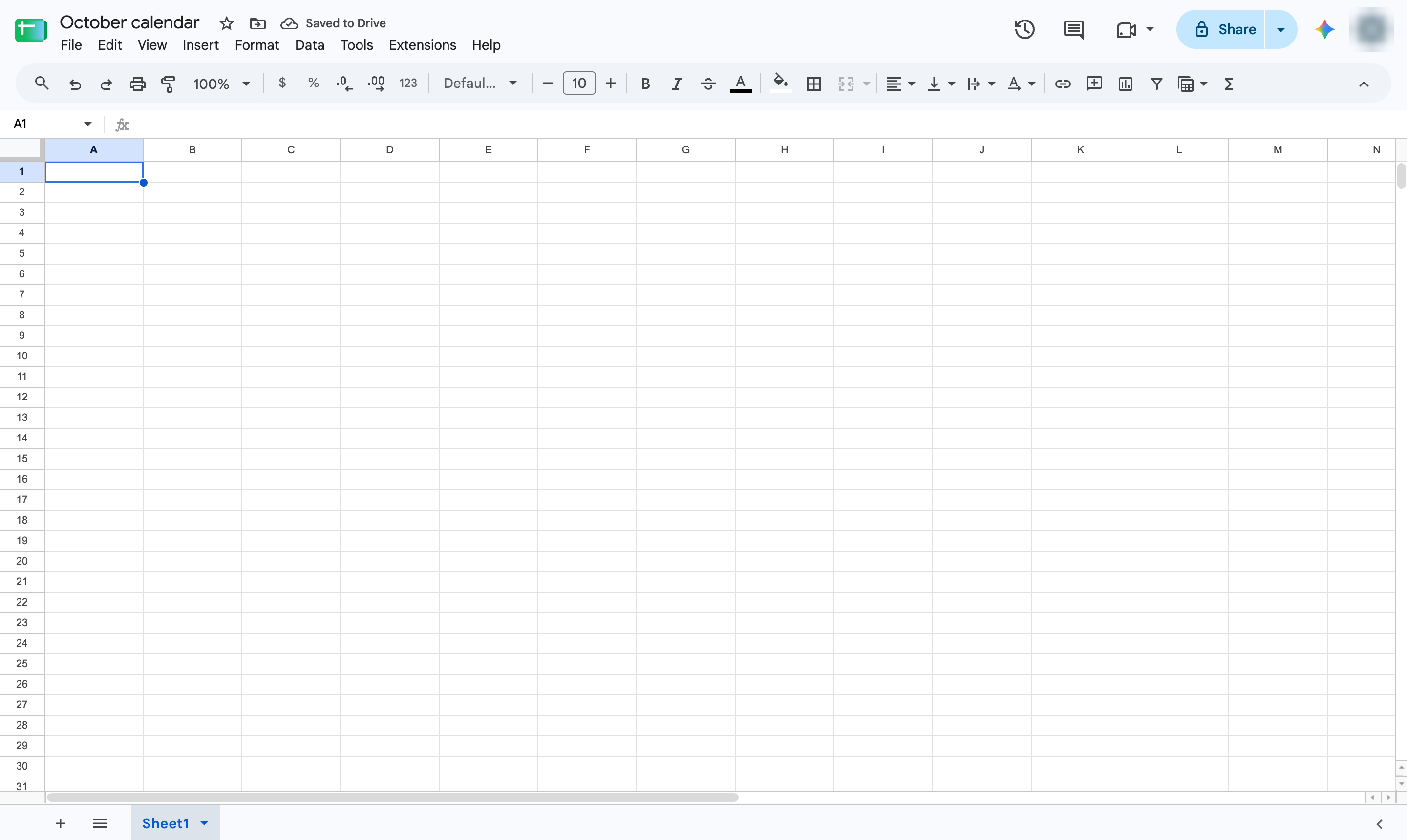
セルA1をクリックします
空白のシートでセルA1をクリックします。

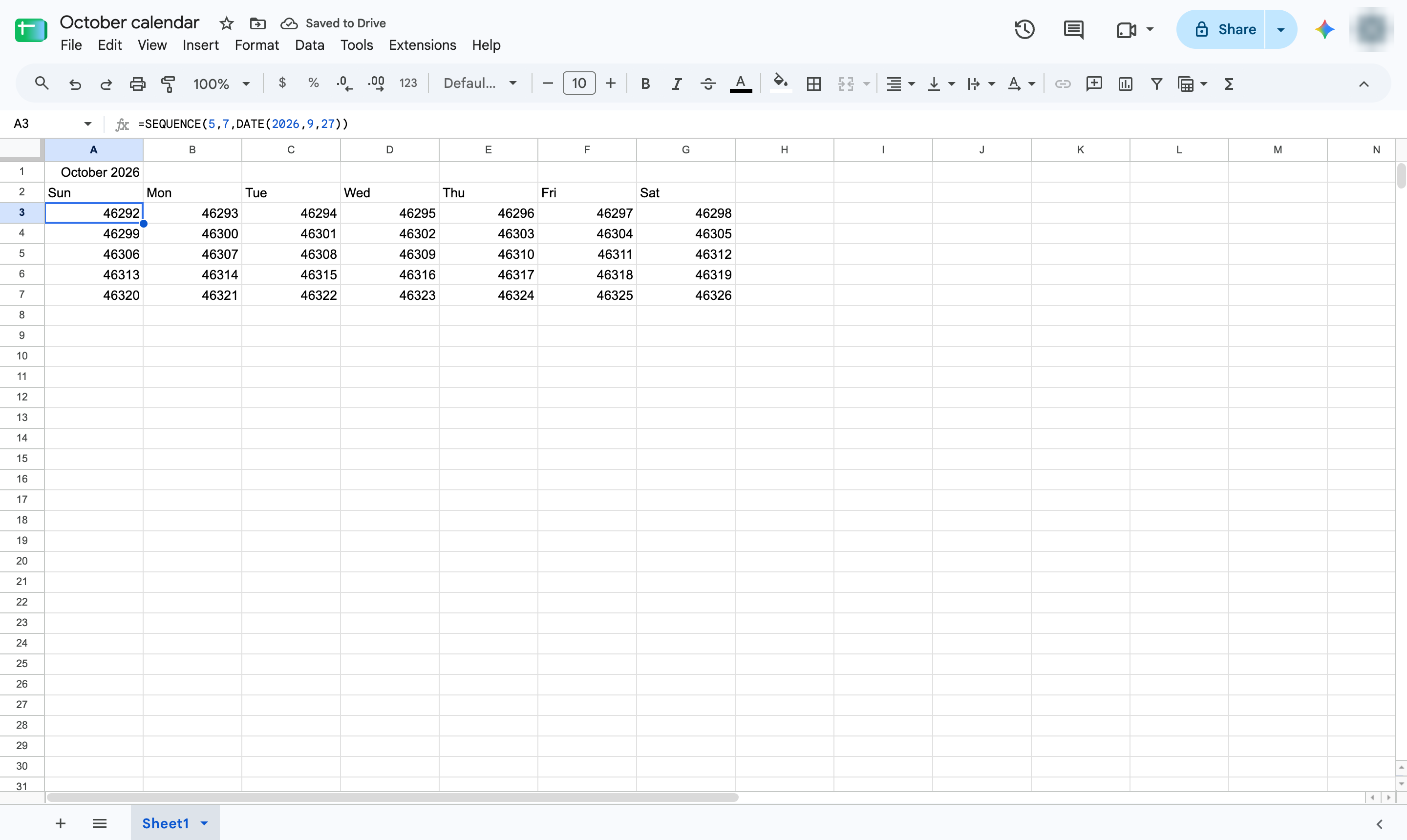
月間カレンダーの作成:曜日の行、日付用のSEQUENCE関数、日だけを表示する表示形式を組み合わせます。
空白のシートでセルA1をクリックします。
タイトルとして月と年を入力します。
Enterキーを押して確定します。
2行目に曜日を入力し、各曜日の後にTabキーを、最後の曜日の後にEnterキーを押します。
A3に「=SEQUENCE(5,7,DATE(2026,9,27))」と入力します。これにより、1日の前の日曜日から始まる5週間×7日分のマスが埋まります。
Enterキーを押して確定します。
数式でマスが埋まったセルを選択します。
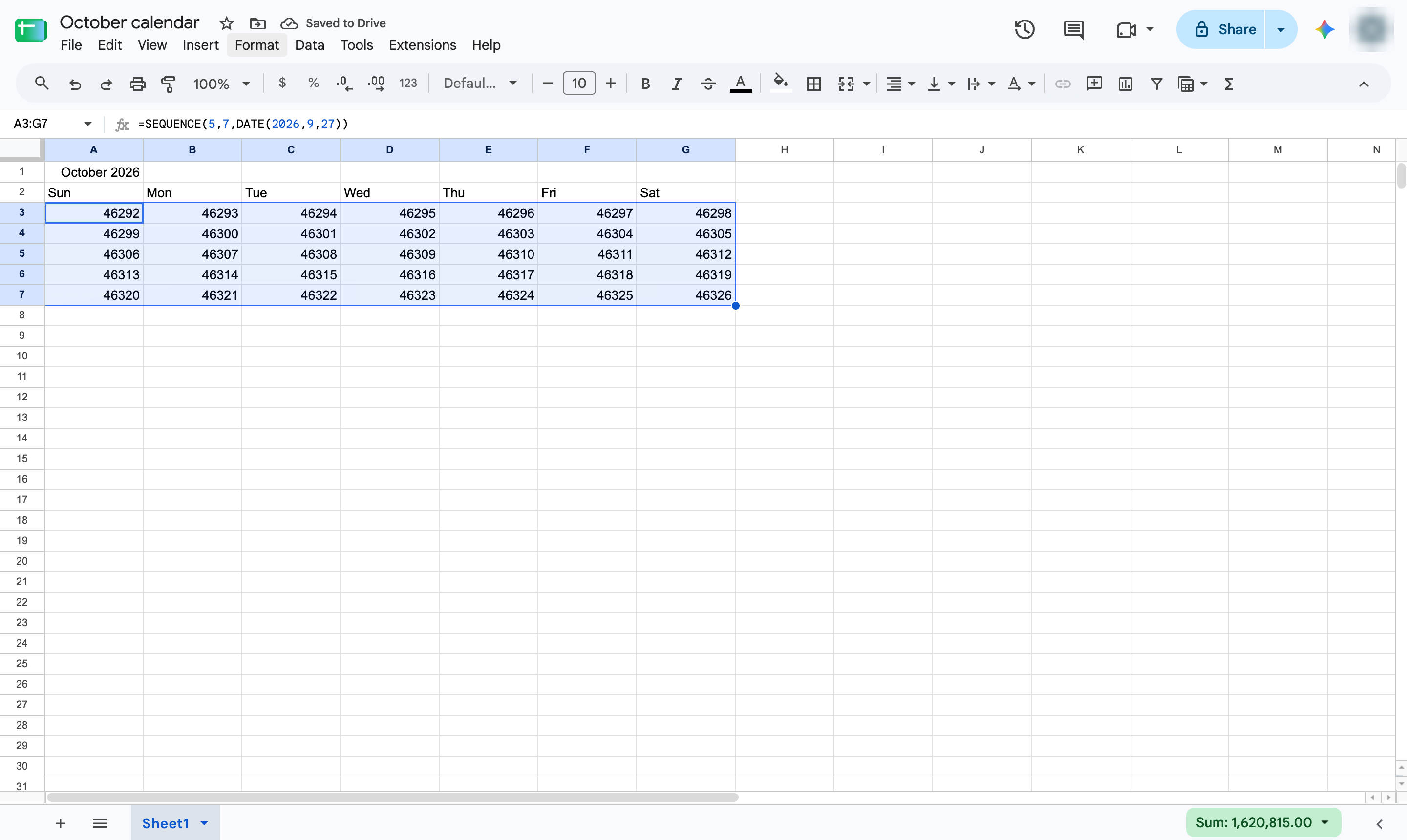
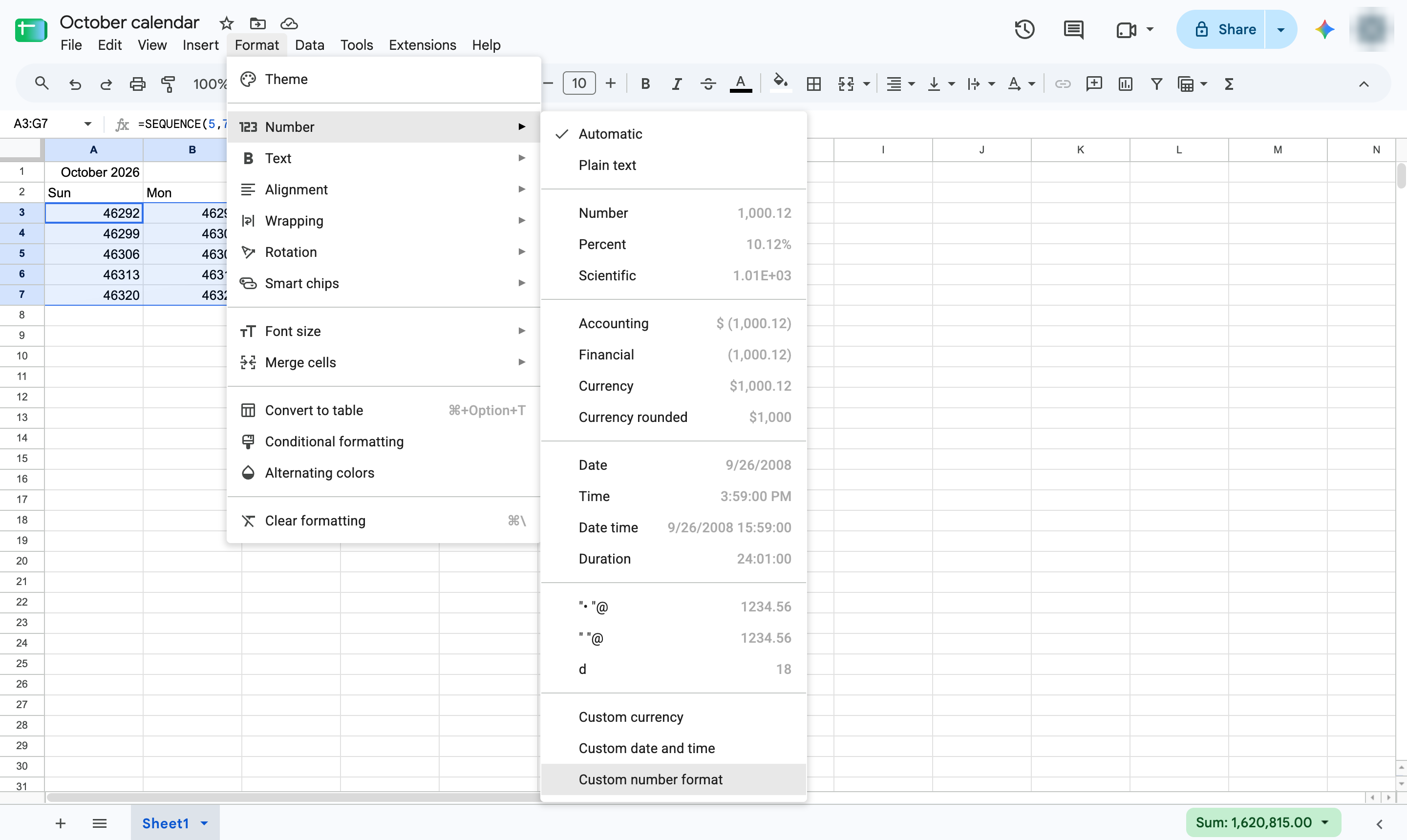
「表示形式」メニューを開きます。
「表示形式」にカーソルを合わせてサブメニューを開きます。
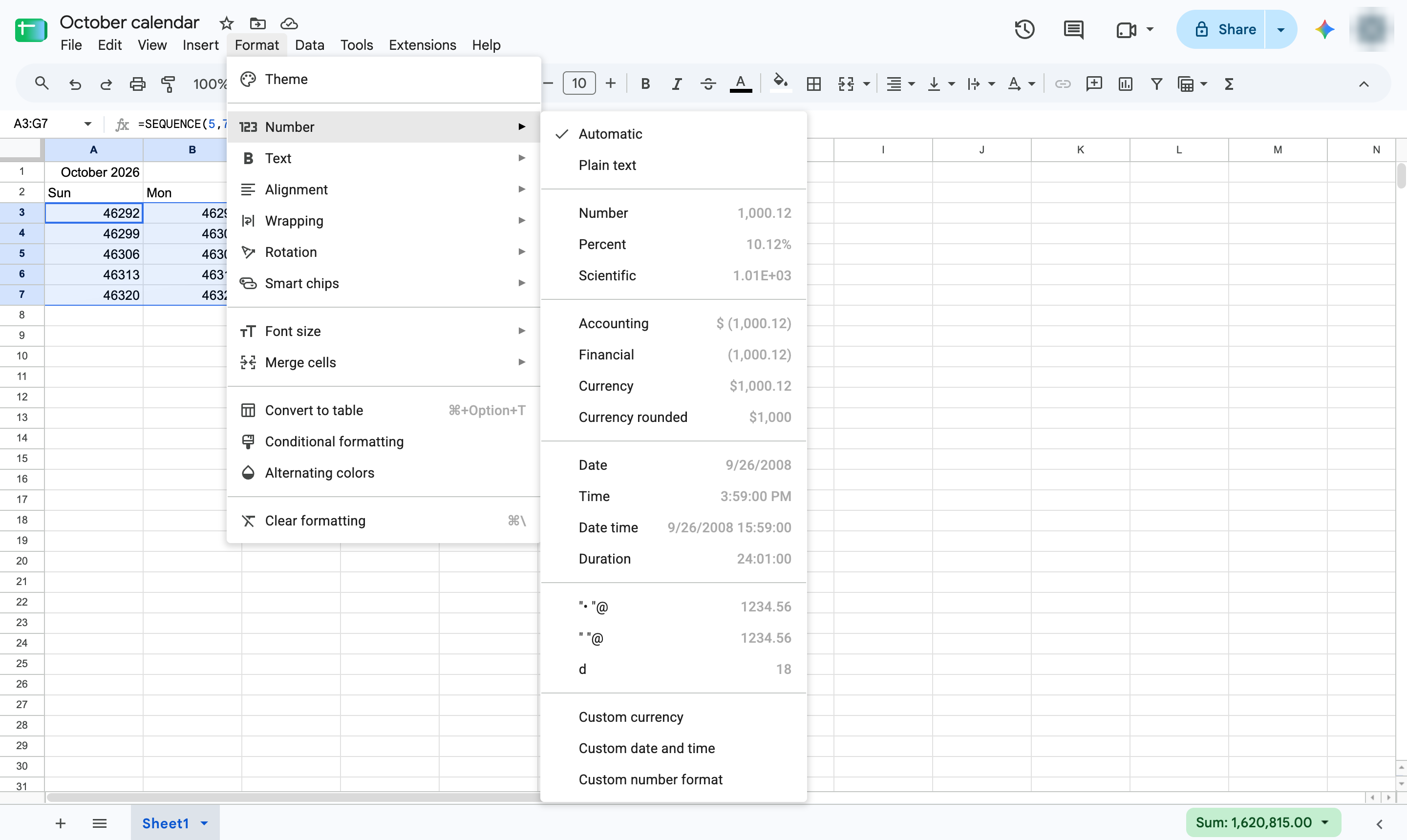
一覧の一番下にある「ユーザー設定の数値形式」を選択します。
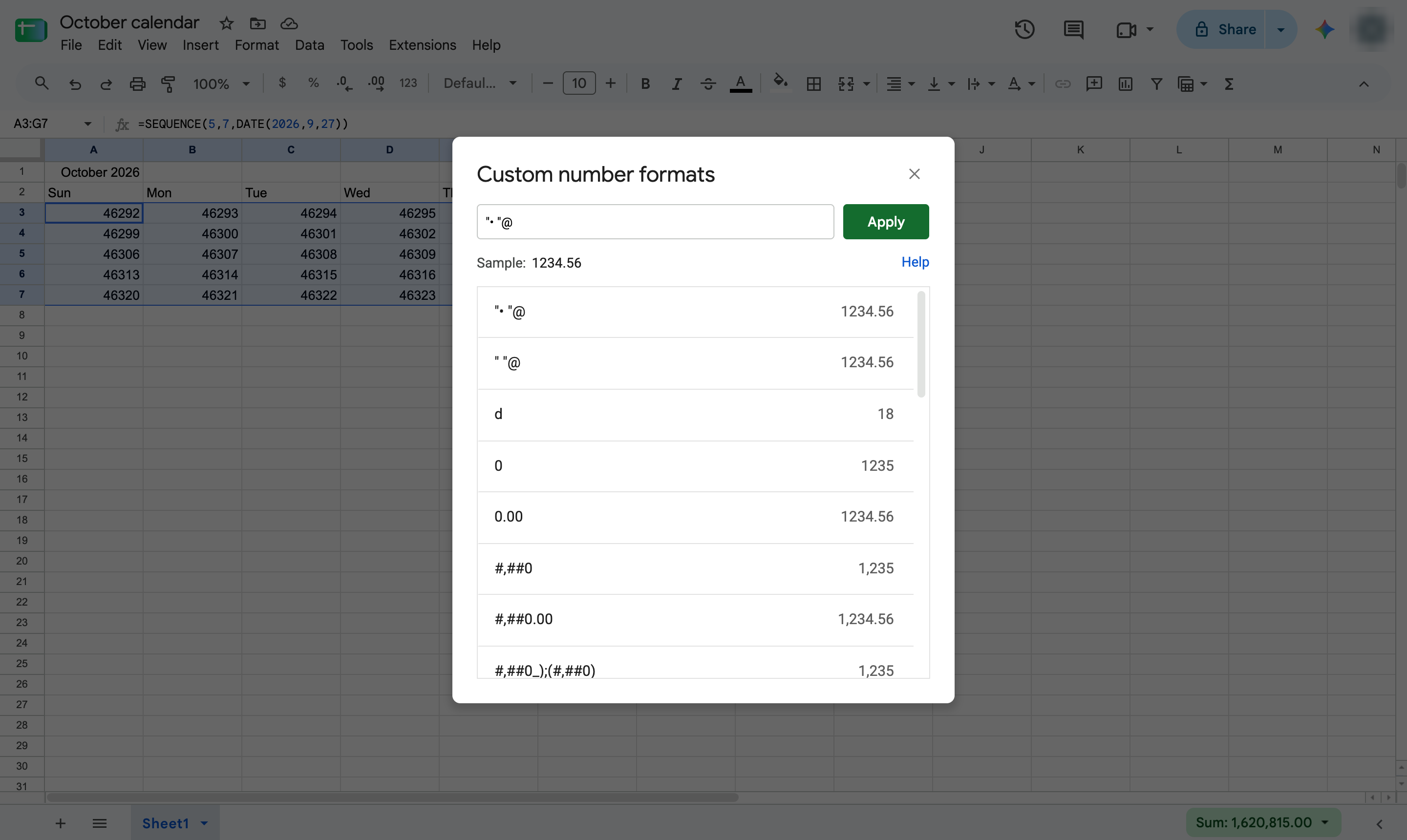
ウィンドウ上部の入力欄をクリックします。
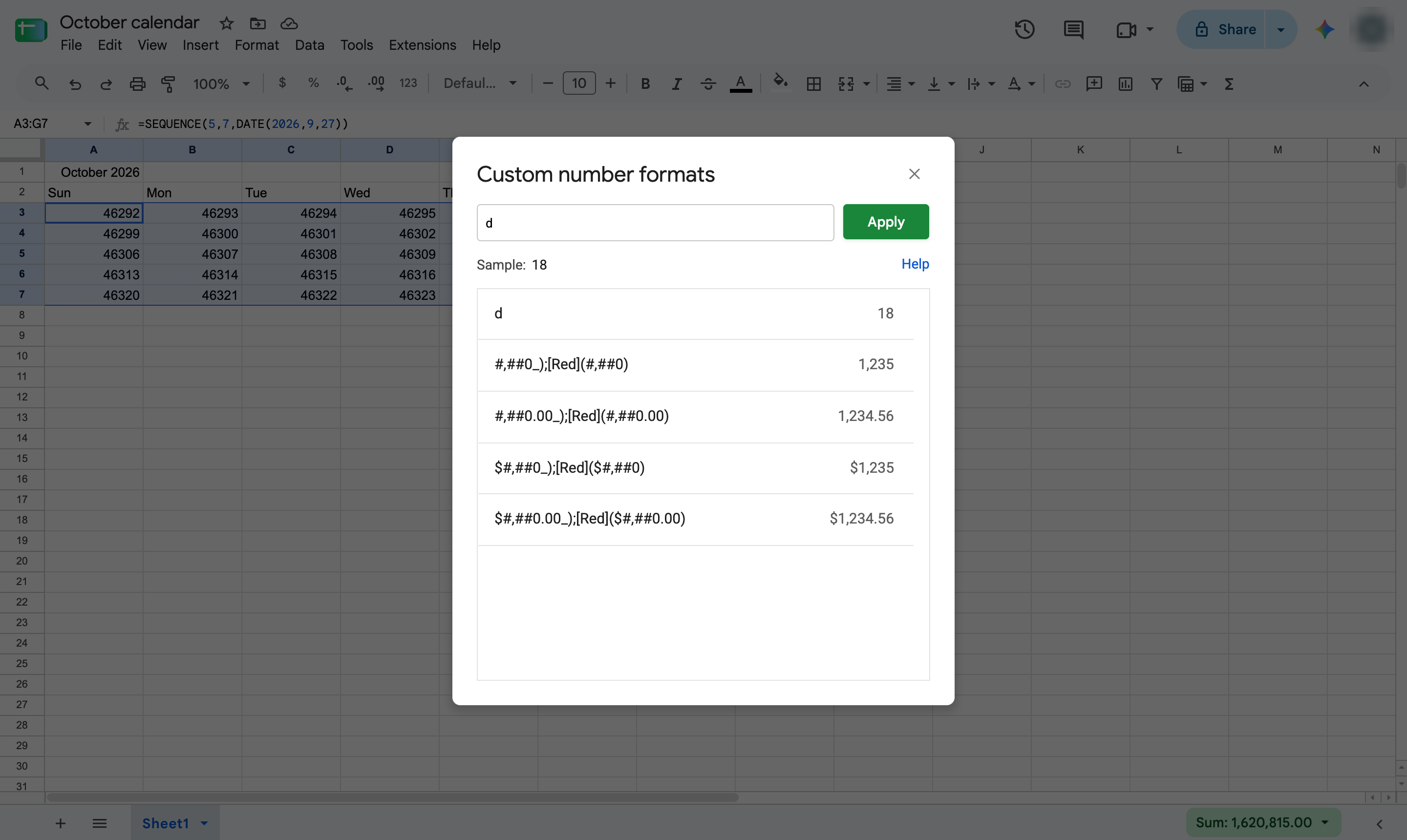
各セルに月の中の日だけが表示されるよう「d」と入力します。
「適用」をクリックして、選択したセルに形式を適用します。
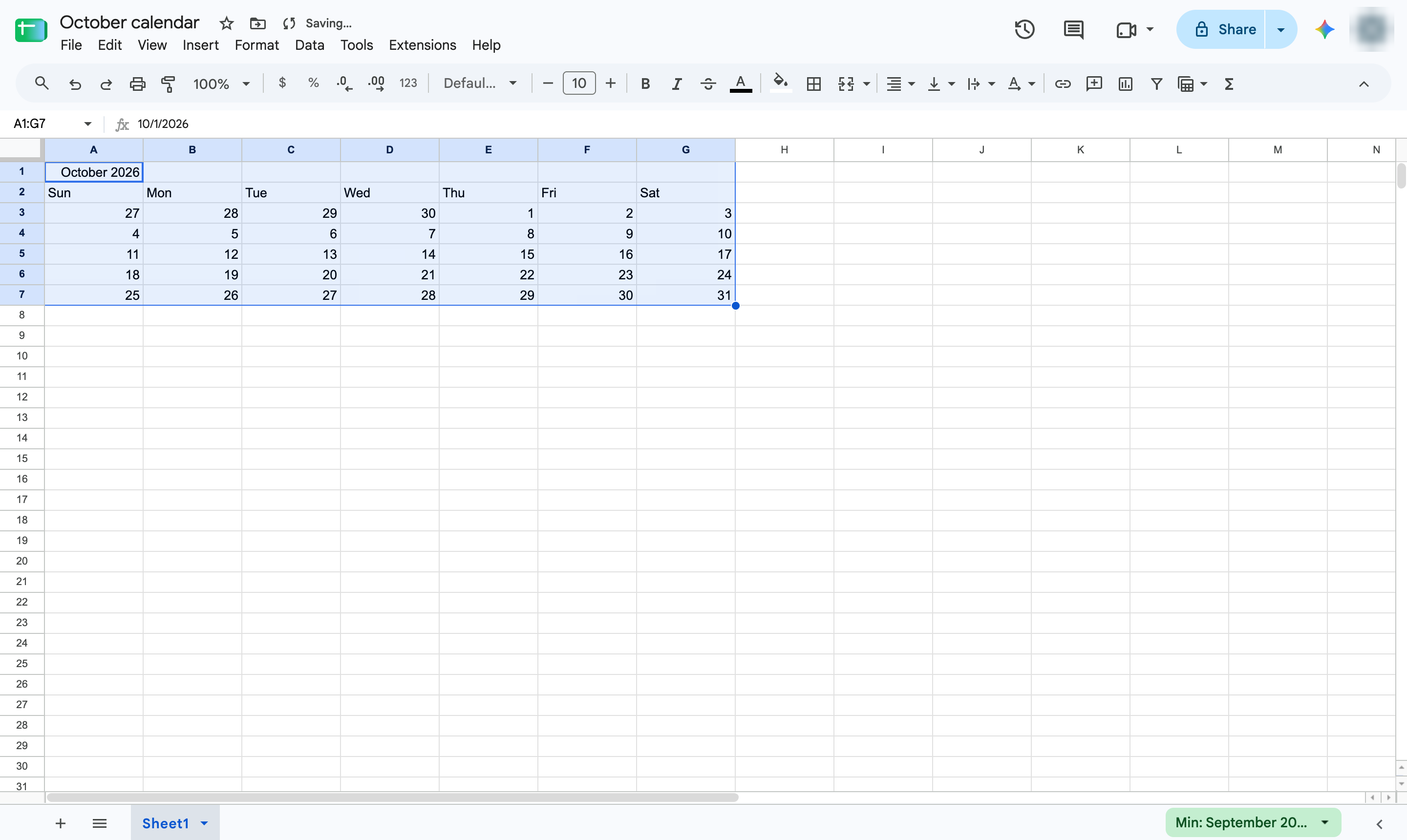
各週が1行になり、曜日が見出しとして表示されます。タイトルを太字にしたり、色を付けたりして仕上げましょう。
このテンプレートを複製し、画面を差し替えて、チームで共有しましょう。無料で始められます — クレジットカード不要。
フォームをご記入ください。折り返し、迅速にご連絡いたします。
Tell us about your team and we'll find the right plan together.