1
シート内の空白セルをクリック
シート内の空白セルをクリック
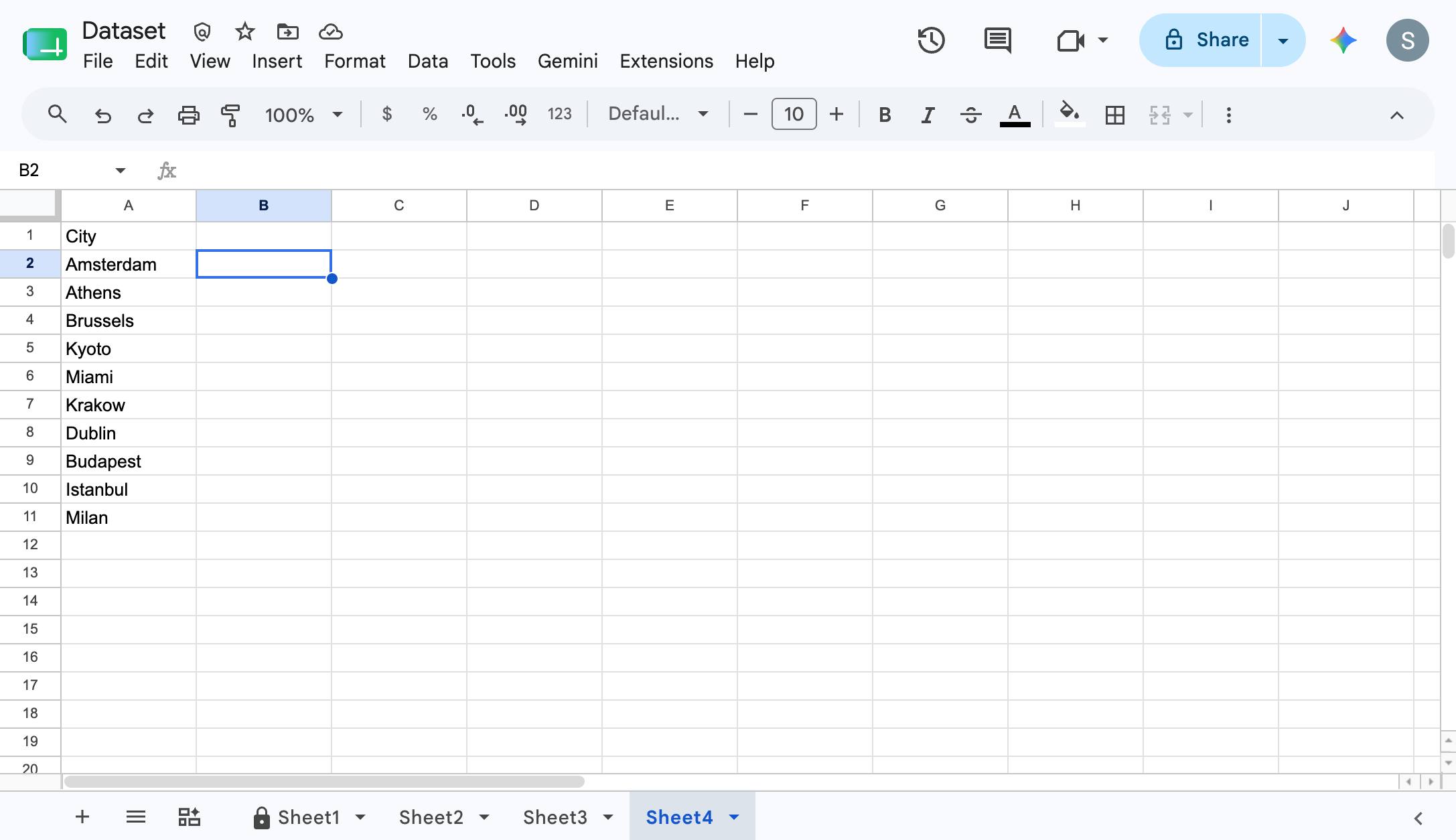

すぐに使えるステップバイステップのガイドです。以下で各ステップをプレビューし、数秒であなた専用にカスタマイズできます。
シート内の空白セルをクリック
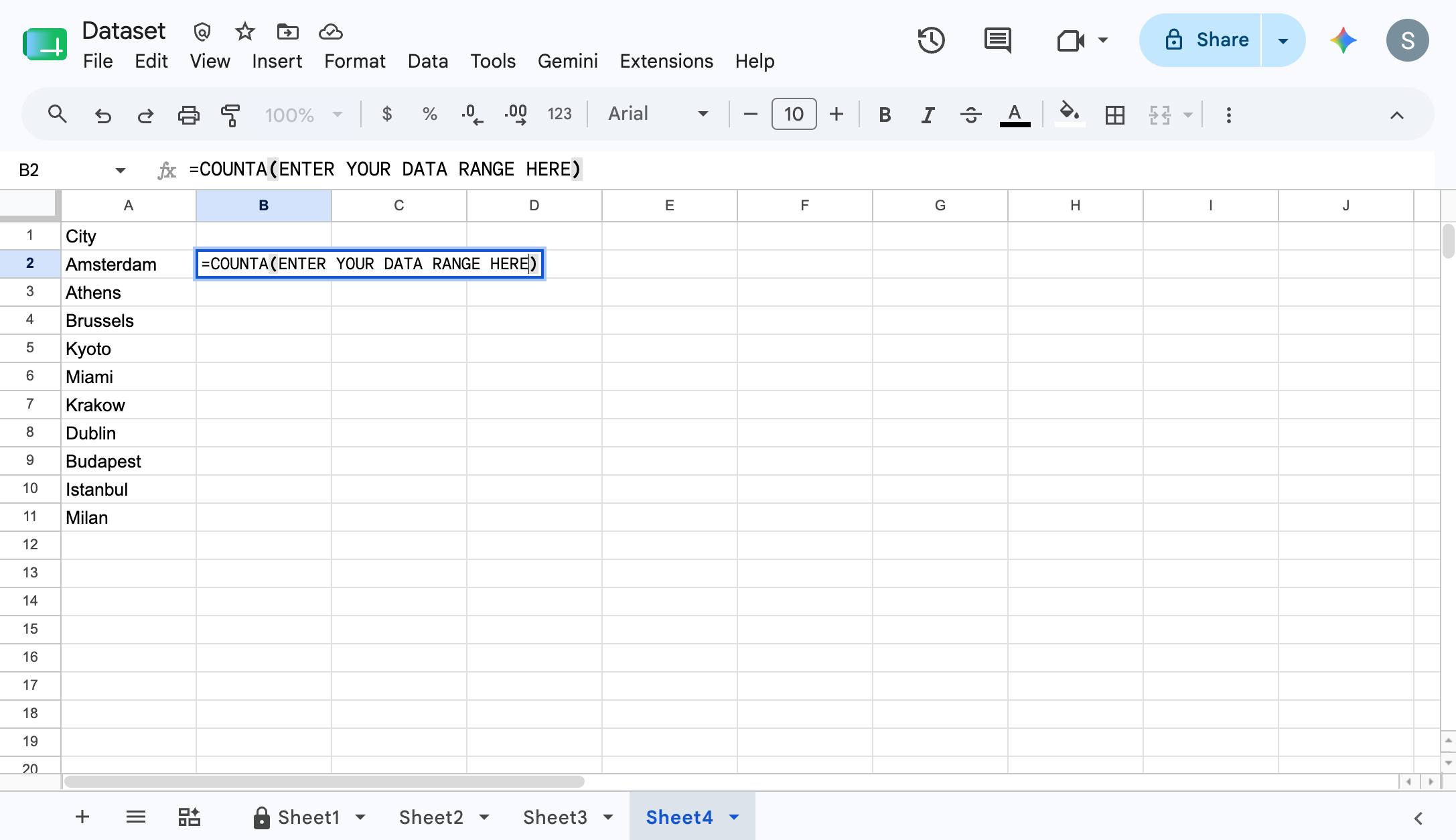
=COUNTA(ENTER YOUR DATA RANGE HERE) と入力します。この例ではデータ範囲はA2:A11でした。もしくは、数えたいセルをすべてハイライトするだけでもOKです。
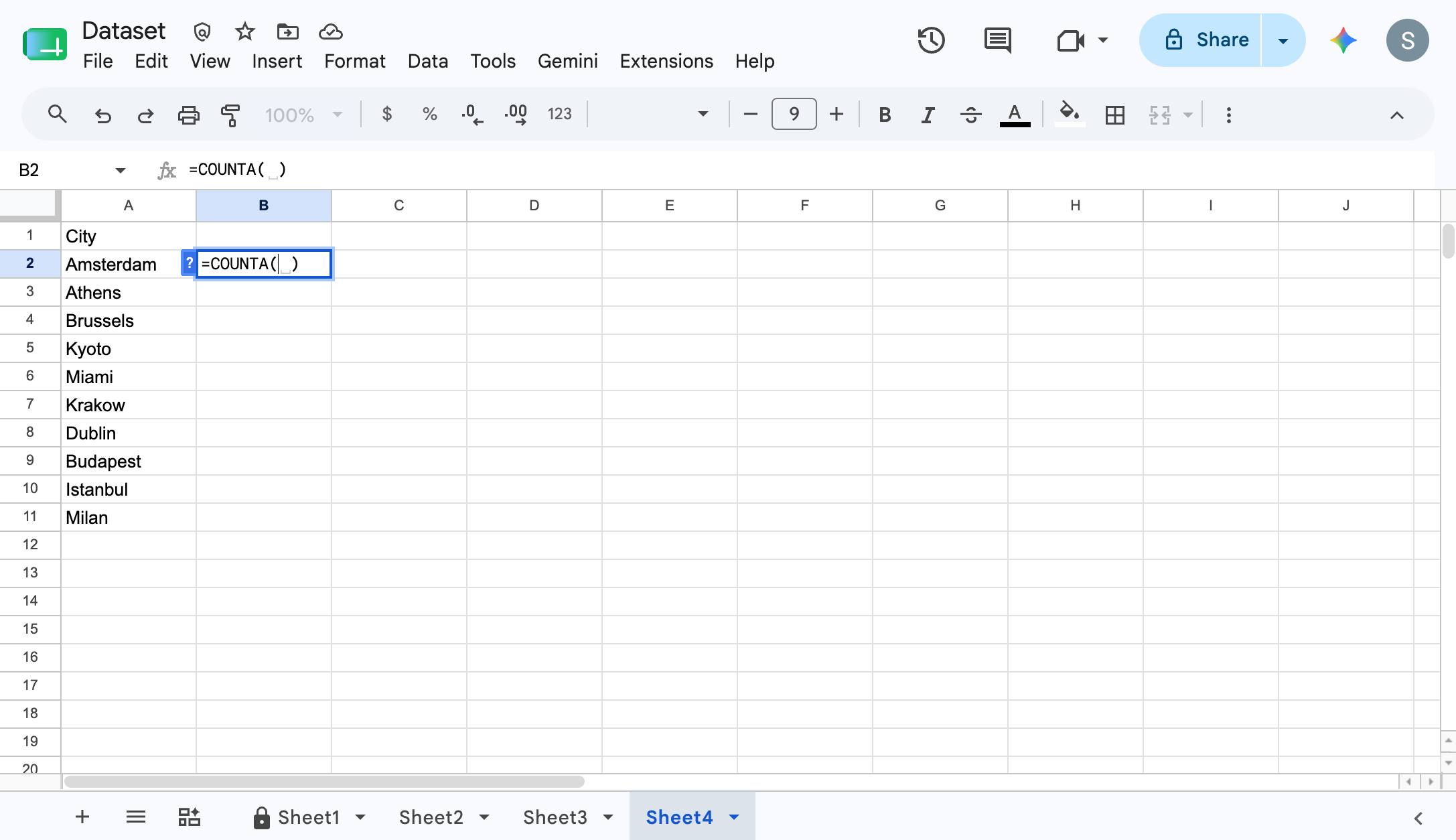
「HERE」をクリック
前のステップで入力していない場合は、数えたいセルをクリックしてデータ範囲を指定します
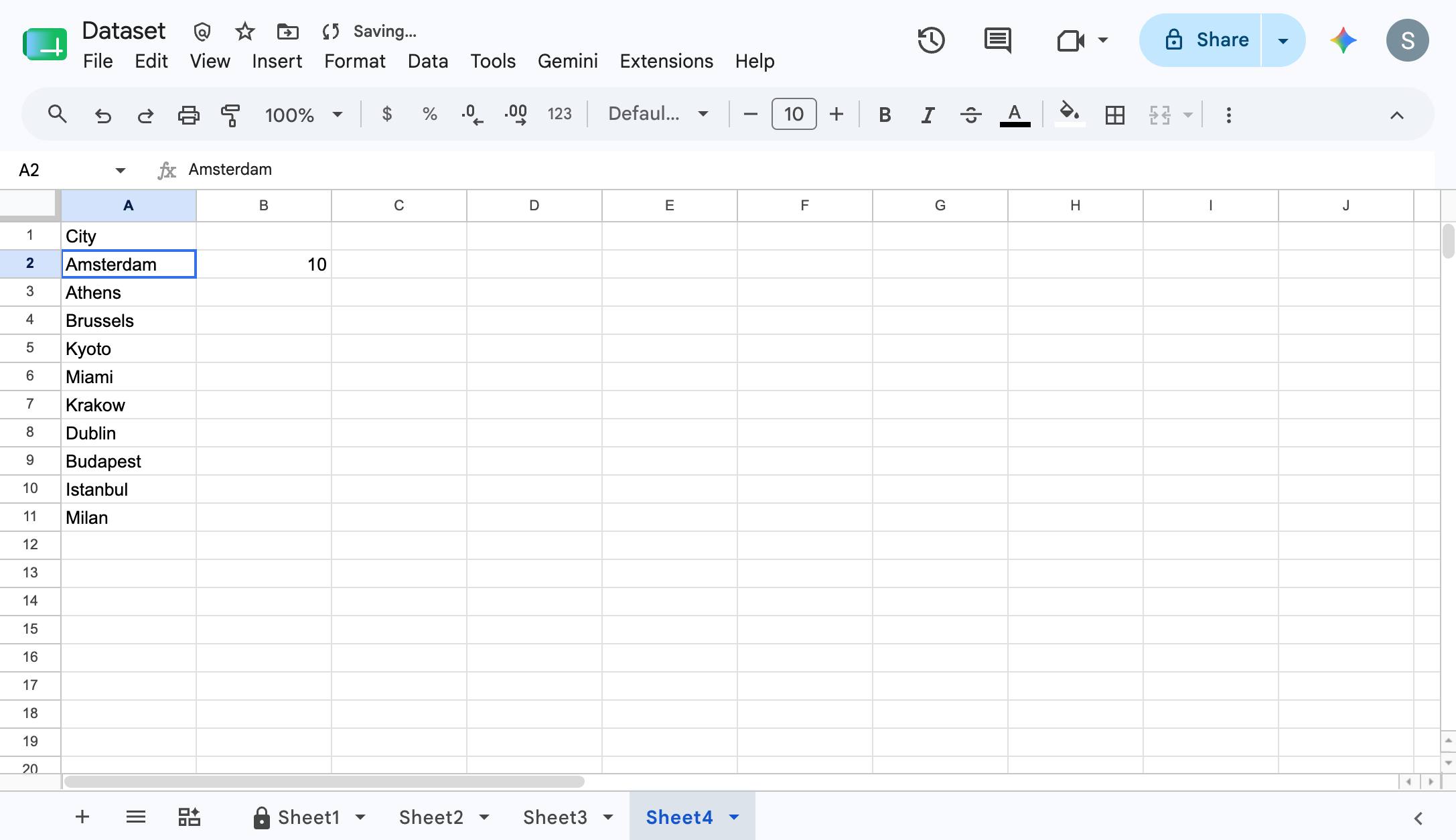
完了です!
このテンプレートを複製し、画面を差し替えて、チームで共有しましょう。無料で始められます — クレジットカード不要。
フォームをご記入ください。折り返し、迅速にご連絡いたします。
Tell us about your team and we'll find the right plan together.