1
スプレッドシートを開きます
Google Sheetsで対象のドキュメントを開き、コピーと貼り付けの作業を始めます。
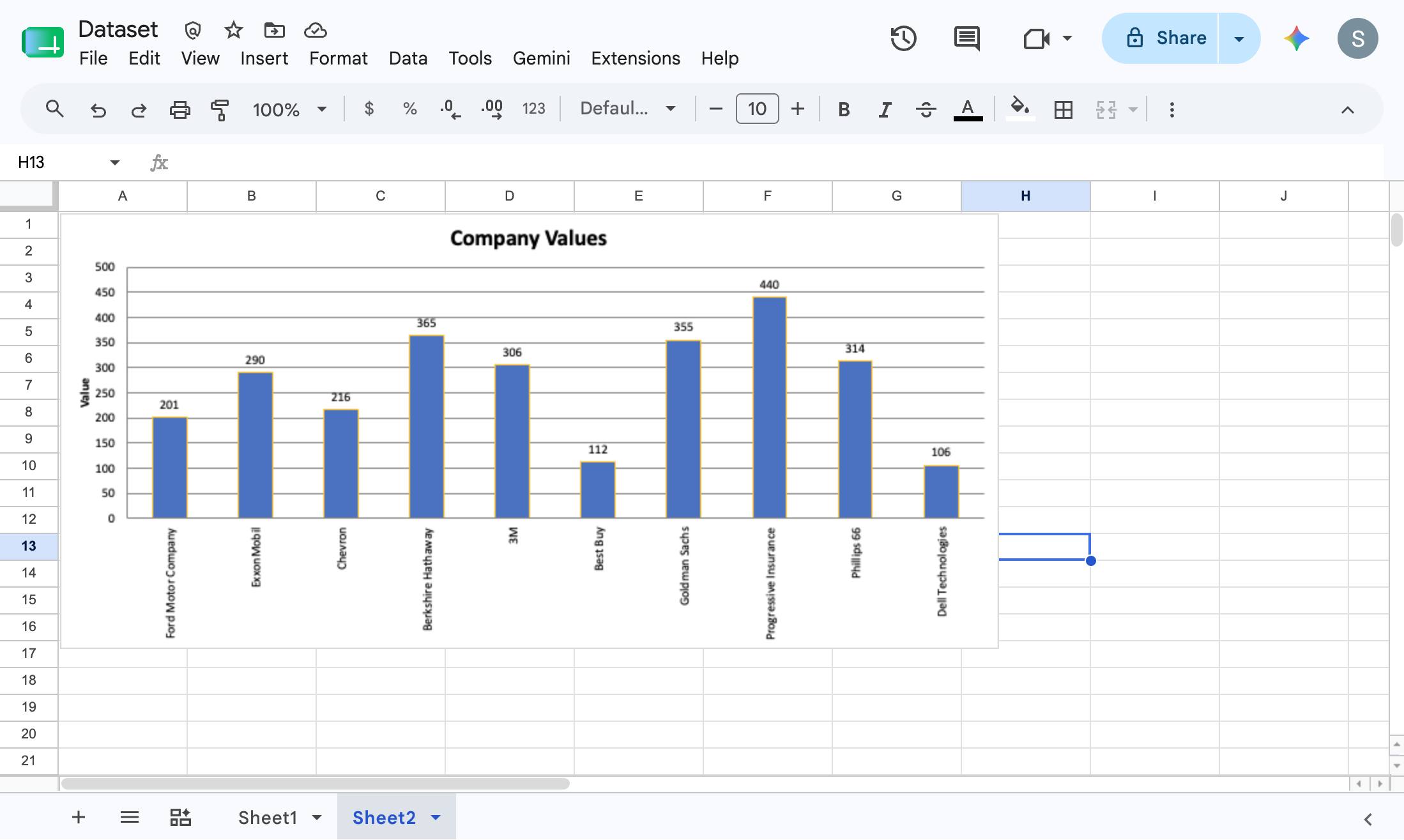

このガイドでは、Google スプレッドシート内でデータをコピーして貼り付ける方法を説明します。以下の手順に従って、指定されたシートに移動し、選択したセルの内容をコピーして、アプリケーションの編集メニューを使用して新しいセルに貼り付けます。
Google Sheetsで対象のドキュメントを開き、コピーと貼り付けの作業を始めます。
スプレッドシート内の「Company Values」グラフの任意の場所をクリックして選択します。
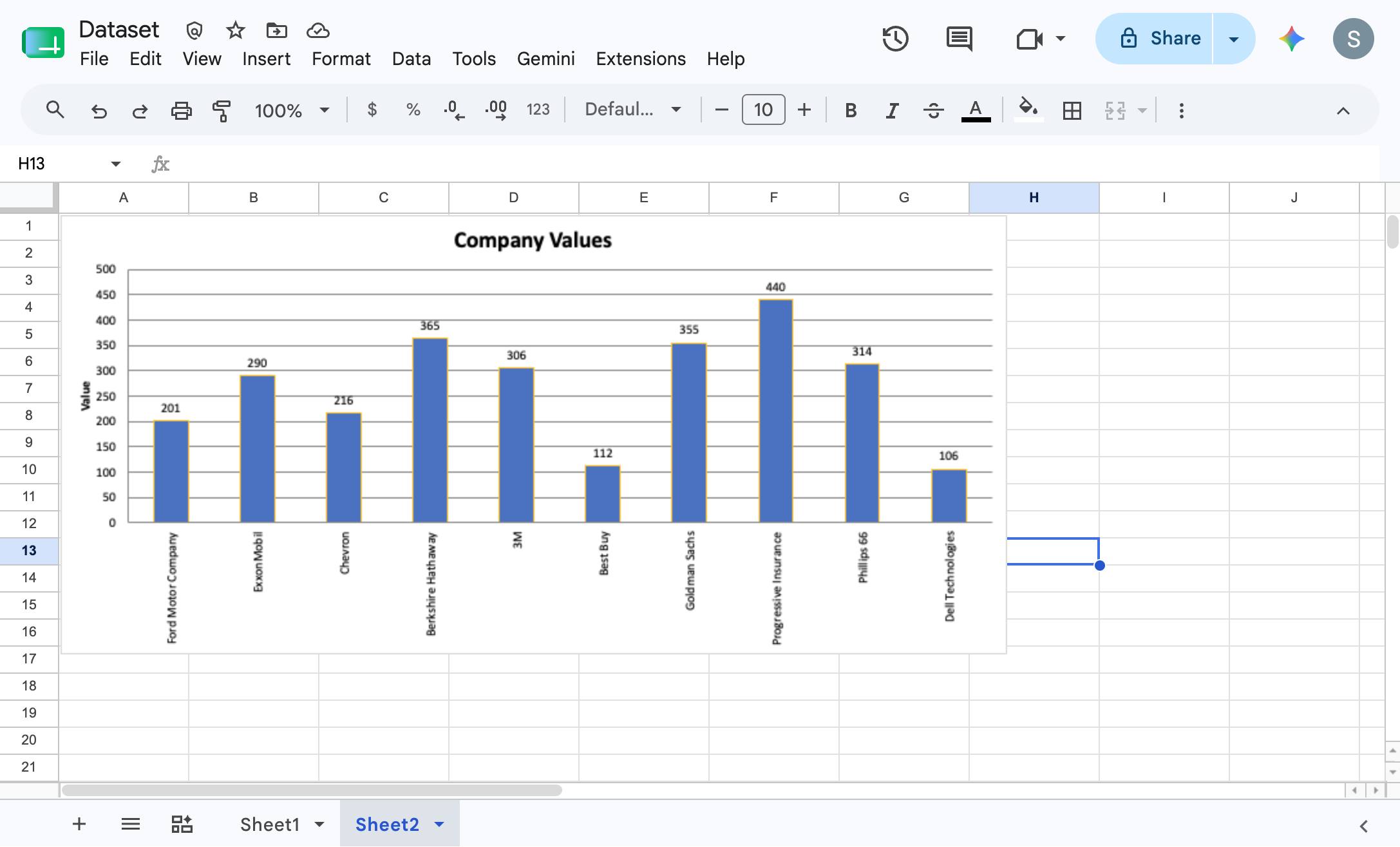
上部のメニューバーにある「Edit」メニューをクリックし、編集オプションのドロップダウンを開きます。
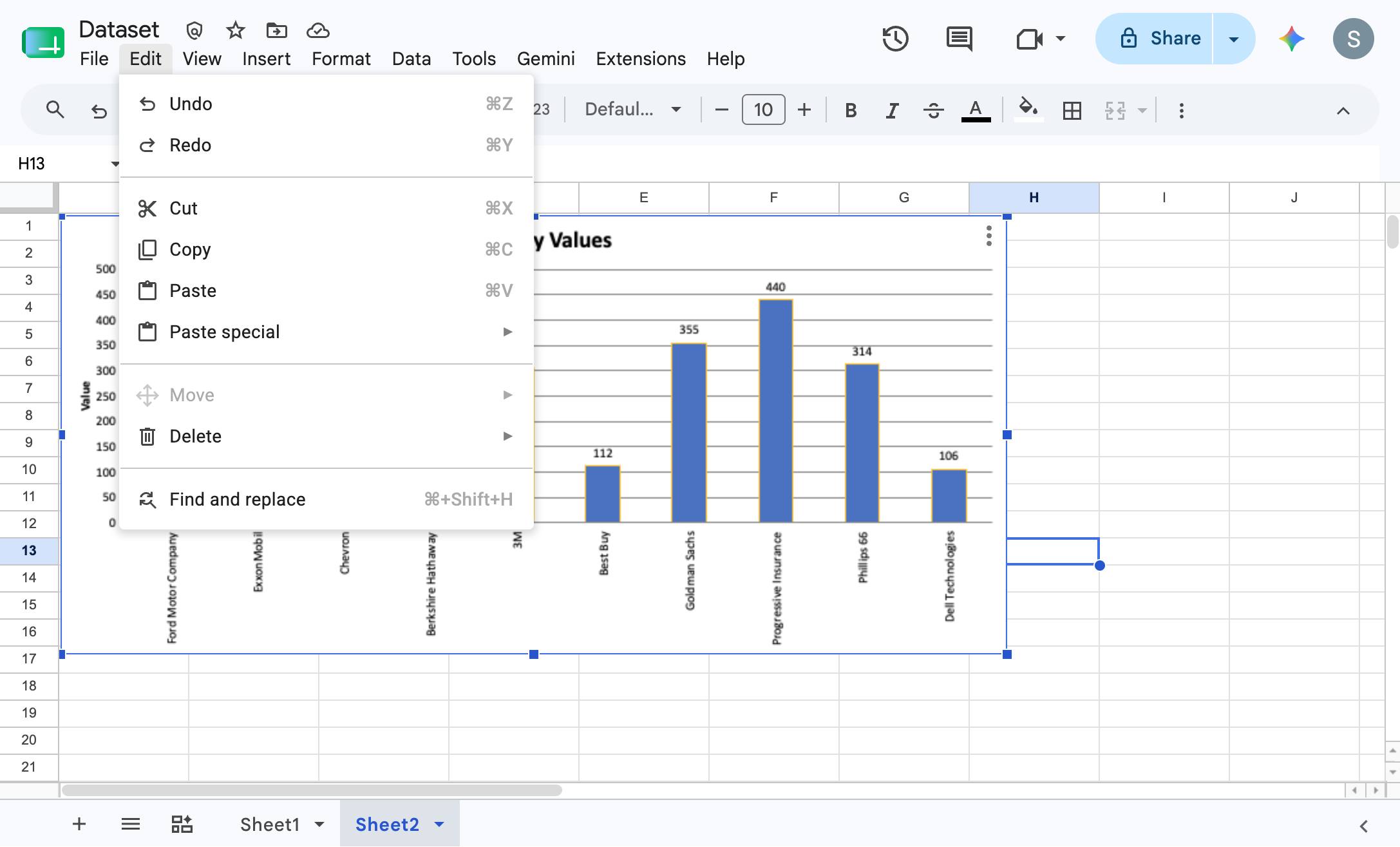
ドロップダウンメニューの「Copy」をクリックし、選択したデータをクリップボードにコピーします。
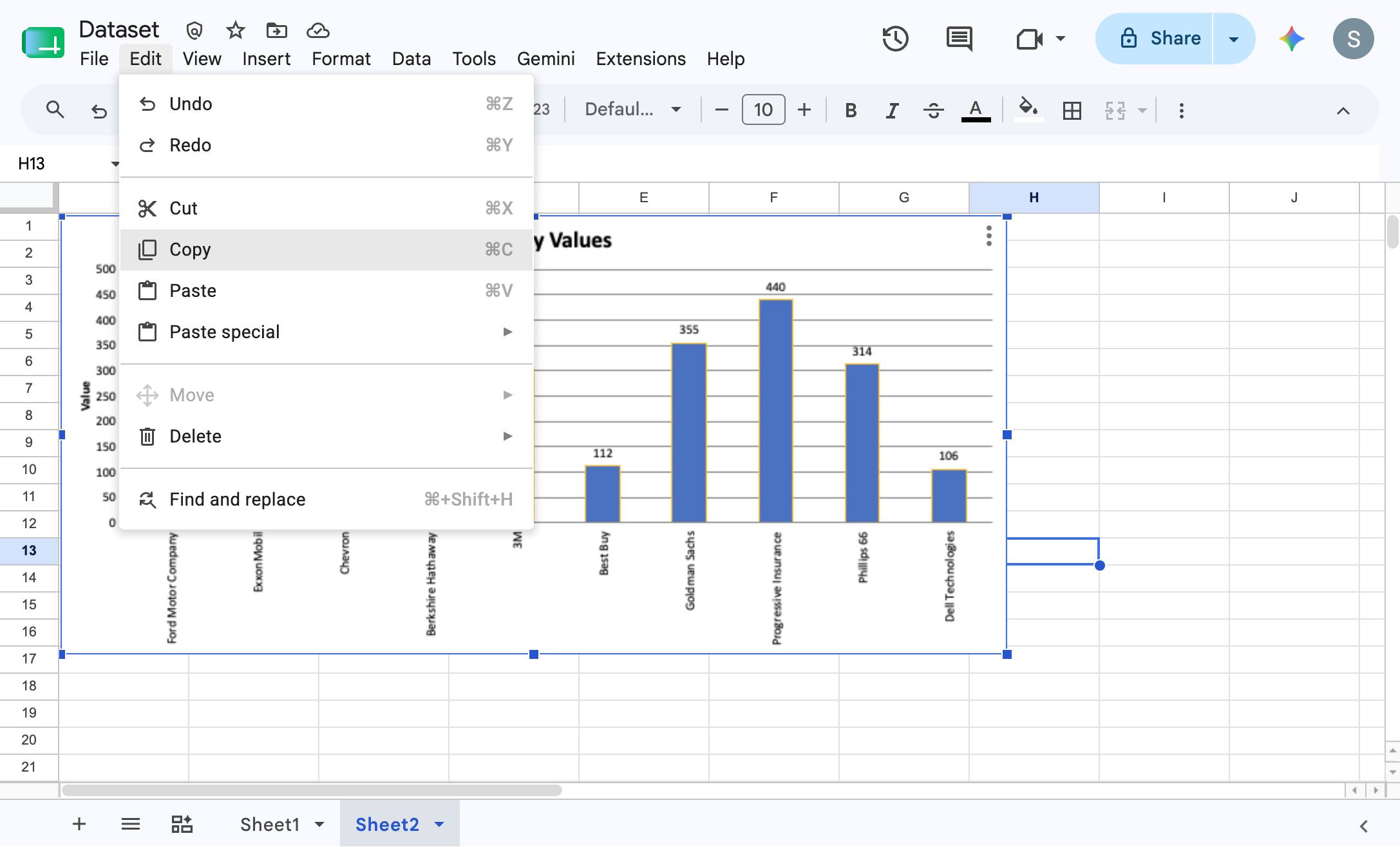
貼り付け先のタブをクリックします
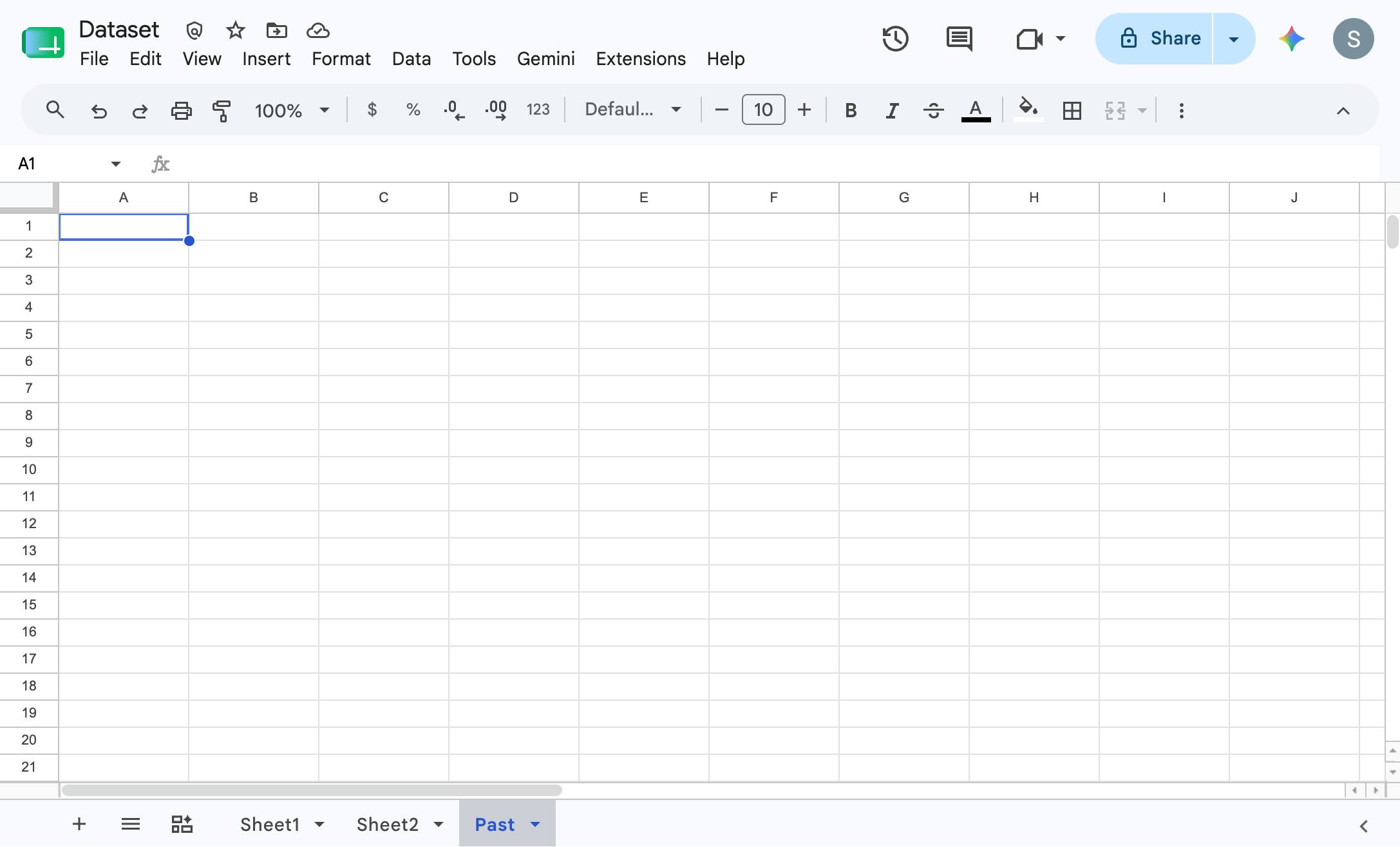
上部のメニューバーにある「Edit」メニューをクリックし、ドロップダウンを開きます。
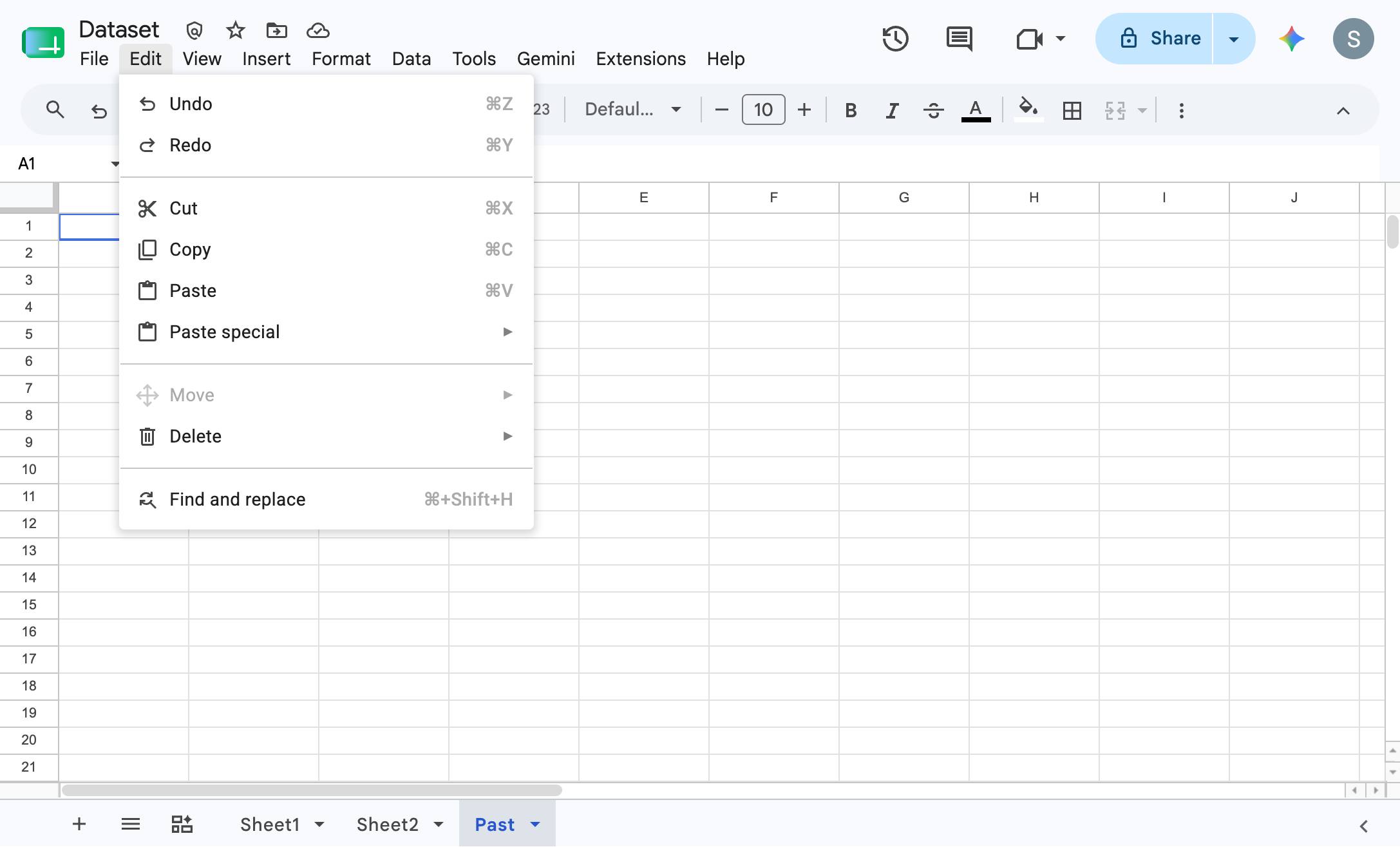
「Edit」メニューの「Paste」をクリックし、コピーしたデータを選択したセルに挿入します。
このテンプレートを複製し、画面を差し替えて、チームで共有しましょう。無料で始められます — クレジットカード不要。
フォームをご記入ください。折り返し、迅速にご連絡いたします。
Tell us about your team and we'll find the right plan together.